

FragPunk 無法正常運作?以下是解決方法
如果FragPunk無法在您的裝置上運行,很可能是由於硬體或軟體相容性問題。最常見的原因之一是缺少AVX2 支援或在 BIOS 中禁用了該功能,因為遊戲正常運行需要此功能。其他可能的原因包括使用者權限不足、GPU 驅動程式過時或主機板 BIOS 版本過舊。
在某些情況下,出現此問題的原因是FragPunk在DirectX 12下初始化困難,這表示API 相容性可能是一個因素。以下是此問題最常見的原因及其解決方案。
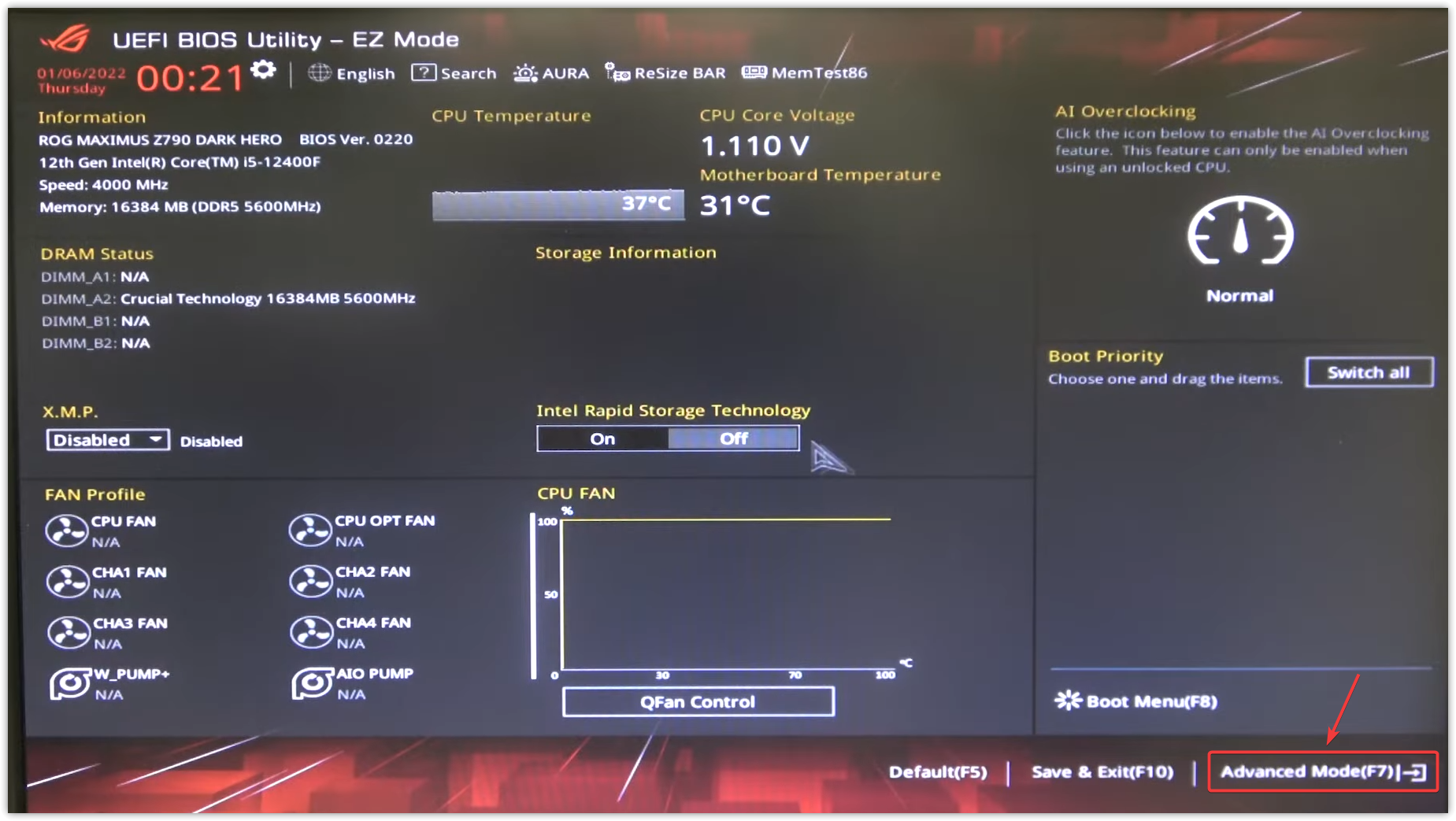
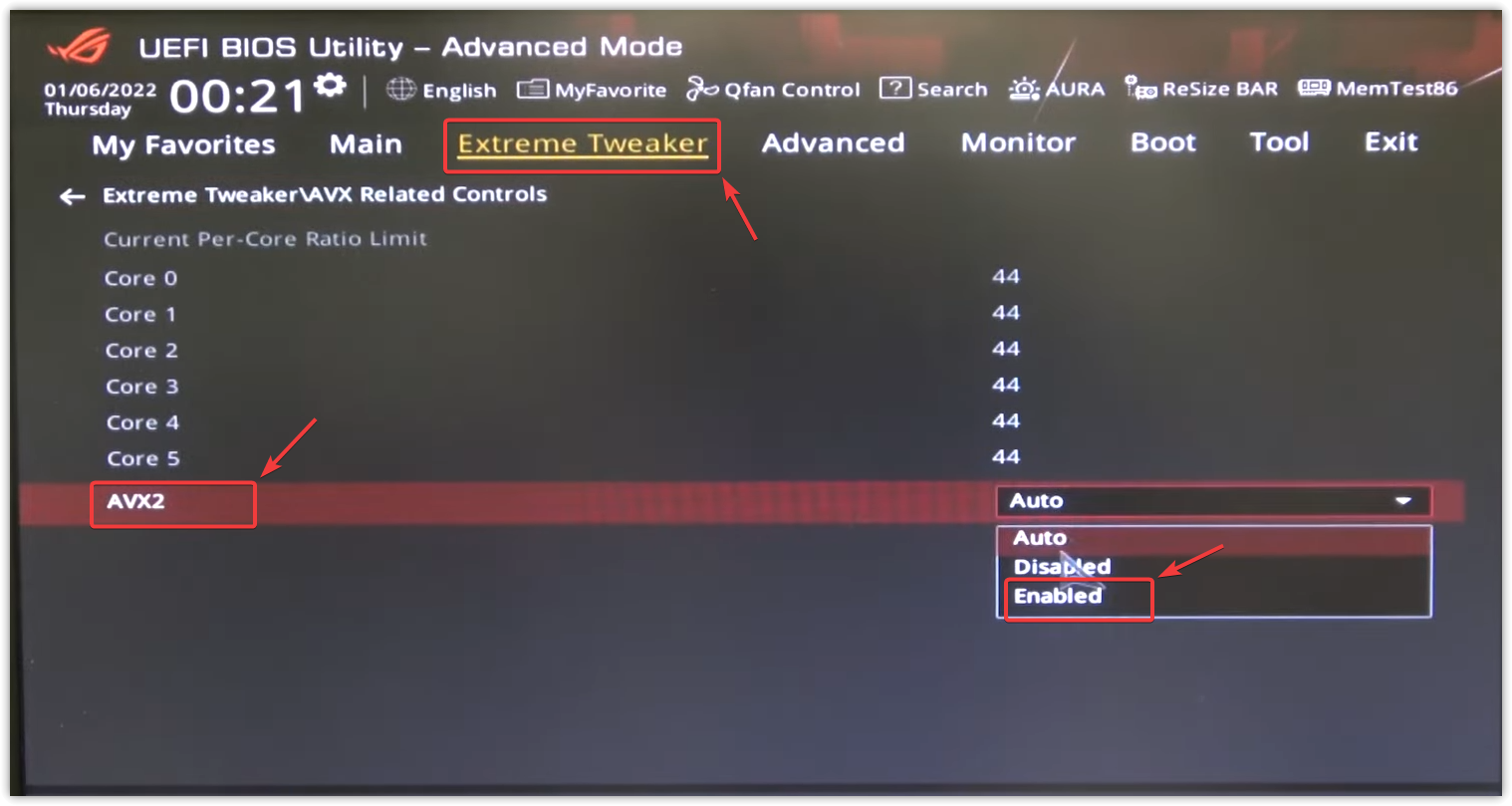
1. 在 BIOS 中啟用 AVX2 支持
AVX(進階向量擴充)使CPU能夠更快地處理複雜任務,例如遊戲運算、人工智慧和渲染。許多現代遊戲都需要此功能才能正常運作。
- 重新開始 您的電腦。重啟過程中,重複按 BIOS 鍵。該鍵通常是以下幾種之一: 刪除 أ或者 ESC أ或者 F2 أ或者 F10 أ或者 F12.
- 打開一個名為“ 進階功能 أ或者 調教 أ或者 CPU配置.

- 尋找以下選項: AVX أ或者 AVX2 أ或者 高級矢量擴展某些 BIOS 版本可能會列出此項。 英特爾虛擬化 أ或者 CPU特性 أ或者 電源/性能設定.
- 配置所有與 AVX 相關的選項 啟用.

- 按下所示按鍵 節省 和 Exit.
- 請允許系統重啟,然後重試運行。 碎片龐克 再來一次。
2. 以管理員身份運行
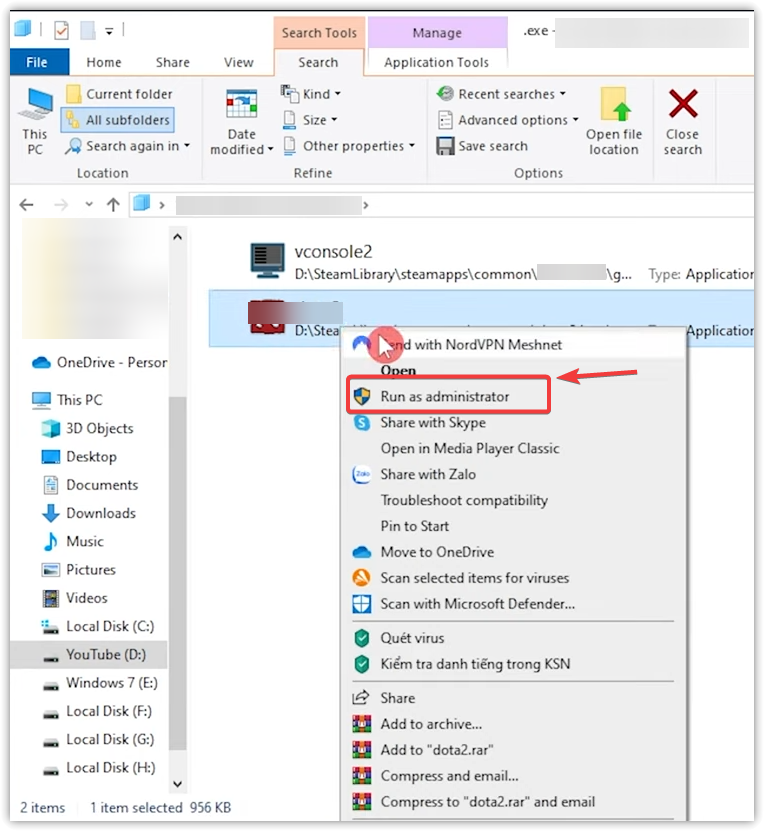
以管理員身分執行遊戲可獲得存取受保護系統檔案的必要權限。如果沒有這些權限,FragPunk可能無法啟動。
- 導航到安裝資料夾 碎片龐克.
- 搜索文件 Exe的。 要開啟遊戲,請右鍵單擊並選擇 以管理員身份運行.

3. 顯卡驅動更新
如果您的顯示卡驅動程式版本過舊,可能不支援 DirectX 12 或 Vulkan 等較新的渲染功能。更新驅動程式可確保相容性,並防止當機或效能問題。
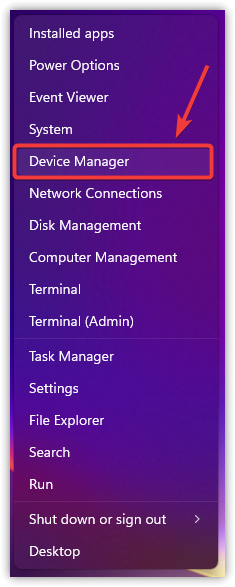
- 右鍵單擊圖標 開始 並選擇 裝置經理.

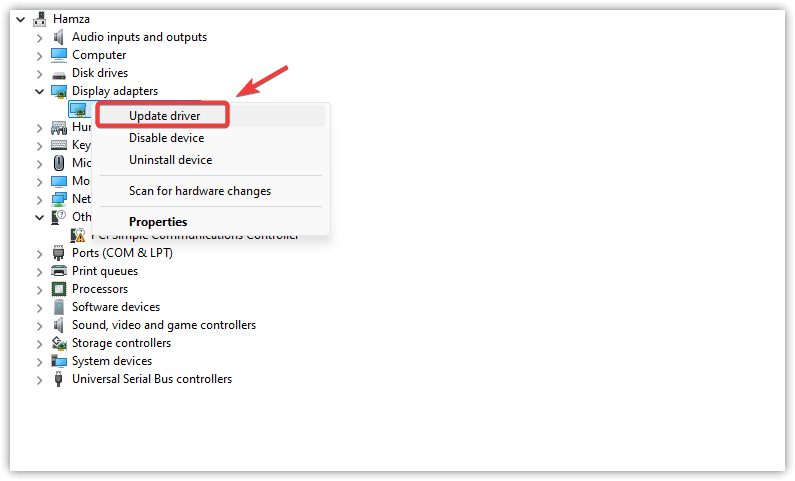
- 擴張 顯示適配器.
- 右鍵單擊 顯卡 並選擇 驅動程序更新.

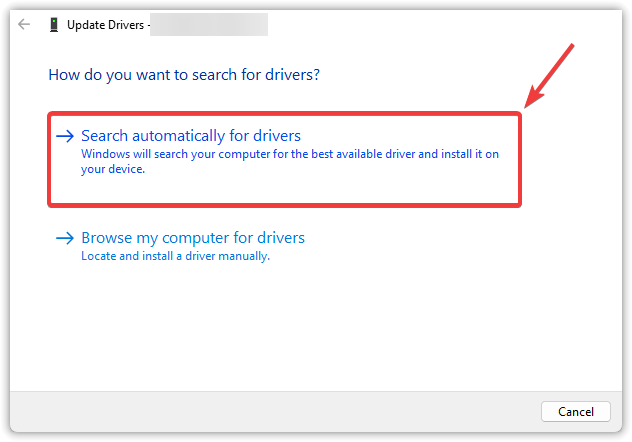
- 輕按 自動搜索驅動程序.

- 請依照螢幕上的指示安裝驅動程式。
- 重新開始 在你的電腦上嘗試運行 碎片龐克 再來一次。
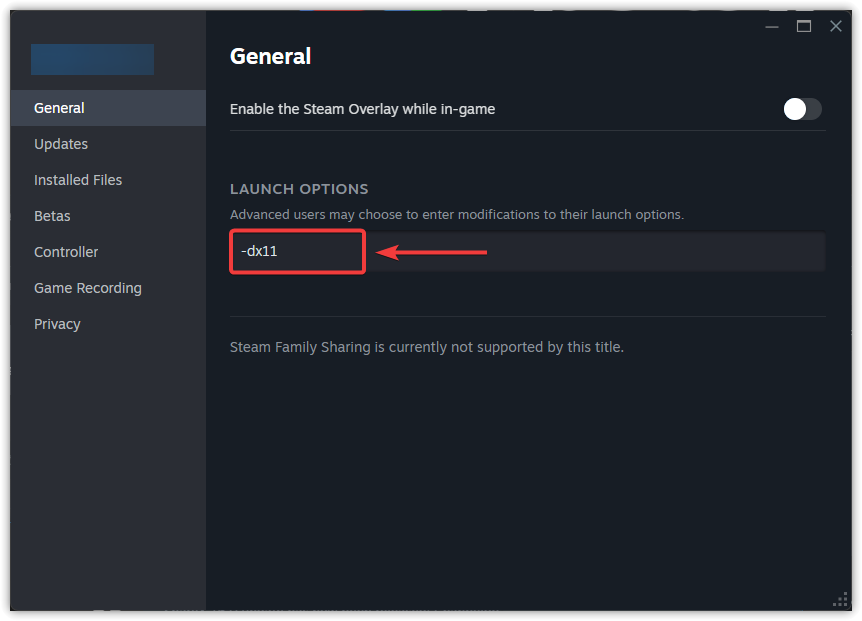
4. 使用 DX11 運行遊戲
在某些系統上, FragPunk可能無法在 DirectX 12 或 Vulkan 下啟動。切換到 DirectX 11 可以提高穩定性並防止崩潰。
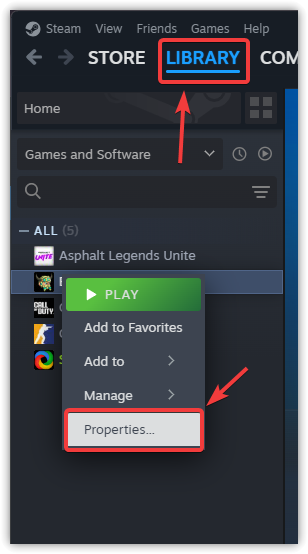
- 打開 Steam 然後去 圖書館 你自己。
- 右鍵單擊 碎片龐克 並選擇 ئصائص.

- 在選項卡下 一般的, 尋找 播放選項 並輸入:
-dx11

- 關閉窗口,然後再次嘗試運行遊戲。
5. 主機板BIOS更新(僅限進階用戶)
如果您使用的是較新的 CPU(例如第 13 代或第 14 代英特爾處理器)但BIOS 版本較舊,則 AVX2 等功能可能無法正常運作。更新 BIOS 可確保與 CPU 完全相容。
為此,請造訪主機板製造商的官方網站,下載適用於您主機板型號的最新 BIOS 版本,並按照其說明透過 USB 驅動器進行更新。
評論被關閉。