

如何修復《Free Fire》中的「取得版本失敗」錯誤
在Garena Free Fire中,當遊戲用戶端無法將其本機版本與伺服器上的最新版本同步時,會出現「版本恢復失敗」錯誤。
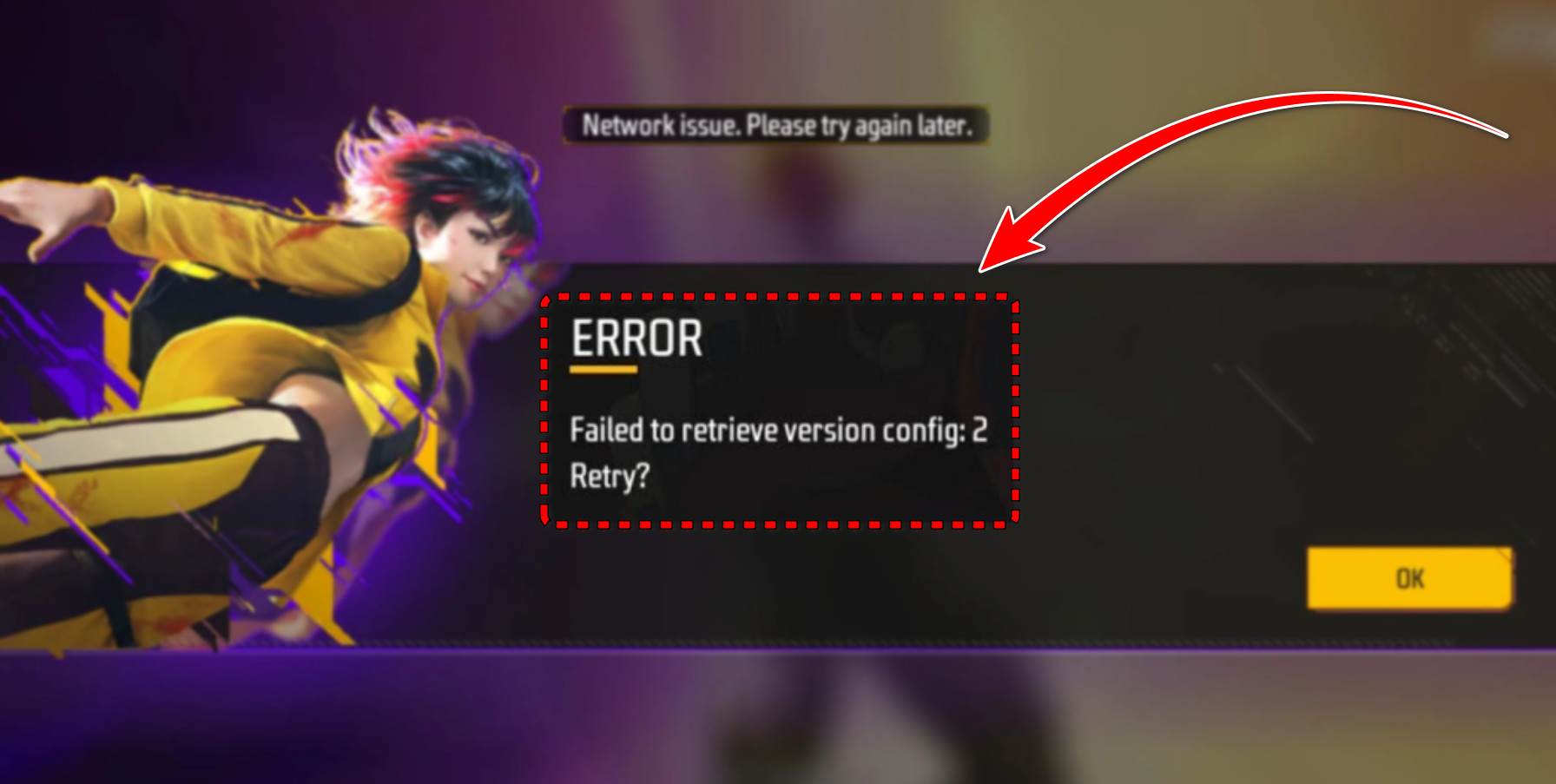
這種情況通常是由以下三個主要原因之一造成的:
- 版本不符: 已安裝的應用程式版本已過舊或與伺服器版本不符。
- 網絡問題: 連線不穩定或被阻止會導致遊戲無法下載發布檔案。
- 資料損壞: 快取或遊戲檔案損壞會導致資料更新過程中斷。
簡而言之,用戶端無法根據伺服器驗證其版本號,因此無法進入登入介面。
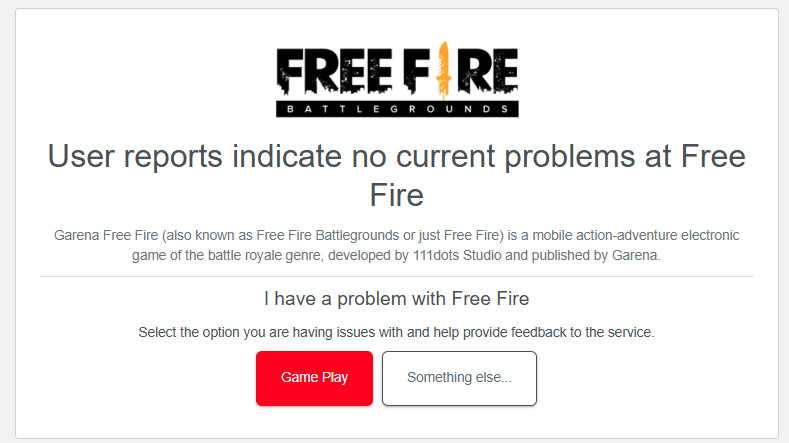
在進行任何修復之前,請確保問題不在 Garena 伺服器端。如果伺服器正在維護或發生故障,任何本機修復都無效。請在此處查看 Garena 伺服器的狀態:[ Downdetector 連結]。
1. 重新啟動網絡或切換網絡
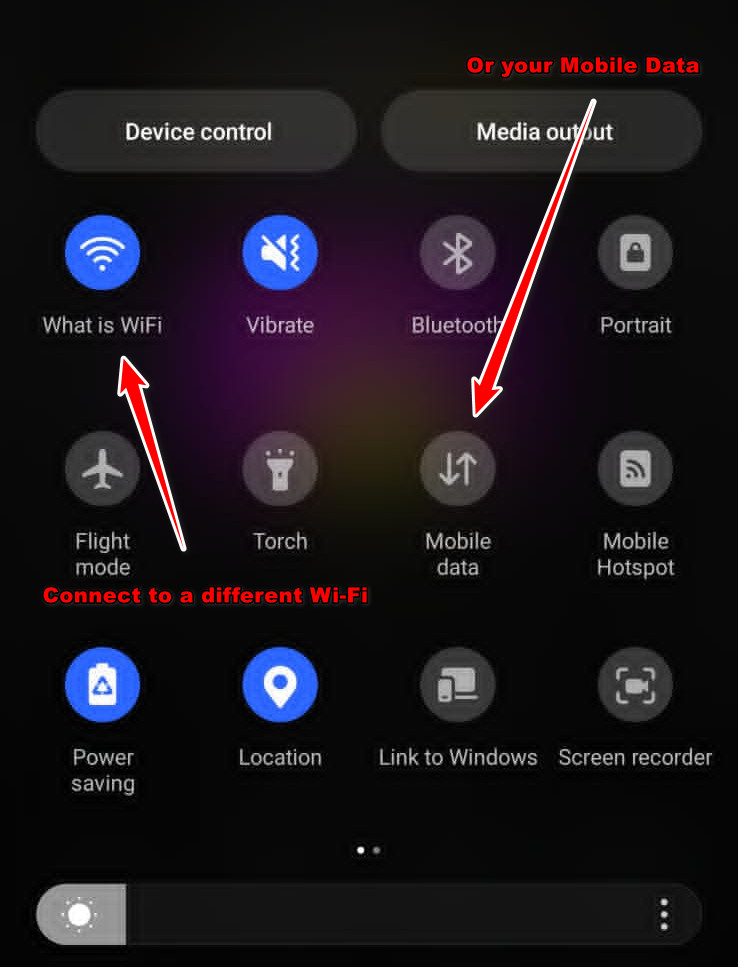
網路不穩定是導致此錯誤的常見原因。重新啟動或切換網路可以刷新連線並解決臨時路由問題。
- 暫時關閉你的Wi-Fi路由器。 30–40秒然後重新啟動。
- 如果問題仍然存在,請嘗試 移動數據 或使用其他 Wi-Fi 網路。
2. 清除快取資料並強制停止應用程式
《Free Fire》會儲存一些暫存文件,這些文件可能會過期或損壞。清除快取會強制遊戲從伺服器下載最新資料。此外,強制退出應用程式會重置所有進程,從而確保與 Garena 伺服器建立更穩定的連線。
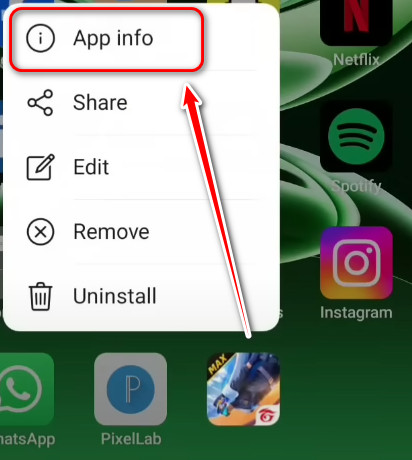
- 長按應用程序圖標 自由的火焰.
- 選擇 應用信息.

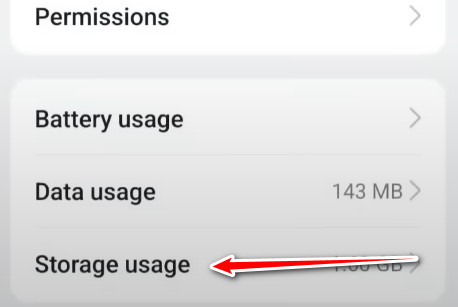
- 去 存儲使用.

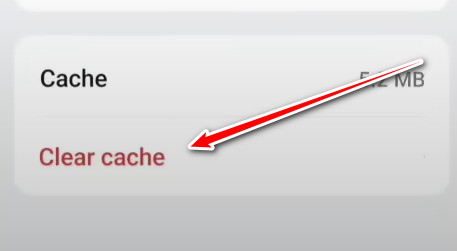
- 點擊 清除緩存.

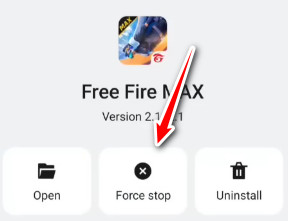
- 返回並選擇 強制停止.

- 重新開啟遊戲並檢查錯誤是否已解決。
3. 重新安裝遊戲
如果所有其他解決方案都失敗了,則徹底重新安裝可確保損壞的檔案已完全刪除,並替換為最新的伺服器資料。
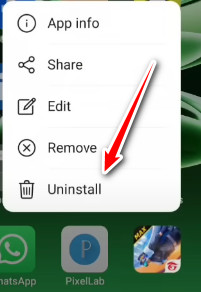
- 長按 . 圖標 自由的火焰.
- 選擇 卸載 並確認一下。

- 重新啟動設備以清除剩餘檔案。
- 從 官方應用程式商店.
4. 聯絡 Garena 客服 (如果問題仍然存在)
如果按照所有步驟操作後問題仍然存在,則可能是後台或帳戶層面的問題。在這種情況下,只有 Garena 支援團隊才能提供協助。
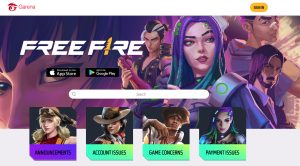
造訪Garena 支援按鈕,提交支援工單,詳細說明您的問題。
評論被關閉。