


跑步時 VALORANT 遊戲有時可能無法開啟。您可能會注意到工作列和任務管理器中運行著一個名為「BootstrapPackagedGame.exe」的進程。
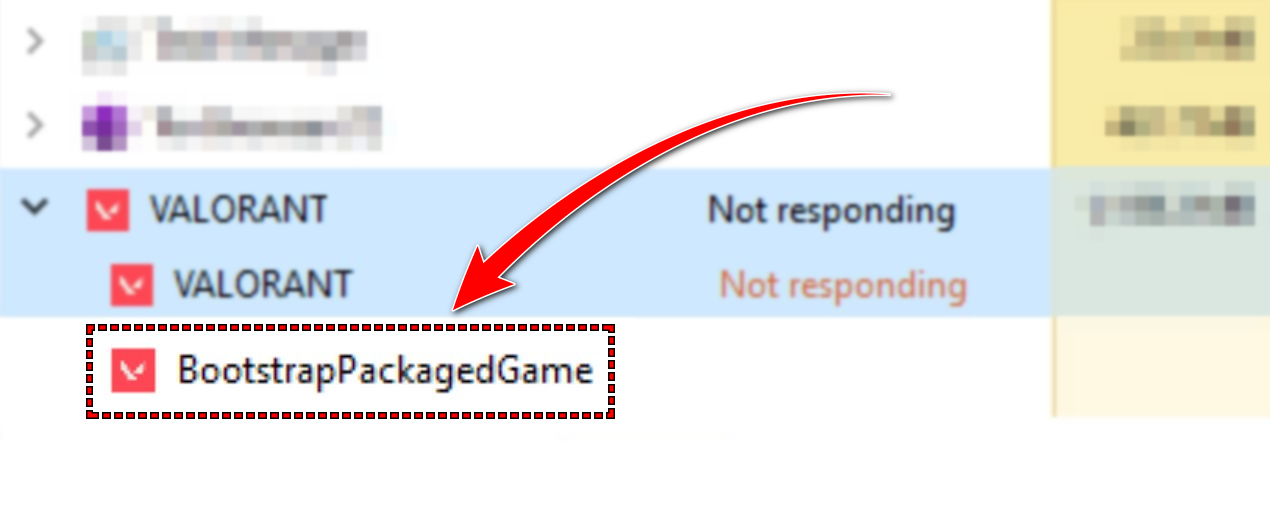
BootstrapPackagedGame.exe 代表 初始準備階段 遊戲運行期間,VALORANT 會準備好運行 Vanguard(遊戲的反作弊引擎)所需的必要檔案和系統資料。
真正的問題開始了。 當此過程中斷或阻塞時,整個遊戲啟動序列將立即停止。
BootstrapPackagedGame.exe 可能無法將控制權移交給 Vanguard 的原因有很多,以下列出部分原因。 最常見的原因 對於這個問題:
- Vanguard 服務已過時或故障——當它出現故障時 前鋒 如果配置不正確或其服務發生故障,則該進程無法運作。 BootstrapPackagedGame.exe 這種情況通常發生在 Windows 更新後或 Vanguard 沒有正確重新啟動時。
- 遊戲檔案缺少或損壞 – 損壞或不完整的 VALORANT 檔案可能會阻止引導程式找到必要的資源,導致遊戲啟動停止或中途卡住。
- 衝突的後台進程-第三方覆蓋層、防毒工具或安全軟體可能會幹擾引導程式序列,從而阻止遊戲與 Vanguard 之間的通訊。
- 系統權限問題——VALORANT 和 Vanguard 都需要它 官方級特權 修改內核服務。如果缺少這些權限或這些權限受到 Windows 的限制,引導服務將無法繼續運作。
既然您已經了解了可能的原因,請按照以下步驟修復問題,讓 VALORANT 再次運行。
1. 以管理員身分執行 VALORANT
在某些 Windows 或 Vanguard 更新後,權限層可能會阻止 BootstrapPackagedGame.exe 啟動 Vanguard 驅動程式。系統文件在這種情況下,遊戲進程看似已啟動,但始終不會將控制權交給 Vanguard,導致啟動過程中途停止。以管理員權限執行 VALORANT 可以恢復必要的權限,從而使 Vanguard 的核心級元件能夠正確配置。
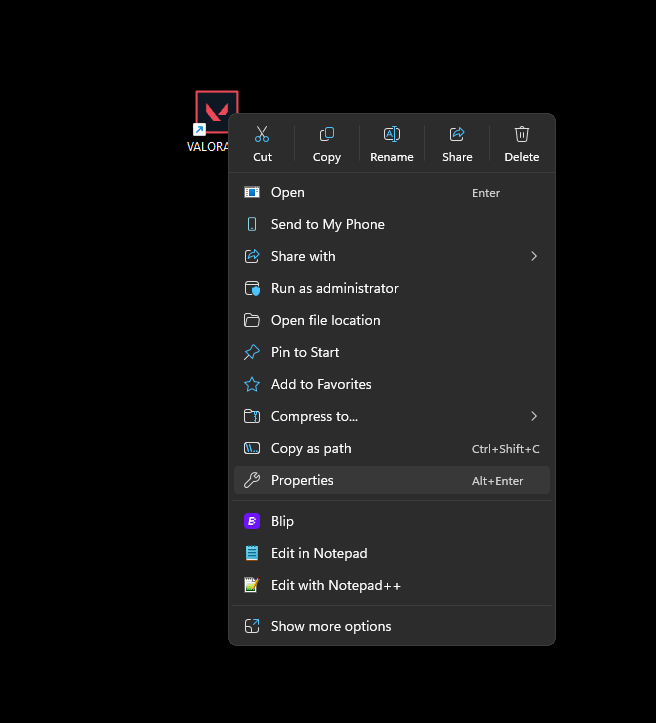
- 右鍵單擊快捷方式 勇氣 在桌面上。

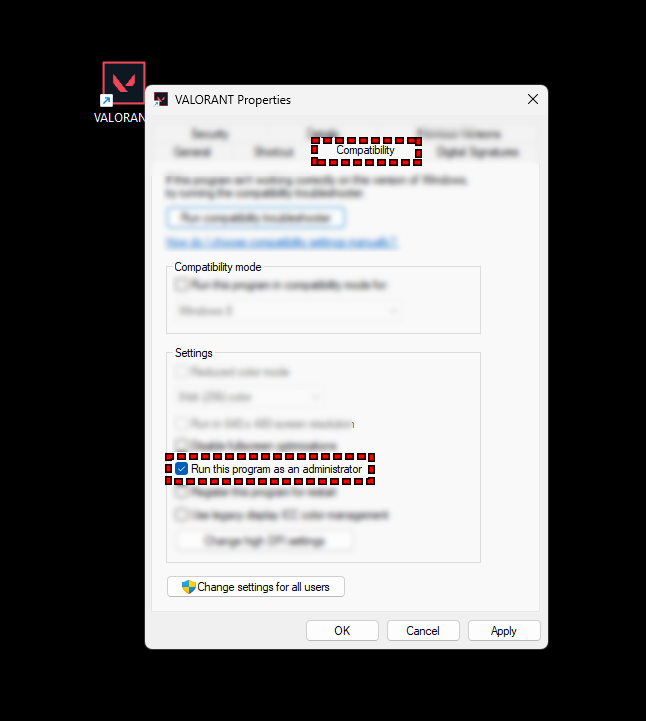
- 從清單中選擇 ئصائص,然後開啟標籤頁 兼容性 以上。
- 在相容性設定中,選取旁邊的複選框 以管理員身份運行此程序 授予遊戲完全存取權限。

- 輕按 تطبيق 要儲存更改,那麼 好的最後,重新啟動電腦以確保新設定生效。
2. 從工作管理員終止所有與 VALORANT 相關的任務。
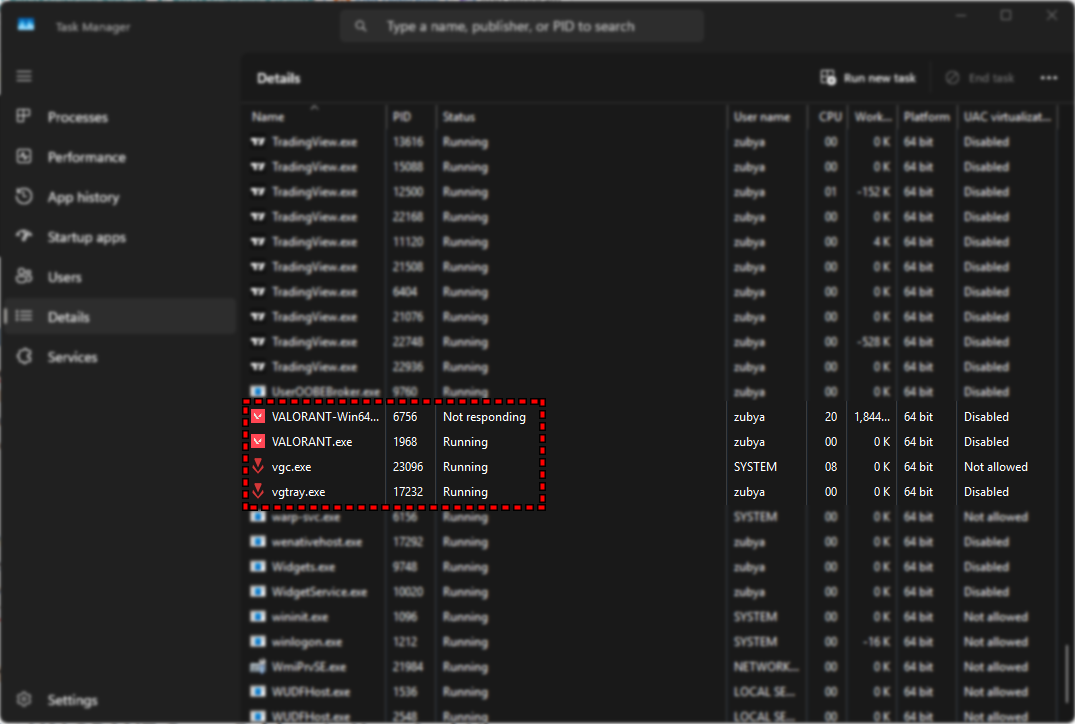
有時,它會失敗。 BootstrapPackagedGame.exe 因為之前的 VALORANT 版本或 前鋒 它會在背景持續運作。這些殘留進程會阻止新會話的啟動,從而導致遊戲無法啟動。終止所有相關任務可確保遊戲乾淨地啟動,使 Vanguard 和遊戲能夠正確配置。
- 點擊 按Ctrl + Shift + Esc鍵 打開 任務管理器.
- 在選項卡中 流程捲動尋找與以下內容相關的條目 勇氣 أ或者 前鋒 (它通常以如下形式出現) VGC أ或者 RiotClientServices.exe).

- 右鍵單擊每個相關進程並選擇 完成工作 完全關閉。
- 任務完成後,關閉 任務管理器 請嘗試再次執行 VALORANT。
- 如果 Vanguard 錯誤持續存在或遊戲無法啟動, 重啟你的電腦 然後再試一次。
3. 將 VALORANT 遊戲資料夾加入防毒軟體的白名單中。
由於遊戲《VALORANT》中的反作弊系統, 前鋒由於它在系統底層運行,某些防毒軟體可能會誤將其識別為潛在威脅。發生這種情況時,防毒軟體會阻止某些檔案存取。 BootstrapPackagedGame.exe 從與…進行有效溝通 前鋒為防止這種情況發生,您需要明確告知您的防毒軟體: “不要禁播《VALORANT》。”
許多用戶報告稱,將 VALORANT 和 Vanguard 資料夾從防毒軟體掃描中排除可以解決此問題。例如,已知更新會導致此問題。 Avast的 後者會阻止 Vanguard 運行,直到使用者更新病毒定義或將 VALORANT 新增至例外清單。 [來源]
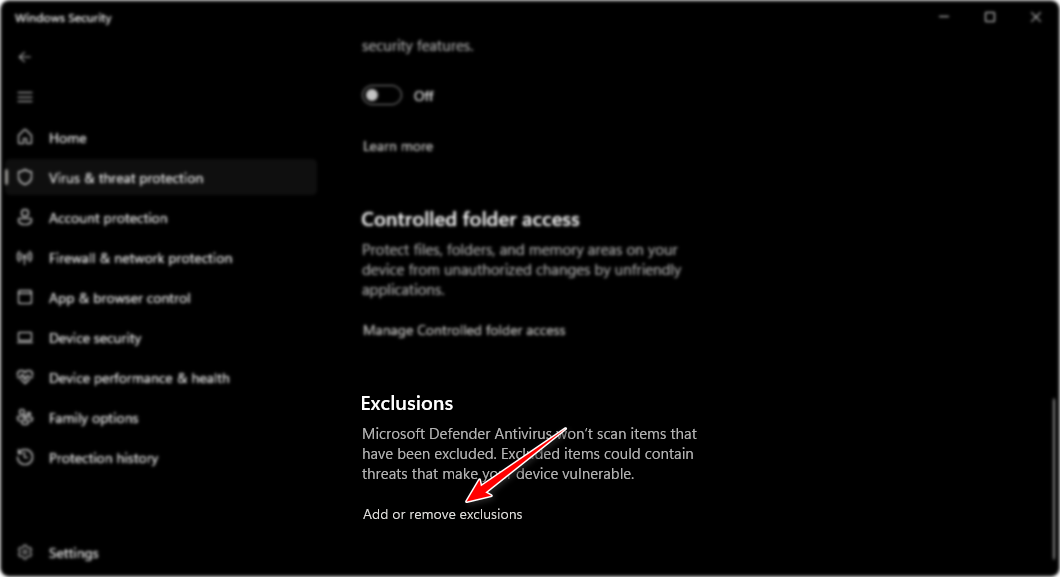
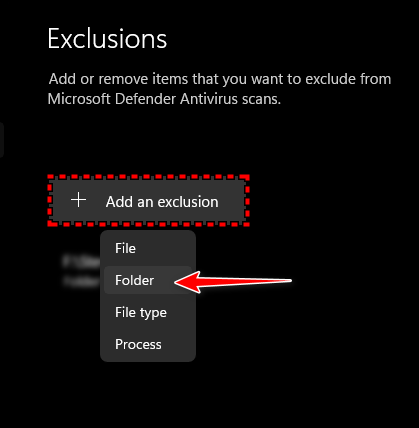
備註: 如果您未使用第三方防毒軟體,以下範例展示如何將 VALORANT 新增至白名單。 微軟Defender大多數防毒軟體的整體流程都類似。
- 打開一個程序 殺毒軟件 أ或者 安全包 您可以從系統托盤或開始功能表中打開它。

- 查找名為的部分 例外 أ或者 白名單 (名稱可能因程式而異。)

-
C:Riot GamesVALORANTC:Program FilesRiot Vanguard
現在,將這些資料夾新增至您的防毒軟體的例外清單中,以防止其與 VALORANT 或 Vanguard 發生衝突。
-
- 新增例外項目後,點選「套用」或「儲存」(取決於您的程式)進行確認。重新啟動電腦以確保新設定生效。
- 重新啟動電腦後,執行 VALORANT 檢查問題是否已解決。
4. 徹底重新安裝 VALORANT
如果上述方法都無效,則可能是由於更新失敗、安裝不完整或遺留自舊版本的 Riot 元件導致您的 VALORANT 安裝檔案或開機檔案損壞或不一致。
當這種情況發生時,遊戲可能會在任務管理器中顯示為 BootstrapPackagedGame.exe,但永遠不會將控制權交給 Vanguard,因為一個或多個相依性已停用。
執行全新安裝會刪除所有損壞的檔案、快取資料和日誌條目,使系統能夠正確地重建遊戲環境。
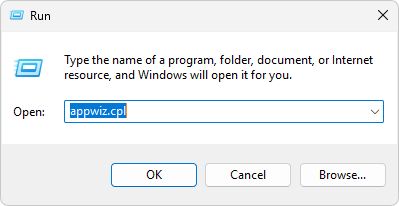
- 按 Win + R,輸入 appwiz.cpl,然後按 Enter 開啟「程式和功能」視窗。

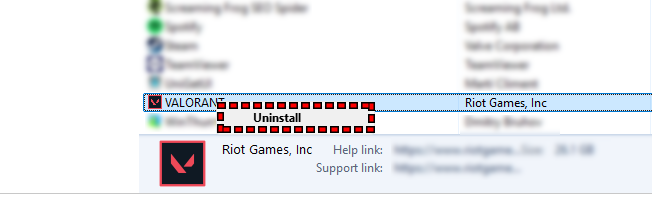
- 找到並卸載這兩個程式:
- 勇氣
- 防暴先鋒
右鍵單擊每個條目,然後選擇“卸載”將其徹底刪除。

- 解除安裝完成後,再次按下 Win + R 鍵,輸入 %localappdata%,然後按 Enter 鍵。刪除所有名為 Riot Games 或 VALORANT 的剩餘資料夾。
- 重新啟動電腦以清除所有背景進程。
- 最後,從以下位置下載最新版本的 VALORANT: Riot 的官方網站 重新安裝一下。
這將確保使用最新的引導元件、Riot Client 和 Vanguard 進行乾淨的安裝,並消除任何可能阻止遊戲運行的隱藏損壞。
如果嘗試上述所有方法後問題仍然存在,則可能與您的 Riot 帳號配置或系統特定衝突有關,需要手動排查。在這種情況下,請聯絡 Riot 官方支援團隊尋求協助。
訪問 VALORANT 支援頁面 他提交了一份詳細的工單,描述了問題,並附上了過程截圖。 BootstrapPackagedGame.exe 或您遇到的任何錯誤訊息。 Riot 支援團隊可以查看您的日誌並實施使用者無法直接使用的修復程式。

評論被關閉。