


在跑步的時候 幾何短跑 在 Windows 系統上透過 Steam,該遊戲可能會短暫顯示為 跑步 幾秒鐘後,它就會關機並返回到電源按鈕介面。在某些情況下,您可能會看到以下的錯誤代碼。 0xc00000fd(堆疊溢位) أ或者 0xc0000005(存取衝突)這些錯誤通常表示 libcocos2d.dll 檔案損壞或不相容、保存資料損壞或缺少執行時間庫。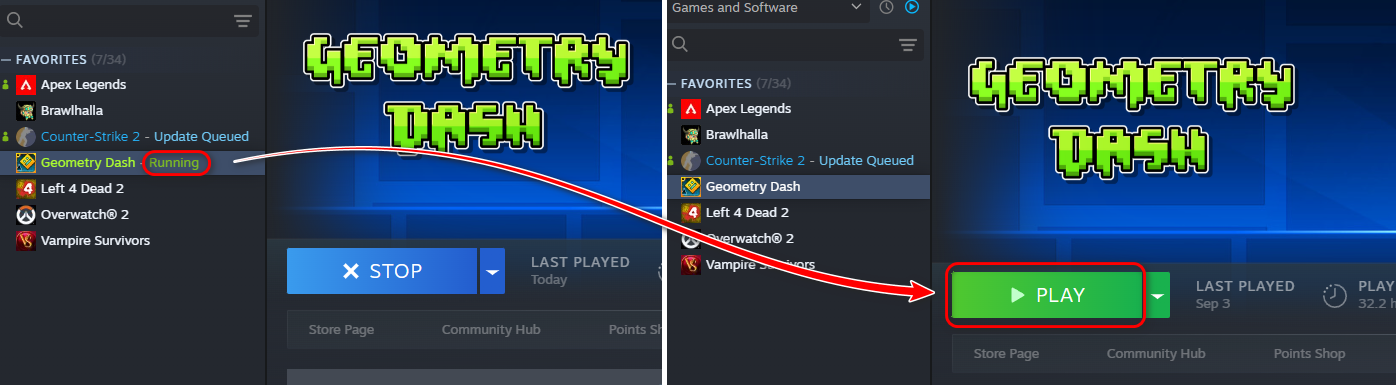 其他原因包括 Visual C++ 可再發行元件包過時、驅動程式衝突或不再與最新版本相容的殘留修改檔。
無論根本原因是什麼,通常都可以透過一系列有條理的修復措施來解決問題,從最簡單的開始,逐步過渡到最先進的方法。
1. 移除修改並驗證遊戲檔案的完整性。
過時或不相容的模組是導致《幾何衝刺》無法啟動最常見的原因之一。掃描所有文件(包括模組),然後讓 Steam 重新驗證,可以確保您獲得一個乾淨、無衝突的版本。
- 開啟檔案總管並導航至:
C:\Steam\Library\steamapps\common\Geometry Dash
- 刪除 所有文件和文件夾 本指南包含以下內容。
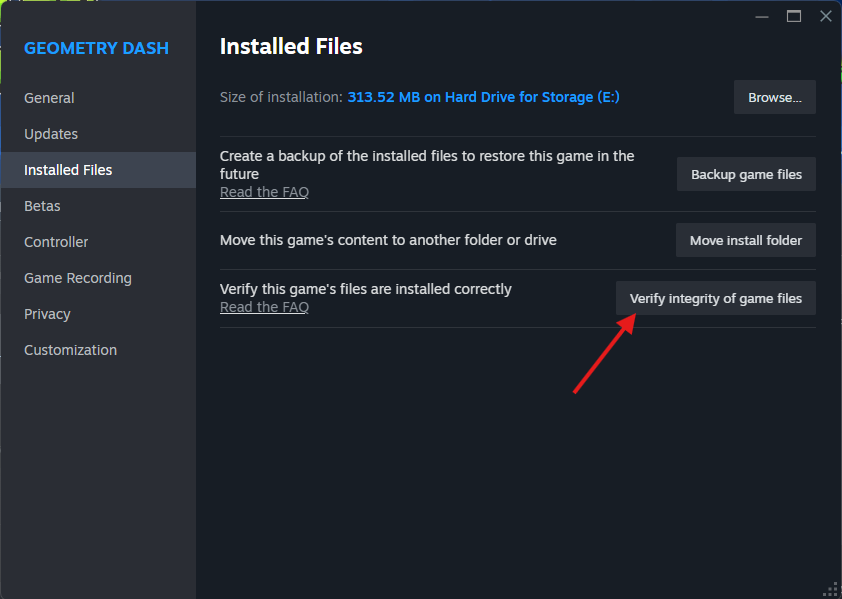
- 開啟 Steam,右鍵點選 Geometry Dash,然後選擇「屬性」。
- 前往已安裝文件,然後按一下「檢查遊戲文件的完整性」。
- Steam 會自動掃描並恢復遺失的檔案。
![Steam 會檢查 Geometry Dash 的完整性]()
2. 刪除損壞的存檔檔案(請先備份)
損壞的存檔檔案會導致《幾何衝刺》無法載入。這些檔案位於您的 _AppData_ 資料夾中。強烈建議您在刪除它們之前進行備份,以防日後需要恢復遊戲進度。
- 按下 Windows + R 鍵,然後輸入:
%localappdata%
- 開啟 Geometry Dash 資料夾。
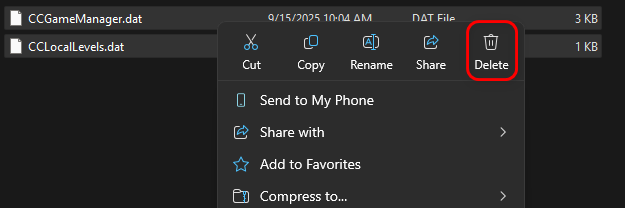
- 將檔案 _CCGameManager.dat_ 和 _CCLocalLevels.dat_ 複製到安全的備份位置。
- 從資料夾中刪除原始檔案。
- 重新啟動遊戲,系統會自動建立新的乾淨檔案。
3.禁用兼容模式
Windows相容性設定可能會導致現代遊戲中出現DLL檔案不符或權限錯誤。請確保Geometry Dash在原生Windows環境下運作。
- 導航至您的安裝資料夾:
C:\Steam\Library\steamapps\common\Geometry Dash
- 右鍵單擊 GeometryDash.exe → ئصائص.
- 轉到選項卡 兼容性.
- 取消選擇 以相容模式運行此程式.
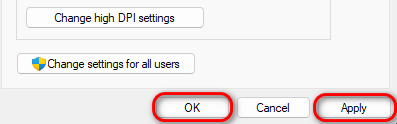
- 輕按 تطبيق → 好的然後重新啟動遊戲。
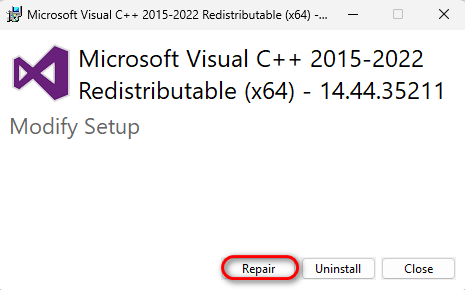
4. 重新安裝 Visual C++ 可再發行元件包
《幾何衝刺》需要Microsoft Visual C++ 可再發行組件包中的MSVCP140.dll和VCRUNTIME140.dll檔案。如果這些檔案缺失或損壞,遊戲將無法運作。
- 去 微軟官方 Visual C++ 可再發行元件頁面.
- 下載兩個版本 x86 和 x64.
- 啟動穩定器並選擇 修理.
- 重新啟動電腦後再嘗試執行遊戲。
5. 關閉所有卡住的 Steam 進程
有時,後台 Steam 進程會卡住,導致遊戲無法啟動。重啟這些進程可以強制 Steam 重新載入。
- 點擊 按Ctrl + 轉移 + ESC 打開 Task Manager.
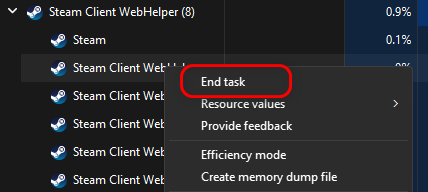
- 尋找所有與 Steam 相關的任務(例如) steamwebhelper.exe).
- 右鍵單擊每個選項,然後選擇 完成工作.
- 重新啟動Steam並再次運行Geometry Dash。
![完成 Steam 後台任務]()
7. 執行全新安裝。
如果以上方法都無效,請進行徹底的重新安裝,以清除損壞的殘留檔案。
- 從Steam卸載Geometry Dash。
- 重啟電腦。
- 從Steam重新安裝Geometry Dash。

評論被關閉。