


《漫威宿敵》中的畫面閃爍是一個常見問題,可能源自於渲染管線中的衝突,尤其是在啟用系統層級圖形功能時。來自不同硬體配置(無論GPU型號或SSD速度如何)的用戶報告表明,該問題可能源於遊戲處理幀速率和與G-Sync或可變刷新率(VRR)等功能同步的方式。
本指南概述了解決螢幕閃爍問題的有效方法。每種解決方案都針對特定的根本原因——從圖形設定到儲存限制——以便您可以確定哪些方法適用於您裝置的配置。
1. 將遊戲傳輸到主磁碟
如果《漫威宿敵》安裝在速度較慢的外接硬碟或輔助硬碟上,請將其移至您的主固態硬碟 (SSD)。如果資源流傳輸延遲,遊戲可能會出現異常運行,這種情況在機械硬碟或 USB 儲存裝置上更為常見。
1.1 Steam
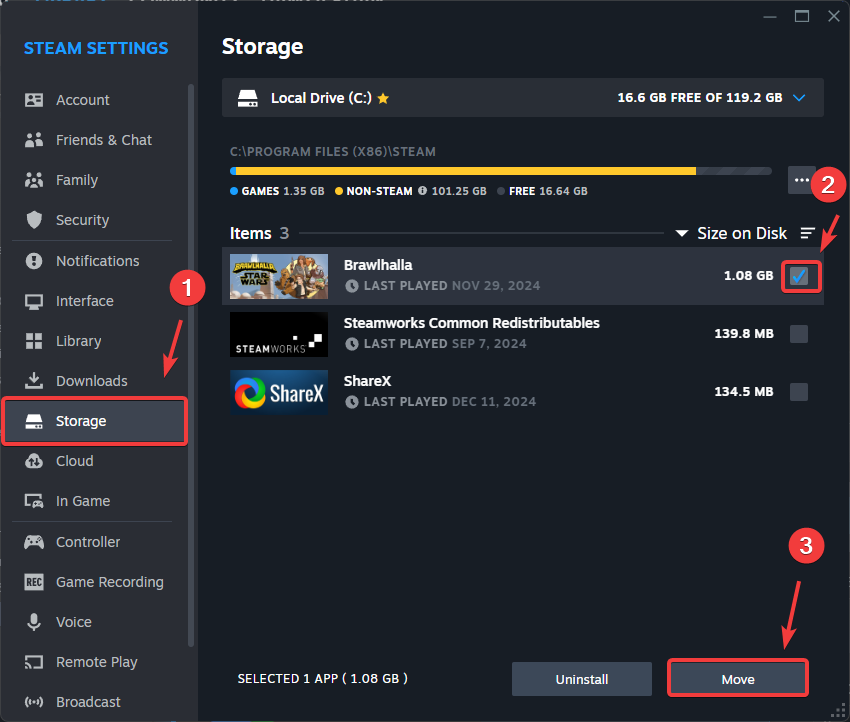
- 打開 Steam 點擊徽標 Steam 在左上角。
- 選擇 設定 (設定),然後轉到 儲存 (貯存)。
- 選擇 漫威對手 然後點擊 移動 (轉移)。

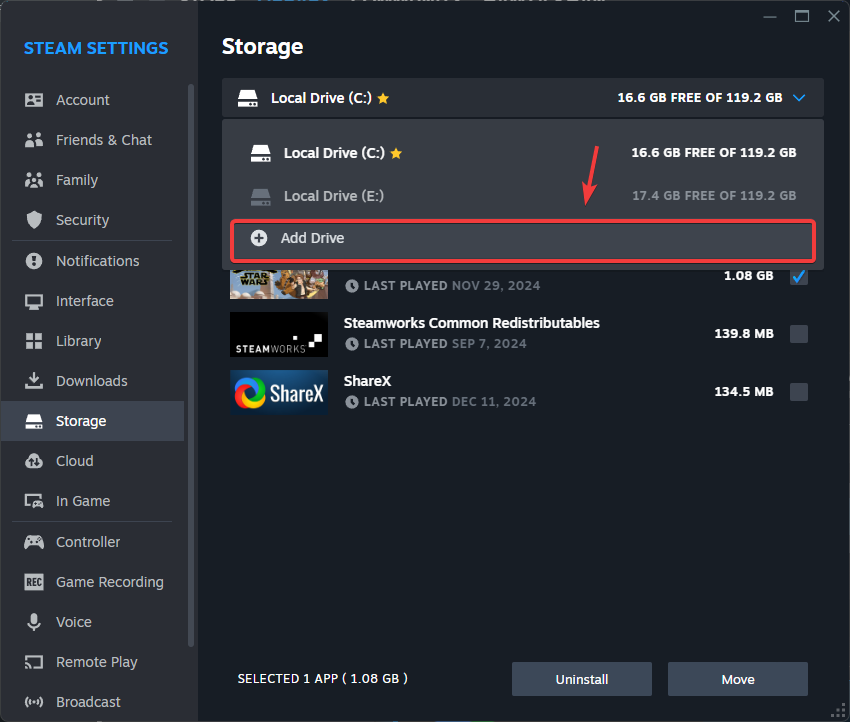
- 如果驅動器 C 列出後,點擊下拉式選單並選擇 新增驅動器 (新增硬碟)。
- 選擇您的主系統磁碟機(通常是 C:),然後按一下 新增 (附加資訊),然後重複傳輸過程。
- 執行《漫威宿敵》並測試抖動是否已經消失。
1.2 Epic遊戲
注意:此方法僅適用於經驗豐富的使用者。錯誤地替換資料夾可能會損壞遊戲檔案。
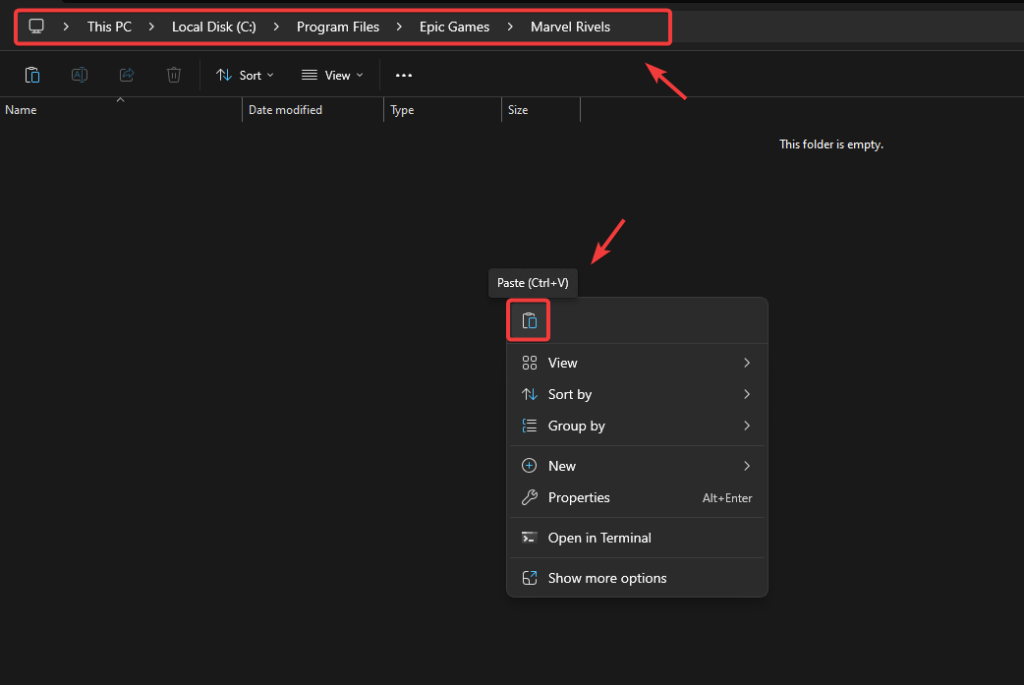
- 將目前遊戲資料夾複製到臨時備份位置。
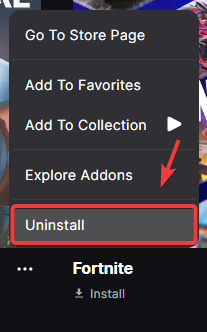
- 解除安裝 漫威對手 穿過 Epic Games Launcher.

- 將其重新安裝到系統的固態硬碟上,但下載一旦開始就立即取消下載。
- 將備份檔案貼到新的安裝位置。

- 恢復下載。 Epic 將檢查檔案並完成安裝。
- 運行遊戲以確認穩定性。
2. 關閉 G-Sync
G-Sync 可以提升畫面流暢度,但在幀率不穩定的遊戲中,可能會導致畫面閃爍。停用 G-Sync 後,系統將強制使用固定更新率或垂直同步 (V-Sync),這有助於穩定幀率。
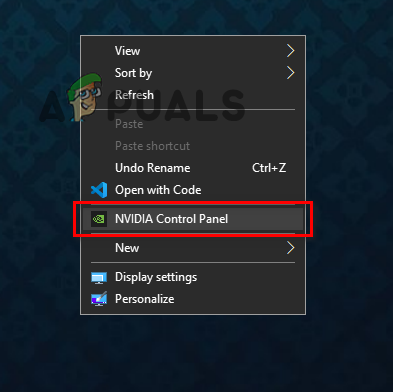
- 右鍵單擊桌面並打開 NVIDIA控制面板.

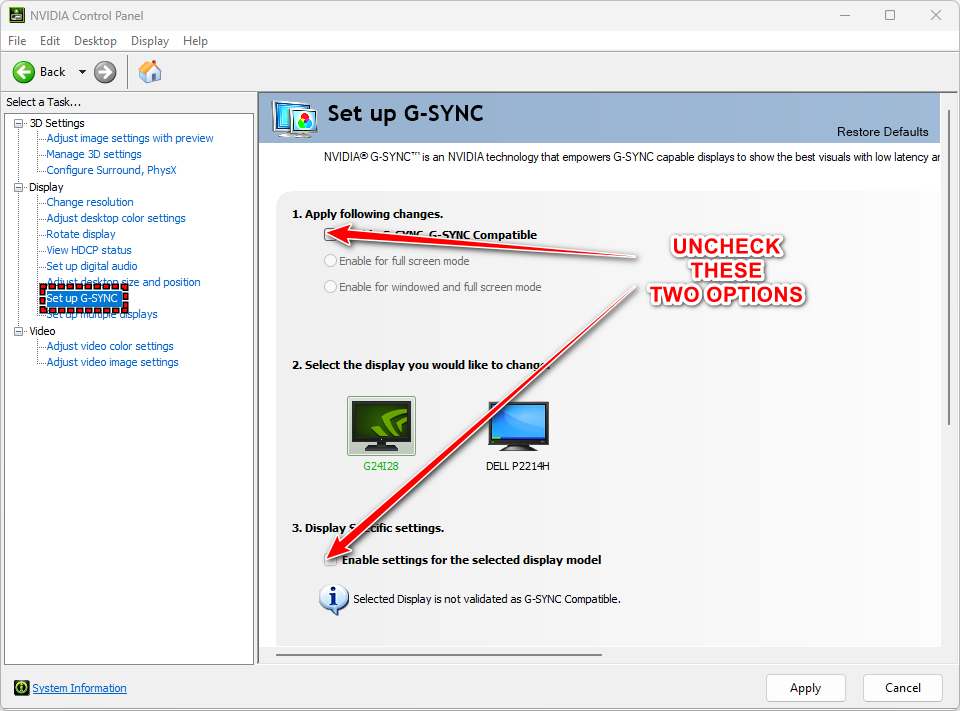
- 去 顯示螢幕 > 設定 G-SYNC.
- 取消選擇 啟用 G-SYNC,G-SYNC 相容.

- 點擊 在斷裂前, 重啟系統。
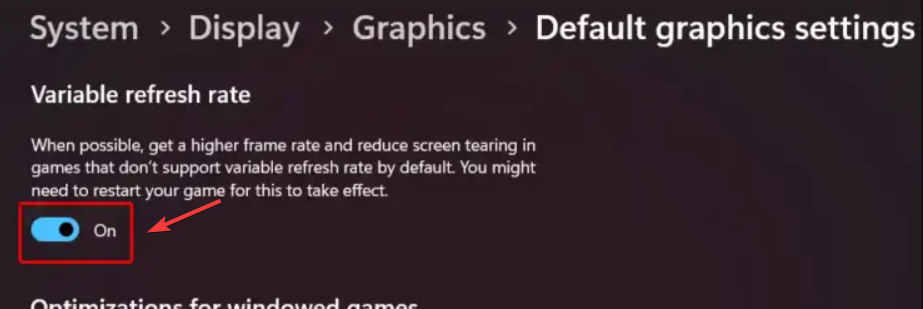
3. 停用可變刷新率和 GPU 調度
Windows 提供 VRR 和 HAGS 功能來提升反應速度和效能。但是,這些功能可能會幹擾那些依賴嚴格渲染時序或使用非標準幀緩衝技術的遊戲。
- 可變刷新率(VRR) 刷新率會動態調整以符合遊戲幀率。如果遊戲幀率不穩定,可能會導致畫面閃爍或撕裂。
- 硬體加速圖形處理單元 (HAGS) 調度 調度任務轉移到圖形處理單元 (GPU),但這可能會導致某些引擎出現競速或計時不匹配的情況,尤其是在較舊或未優化的遊戲中。
- 點擊 Win + I 打開 設定.
- 去 系統 > 顯示螢幕 .
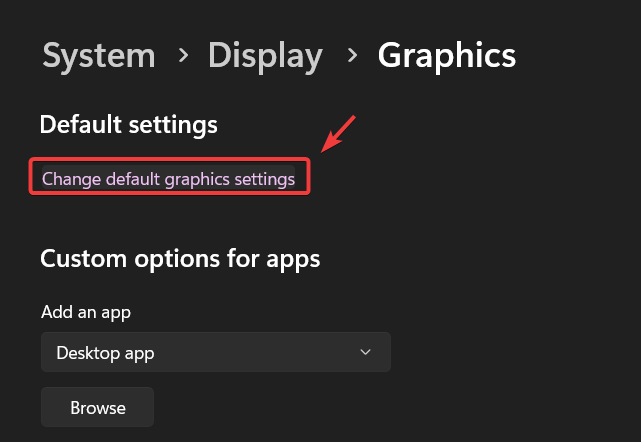
- 輕按 圖形設置 > 更改預設圖形設定.

- 關閉兩者 硬體加速的GPU調度 和 可變刷新率.

- 重新啟動系統並重新啟動 Marvel Rivals。
4. 更新顯示卡驅動程式
畫面抖動可能是由於過時的GPU驅動程式缺乏錯誤修復或針對遊戲的最佳化造成的。 《漫威宿敵》嚴重依賴驅動程式的支援來實現著色器彙編、幀同步和渲染穩定性。
NVIDIA 和 AMD 都會頻繁發布驅動程式更新,以修復玩家或開發者回饋的問題。保持驅動程式更新可確保與遊戲引擎完全相容,並減少卡頓、黑邊或畫面失真等問題。
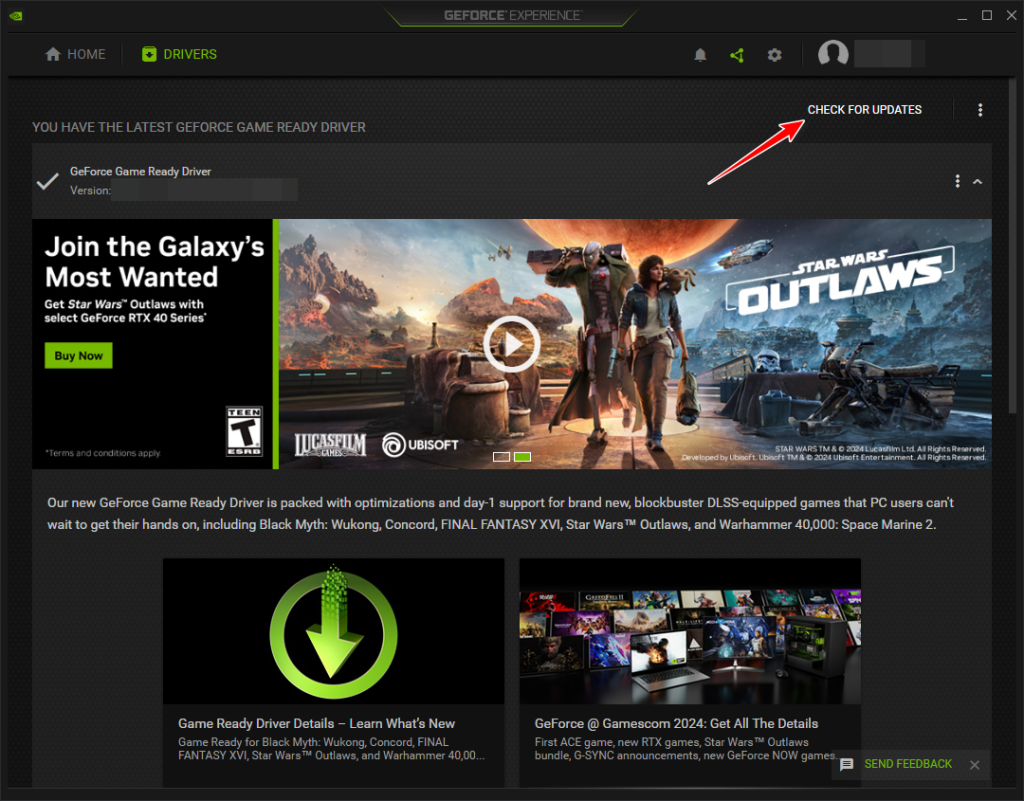
- 打開 NVIDIA的GeForce體驗 أ或者 AMD Radeon軟件.
- 轉到選項卡 駕駛人.
- 輕按 檢查更新.

- 如果有新版本可用,請選擇 免費下載 > 快速安裝.
- 安裝完成後請重新啟動系統。
一些玩家反映,將遊戲幀率調整至與顯示器更新率(例如 60Hz 或 144Hz)匹配後,幀率延遲有所降低。停用DLSS或NVIDIA Reflex 低延遲模式在某些情況下也可能有所幫助,因為這可以避免因過度降低延遲而導致的畫面不穩定。

評論被關閉。