


如果《上古卷軸4:湮沒重製版》在啟動、載入檔案或遊戲過程中崩潰,很可能是由於渲染管線衝突造成的。這些崩潰通常由以下原因引起:
- 不相容的解析度升級檔案(例如)
sl.pcl.dllأ或者nvngx_dlss.dll) - 諸如 Discord、Steam、MSI Afterburner、ReShade 或 ENB 之類的疊加註入器
- DirectX、Streamline 和顯示卡 (GPU) 軟體之間的驅動程式或作業系統環境不符。
- Windows 權限 أ或者 防毒軟體幹擾 這樣就無法配置遊戲了。
 這些問題會擾亂遊戲的渲染鏈,導致崩潰、啟動失敗或遊戲不穩定。以下修復方案旨在解決這些根本原因,從而幫助您獲得更穩定的遊戲體驗。
1. 刪除或重新命名 一份文件 sl.pcl.dll (NVIDIA DLSS 文件)
sl.pcl.dll檔案是NVIDIA DLSS 框架的一部份。但是,在某些系統上,尤其是在驅動程式過時或不相容的系統上,它可能會導致啟動或載入過程中崩潰。重新命名或刪除此檔案會停用 DLSS,並可能解決此問題。
注意:停用此檔案也會停用 DLSS 功能,例如放大和訊框生成,直到恢復該檔案為止。
- 點擊 的Windows + E 打開 檔案總管.
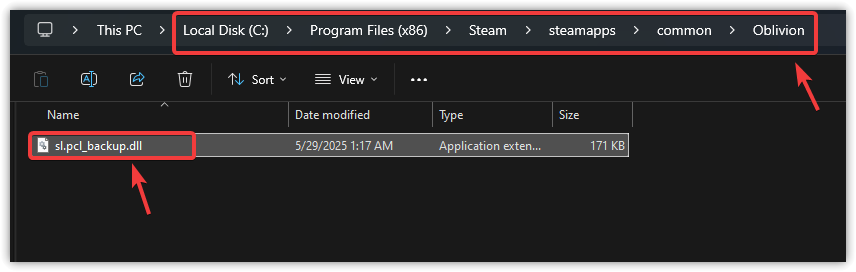
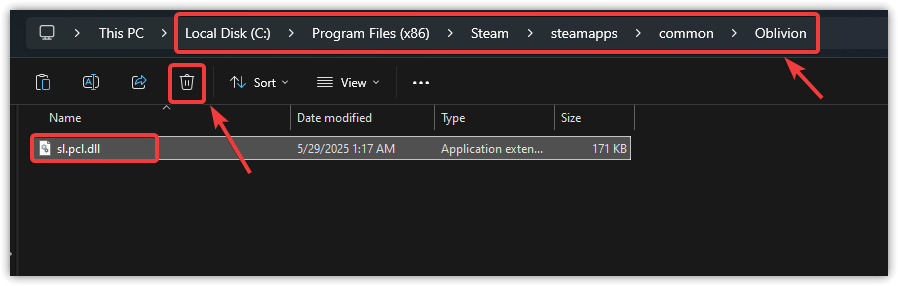
- 轉到以下路徑:
C:\Program Files (x86)\Steam\steamapps\common\Oblivion
- 找到一個文件 sl.pcl.dll.
- 右鍵 ← 改名 إ sl.pcl_backup.dll.
![]()
- 或者,選擇文件並按 刪除.
![]()
- 運行遊戲並檢查是否仍然崩潰。
2. 以管理員身份運行遊戲
如果沒有管理員權限,《上古卷軸4:湮沒重製版》可能無法存取必要的目錄或文件,導致啟動或存檔時崩潰。授予管理員權限有助於解決權限相關問題。
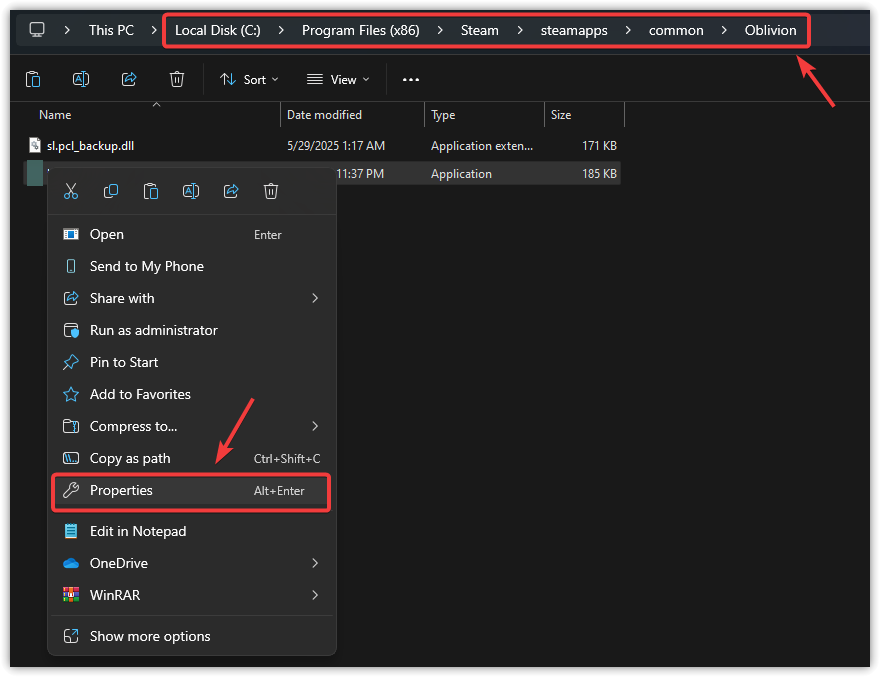
- 打開 文件管理器.
- 請前往遊戲安裝指南。
- 右鍵單擊 遺忘.exe ← 選擇 ئصائص.
![]()
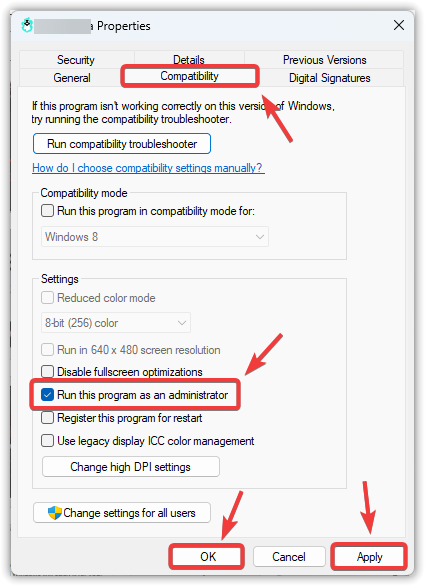
- 在選項卡中 兼容性, 使能夠 以管理員身份運行此程序.
- 輕按 تطبيق ← 好的.
![]()
- 重啟遊戲並檢查運行是否流暢。
3. 禁用疊加應用程式 (Discord、Steam、NVIDIA、AMD)
遊戲內覆蓋程式會幹擾遊戲運行,雖然它們有時很有用,但通常會影響渲染和記憶體使用。禁用它們是防止遊戲崩潰的可靠方法。
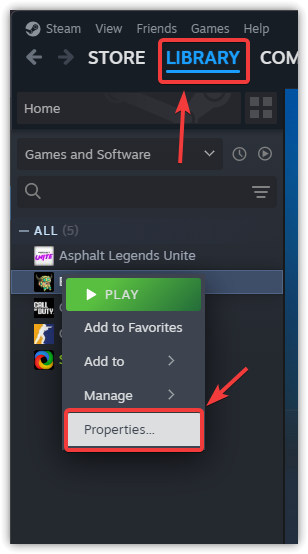
- في Steam:
- 右鍵點擊遊戲 ← ئصائص
![]()
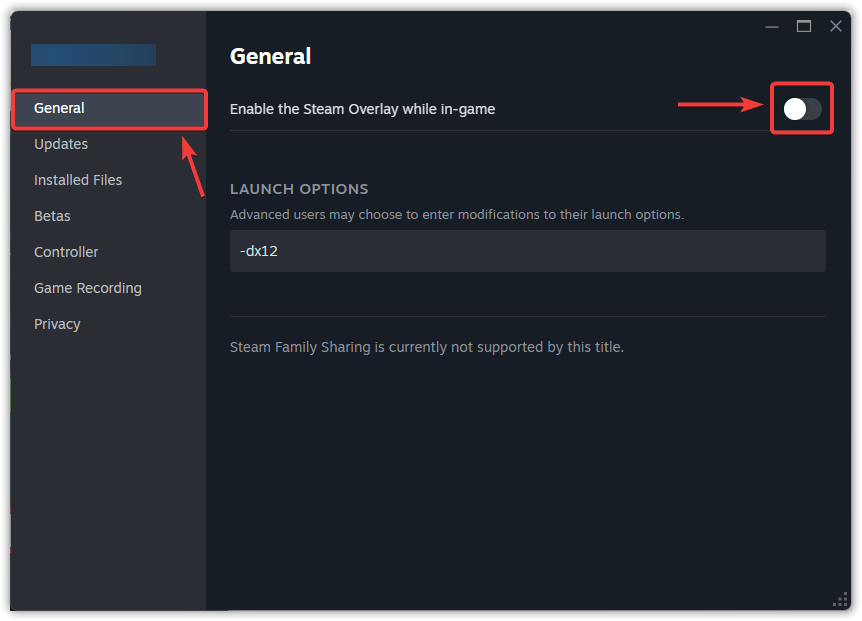
- في 一般的,取消選取 啟用 Steam 介面.
![]()
- 右鍵點擊遊戲 ← ئصائص
- في Discord:
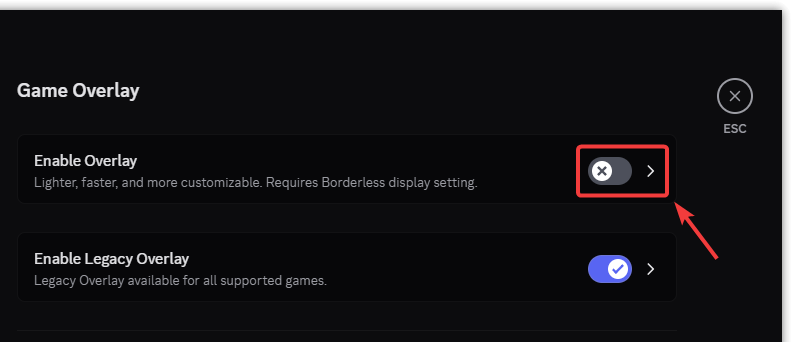
- 設定 ← 遊戲覆蓋 ← 禁用它。
![]()
- 設定 ← 遊戲覆蓋 ← 禁用它。
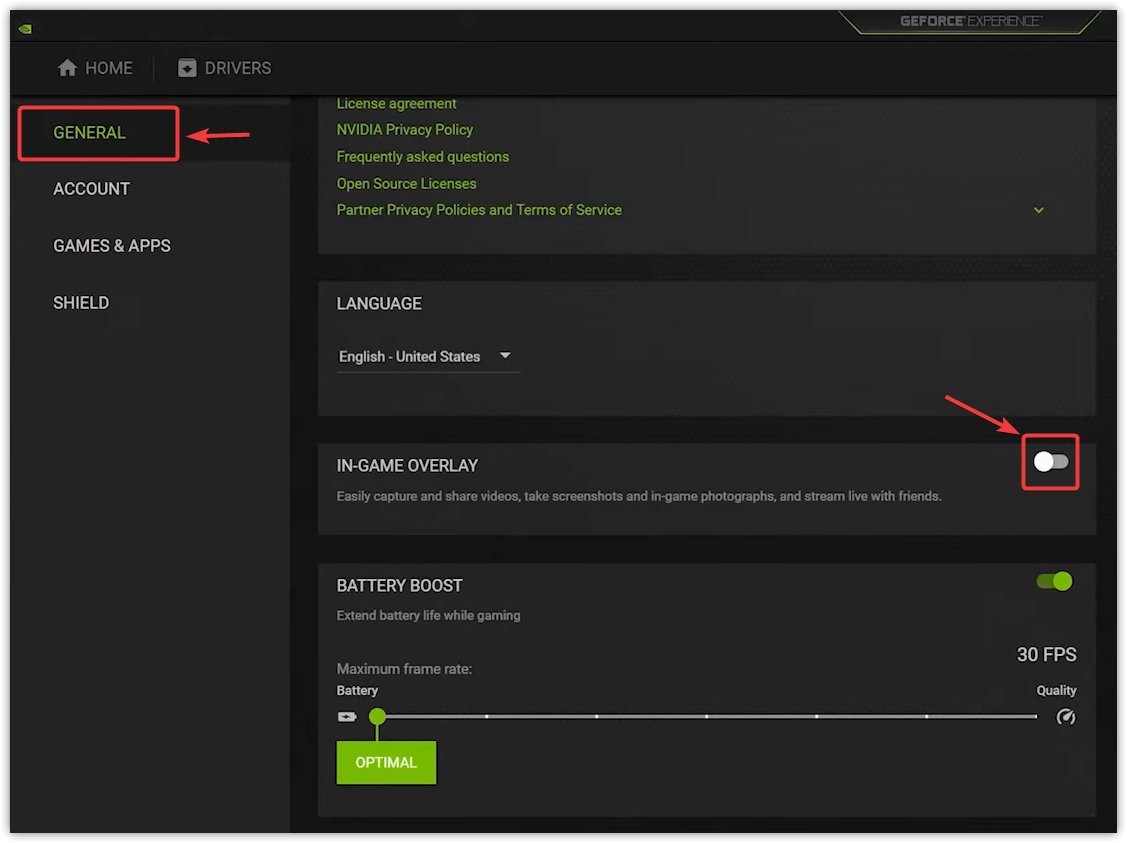
- في 的GeForce體驗:
- 輕按 齒輪圖標 ← 在 一般的關 遊戲內疊加層.
![]()
- 輕按 齒輪圖標 ← 在 一般的關 遊戲內疊加層.
4. 更新或恢復 GPU 驅動程式
《上古卷軸4:湮沒重製版》對GPU驅動程式依賴性很高。過時的驅動程式可能缺少關鍵的遊戲支持,而較新的驅動程式則可能導致卡頓。根據具體情況,更新或恢復驅動程式或許可以解決遊戲不穩定的問題。
更新驅動程式:
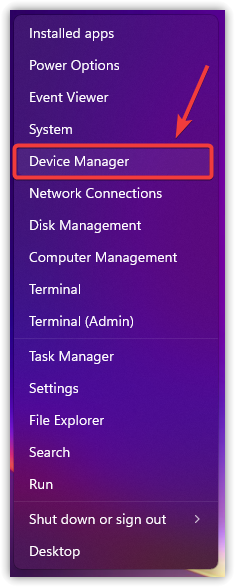
- 點擊 的Windows + X ← 裝置經理.
![]()
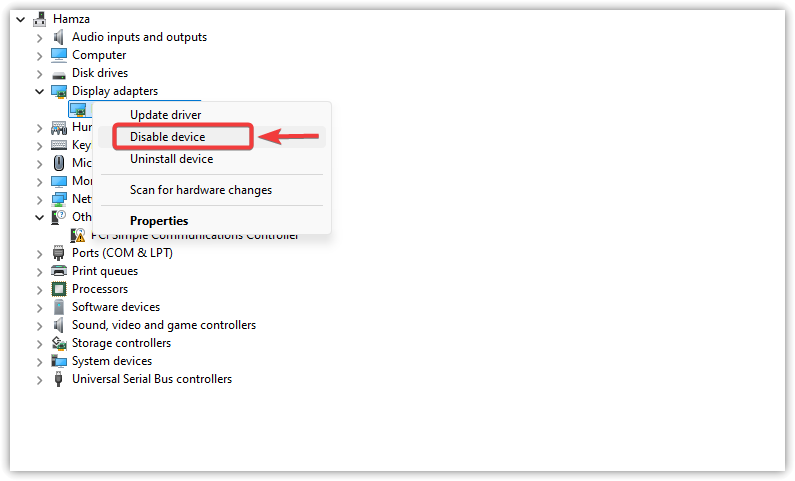
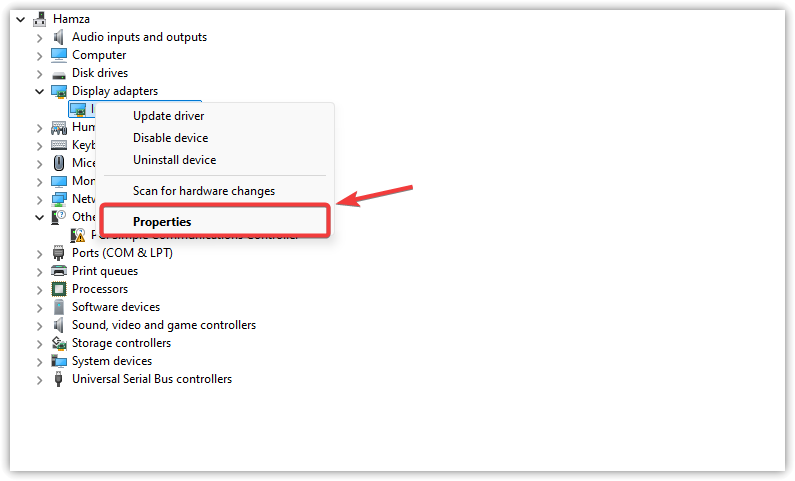
- 擴張 顯示適配器 ← 右鍵點選您的 GPU ← 驅動程序更新.
![]()
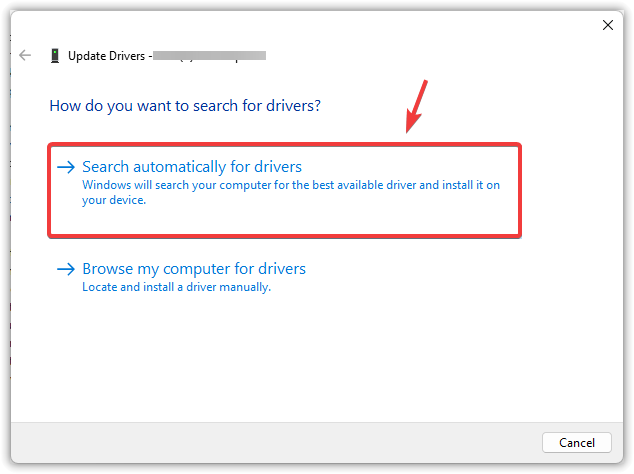
- 定位 自動搜索 並按照說明進行操作。
![]()
- 重新啟動電腦並重新啟動遊戲。
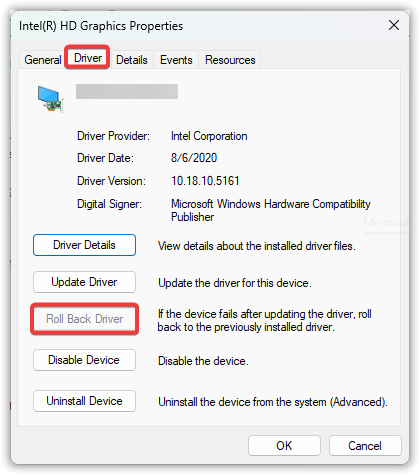
恢復驅動程式:
- 打開 裝置經理 再來一次。
- 擴張 顯示適配器 ← 右鍵點選圖形處理單元 (GPU) ← ئصائص.
![]()
- 在選項卡下 操作系統, 點擊 恢復驅動程式 (如果已啟動)。
![]()
- 重啟後再測試一次。
5. 刪除文件夾 Win64
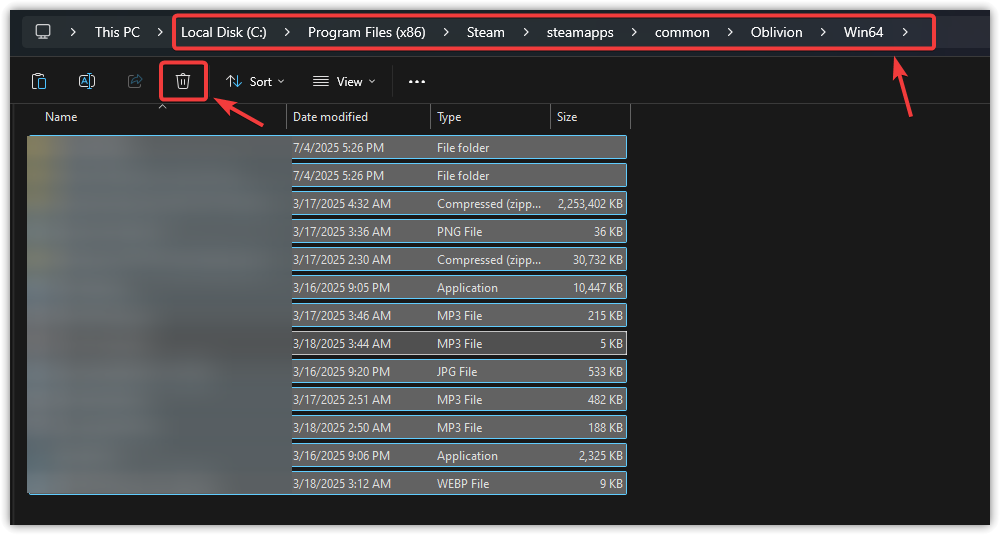
如果移除後故障仍然存在 sl.pcl.dll問題可能出在儲存遊戲輔助二進位檔案的 Win64 資料夾中。這些檔案可能已損壞。 損壞或老舊刪除後,遊戲可以重新格式化並複製到新副本中。
- 打開 文件管理器.
- 轉到以下路徑:
C:\Program Files (x86)\Steam\steamapps\common\Oblivion
- 打開文件夾 Win64.
- 點擊 按Ctrl + A ← 右鍵 ← 刪除.
![]()
- 重啟遊戲並再次測試。

評論被關閉。