

如何解決艾爾登法環夜之統治崩潰和卡頓的問題
《艾爾登法環:夜之統治》偶爾會出現崩潰、卡頓或無響應的情況,尤其是在載入畫面、戰鬥切換或渲染複雜場景時。雖然這些問題看似源自於遊戲本身,但通常是由Windows 和圖形處理器 (GPU) 處理後台程序的方式所引起的。當遊戲引擎、圖形驅動程式和作業系統之間的通訊變得非同步時,資料處理可能會停滯,導致畫面卡頓或應用程式完全崩潰。
這種不穩定性通常是由權限衝突、驅動程式資料損壞或GPU分配錯誤引起的。簡單來說,您的系統可能無法正確分配記憶體或存取著色器,從而影響幀速率和整體遊戲穩定性。雖然具體原因因係統而異,但大多數問題都可以透過調整Windows設定、GPU配置和檔案完整性檢查來解決。
請按以下步驟操作。每種方法都會解釋其原則以及所解決的問題,幫助您自信地修復《艾爾登法環:夜之統治》的錯誤並提高穩定性。
1.以管理員身份運行遊戲
以管理員身分執行《艾爾登法環:夜之統治》可以存取關鍵目錄和後台服務,而這些服務在 Windows 系統下可能會受到限制。如果沒有這些提升的權限,Windows 可能會靜默阻止檔案操作或驅動程式調用,導致當機、卡頓或啟動失敗。授予管理員權限可以確保遊戲與系統組件之間更流暢的連線。
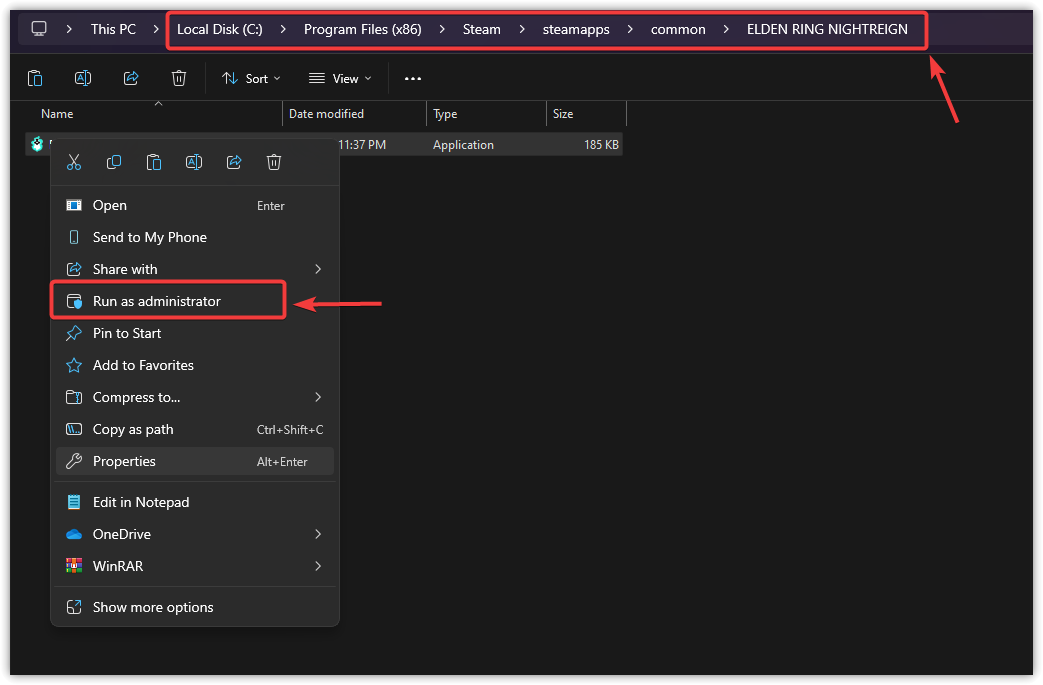
- 打開 檔案總管 (的Windows + E).
- 找到遊戲的安裝資料夾:
C:Program Files (x86)SteamsteamappscommonELDEN RING NIGHTREIGN
- 定位 eldenring.exe.
- 右鍵單擊並選擇 以管理員身份運行.

- 運行遊戲並測試效能和穩定性。
2. 全新安裝顯示卡驅動程式。
全新安裝會清除殘留檔案和登錄項,這些都會幹擾圖形處理器 (GPU) 與遊戲之間的通訊。透過重新安裝,您實際上是重置了圖形堆疊,從而改善了著色器編譯和幀速率穩定性。
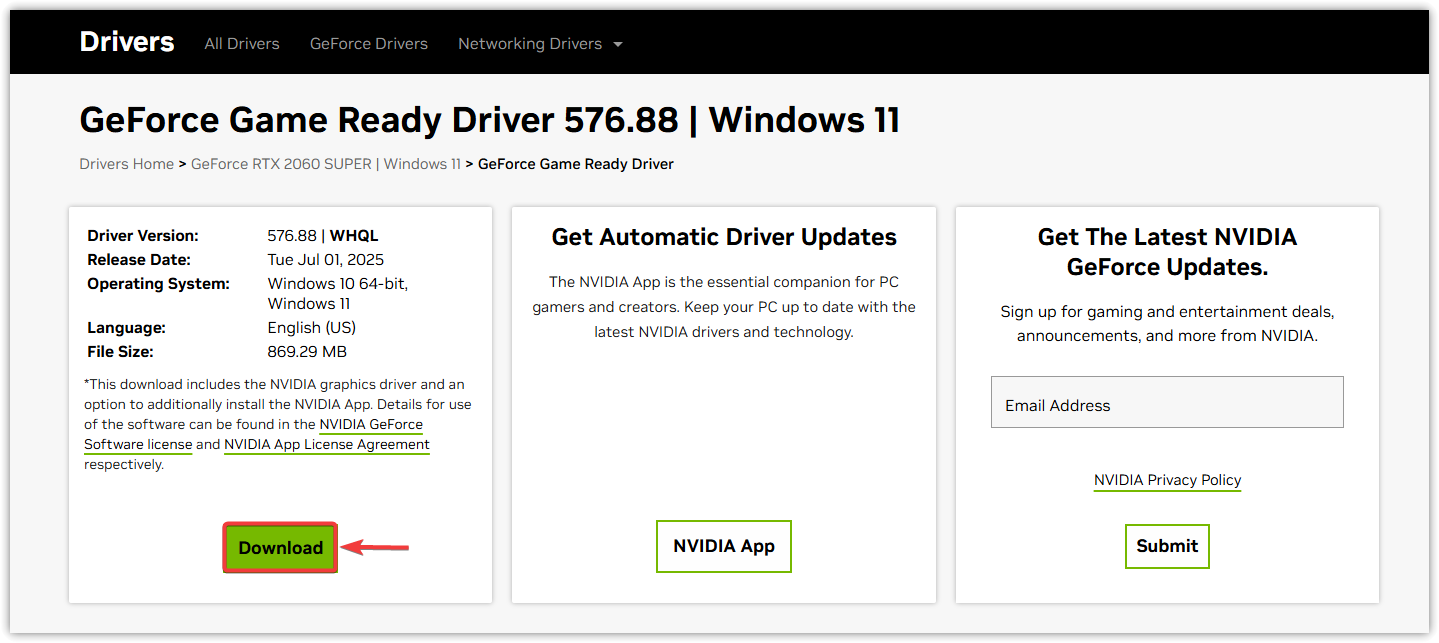
- 造訪您的圖形處理器製造商(NVIDIA、AMD 或 Intel)的官方網站。
- 旅館 更新顯示卡驅動程式。

- 運行安裝程式並選擇 全新安裝 أ或者 恢復出廠設置 如果可供使用的話。
- 安裝完成後請重新啟動電腦。
- 重新打開遊戲並檢查穩定性。
3. 強制遊戲使用您的專用圖形處理單元 (GPU)。
如果《艾爾登法環:夜之統治》預設使用您的整合式顯示卡(GPU),則可能缺乏穩定運作所需的記憶體(VRAM)和效能。強制遊戲使用獨立顯示卡運作可確保正確的渲染和資源分配。
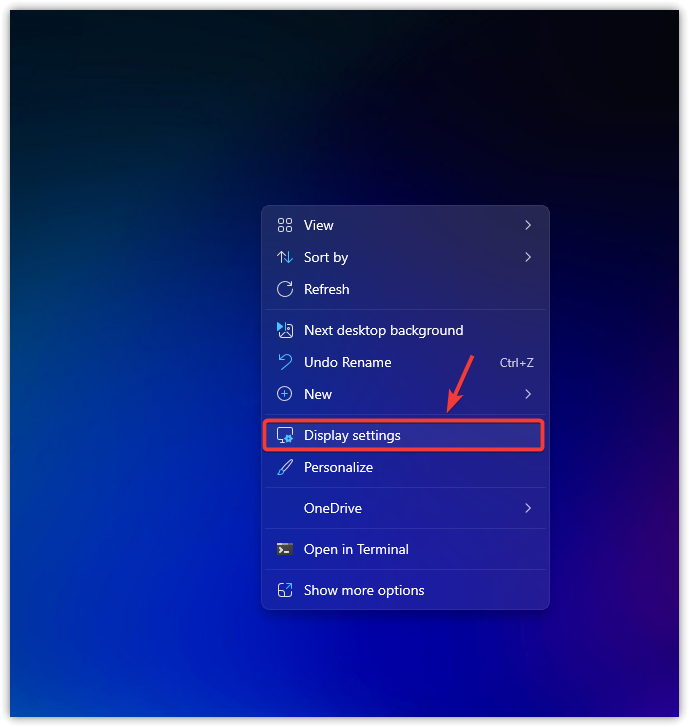
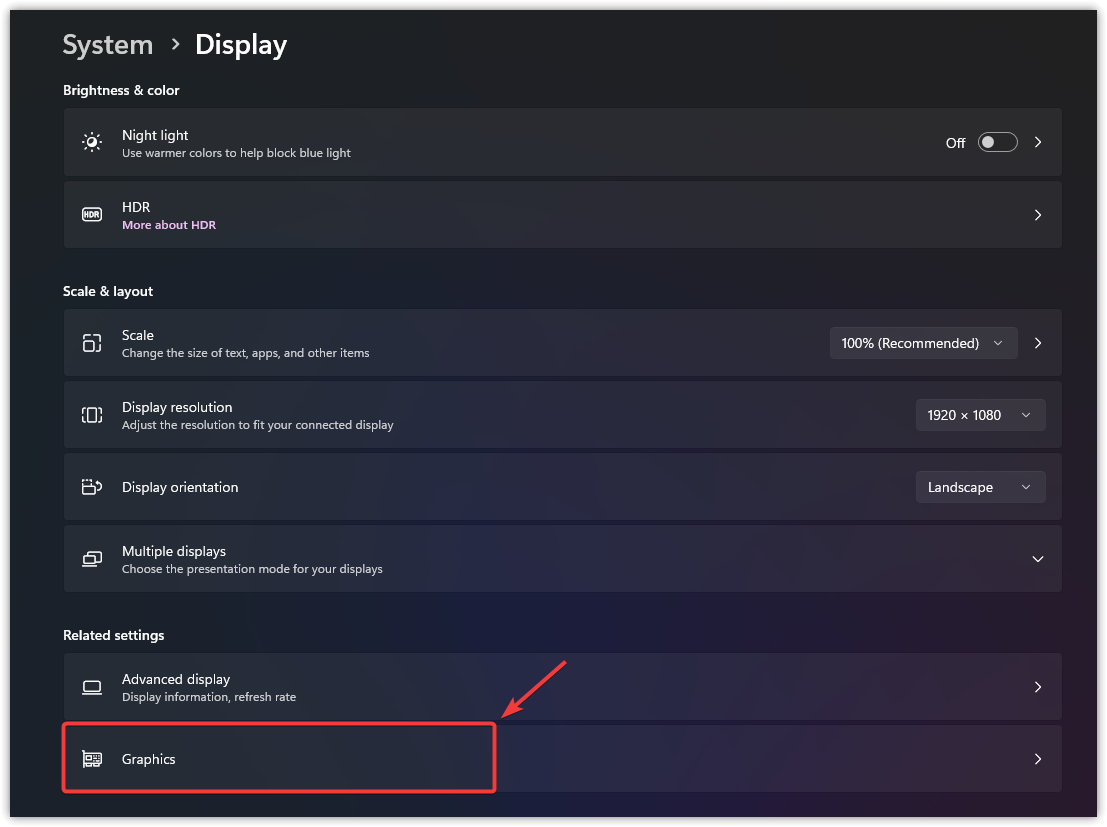
- 右鍵點選桌面 → 顯示設置.

- 向下滾動並選擇 圖形.

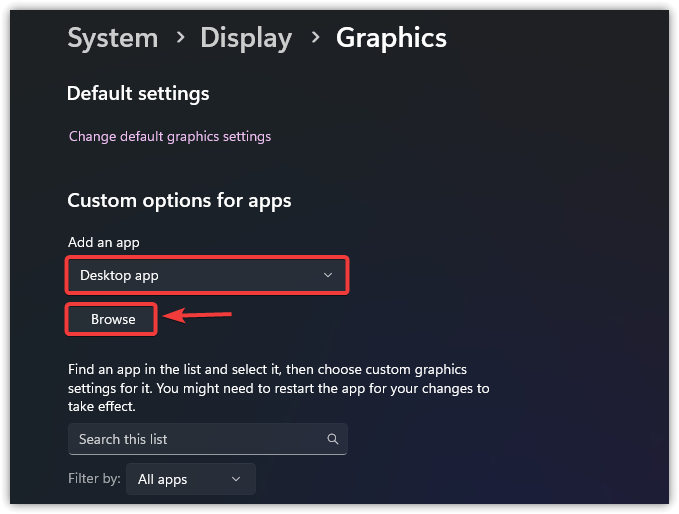
- 在「自訂應用程式選項」下,點選 審查 並選擇 eldenring.exe 從安裝資料夾。

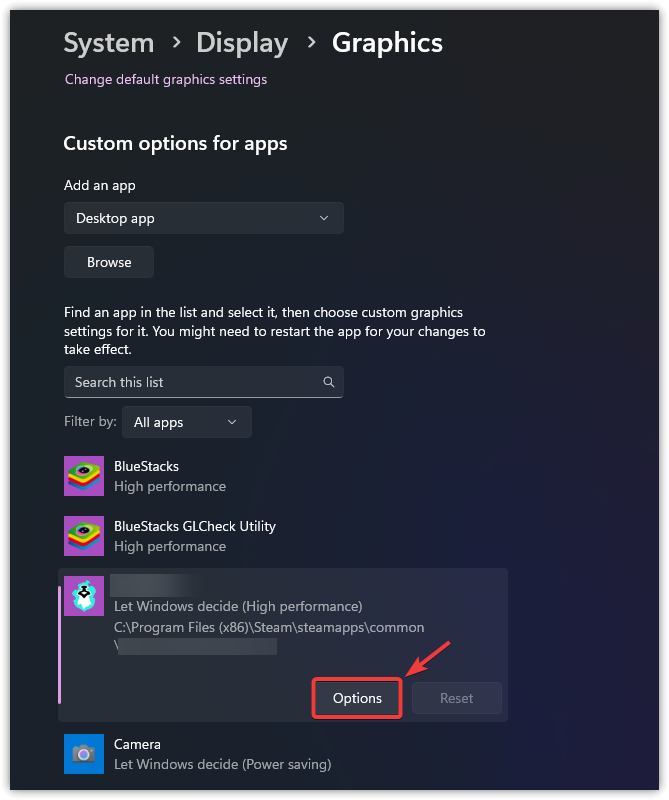
- 選擇 高性能 → 孑孓.

- 重啟遊戲以使更改生效。
4.驗證遊戲文件的完整性
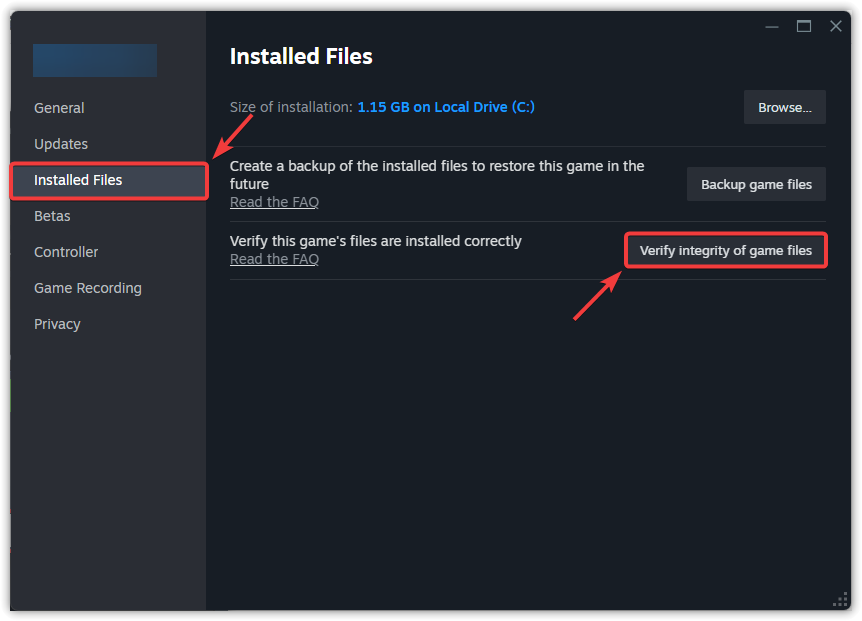
間歇性更新或下載檔案損壞會導致核心資源故障。 Steam 的完整性檢查功能會自動取代缺少或損壞的文件,從而恢復遊戲的基本功能。請參閱我們關於檢查遊戲檔案的完整指南。
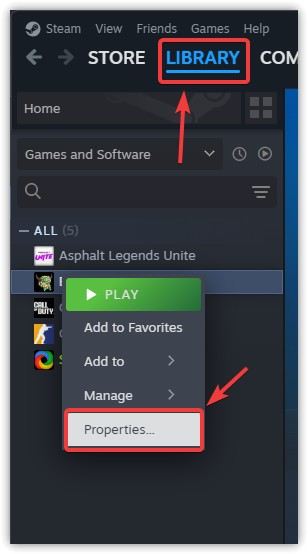
- 打開 Steam → 圖書館.
- 右鍵單擊 埃爾登指環:夜行 → ئصائص.

- 在選項卡中 已安裝的文件, 輕按 正在檢查遊戲檔案的完整性….

- 請等待Steam替換遺失或損壞的檔案。
- 重新啟動電腦,然後重新啟動遊戲。
5. 在 NVIDIA 控制台中啟用垂直同步
垂直同步技術可將遊戲幀速率與…同步 刷新率 您的螢幕會阻止 畫面撕裂和幀同步問題如果沒有它,以無限速率顯示幀可能會使圖形處理單元 (GPU) 過載並導致系統不穩定。 如果…請使用此方法 我注意到畫面出現輕微卡頓、撕裂或幀同步不穩定的情況。
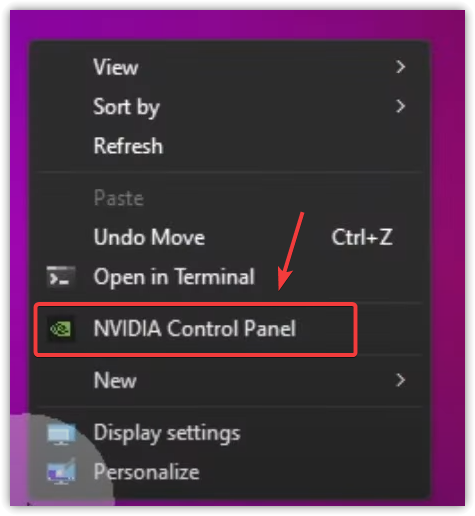
- 右鍵點選桌面 → 英偉達控制面板.

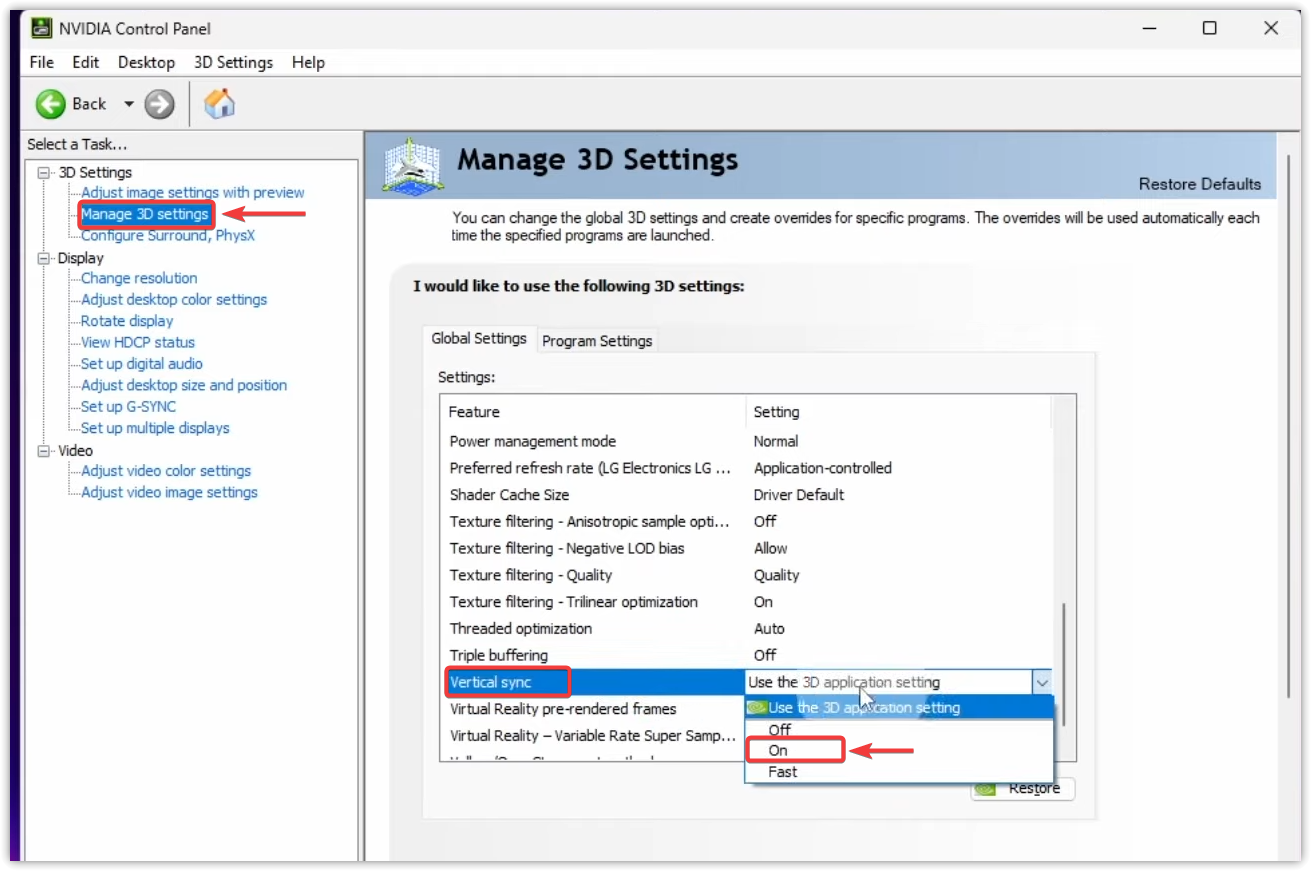
- 選擇 3D設定管理 從側邊欄。
- ابحثعن 垂直同步 → 設定為 在.

- 輕按 申請 以保存更改。
- 重啟遊戲,你會發現效能有所提升。
如果執行上述所有步驟後問題仍然存在,請考慮對《艾爾登法環:夜之統治》進行完整重裝。這將更新所有依賴檔案和依賴項,並清除完整性檢查無法修復的任何殘留損壞資料。
評論被關閉。