

如何解決《最後生還者 第二部》的黑畫面問題
《最後生還者 第二部》中的黑畫面通常出現在遊戲畫面渲染不正確時。這個問題往往是由於系統難以處理某些特定的圖形設定所造成的。例如,在效能或顯存有限的GPU上啟用超高紋理、高陰影品質或光線追蹤等設置,就很容易導致這個問題。
在其他情況下,過時或有缺陷的顯示卡驅動程式會幹擾GPU與遊戲之間的通信,導致遊戲崩潰或顯示黑屏。同樣,損壞或缺少的遊戲檔案會阻止關鍵的視覺組件加載,通常會導致啟動或遊戲過程中出現相同的黑屏問題。
既然已經確定了主要原因,接下來讓我們來看看下面的解決方案。
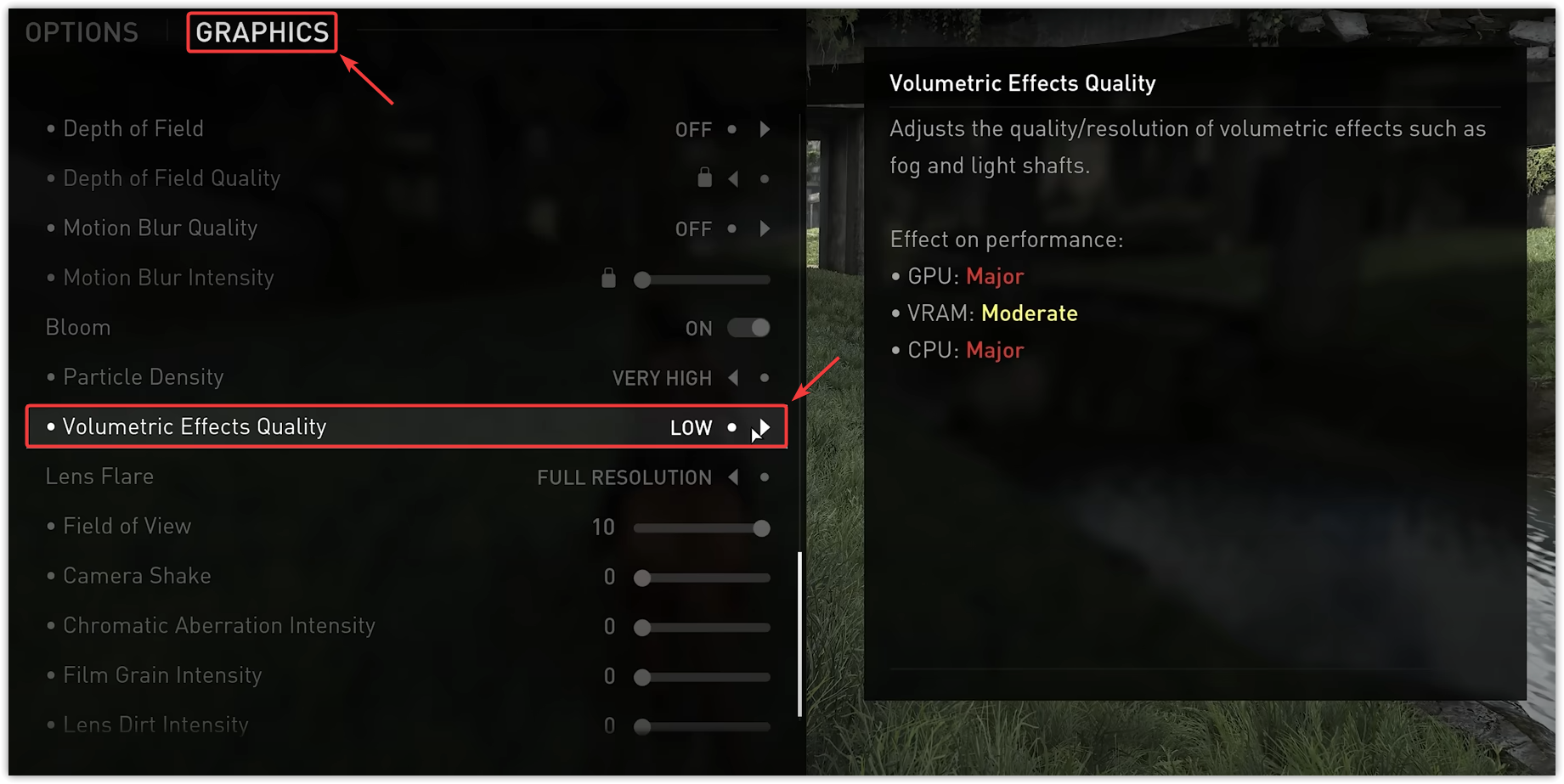
1. 體積效果品質下降
體積特效控制光線、霧氣、煙霧和其他3D粒子的呈現方式。這些特效讓場景看起來極為逼真,但也需要大量的GPU效能。
當顯示卡記憶體或處理能力不足時,就無法正確顯示這些特效,通常會導致黑畫面或卡頓。降低此設定可以減輕 GPU 的負載,從而實現更流暢、更穩定的視覺效果。
- 啟動遊戲並打開 設置.
- 在選項卡下 報價, 尋找 體積效應質量 並將其設置為 低的 أ或者 中等的.

- 保存 設定並重啟遊戲。
2. 切換到視窗模式
當顯示器的解析度或更新率與顯示器設定不符時,全螢幕模式有時會導致黑螢幕。此外,在遊戲和桌面之間切換時,也可能導致驅動程式衝突。
以視窗模式或無邊框視窗模式運行遊戲有助於避免這些衝突,確保更一致的顯示效果。
- 啟動遊戲並進入設定。
- 開啟“檢視”選項卡,然後將視窗模式設定為“視窗”或“無邊框視窗”。

- 儲存設定並重新啟動遊戲。

3.更新顯卡驅動
顯示卡驅動程式可作為遊戲和圖形處理器 (GPU) 之間的橋樑。如果驅動程式過時或損壞,可能無法正確處理遊戲的視覺指令,從而導致黑屏、崩潰或嚴重卡頓。
由於像《最後生還者 第二部分》這樣的現代遊戲依賴先進的顯示技術,更新圖形處理單元 (GPU) 驅動程式可確保完全相容且更好的效能。
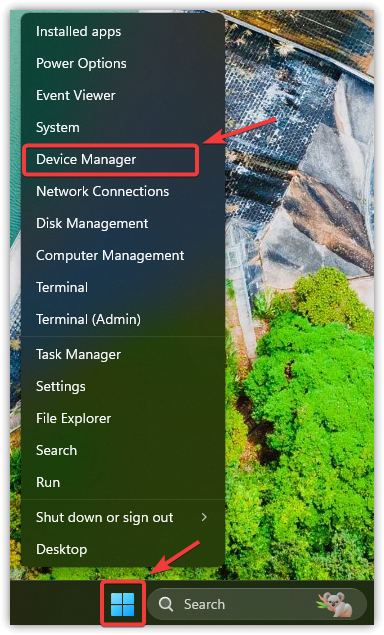
- 右鍵單擊開始菜單並選擇設備管理器。

- 展開顯示適配器。
- 右鍵點選圖形處理單元 (GPU) 並選擇“更新驅動程式”。

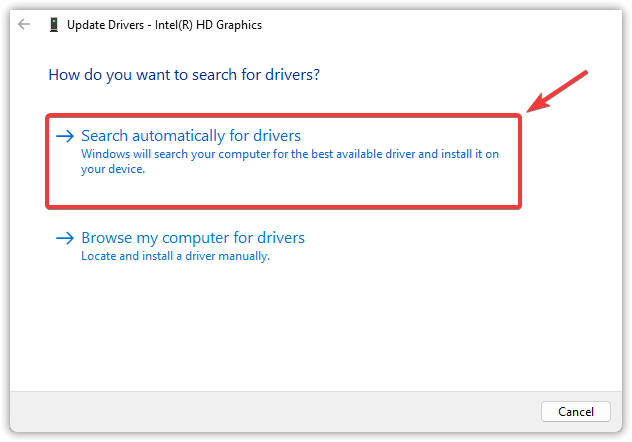
- 點選“自動搜尋驅動程式”。

- 如果 Windows 提示“已安裝最佳驅動程式”,請造訪您的圖形處理器 (GPU) 製造商(NVIDIA、AMD 或 Intel)的網站,手動下載最新版本。 請依照本指南操作 詳細步驟如下。
- 更新完成後,重新啟動電腦並重新啟動遊戲。

4.調整虛擬記憶體
Windows虛擬記憶體可讓您在實體記憶體不足時,使用部分儲存磁碟機作為額外的記憶體。這有助於穩定運行資源密集型遊戲,尤其是在記憶體小於16GB的系統上。
當記憶體不足時,遊戲可能無法載入關鍵紋理或資源,導致黑屏、卡頓或突然崩潰。虛擬記憶體可以增加 Windows 處理資料溢出的空間,進而提高穩定性。
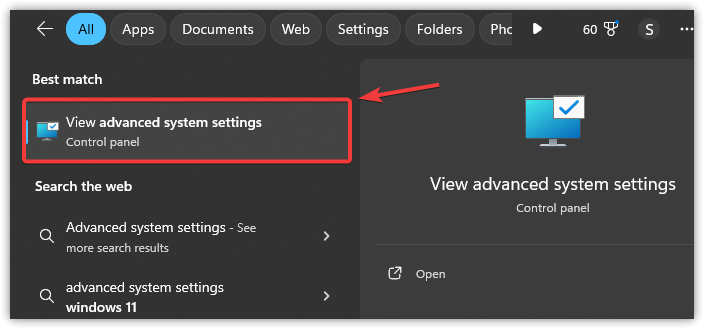
- 點擊 贏+ S,然後鍵入 高級系統設置,然後按 進入.

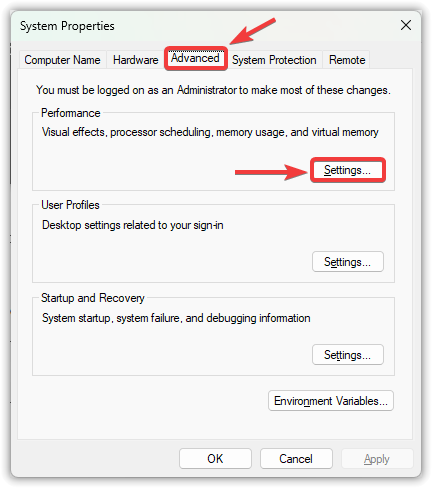
- 在選項卡中 先進的, 點擊 設置 在性能範圍內。

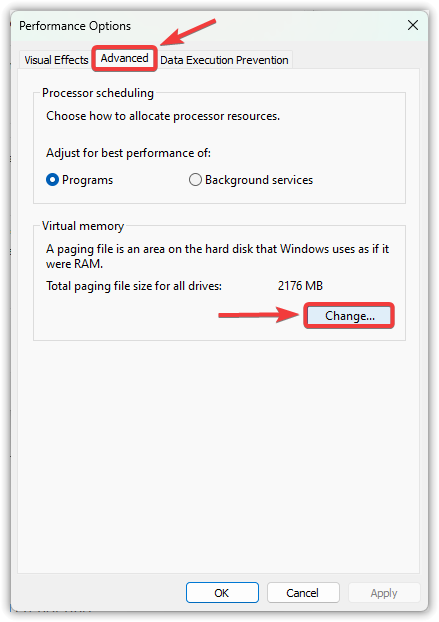
- 打開選項卡 先進的 再次點擊 變化 在虛擬記憶體中。

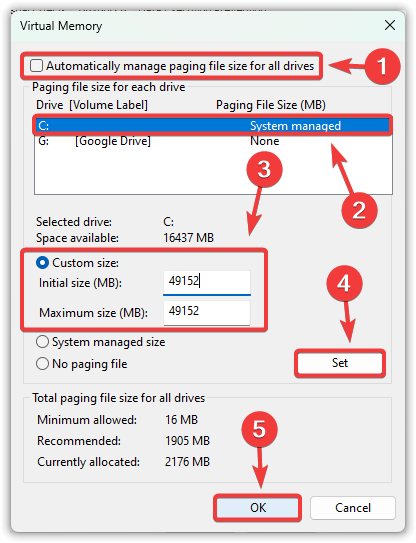
- 取消選擇 自動管理所有驅動器的頁面文件大小.
- 確定您的主驅動器(通常 C:) 並選擇 自定義大小.
- 根據已安裝的記憶體大小設定頁面檔案大小:
初始大小:記憶體的 1.5 倍(例如,16GB 記憶體 ← 24576MB) 最大大小:記憶體的 3 倍(例如,16GB 記憶體 ← 49152MB)
- 點擊 指定, 然後 好的 以保存更改。

- 重新啟動電腦並測試遊戲。
5. 驗證遊戲文件
如果以上方法都無效,則可能是遊戲檔案損壞或缺失導致的。即使只有一個檔案損壞,也可能導致著色器或紋理等關鍵資源失效,從而使遊戲在後台運行時螢幕始終保持黑屏。
使用Steam 的遊戲檔案完整性檢查功能可確保所有檔案完好無損,並自動替換任何遺失或損壞的檔案。
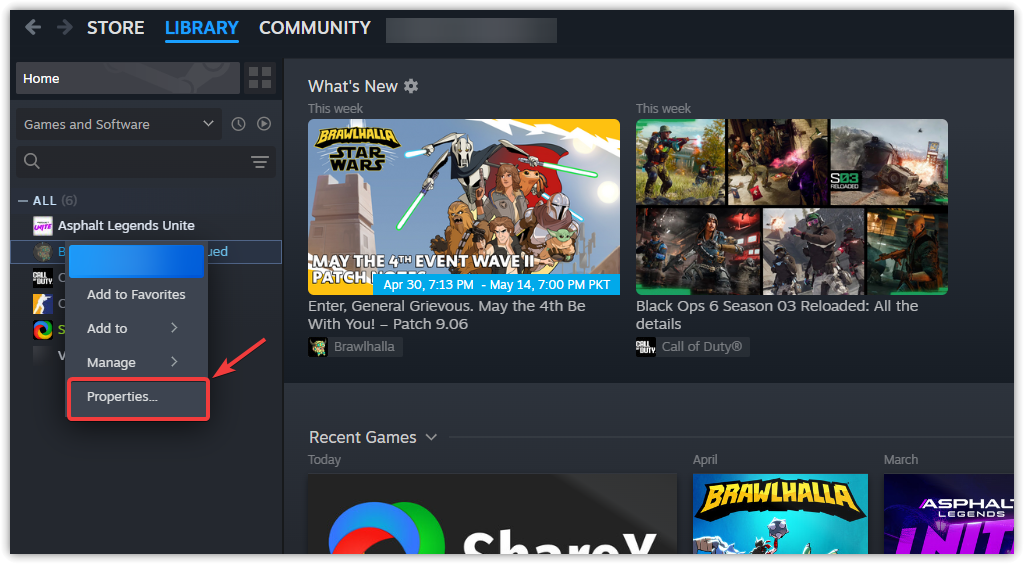
- 打開 Steam 並進入庫。
- 右鍵點選《最後生還者 第二部》,然後選擇「屬性」。

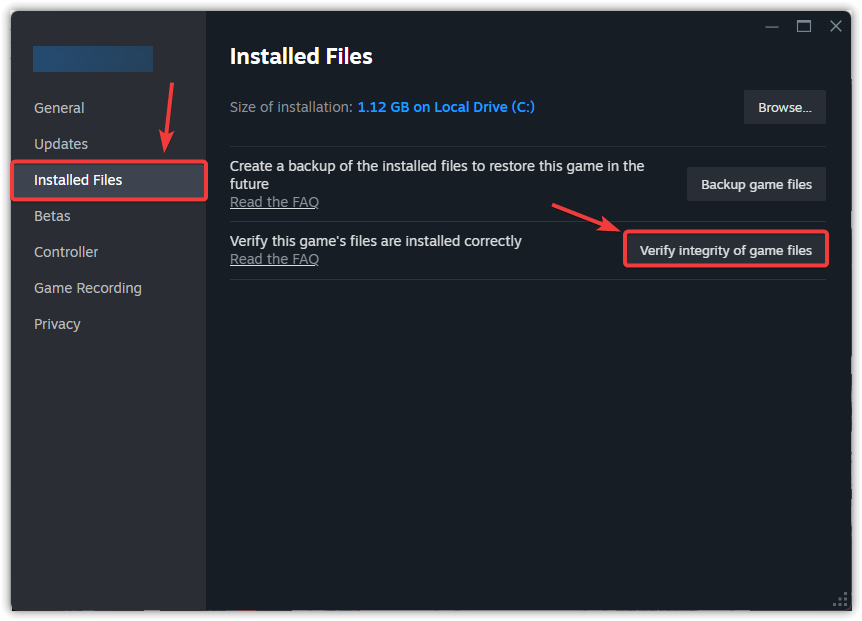
- 轉到“已安裝檔案”選項卡,然後按一下“檢查遊戲檔案的完整性”。

- 請等待該過程完成。 Steam 會自動修復任何損壞或遺失的檔案。
- 完成後,重新啟動遊戲以檢查黑屏問題是否已解決。
如果檢查無效,則可能需要進行全新安裝。這可以確保所有檔案都重新下載,並清除任何隱藏的資料損壞,通常可以解決僅靠檢查無法解決的持續啟動問題或黑屏問題。
評論被關閉。