

如何修復 Steam 中損壞的更新檔案錯誤
在Steam上更新遊戲時,如果出現「更新檔案損壞」的錯誤訊息,且下載過程在中途失敗,通常表示一個或多個必需檔案已損壞,導致 Steam 無法完成安裝或更新。造成此問題最常見的原因是Windows Defender或第三方防毒軟體的干擾。
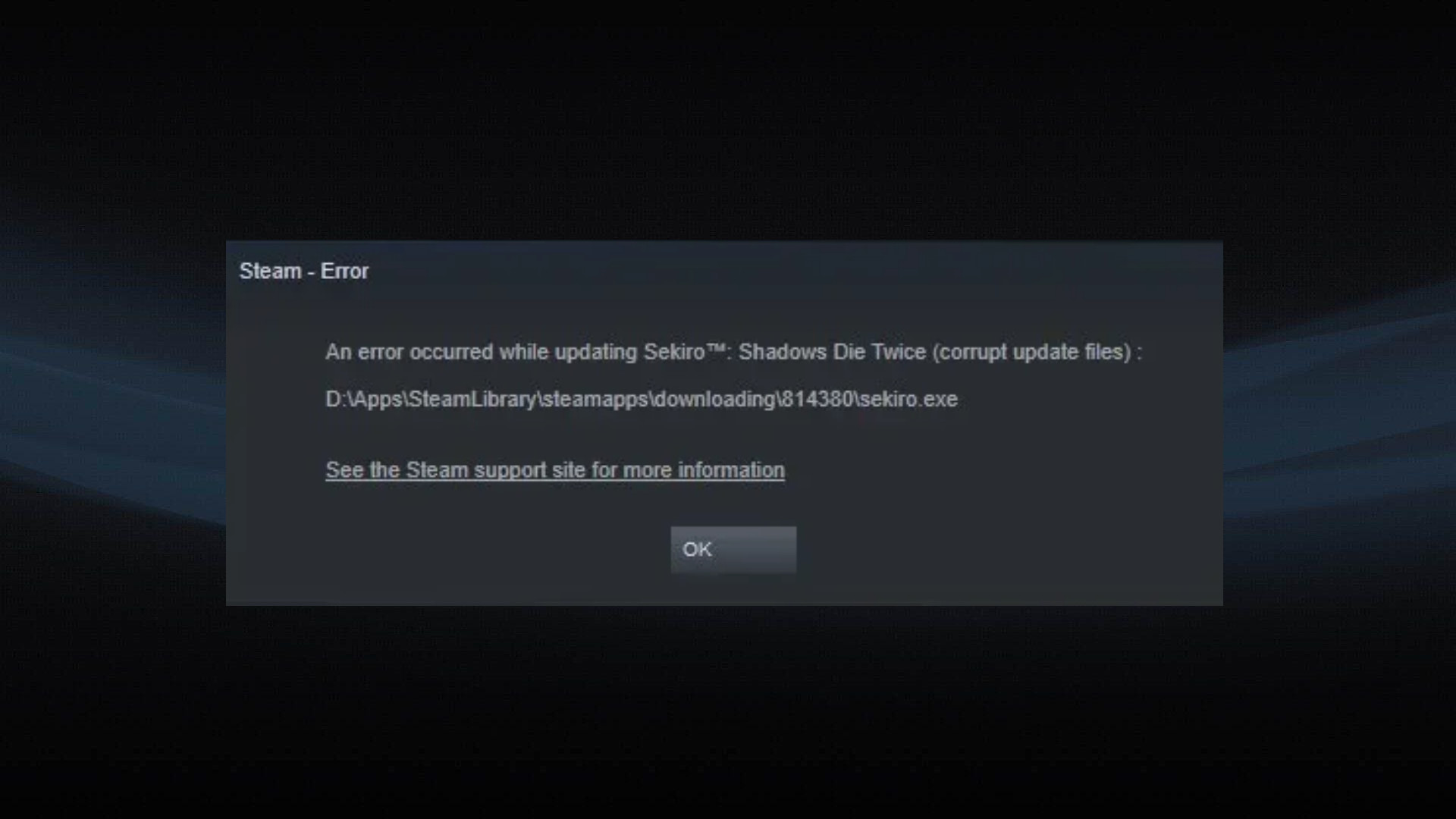
此外,下載中斷、外接硬碟故障、先前未完成的安裝或快取資料損壞也可能導致此錯誤。既然原因已經明確,以下是一些經過驗證有效的解決方法,這些方法已被許多用戶證實有效。
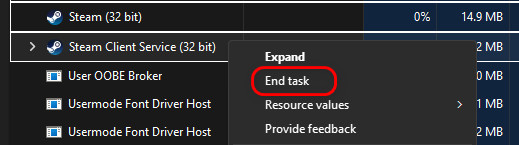
1. 透過任務管理器完全關閉 Steam。
Steam 正常關閉後,其背景進程(例如網頁助理和更新程式)通常會繼續運作。這些殘留程序可能會導致檔案被鎖定、磁碟寫入中斷或阻止更新。透過工作管理員徹底關閉所有 Steam 進程,可以確保後台沒有任何程式幹擾您的更新。
- 打開 工作管理員 按 按Ctrl + 轉移 + ESC.
- 搜索任何 與蒸氣相關的背景過程.
- 右鍵單擊每個選項並選擇 任務結束.

- 關閉所有進程後,重新啟動 Steam 並檢查更新是否成功恢復。
2. 將 Steam 和 Games 資料夾加入 Windows Defender 例外清單中
Windows Defender和其他防毒程式會持續掃描寫入或下載到您硬碟的檔案。雖然這有助於保護您的設備,但有時它們會將 Steam 安裝或更新文件標記為可疑文件,從而導致此錯誤。
將Steam資料夾和遊戲資料夾新增至 Windows Defender 例外清單中,可以告訴 Windows Defender 將這些資料夾視為安全資料夾,從而防止對 Steam 操作造成不必要的干擾。
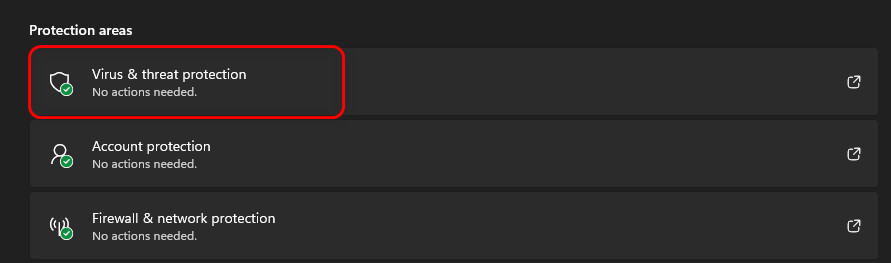
- 點擊 Win + I 打開 設置.
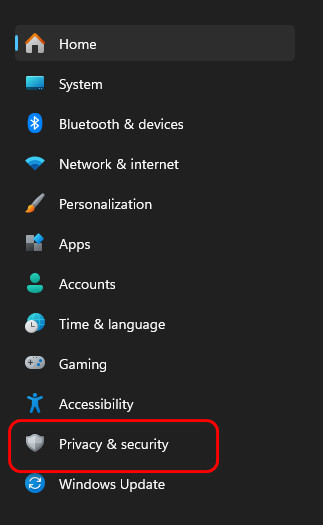
- 去 隱私與安全 從左邊部分。

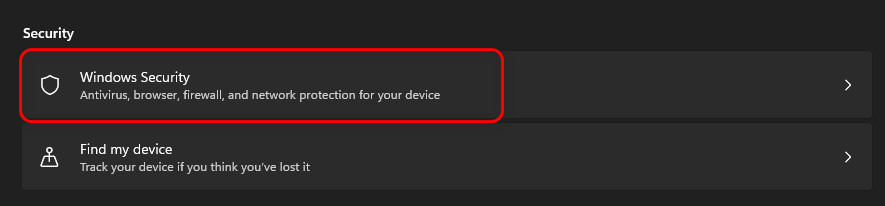
- 定位 視窗安全.

- 去 抵禦病毒和威脅.

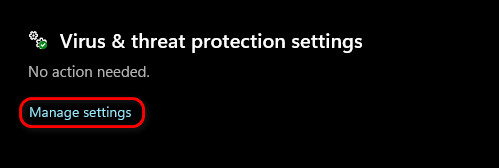
- 輕按 管理設置.

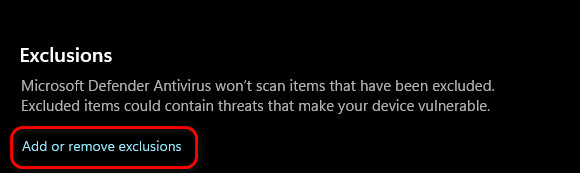
- 向下捲動並選擇 新增或刪除例外 在下面 例外.

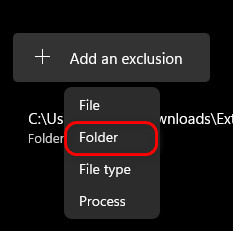
- 輕按 添加例外 並選擇 文件夾.

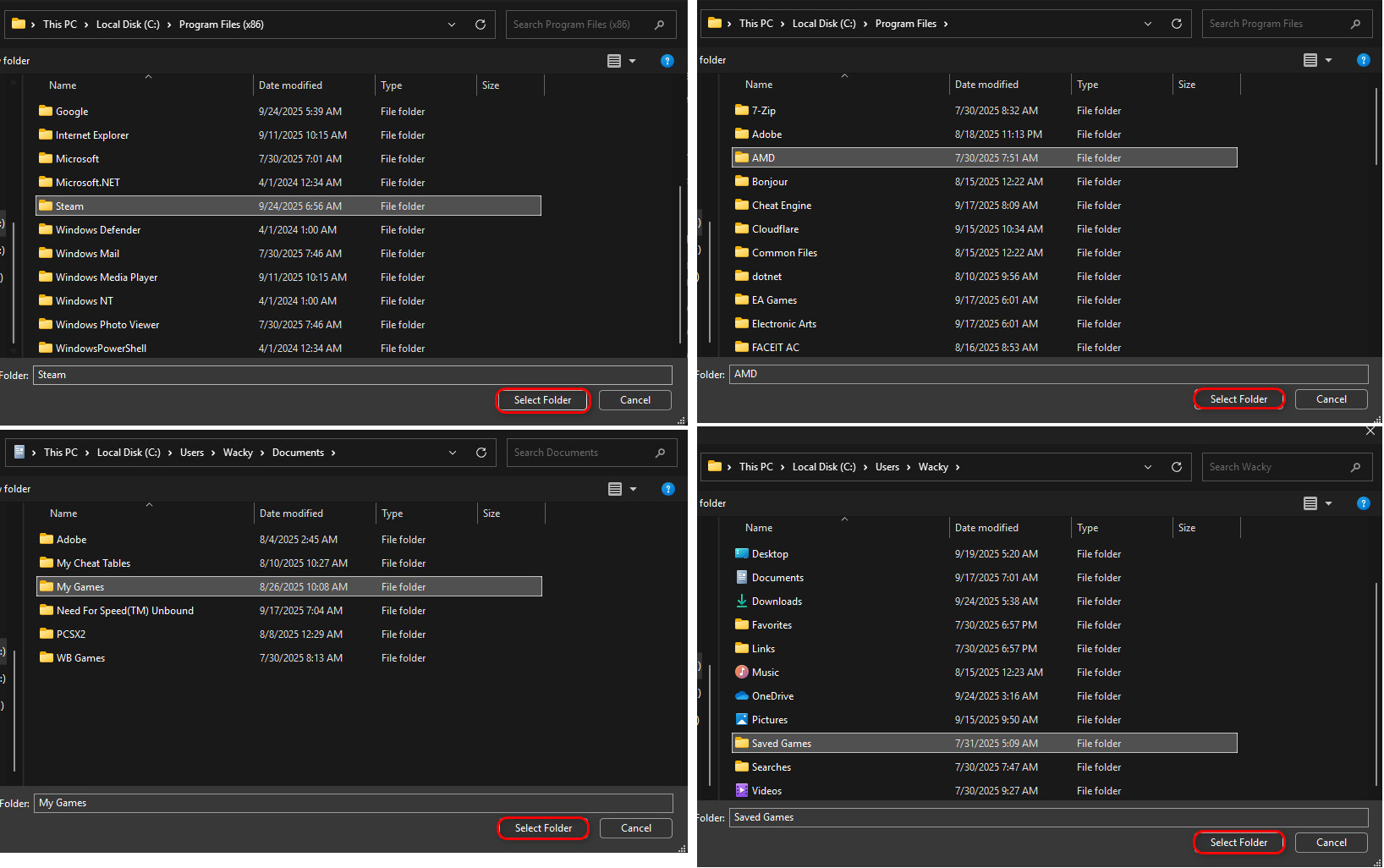
- 將下列資料夾新增至例外清單:
C:程序文件 (x86)Steam
C:\Program Files\AMD(或您使用的任何品牌的圖形處理器)
C:\Users\(您的使用者名稱)\Documents\My Games
C:\Users\(您的使用者名稱)\Saved Games

- 關閉 Windows 安全中心,重新啟動電腦,然後檢查問題是否已解決。
3. 清除緩存,更改地區,然後重新安裝。
Steam 儲存臨時資料以加快更新和運行速度,但隨著時間的推移,這些資料可能會損壞或過時。清除這些資料會強制 Steam 重新建立新的快取檔案。
更改下載區域也有幫助,因為伺服器過載或故障有時可能會傳回不完整的更新檔案。最後,刪除所有剩餘檔案後重新安裝遊戲,可以確保沒有損壞的檔案殘留。
卸載導致問題的遊戲
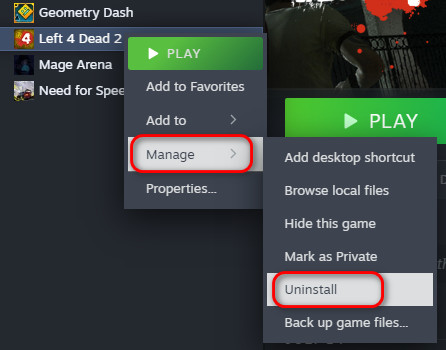
- 在 Steam 中,右鍵點選出現問題的遊戲。
- 懸停在 管理 然後選擇 卸載.

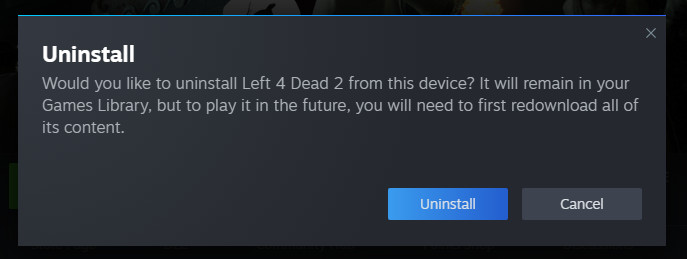
- 點此確認 卸載.

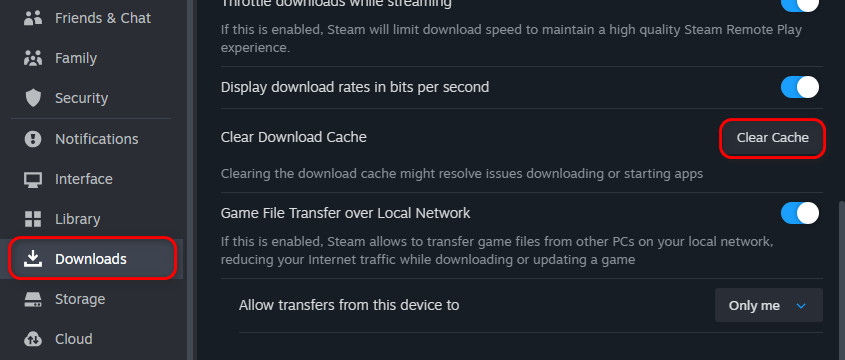
清除 Steam 下載快取
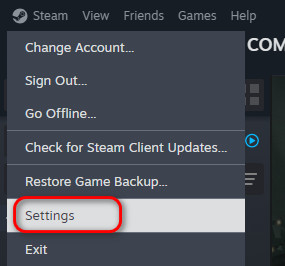
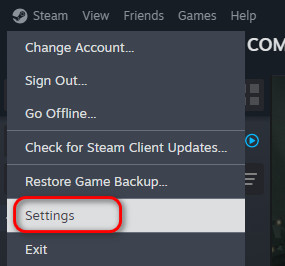
- 輕按 Steam 在左上角並選擇 設置.

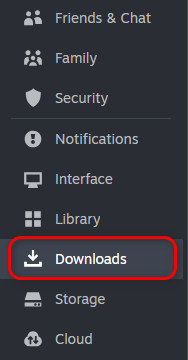
- 去 下載 從左邊部分。
- 輕按 清除緩存 旁邊 清除下載緩存.

- Steam 將自動清除快取並重新啟動。
更改下載區域
- 打開蒸汽 設置 再來一次。
- 去 下載.

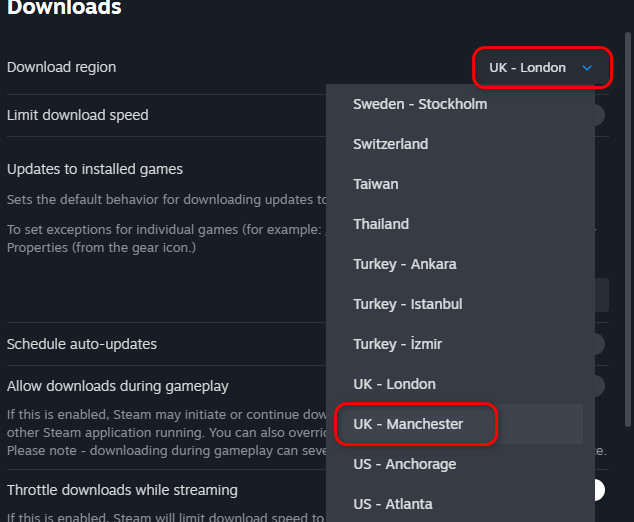
- 在旁邊的下拉列表中 下載區, 選擇 附近的一名僕人.

刪除剩餘的遊戲文件
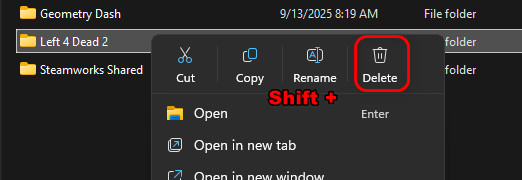
- 打開 文件管理器 並移至(替換) E: (使用您的遊戲光碟機):
E:SteamLibrarysteamappscommon
- 刪除剛剛卸載的遊戲資料夾。

重新安裝遊戲並檢查是否運作正常。
- 打開 Steam.
- 去 圖書館 重新安裝遊戲。
- 請等待安裝完成。
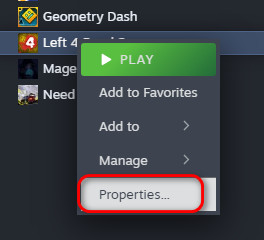
- 右鍵單擊遊戲並選擇 特性.

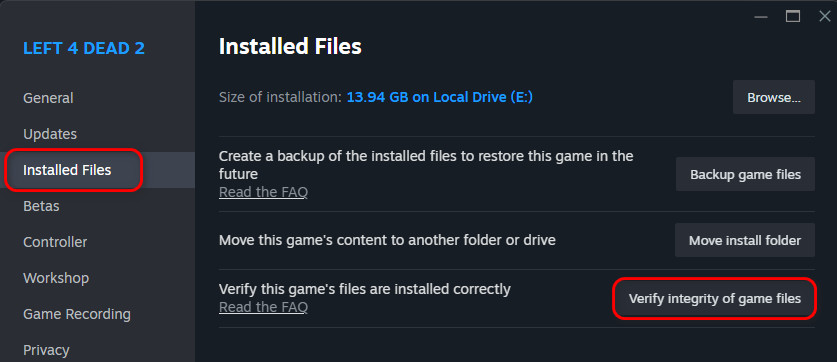
- 去 已安裝的文件 然後點擊 檢查遊戲文件的完整性.

- 驗證通過後,您可以根據需要將下載區域恢復到先前的狀態。
- 請檢查遊戲現在是否運作正常。
4. 以網路連線的安全模式重啟計算機
在正常模式下,Windows 會執行許多後台程序和安全性服務,這些程序和安全性服務可能會幹擾安裝或更新。以網路連線的安全模式啟動只會載入必要的系統元件和網路存取權限,從而最大限度地減少干擾,確保更新或安裝順利完成。
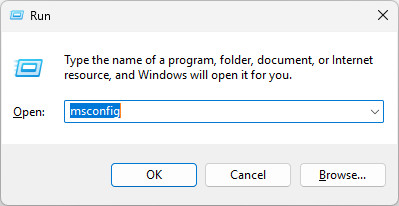
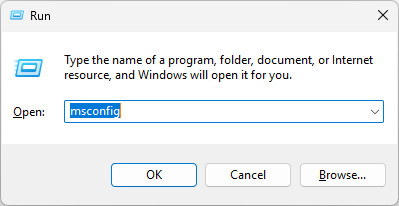
- 點擊 Win + R 並輸入:
“MSCONFIG”

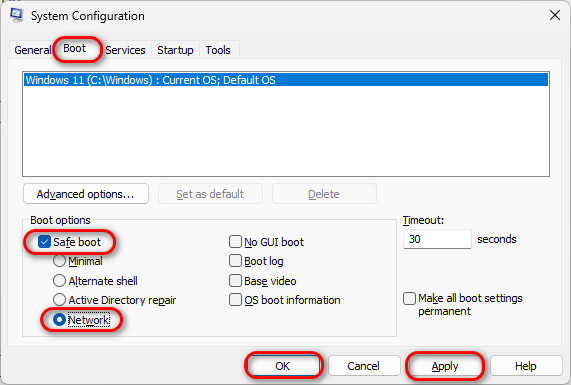
- 轉到選項卡 船.
- 之內 啟動選項, 定位 安全啟動 並選擇 網絡.
- 輕按 تطبيق 然後 好的.

- 重啟你的電腦。
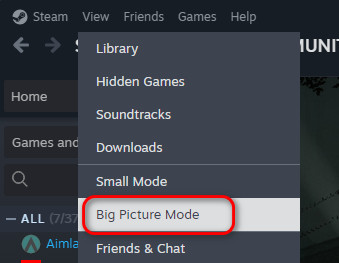
- 重啟後,打開 Steam 並切換到 大圖模式 如果界面出現扭曲。

- 首先更新或安裝您的遊戲,然後等待完成。
- 如果問題仍然存在,請不要卸載遊戲,繼續下一步操作。
- 點擊 Win + R 再寫一次:
“MSCONFIG”
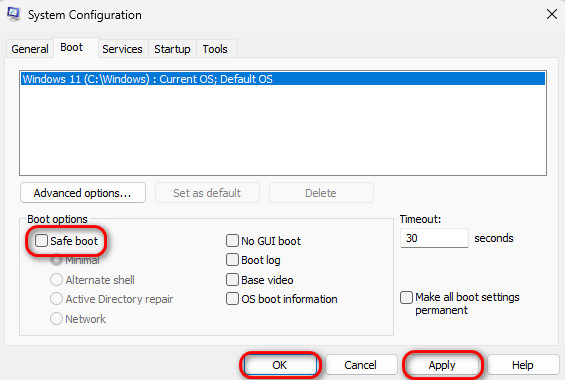
- 轉到選項卡 船 再來一次。
- 取消選擇 安全啟動 之內 啟動選項.
- 輕按 تطبيق 然後 好的.

- 請重新啟動電腦。
- 開啟 Steam 並繼續安裝或更新。
5. 將安裝程式轉移到內部硬碟(如果可能)。
如果您將遊戲安裝到外接硬碟上,尤其是較舊的硬碟,其傳輸速度可能較慢、有壞磁區或電源不穩定。當 Steam 嘗試向此類硬碟寫入大量遊戲資料時,可能會失敗並導致更新檔案損壞錯誤。
固態硬碟(SSD)或內建硬碟直接連接到主機板,速度更快,中斷更少。將遊戲安裝到內建硬碟有助於消除這些硬體相關的問題。
評論被關閉。