

如何解決 PS5 版《博德之門3》的連結與加入失敗問題
當《博德之門3》無法與拉瑞安工作室的多人遊戲伺服器建立或維持穩定連線時,會出現「加入失敗:連線失敗」的錯誤訊息。出現此問題時,載入進度條通常會在20%到60%之間循環,然後才會出現錯誤訊息,導致玩家無法加入或創建遊戲。
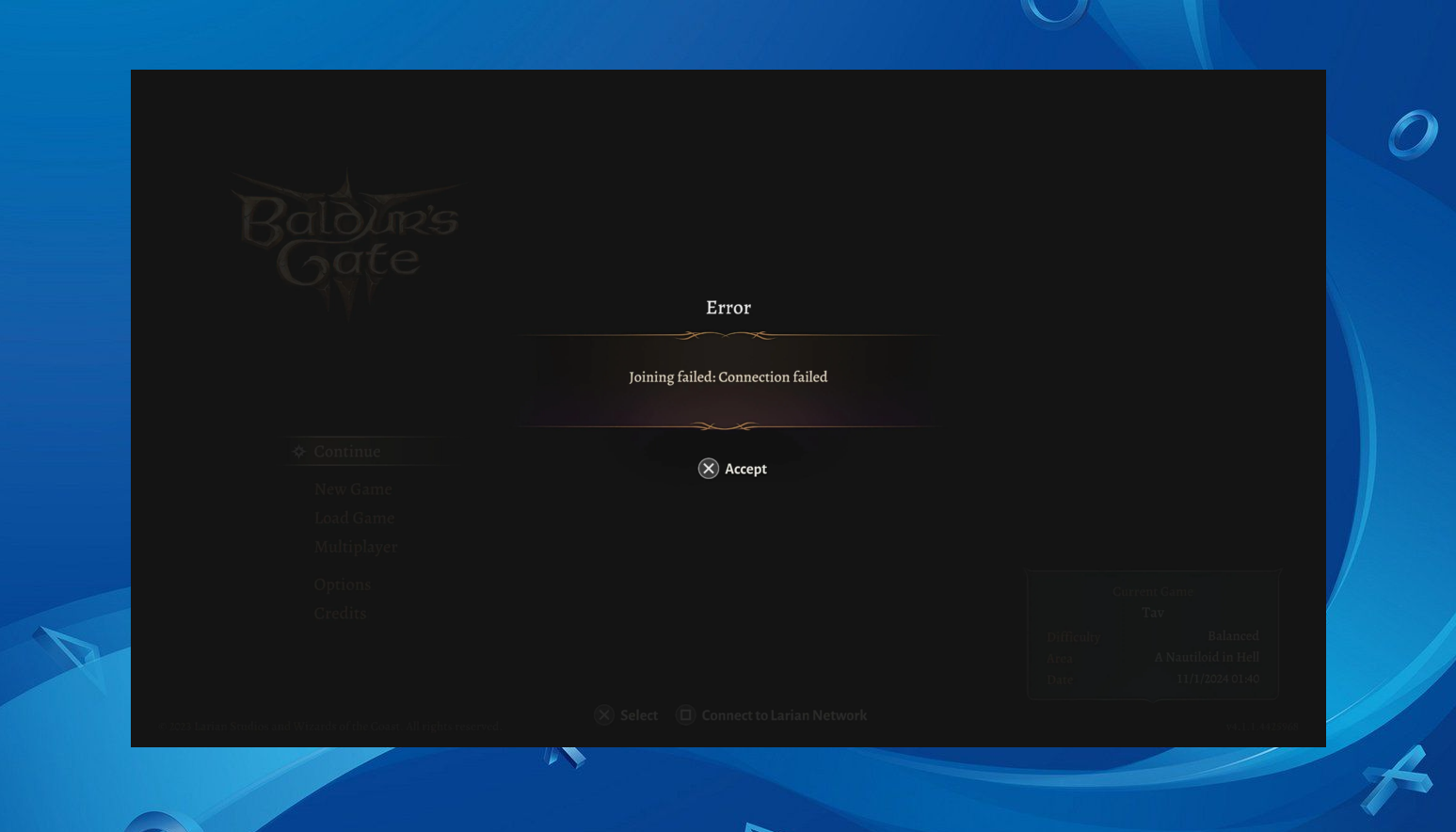
此問題通常表示您的裝置(主機)與 Larian 伺服器之間存在通訊故障,這通常是由DNS 配置錯誤、網路路由不穩定或雲端同步資料損壞引起的。在極少數情況下,伺服器臨時故障或帳戶同步問題也可能導致首次連接伺服器時發生連線失敗。
1. 將 DNS 伺服器更改為 Google DNS 伺服器
您的網路服務供應商 (ISP) 的預設 DNS 可能速度較慢、設定錯誤或受路由問題影響。而 Google DNS 則速度快、覆蓋全球且高度可靠。切換到 Google DNS 通常有助於您的裝置(遊戲主機)與 Larian 伺服器建立更穩定的連線。
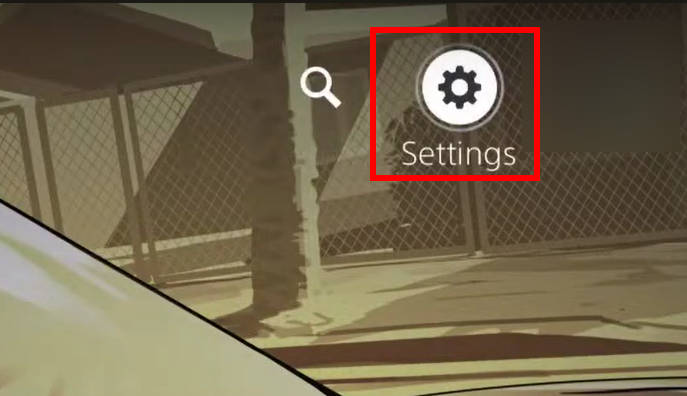
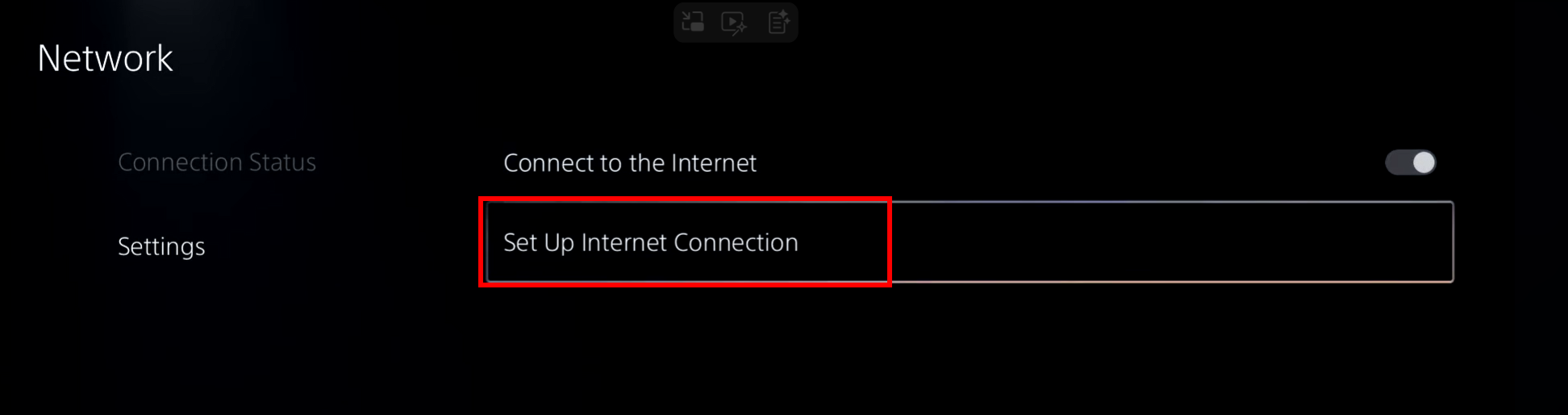
- 去 設置 在你的 PS5 上。

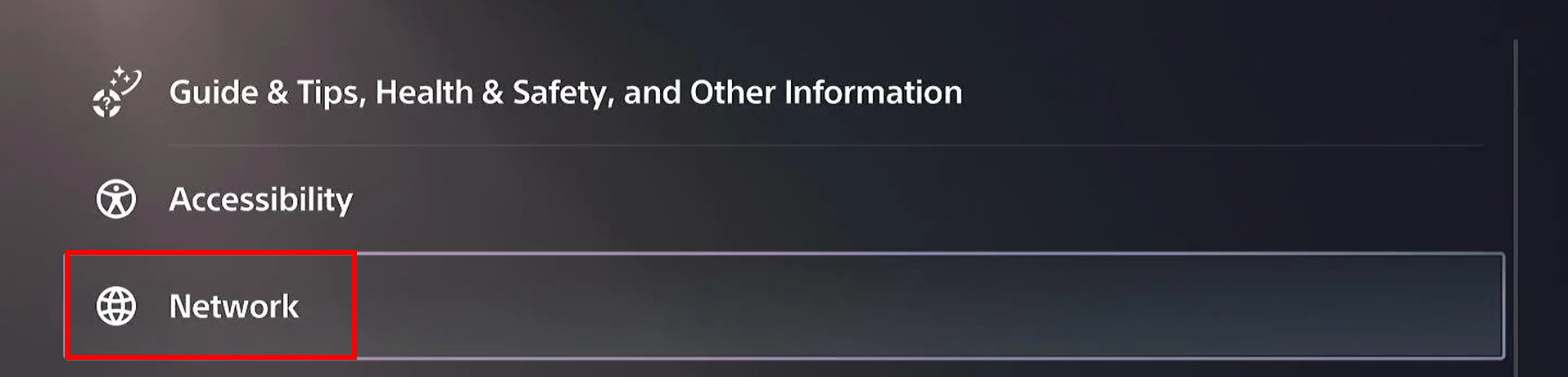
- 定位 網絡 可用的選項。

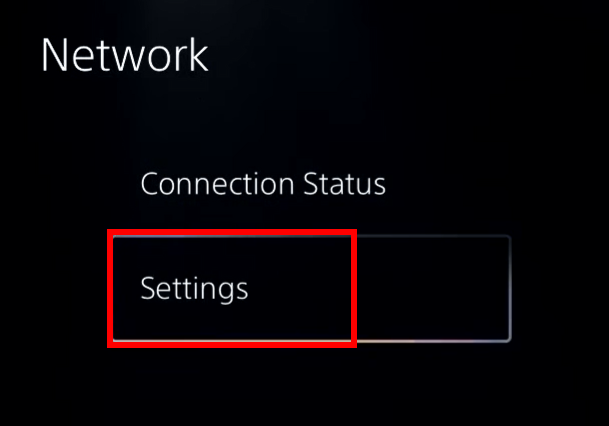
- 選擇 設置 從左邊部分。

- 點擊 互聯網連接設置.

- 點擊按鈕 選項 選擇您連接的 Wi-Fi 網路時。
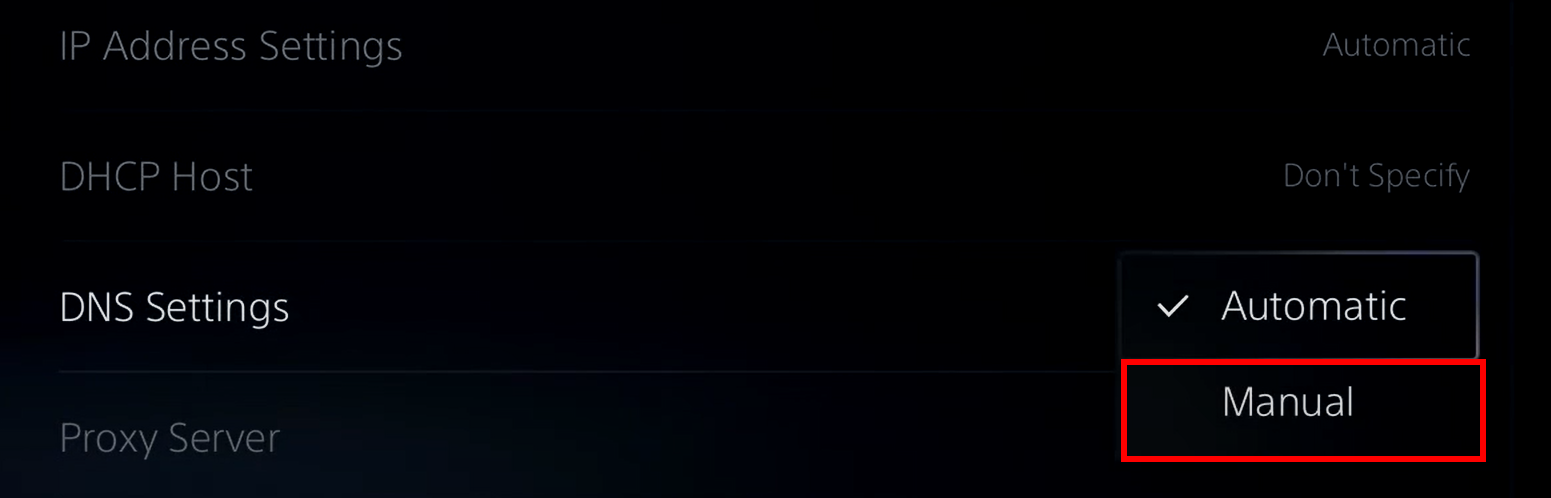
- 定位 高級設置 從列表中。

- 放 DNS 設置 على 手動的.

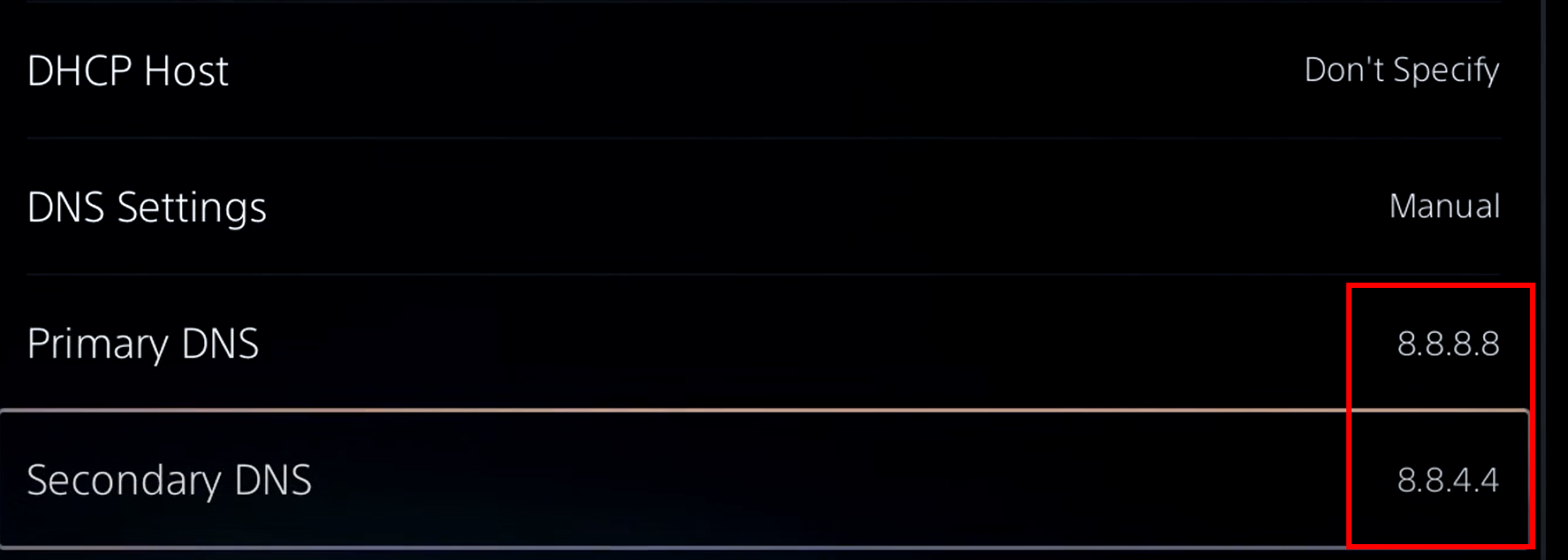
- 進入 8.8.8.8 ķ 主 DNS.
- 進入 8.8.4.4 ķ 輔助 DNS.

- 定位 好的 測試問題是否已解決。


2.關閉互聯網
暫時中斷PS5的網路連線將重置所有與Larian伺服器的連線嘗試。這可以清除任何卡住的匹配數據,並強制《博德之門3》重新啟動線上會話。
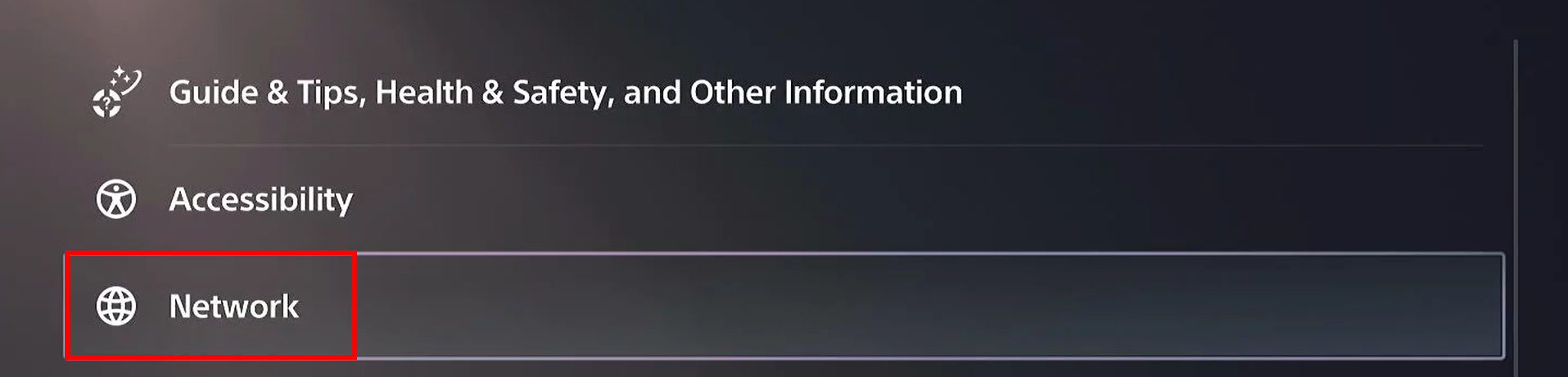
- 從主畫面開啟設定。
- 選擇網路。
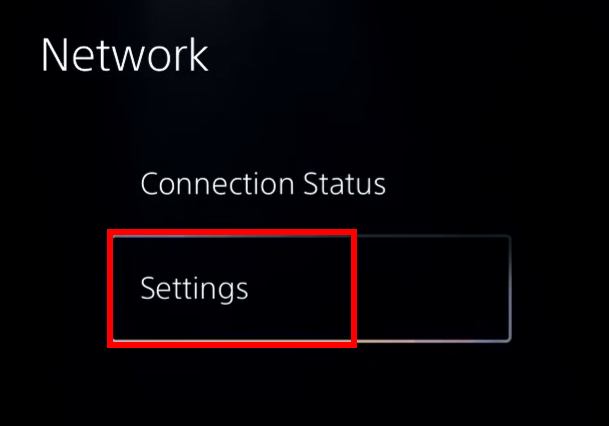
- 從左側選擇設定。
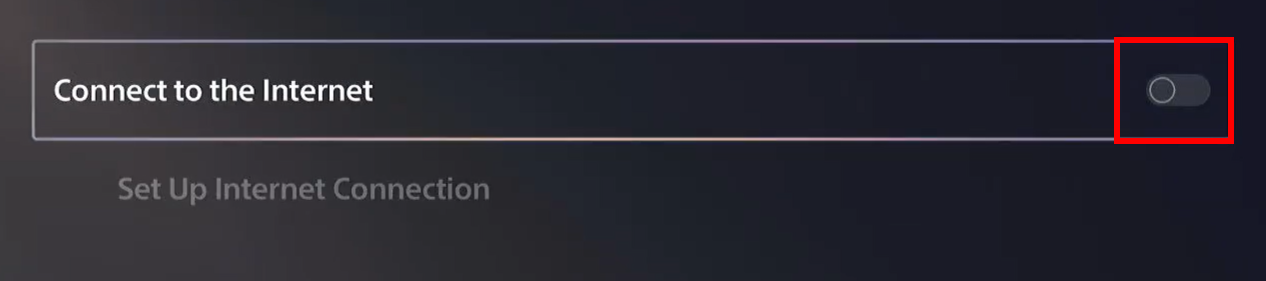
- 關閉選項 網絡連接.

- 重新啟動遊戲並檢查連線是否正常。
3. 關閉雲端同步
啟用雲端同步後,遊戲會在多人遊戲過程中嘗試檢查您的本地和雲端存檔狀態。如果這些檔案不同步或無法正確載入,《博德之門3》可能無法檢查您的多人遊戲狀態,從而導致連線錯誤。停用雲端同步可以避免此類衝突,並允許遊戲開始新的線上會話。
- 去 設置 再次從主畫面操作。
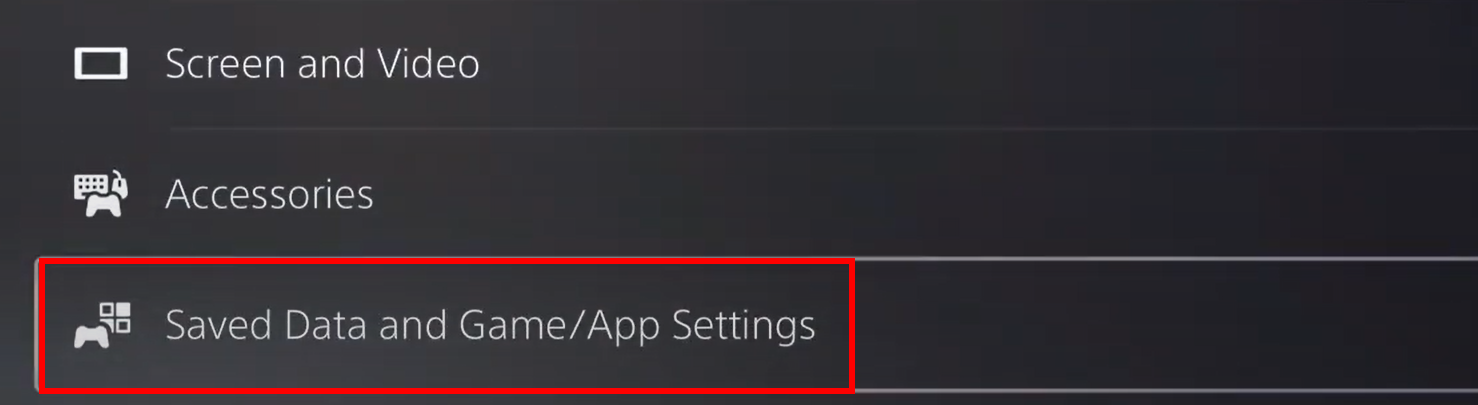
- 定位 已儲存的數據和遊戲/應用設定.

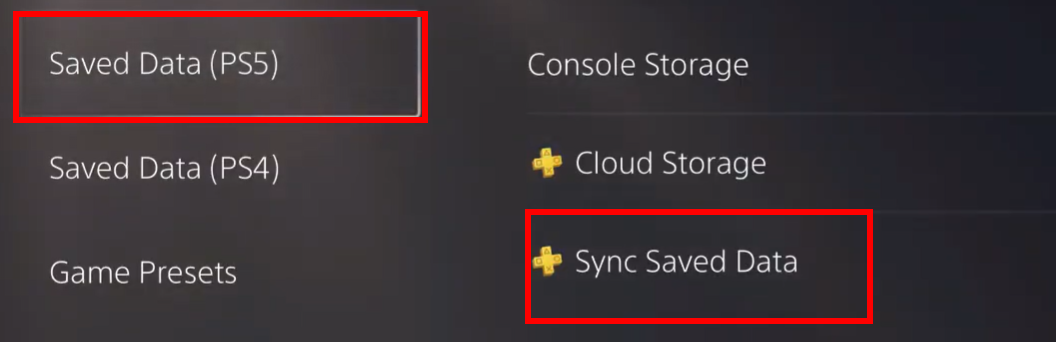
- 選擇 保存的數據 (PS5) > 已同步的已儲存數據.

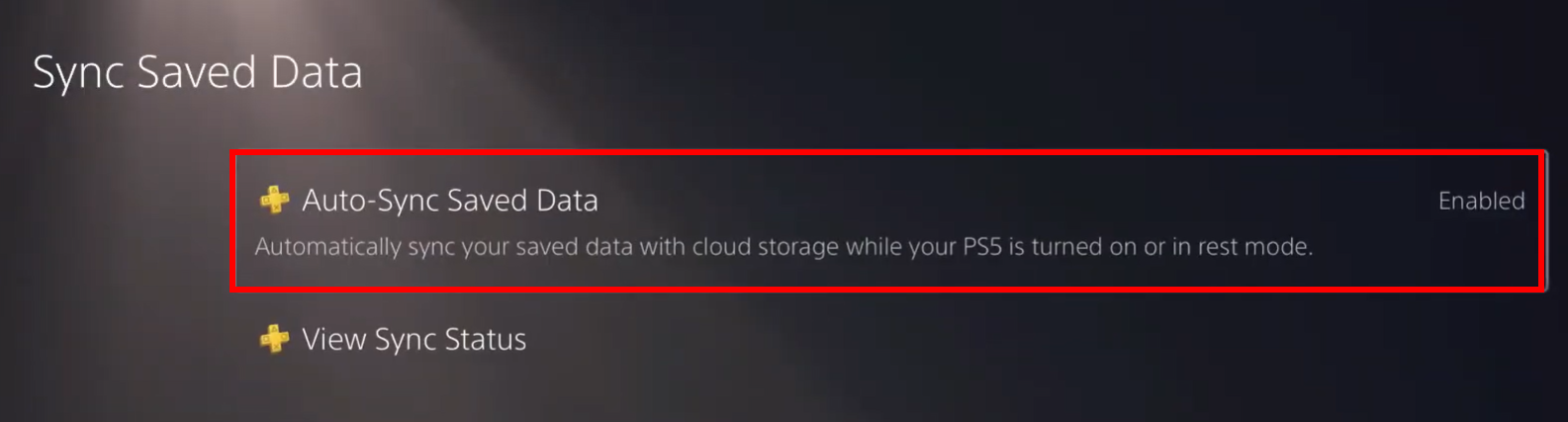
- 打開 自動同步已儲存的數據.

- ابحثعن Baldur的門3 從列表中。
- 停用 自動同步已儲存的數據 她有。
- 重新啟動遊戲設備,然後再次嘗試加入多人遊戲。
評論被關閉。