


嘗試啟動 Epic Games 啟動器時,出現「正在準備 Epic Games 啟動器」的錯誤訊息。此資訊表明啟動器正在嘗試初始化並讀取其清單檔案和配置文件,但由於資料損壞或過期,無法正確解析或載入這些檔案。
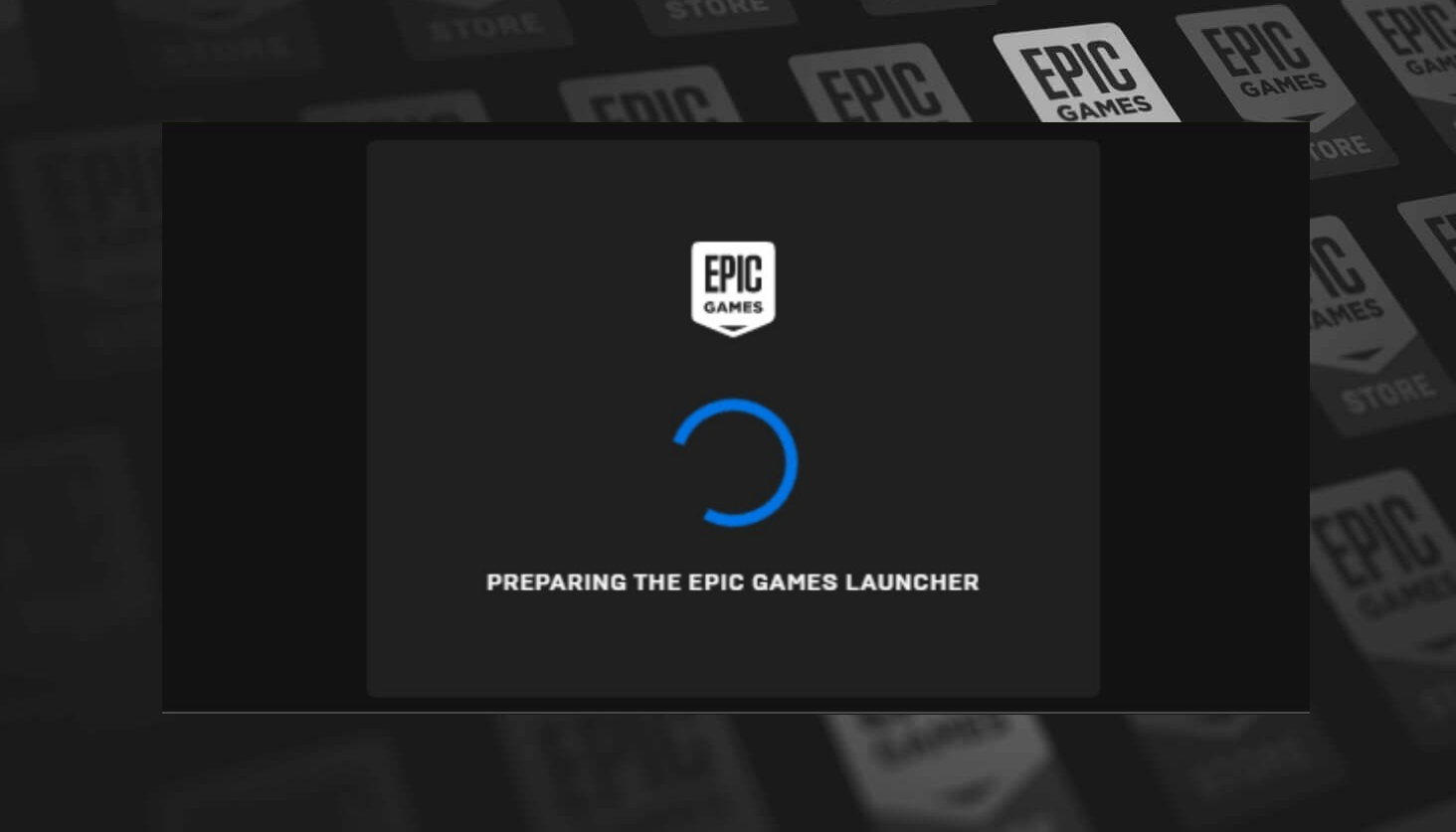
這通常發生在manifests 資料夾內的.item 檔案的InstallSize值設定為0 時。此外,先前安裝遺留的檔案或防毒軟體的干擾也可能導致此問題。
既然原因已經明確,以下是一些經過驗證的有效解決方案,這些方案已經幫助許多用戶解決了問題。請仔細按照每個步驟操作,即可解決問題。
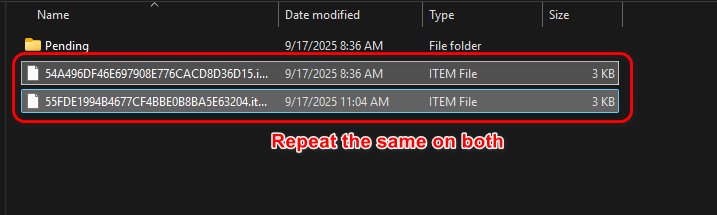
1. 更改值 安裝大小 在清單文件中
manifests 資料夾中的每個 manifest 檔案都包含一個InstallSize值,用於告知啟動器遊戲的安裝大小。如果此值設定為0或檔案損壞,Epic Games 啟動器將無法啟動。修改這些文件,將InstallSize值變更為100或任何其他有效的非零數字,即可修正錯誤數據,使啟動器正常運作。
- 關閉 Epic Games Launcher 完全使用 任務管理.
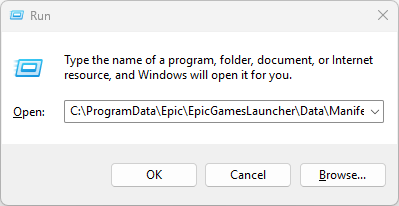
- 按 . 鍵 Win + R 輸入(替換) C: (在安裝了 Epic Games 的光碟上):
C:\ProgramData\Epic\EpicGames\Launcher\Data\Manifests
![]()
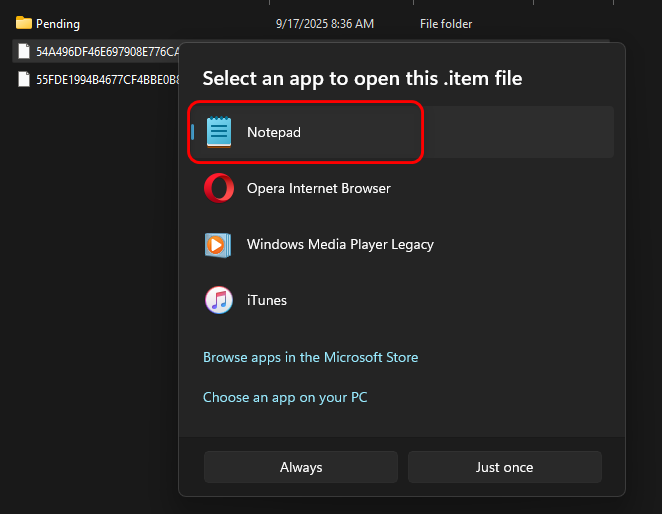
- 右鍵單擊一個文件 。物品 並打開它 記事本.
![]()
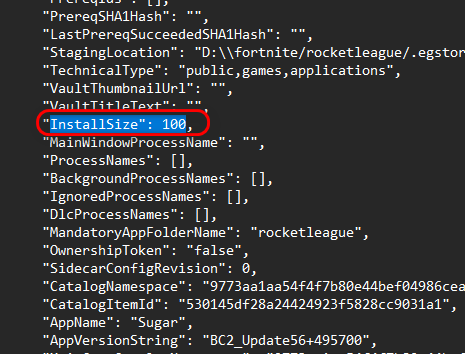
- 在文件中搜尋 安裝大小.
- 將值更改為 100.
![]()
- 儲存檔案並關閉 記事本.
- 對所有清單檔案重複此程序。清單文件本卷中的其他書籍。
![]()
- 完成後,重新啟動 Epic Games Launcher 檢查它是否可以正常打開。
2. 刪除資料夾 清單 Epic Games啟動器
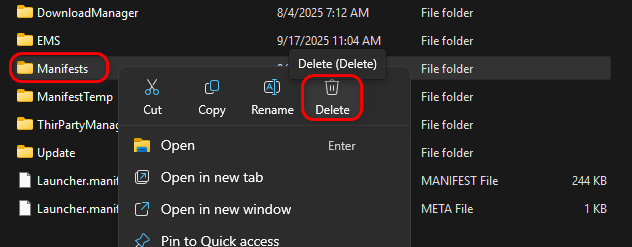
每個遊戲啟動器都會使用清單資料夾來儲存檔案大小、位置和版本等資料。如果這些檔案中的任何一個損壞或包含無效數據,啟動器將無法正確讀取它們,從而導致啟動錯誤。刪除整個清單資料夾會強制Epic Games 啟動器在下次啟動時使用新的準確資料重新建立它。
- 關閉 Epic Games Launcher 充分利用 Task Manager.
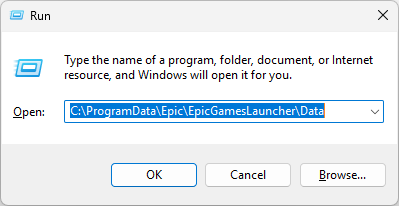
- 點擊 Win + R 輸入(替換) C: 安裝光碟 Epic遊戲 閣樓):
C:\ProgramData\Epic\EpicGames\LauncherData
![]()
- 尋找名為“ 清單右鍵單擊,然後選擇 刪除.
![]()
- 重新開放 Epic Games Launcher 檢查一下它是否能正常啟動。
3. 完全卸載並重新安裝 Epic Games。
隨著時間的推移,快取的資料和設定檔可能會損壞或過時,導致啟動器無法正常運作。執行完整的卸載和重新安裝操作可以刪除所有損壞的文件,並強制啟動器重新建立新的、乾淨的文件、依賴項和註冊表項。
-
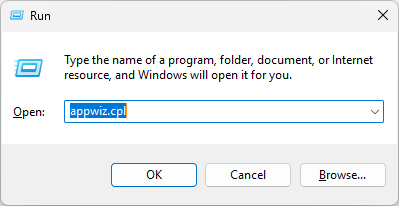
- 解除安裝 Epic Games Launcher 按 Win + R 寫作:
APPWIZ.CPL
- 解除安裝 Epic Games Launcher 按 Win + R 寫作:
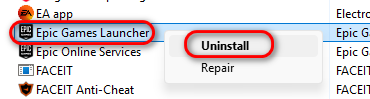
- ابحثعن Epic Games Launcher 在列表中,右鍵單擊並選擇 卸載.
![]()
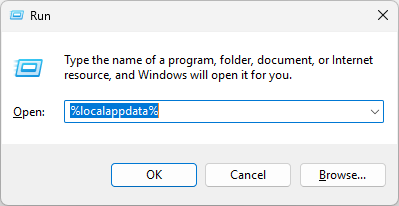
- 卸載後,按[按鈕/按鈕]刪除剩餘檔案。 Win + R 寫作:
%localappdata%
![]()
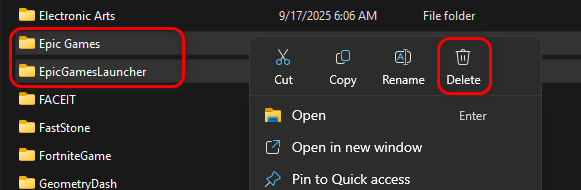
- 找到這兩卷書 Epic遊戲 和 EpicGames啟動器 刪除它們。
![]()
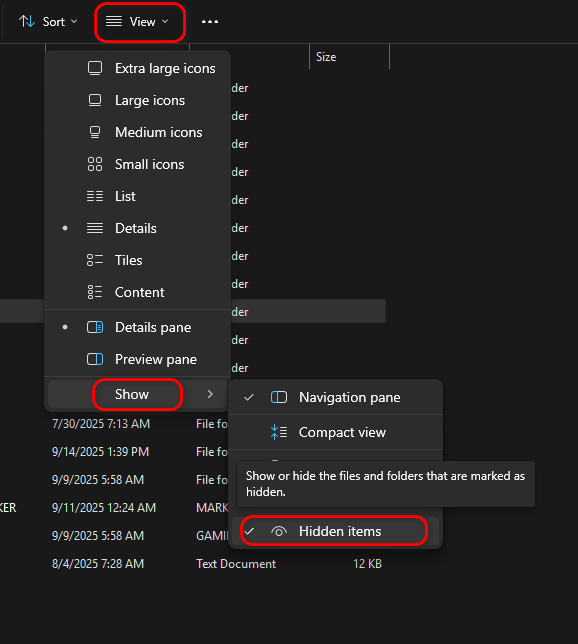
- 去車道 C:,然後啟用 隱藏物品 在顯示設定中,開啟資料夾 programdata文件.
![]()
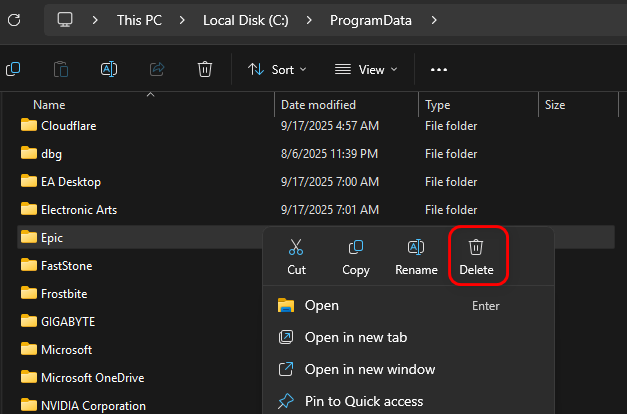
- 搜索文件夾 史詩 徹底刪除。
![]()
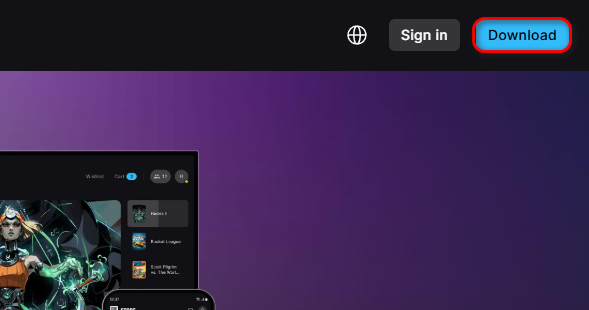
- 刪除所有剩餘檔案後,下載 أحدثإصدار 來自操作員 Epic Games 官方網站 重新安裝一下。
![]()

評論被關閉。