

修復 VALORANT 中的 VAN 84 錯誤
VALORANT 中的VAN 84錯誤表示客戶端未能透過 Vanguard(VALORANT 的反作弊系統)與 Riot 的伺服器建立安全連線。發生此錯誤時,即使您的網路連線看起來正常,您也將無法登入或加入比賽。
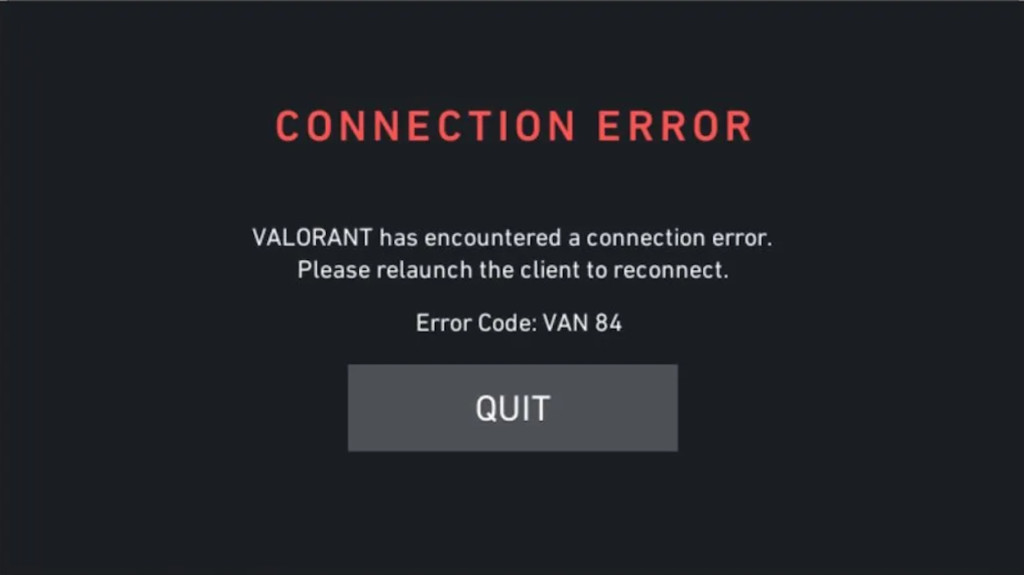
當 VGC 服務或其他 Vanguard 服務無法運作時,或當封包被防火牆或 VPN 封鎖時,或當路由到 Riot 伺服器逾時時,就會出現此問題。
1. 檢查 VALORANT 伺服器狀態
由於此程式碼表示無法連線到 Riot 平台,因此在嘗試任何本機故障排除之前,檢查伺服器狀態應該是您的第一步。
請造訪Riot Games 官方服務狀態頁面,選擇您所在的地區,查看是否有服務中斷或正在進行的維護。您也可以透過DownDetector或VALORANT 的 Twitter 帳號查看問題。
如果正在進行維護或停機,該問題是暫時的,一旦 Riot 恢復連接,該問題將自動解決。
2. 啟動 VGC 服務
VGC 服務是 Riot Vanguard 的重要組成部分。它授權 VALORANT 安全地連接到 Riot 的伺服器。如果此服務已停用或設定為*手動*,遊戲將無法驗證您的會話,從而導致 VAN 84 錯誤。
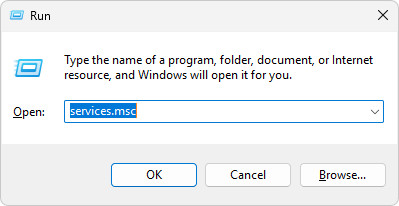
- 開啟“運行”對話框(的Windows + R), 寫
services.msc按回車鍵。

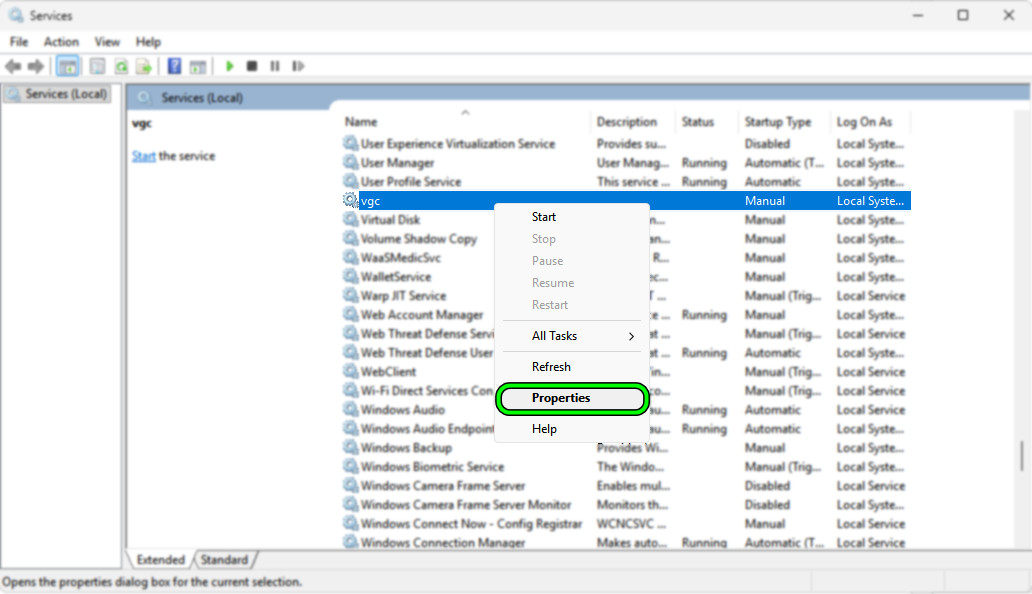
- 在清單中找到 vgc,右鍵單擊它,然後選擇“屬性”。

- 將啟動類型設為“自動”,按一下“應用”,然後按“啟動”。

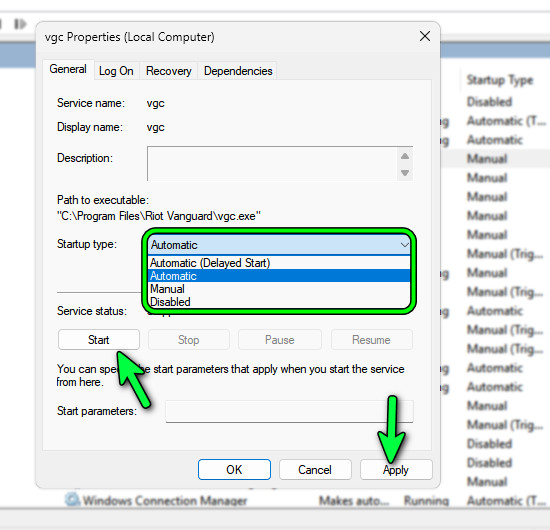
之後重新啟動電腦以重設 Vanguard,然後再次嘗試執行 VALORANT。服務自動運行後,身份驗證應該會正常完成。
3. 掃描並更改 DNS
VALORANT 依賴 DNS 解析的準確性來存取 Riot 的身份驗證伺服器。如果快取的 DNS 項目過期或損壞,用戶端可能會連接到無效路由,從而導致 VAN 84 錯誤。
DNS掃描會刪除舊記錄,強制Windows取得最新項目。切換到可靠的解析器,例如Google DNS (8.8.8.8/8.8.4.4)或Cloudflare DNS (1.1.1.1/1.0.0.1),可確保更快、更穩定的路由。
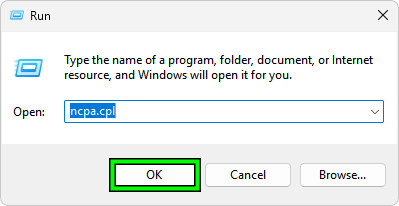
- 點擊 Win + R, 寫
ncpa.cpl,然後按 進入.
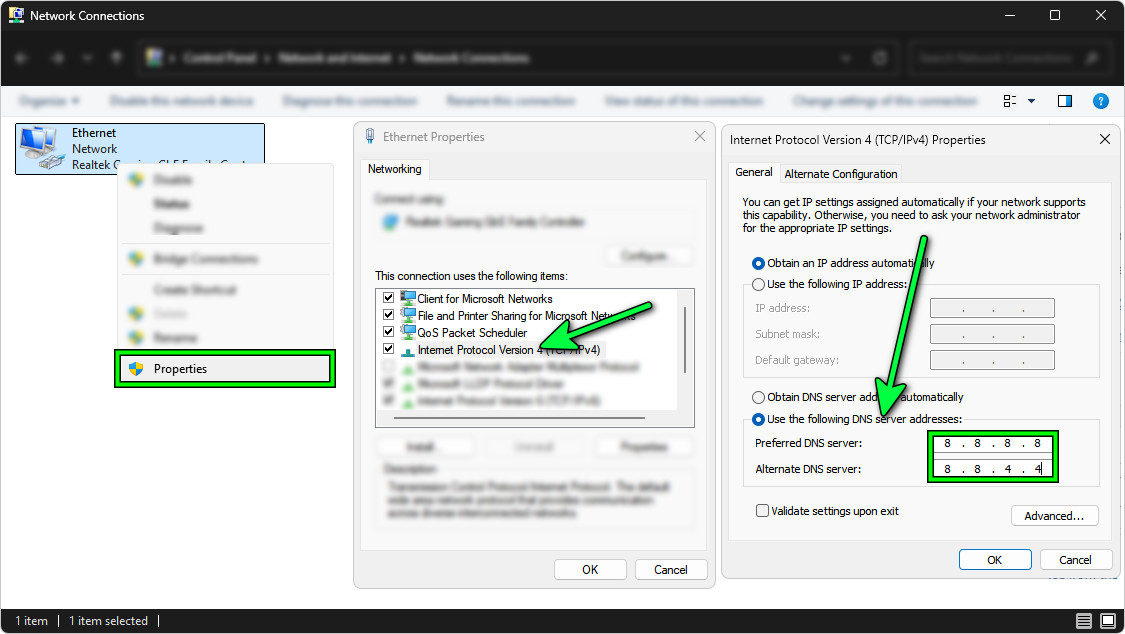
- 右鍵單擊目前網路(Wi-Fi 或乙太網路),然後選擇 ئصائص.
- 選擇 網際網路協定版本 4 (TCP/IPv4) ← 點擊 ئصائص.
- 選擇 使用以下 DNS 服務器地址 然後輸入:
最受歡迎的:8.8.8.8
選擇:8.8.4.4 - 輕按 好的關閉所有視窗並重新啟動。

然後清除網域名稱系統(DNS)快取並重新啟動路由器:
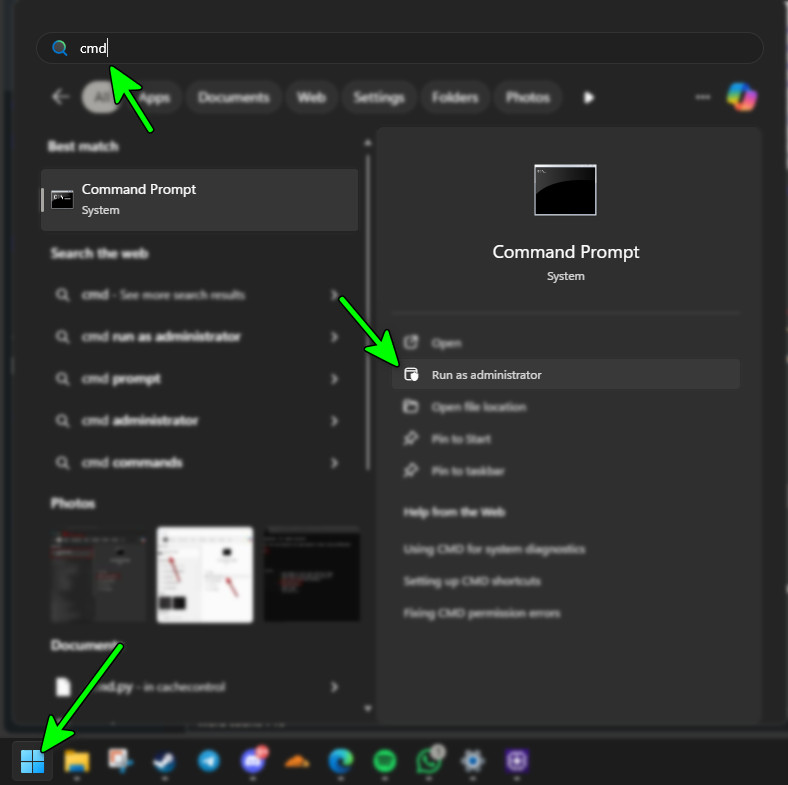
- 打開 命令提示符 作為管理員。

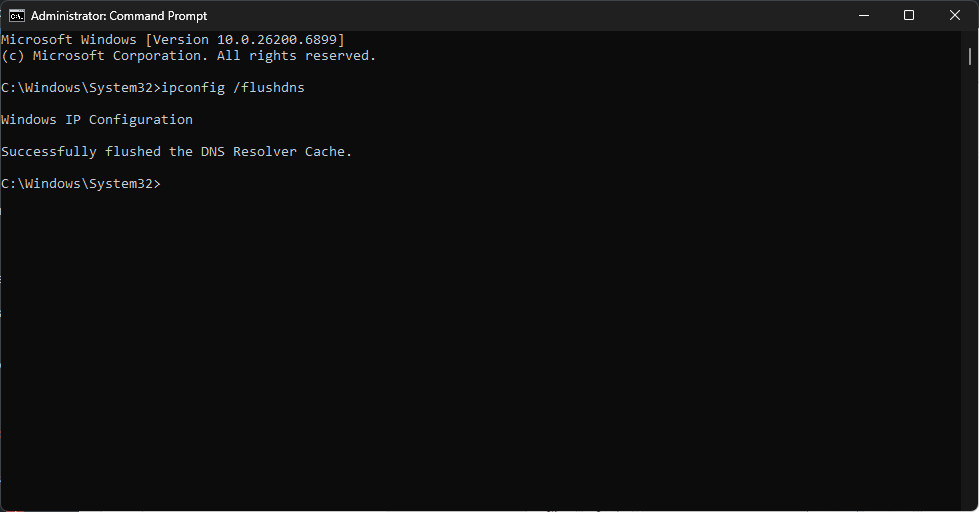
- 輸入命令並按 進入:
IPCONFIG / FLUSHDNS的

- 重新啟動電腦和路由器。
4. 允許 VALORANT 通過 Windows 防火牆
如果Windows 防火牆阻止了 VALORANT 或其端口,遊戲將無法連接到 Riot 的伺服器,導致出現VAN 84錯誤。將 VALORANT 和 Vanguard 都加入到例外清單中可確保資料交換順暢。
- 在搜索欄中輸入 “允許應用程式通過 Windows 防火牆” 並打開它。

- 點擊 更改設置.
- 定位 允許其他應用 ← 審查.
- 去 C:Riot Games VALORANT 直播, 定位 VALORANT.exe,然後單擊 添加.

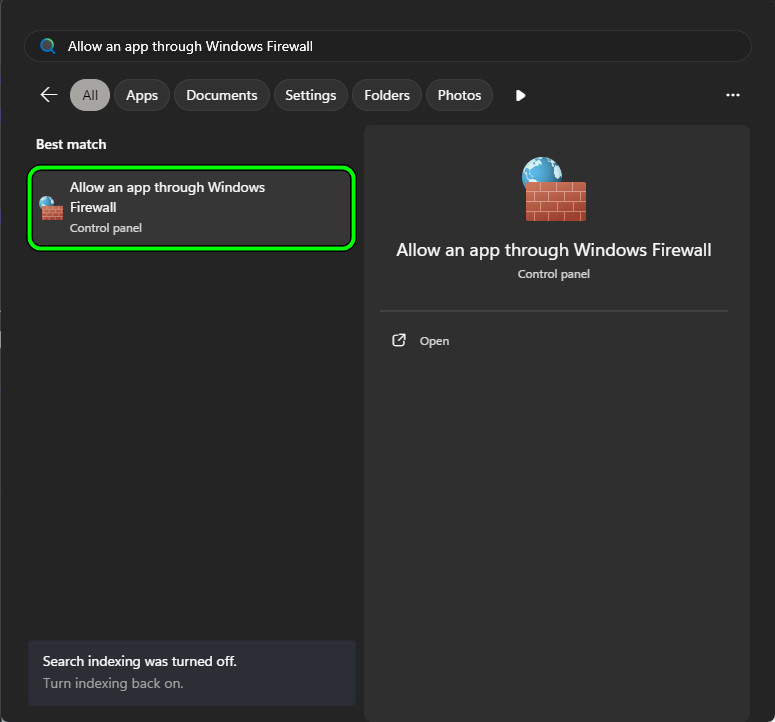
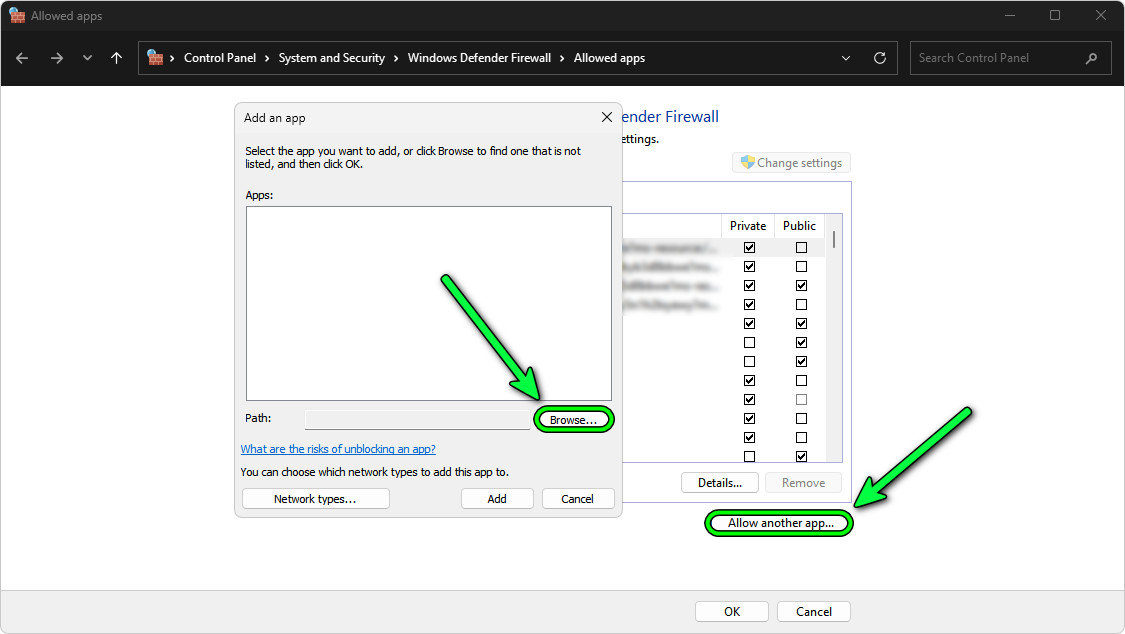
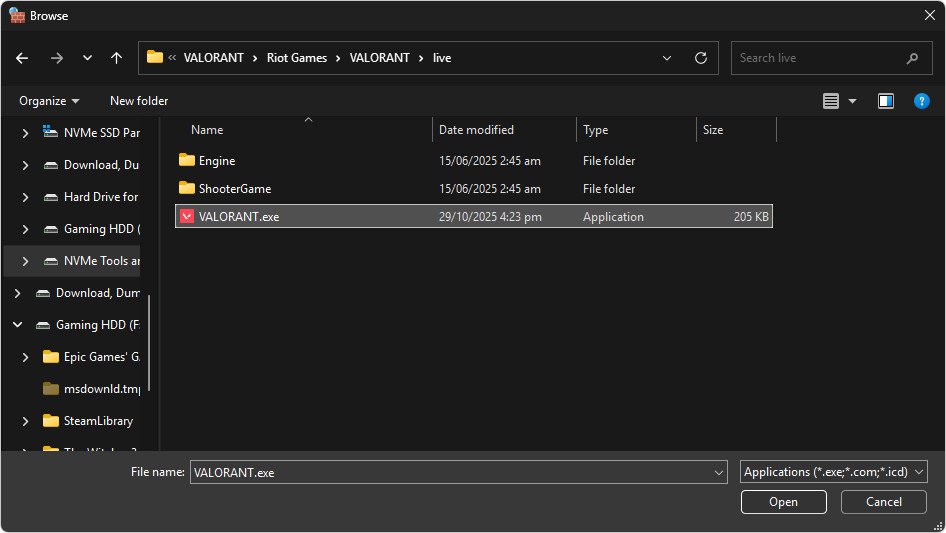
為每個條目啟用“私有”和“公開”複選框,然後儲存變更。
如果您正在使用第三方防火牆或防毒軟體(例如Bitdefender、Avast 或 Comodo),請暫時停用其網路過濾功能。然後,重新啟動 Riot 用戶端並再次測試。
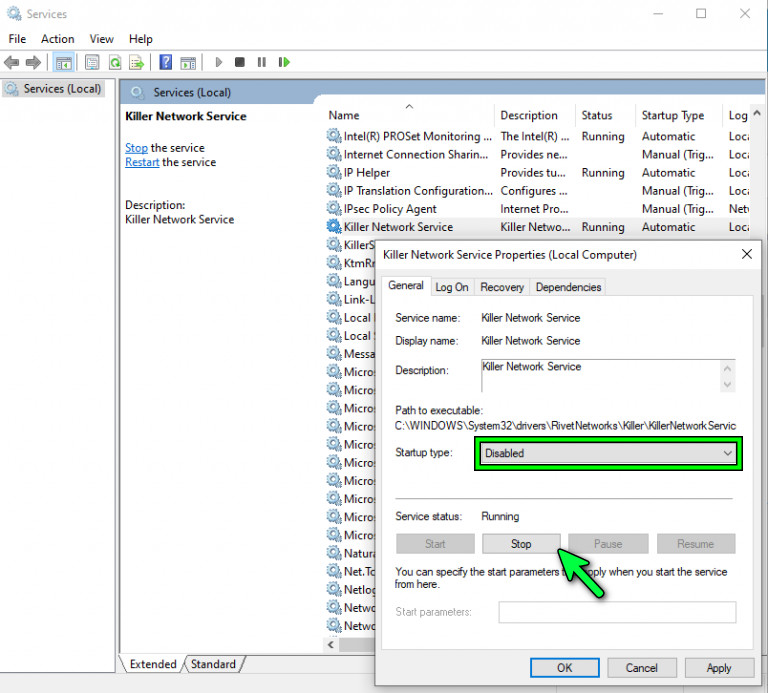
5. 關閉殺手控制
Killer Control Center和類似的增強器可能會透過優先處理或阻止封包來幹擾Riot 的網路路由。由於 VALORANT 依賴與 Vanguard 和 Riot 伺服器的持續連接,這些過濾器可能會導致VAN 84錯誤。
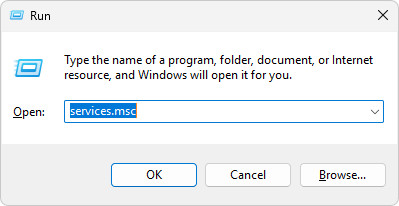
- 打開 就業 (的Windows + R), 寫
services.msc,然後按 進入.
- ابحثعن 殺手網絡服務右鍵 → ئصائص.
- 眼睛 啟動類型 إ 破碎的 然後點擊 關閉.

6.禁用IPv6
IPv6可能與 Riot 指令衝突,尤其是當您的 ISP 或路由器缺乏正確的雙棧支援時。這可能會停用 Vanguard 的身份驗證握手,並導致出現VAN 84錯誤。
關閉 IPv6 會強制系統使用更穩定的 IPv4 協議,從而提高相容性。
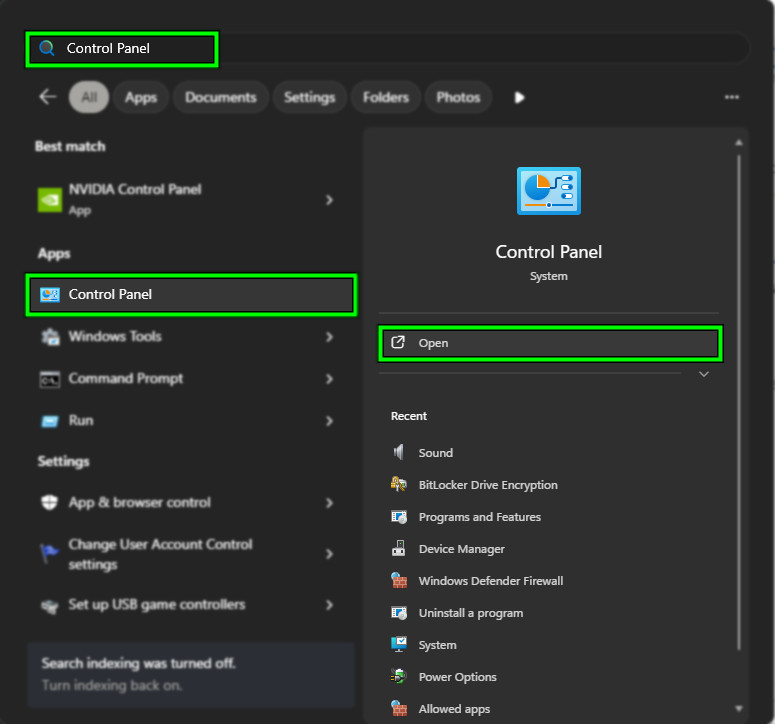
- 查找並打開 控制板.

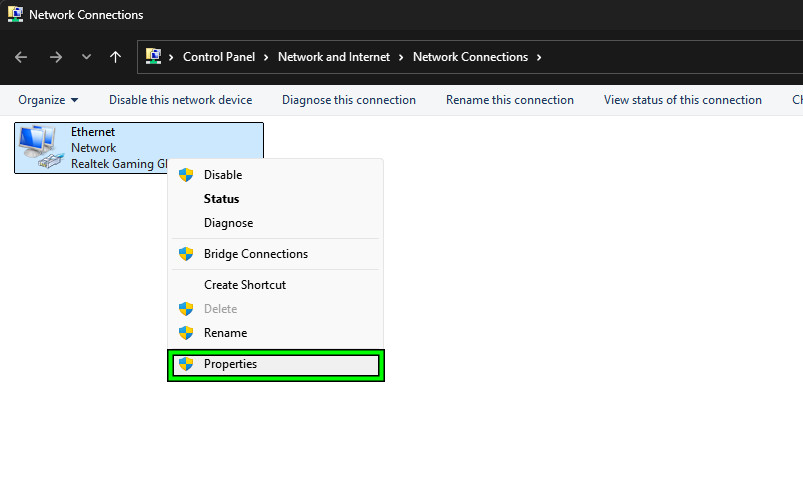
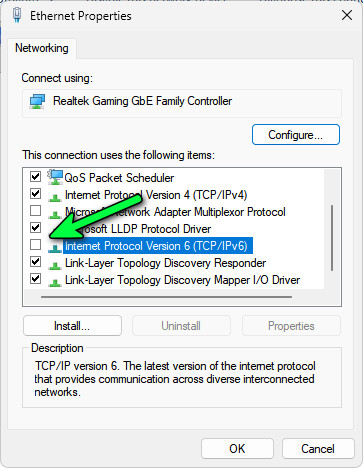
- 去 網絡和互聯網 → 網絡和共享中心 → 更改適配器設置右鍵點選目前連接 → ئصائص.

- 取消勾選 網際網路協定版本 6 (TCP/IPv6).

- 重新啟動電腦並重新啟動 VALORANT。
7. 重置網路連接
重置網路堆疊會重建 Windows TCP/IP 配置,刷新路由數據,並消除阻止連線的快取問題。
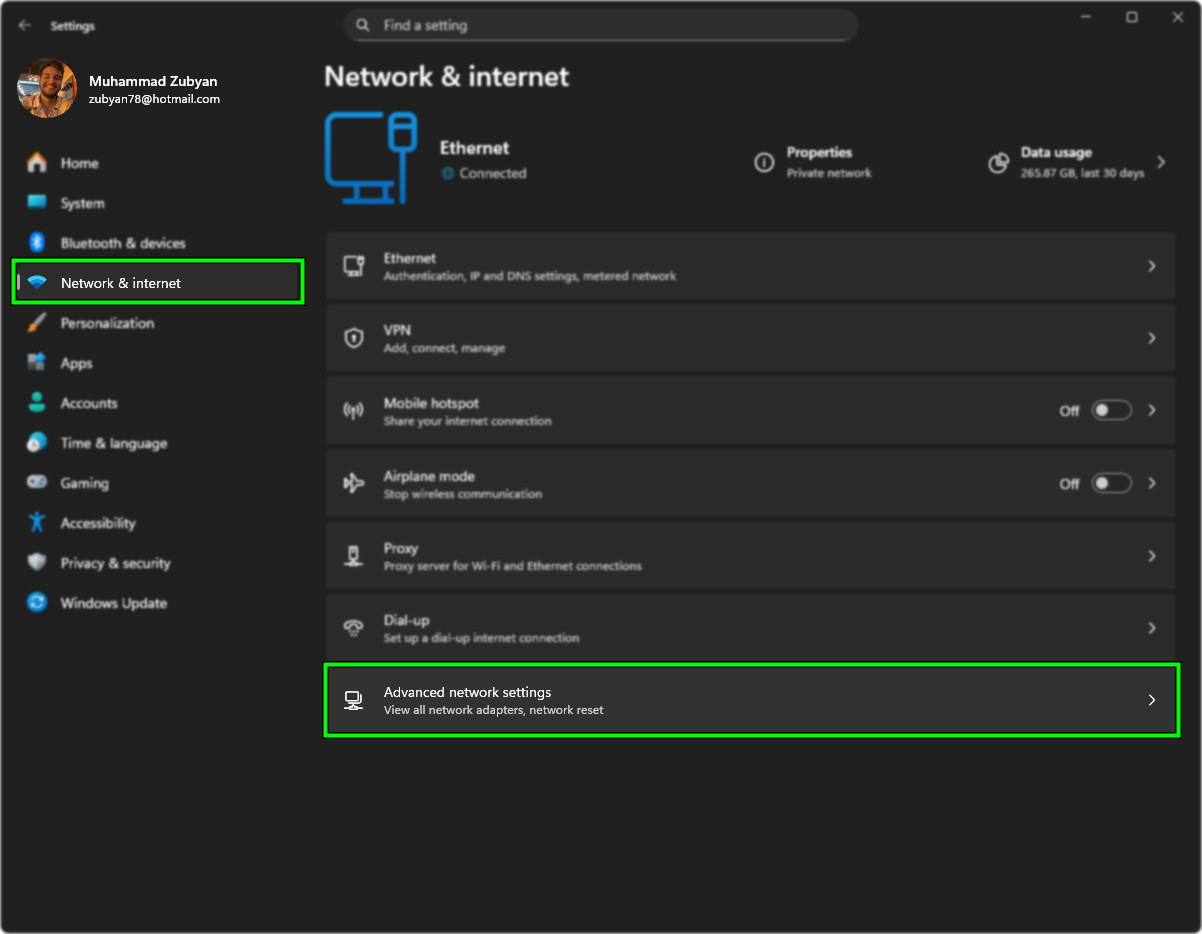
- 去 設定 > 網路和互聯網 ← 高級網絡設置.

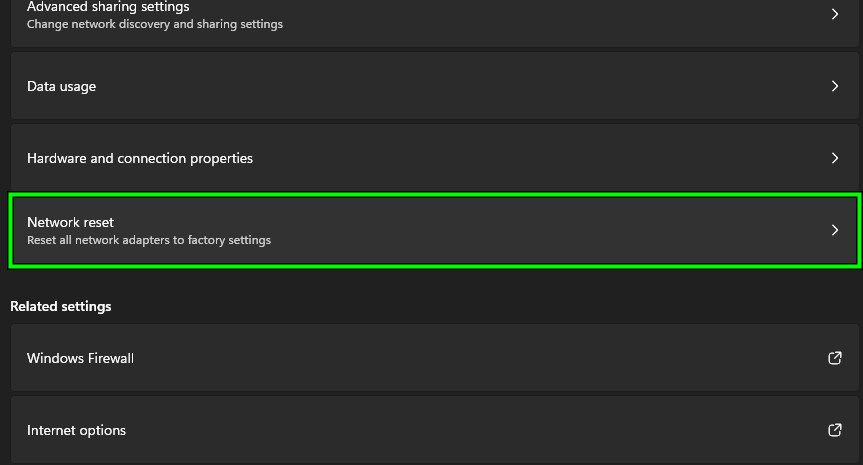
- 點擊 網絡重置 ← 立即重置.

- 出現提示時重新啟動電腦。
8. 重新安裝 VALORANT
如果以上方法都無法解決VAN 84問題,重新安裝 VALORANT 可確保沒有損壞的檔案或登錄項目封鎖連線。
卸載兩者 勇氣 和 防暴先鋒 من 應用程序和功能然後重新啟動電腦,並從以下位置下載最新的安裝程式: VALORANT 官方網站.
安裝完成後,請再次重新啟動以允許 附配置的 Vanguard 遊戲啟動前。
評論被關閉。