


PlayStation 5支援在相容顯示器上輸出 120Hz 更新率,但由於大多數遊戲並不需要如此高的幀率,因此該選項預設為關閉。然而,對於快節奏或競技遊戲,啟用 120Hz 更新率可以帶來顯著的提升,提供更流暢的畫面和更靈敏的遊戲體驗。
啟用此功能前,請確保您的設定符合以下要求,以避免相容性問題:
- 您的顯示器或電視應該支援 120Hz刷新率.
- 連接到 PS5 的 HDMI 連接線必須是這種類型 HDMI接口2.1 或者更高,因為舊電纜缺乏更高幀速率所需的頻寬。
- 遊戲本身必須支持 FPS 120並非所有遊戲都針對這種幀率進行了最佳化。
確認您的硬體符合這些要求後,請按照以下步驟在 PS5 上啟用 120Hz,以獲得更流暢的遊戲體驗和更低的輸入延遲:
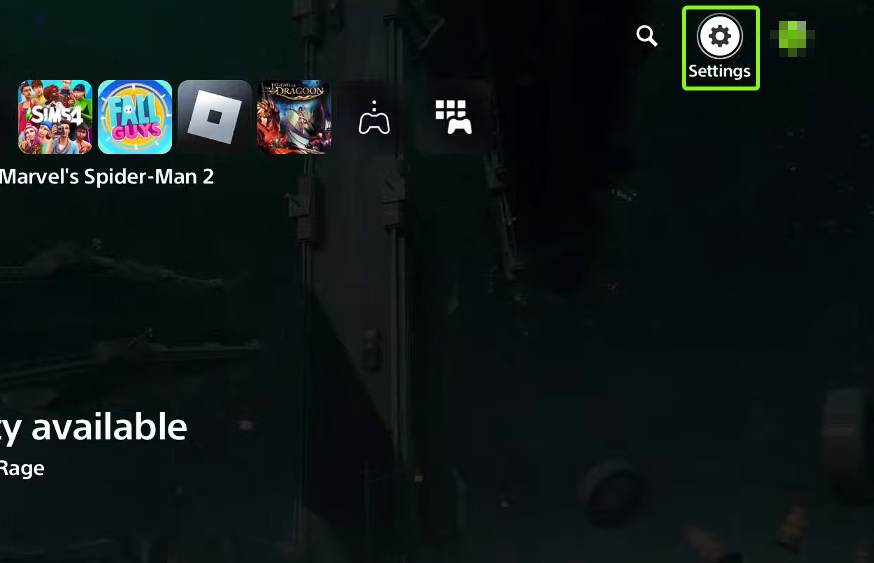
- 打開您的裝置並打開 設置.
![]()
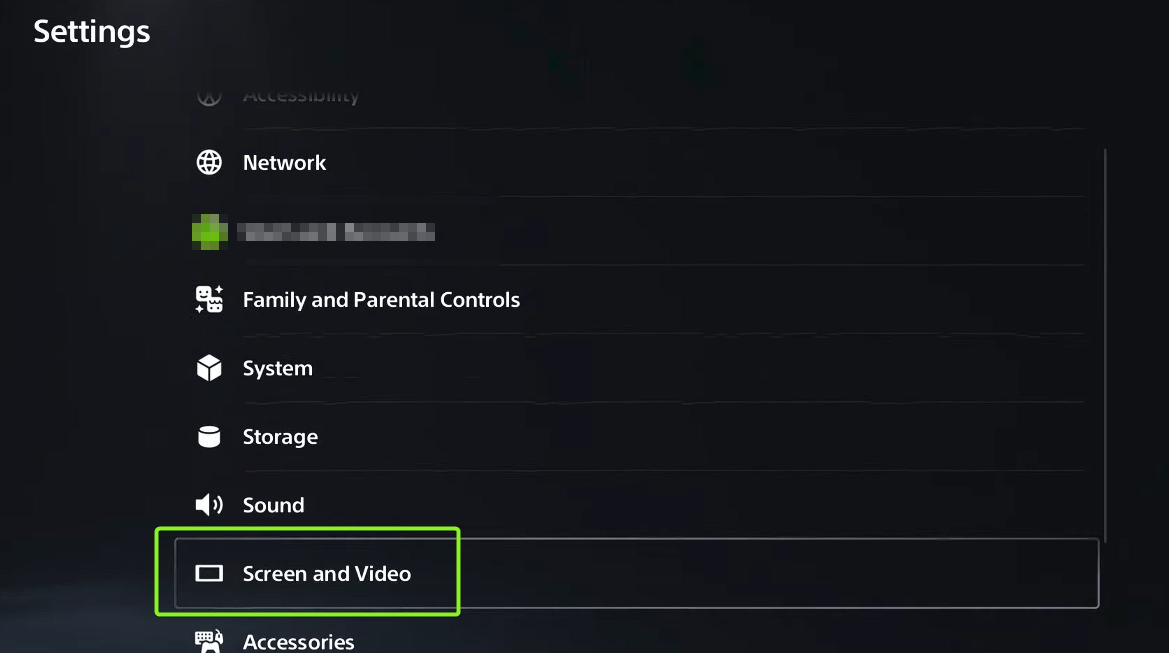
- 去 螢幕和視訊 > 視訊輸出.
![]()
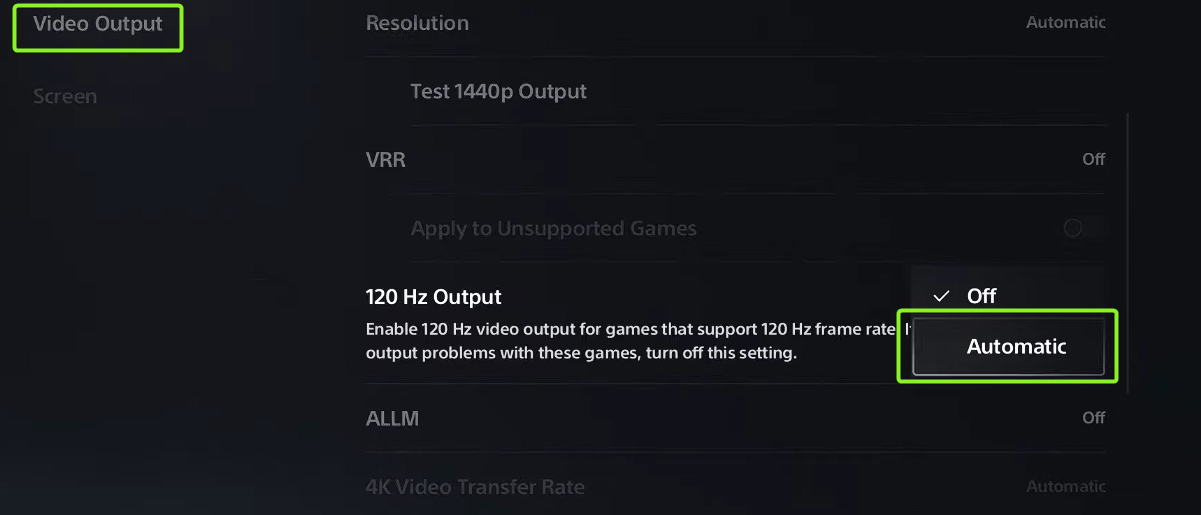
- 之內 準確度和頻率, 選擇一個選項 120Hz 輸出如果設定為 關閉切換到 自動的.
![]()
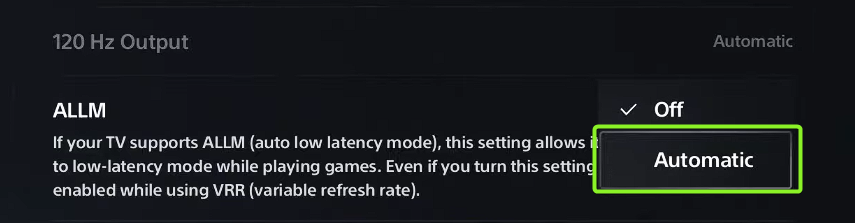
- 向下捲動查找設置 ALLM(自動低延遲模式) 啟用它。這樣就會激活它。 遊戲模式 在支援的螢幕上,這可以減少輸入延遲,從而帶來更靈敏的反應體驗。
![]()
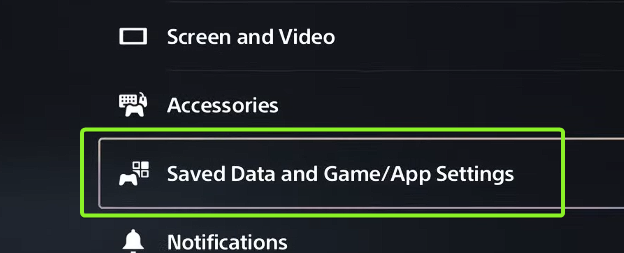
- 返回列表 設置 主要和選擇 已儲存的數據和遊戲/應用設定.
![]()
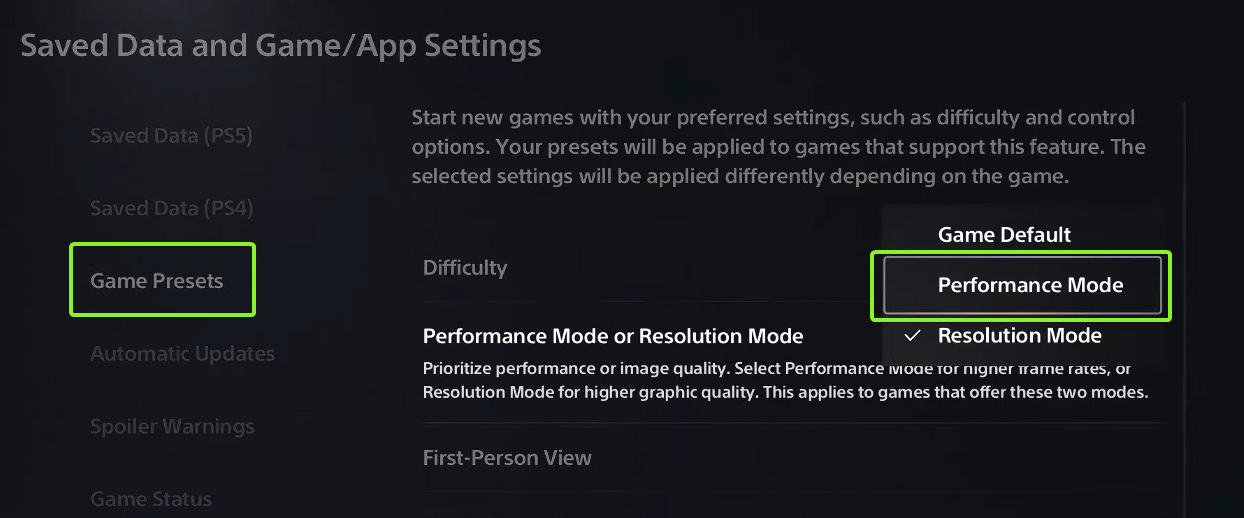
- 打開 遊戲預設 然後從側邊欄中選擇 表演模式 之內 性能模式或精度模式這樣可以優先保證幀率而非畫面質量,從而確保更流暢的遊戲體驗。
![]()
- 調整好這些設定後,啟動所需的遊戲並檢查選單。 報價 أ或者 該視頻 進入遊戲查看是否支援 120Hz 選項。
![]()
- 最後,開始實際的遊戲會話(而不僅僅是主選單)來體驗 平滑度提升 و回應能力提升有些顯示器甚至可以即時顯示每秒幀數 (FPS),讓您可以驗證 120Hz 是否已啟用。

如果 120Hz 模式在支援的遊戲中仍然無法正常運作,請仔細檢查您的顯示設定和HDMI 相容性。如果問題仍然存在,請聯絡PlayStation 支援以獲得進一步協助。

評論被關閉。