


當您啟動遊戲並收到「抱歉,出現錯誤。請造訪[此處插入連結]以取得解決方案」的訊息時,遊戲通常會在早期登入/所有權驗證步驟(遊戲開始前)失敗。換句話說,運營商/DRM 無法確認您的訪問權限,因此遊戲會顯示一條通用訊息而停止運行。
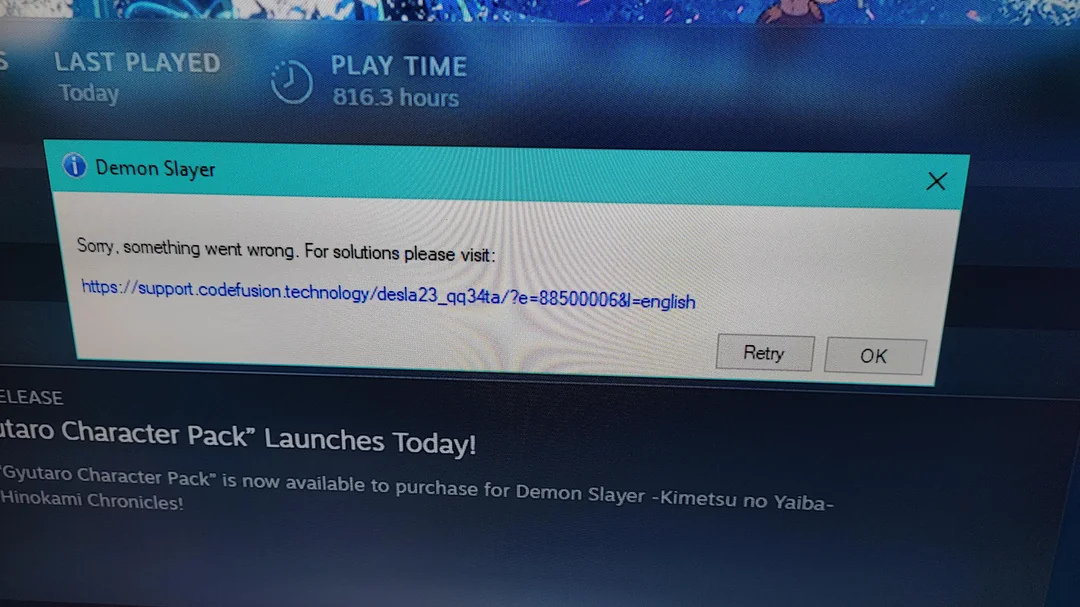
由於此錯誤訊息較為通用,因此可能出現在Steam、Epic Games、EA Apps、Ubisoft Connect或Rockstar Launcher等平台上。大多數情況下,該問題與令牌/會話有關,但也可能是由於啟動器快取損壞、網路存取受阻或反作弊/反篡改配置失敗所致。
常見原因:
- 資格驗證失敗: 所有權無法驗證(令牌/會話/線上驗證)。
- 伺服器端問題: 系統故障或臨時服務問題。
- 啟動/冷卻期: 重複重新安裝、更換硬體或多次嘗試會導致暫時限制(因遊戲/DRM 而異)。
- 干涉: 覆蓋層、防毒程式或註入的後台工具可能會與反作弊/反篡改程式發生衝突。
- 網路阻塞: VPN/代理、防火牆、DNS 或 ISP/路由器過濾會阻止請求的端點。
- 玩家快取已損壞: 網頁上本機登入/快取損壞會導致令牌失效。
請依照以下順序嘗試這些修復方法(先嘗試最快且風險最小的方法)。每次修復後,請重新啟動播放器並重試。
快速測試(先做這個)
- 重新啟動播放器和電腦: 完全關閉 Steam/Epic/EA(如有必要,請在工作管理員中結束相關進程),然後重新啟動。
- 請確保計算正確: 請登入已擁有該遊戲的帳號。多個帳號/家庭共享帳號可能會導致資格驗證失敗。
- 測試其他網路: 使用行動熱點可以快速繞過路由器/網路服務供應商的過濾。
所有權/訂閱驗證:
- 如果你使用 EA遊戲 أ或者 Ubisoft+ أ或者 PC遊戲通行證請務必訂閱 積極的 使用您登入的相同帳戶。
- 如果遊戲已恢復/刪除(或共享版本不符合資格),即使已安裝,授權也可能失敗。
- 打開遊戲商店/庫頁面,並確保它顯示 擁有 (或者 包括就此而言。
開始之前:可能需要一段冷靜期
如果此問題發生在全新安裝系統、重大硬體更換(CPU/主機板/儲存驅動器)後,或在短時間內多次嘗試後,則可能已進入臨時啟動/冷卻期。在此之前,重複嘗試可能仍會失敗,直到執行重置操作。
- 徹底關閉遊戲和玩家。
- 避免重新安裝或在磁碟機之間移動安裝。
- 稍等片刻,然後重新開啟播放器並再次登入(時間取決於位址/DRM)。
解決方法 1:清除玩家緩存
損壞的會話/網頁快取可能會幹擾授權碼。清除快取會強制重新構建,通常無需重新安裝遊戲即可解決此問題。
注意:清除快取可能會導致您被登出,請確保您知道您的登入憑證。
- 蒸汽: Steam > 設定 > 下載 > 清除下載快取然後重新登入。
![]()
- Epic Games啟動器: Epic倒閉 完全地 (在任務管理器中結束任務),然後刪除 網絡緩存:
- 點擊 WIN + R貼: %localappdata%EpicGamesLauncherSaved
- 刪除 網絡緩存 / webcache_* (如果存在),重新開啟 Epic,然後再次登入。
![]()
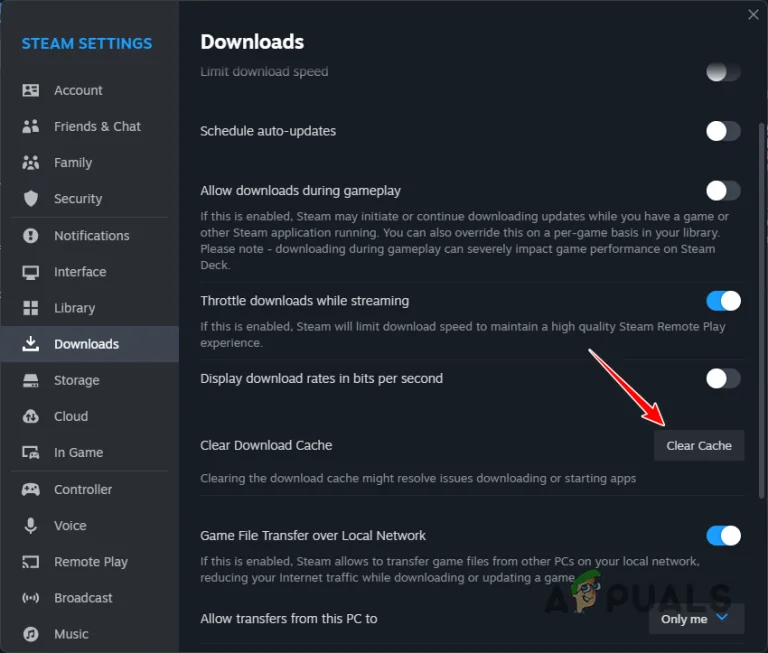
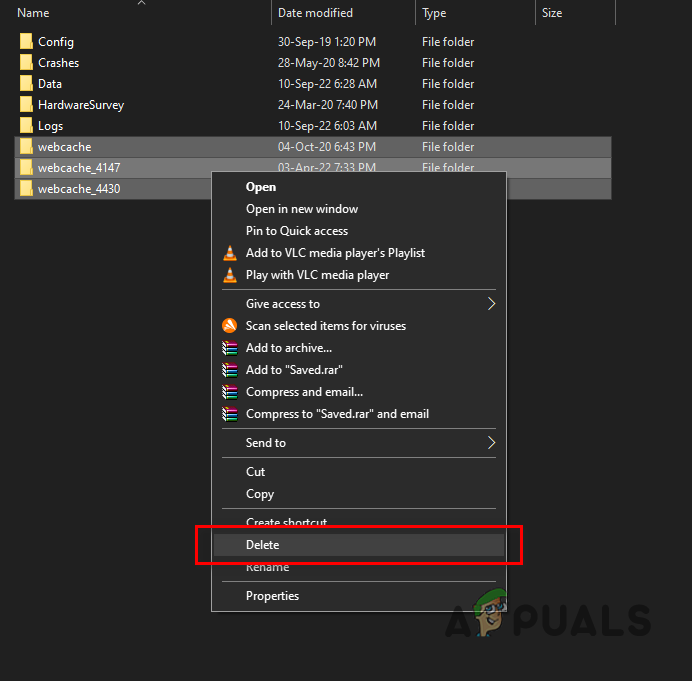
清除快取後:重新開啟啟動器,再次登錄,然後執行遊戲。
解決方案 2. 檢查/修復遊戲文件
缺少或損壞的檔案可能會導致啟動元件(包括捆綁的反作弊/反篡改軟體)無法正常運作。檢查這些檔案可以透過重新下載損壞或缺少的元件來修復安裝。
蒸汽(步驟詳解):
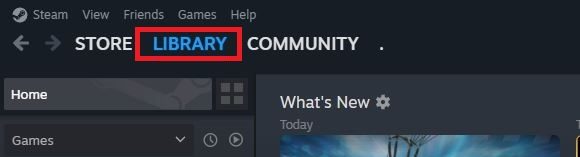
- 打開 Steam 並前往 圖書館.
![]()
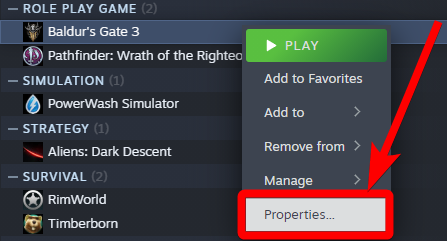
- 右鍵點選遊戲 > 物業.
![]()
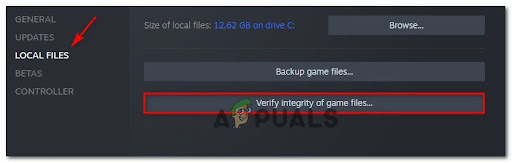
- 本地文件 > 驗證遊戲文件的完整性.
![]()
- 等考試結束再說。
其他玩家(快速通道):
- 史詩: 圖書館 > (三個點) > 管理 > 確認.
- EA App: 庫 > 遊戲 > 管理 > 維修.
- Ubisoft Connect: 遊戲 > 遊戲 > 物業 > 驗證文件 (措辭可能有所不同)
- Rockstar 啟動器: 設定 > 我的已安裝遊戲 > 選擇遊戲 > 驗證完整性 (措辭可能有所不同)
如果您需要完整、詳細的解釋:如何檢查所有平台上遊戲檔案的完整性?
方案三:允許遊戲(及其業者)通過防火牆
許多遊戲在啟動時都會進行快速的線上驗證。如果由於防火牆/防毒軟體的限制,遊戲或玩家無法連接到所需的終端,則資格驗證可能會失敗。
重要提示:如果您正在使用第三方防毒/防火牆程式(Bitdefender、Norton、ESET、Kaspersky 等),也請允許程式中的遊戲/播放器通過,因為僅靠 Windows 防火牆規則可能無法生效。
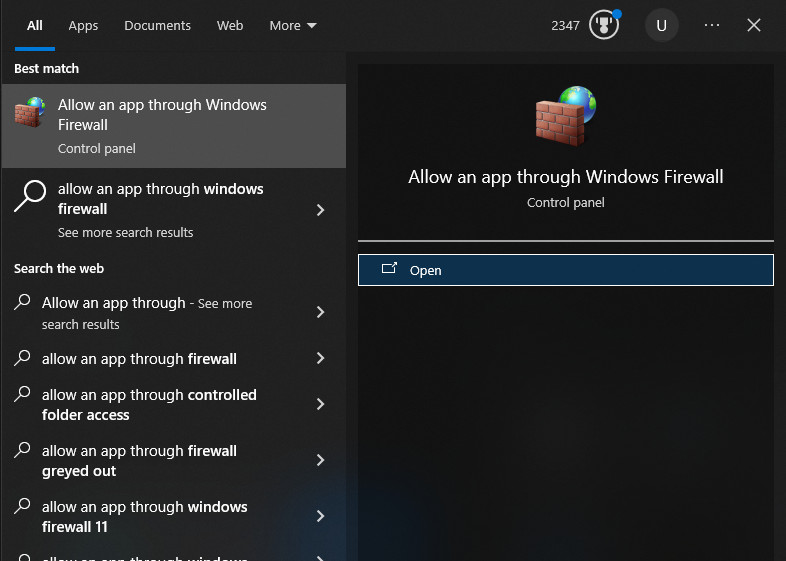
- 打開 允許應用通過 Windows 防火牆.
![]()
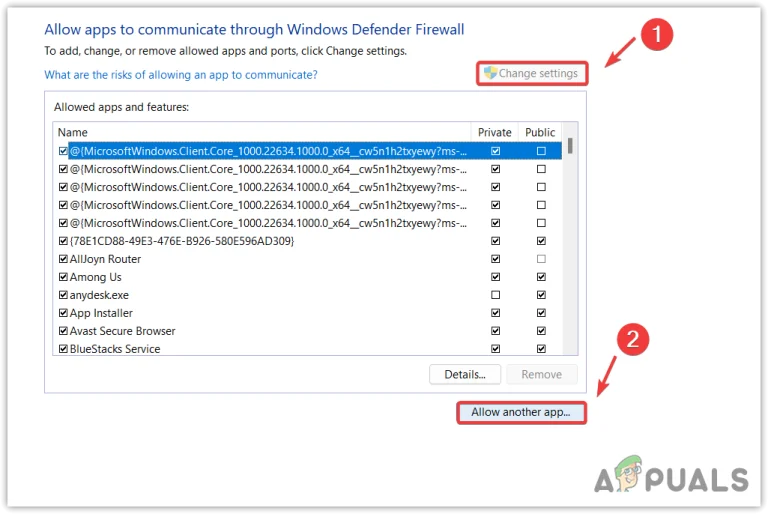
- 點擊 更改設置 > 允許其他應用.
![]()
- 點擊 審查新增文件 Exe的。 主遊戲。
- 新增文件 啟動器.exe 此外(Steam/Epic/EA),因為遊戲會話通常很重要。
- 如果遊戲包含輔助可執行檔(反作弊/反篡改/玩家輔助程式),也請新增它們。
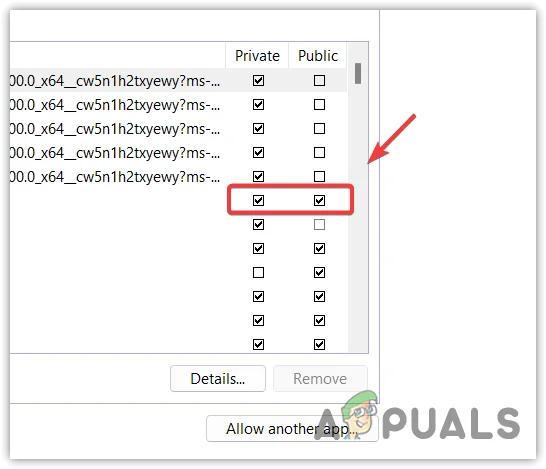
- 打鉤 特別的標記此 一般的 只有在你經常在公共網路上玩遊戲並且了解風險的情況下才行。
![]()
- 重新啟動電腦,重新開啟播放器,然後執行遊戲。
方案四:禁用疊加層和反鉤
遊戲內覆蓋層的工作原理是將其註入遊戲進程中。一些反作弊/反篡改系統會將這種幹擾視為一種幹擾,並阻止啟動驗證。
- 停用 蒸汽覆蓋 和 不和諧疊加 和 GeForce Experience 覆蓋 和 Xbox遊戲欄 FPS/監控疊加層使用指南: 如何停用遊戲內疊加層?
- 關閉連接遊戲的工具(擷取工具、著色器注入器和基於 OC 疊加的工具)。
- 重啟播放器後再試一次。
解決方案 5. 修復/重新安裝啟動器(不是遊戲本身)
如果啟動器的登入/授權層發生故障,檢查遊戲檔案也無濟於事,因為故障發生在遊戲正常啟動之前。修復/重新安裝啟動器通常會在保留已安裝遊戲的同時更新此層。
- 使用選項 修理 運算符的域(如有)。
- 如果問題仍然存在,請卸載播放器,重新啟動電腦,然後重新安裝最新版本。
- 登入後,讓它重新發現已安裝的遊戲,然後啟動它們。
如果其他方法都無效:問題可能出在您的帳戶端(許可證不符、帳戶受限或伺服器端封禁)。請聯絡您的電信商客服,並提供完整的錯誤訊息、您的平台(Steam/Epic/EA/Ubisoft/Rockstar),以及問題是否在重新安裝遊戲或更換裝置後出現。

評論被關閉。