

修正:EA應用程式登入錯誤:“出了點問題”
透過Steam啟動EA 遊戲應用程式時,您可能會在 EA 應用程式中看到以下訊息:“發生錯誤。請嘗試重設密碼並重新啟動遊戲。”,即使 EA 用戶端已打開,遊戲也無法啟動。
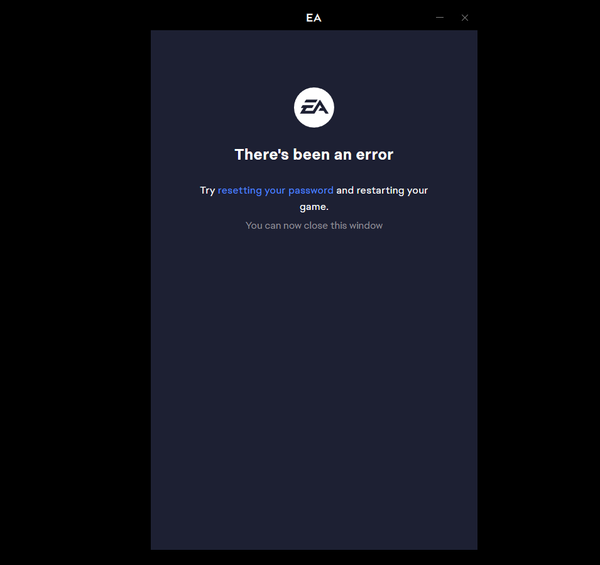
這個問題通常與登入/會話有關:EA 應用程式正在使用過時或損壞的登入代碼,您的會話已過期,或者 Steam 正在嘗試使用與您登入時不同的EA 帳戶運行遊戲。
常見原因:
- 會話已過期/無效 (更改密碼、長時間不活動或多次登入失敗後)。
- Steam 和 EA 之間存在不一致之處 (Steam 已關聯到另一個 EA 帳戶)。
- 快取憑證已損壞 在EA應用程式中。
- EA帳戶受限/停用 (你有時會注意到) @disabled.ea.com (在帳戶或登入畫面上)。
- 網路/時間驗證問題 (VPN/代理、DNS、防火牆或不正確的系統時間可能會幹擾令牌驗證過程)。
開始之前:
- 請勿重複發送密碼重設請求。 重複重新啟動可能會觸發安全檢查或臨時關機。
- 假設與 Steam 關聯的 EA 帳戶是「所有者」。 如果 Steam 關聯的是其他 EA 帳戶,大多數修復方法都會失敗,直到您使用正確的關聯帳戶為止。
快速檢測
這些檢查可以排除一些小的障礙(例如卡住的會話或驗證失敗),然後再進行更深層的修復。
- 關閉所有操作員:
- 離開 EA應用程序 從系統托盤(右鍵單擊 EA 圖示 > 出口).
- 離開 Steam 完全地。
- 重新啟動電腦,然後打開 Steam 再試一次。
- 關閉 VPN/代理 請重試(令牌/區域驗證失敗的常見原因)。
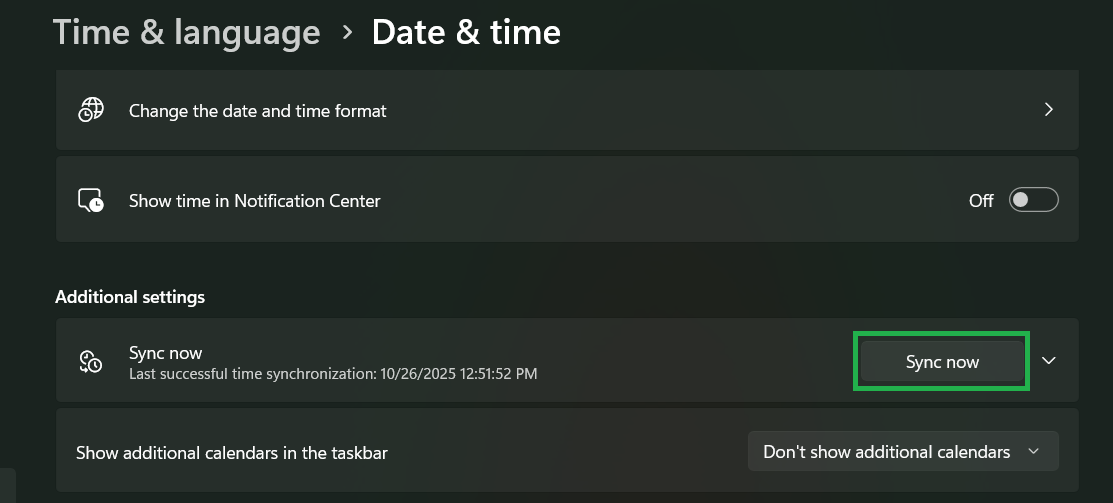
- 系統時間同步:
- 視窗:設置 >時間和語言 >日期和時間 > 啟用 自動設置時間 >立即同步.

1. 重設密碼(僅當您確定這是關聯的EA帳戶時)
重設密碼會強制EA失效舊會話並頒發新的身份驗證令牌。這在會話過期或安全變更後會話卡住時尤其有用。
重要提示:請重設與您的 Steam 帳戶關聯的相同 EA 帳戶的密碼。如果您重設了錯誤的電子郵件地址,Steam 仍將使用關聯的帳戶啟動,錯誤將持續存在。
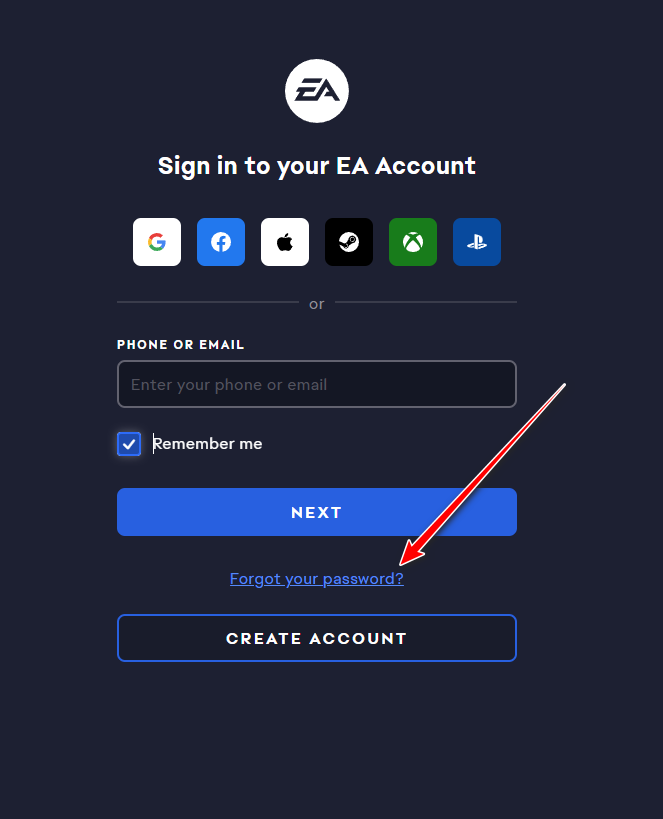
- 去 EA登入頁面.
- 選擇 你知道單詞review嗎? 使用您的EA電子郵件地址重新分配。

- 開啟EA應用程式並使用以下方式登入 新密碼.
- 從 Steam.
如果您不確定關聯的 EA 帳戶的電子郵件地址,請先執行解決方案 3,以免重設錯誤的帳戶。
2. 在 EA 應用中使用「恢復應用」功能。
如果 EA 應用程式正在重複使用已損壞的快取憑證,則清除快取會強制執行乾淨的重新啟動和全新的登入流程。
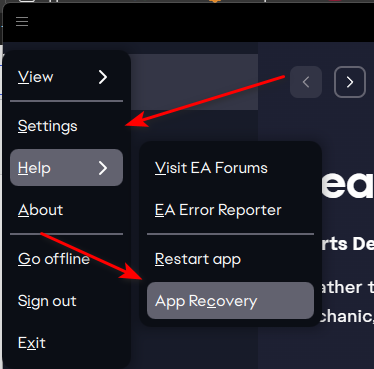
- 打開 EA應用程式.
- 選單(三行)> مساعدة > 恢復應用.

- 點擊 清除緩存 允許應用程式重新啟動。
- 重新登入,然後從 Steam.
如果立即返回,請停止所有背景服務,以防止重新載入舊會話:
- 從系統托盤中退出EA應用程式。
- 打開 任務管理 他結束了這些行動。 EA / EA背景服務.
- 重新開啟 EA 應用,登錄,然後再次從 Steam 執行它。
3. 檢查 Steam 帳號與 EA 的關聯
如果 Steam 關聯的 EA 帳號與您目前使用的帳號不同,重設密碼並清除快取並不能解決帳號不符的問題。您必須登入關聯的 EA 帳號,如果您無法存取該帳號,請聯絡客服尋求協助。
- 打開 EA網站 登入.
- 輕按 個人檔案 (右上角) الحساب (開啟EA帳戶頁面)。
- ابحثعن 電信 / 關聯賬戶 並確保 Steam 已關聯至此EA帳戶。

- 如果 Steam 關閉到了一個意想不到的 EA 帳戶:
- 使用已關聯的EA帳戶(如果您仍然可以存取),或者
- 如果您無法再存取已關聯的EA帳戶,請聯絡EA客服。
- 確認連結正確後,請註冊 出口 從 EA 應用中,將其從系統托盤中退出,然後從此處啟動遊戲。 Steam.
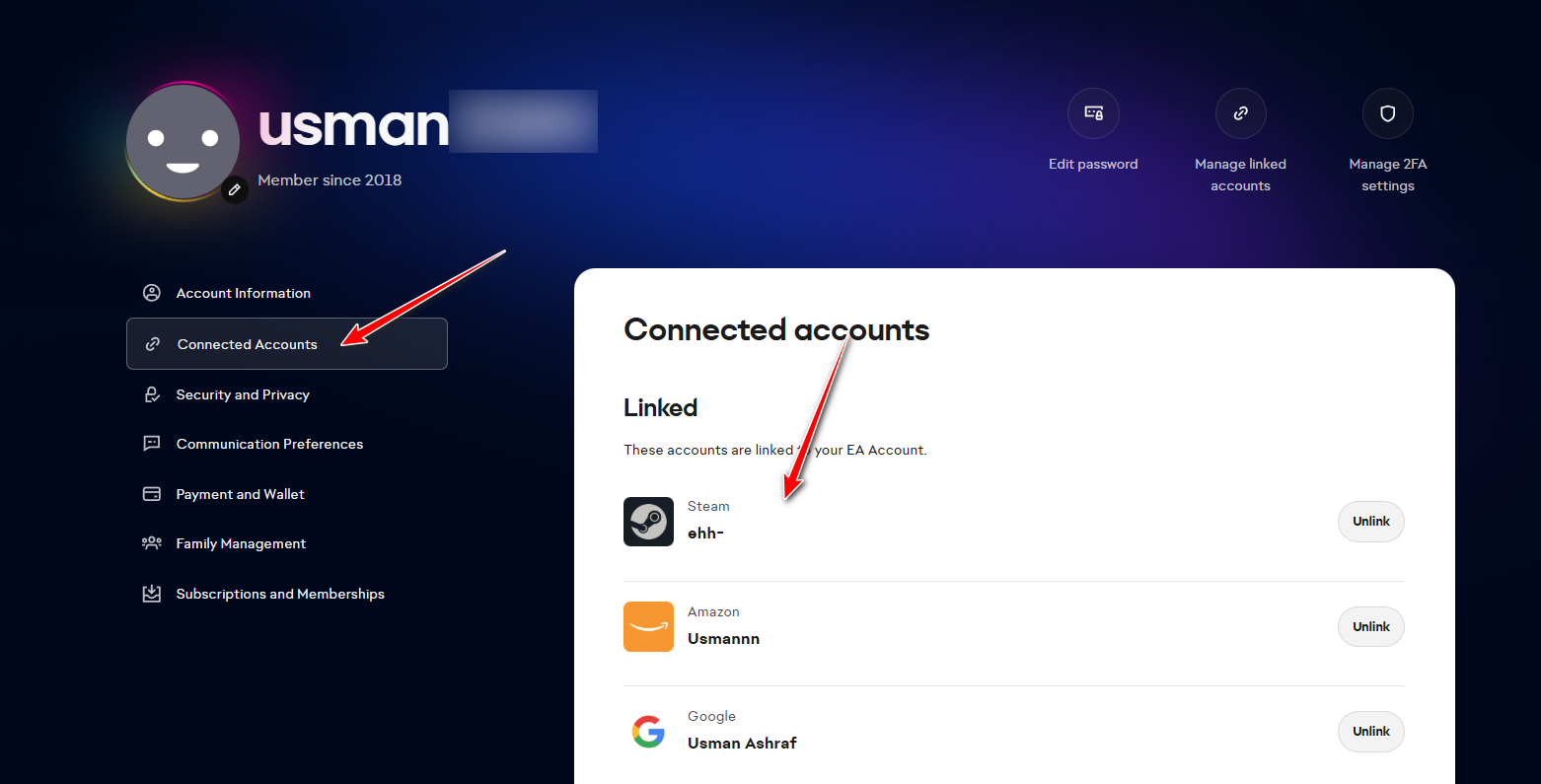
注意:關聯變更可能受到限制,尤其是在關聯帳戶無法存取的情況下。在這種情況下,通常需要技術支援。
4. 執行 EA 更新程式(修復/更新應用程式檔案)
如果EA應用程式的元件已過時或損壞,即使使用正確的憑證也可能無法登入。運行更新工具將修復或更新關鍵檔案。
- 關閉 EA 應用程式(同時退出系統托盤)。
- 打開 文件管理器 然後訪問(熱門網站):
C:\Program Files\Electronic Arts\EA Desktop

- 右鍵點擊 EAUpdater.exe > 以管理員身份運行.

- 重新啟動電腦,然後再從…開機 Steam.
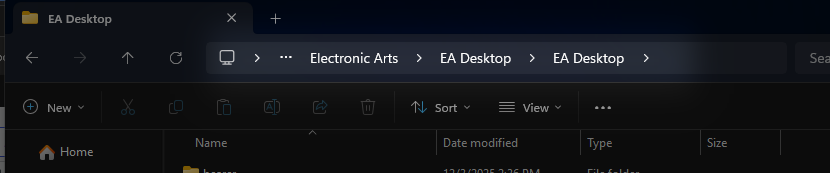
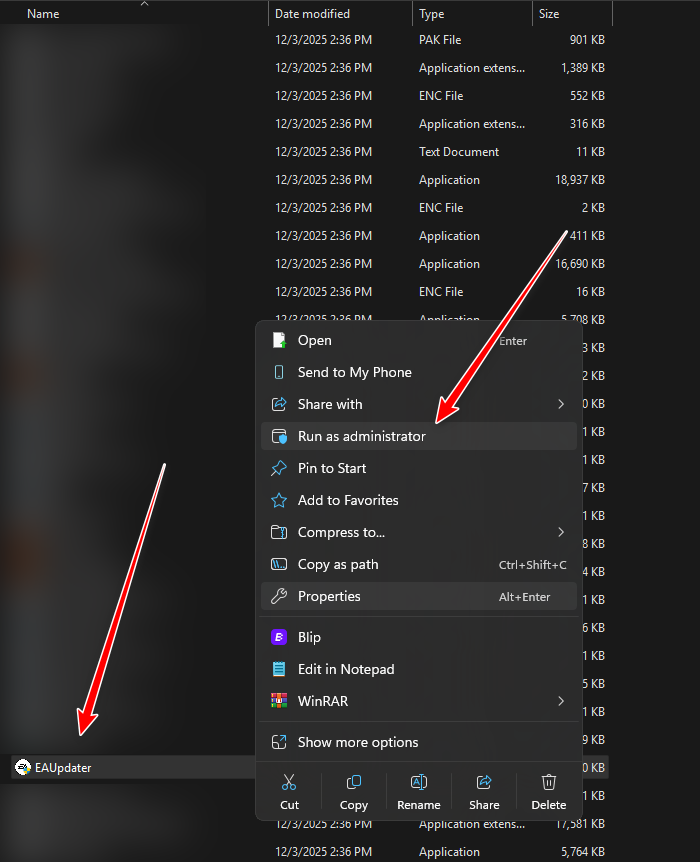
如果您找不到EAUpdater.exe,則表示 EA 應用程式安裝在其他位置。請在 Windows 作業系統中搜尋EAUpdater並以管理員身份執行它,或繼續執行重新安裝步驟。
5. 重新安裝EA應用程式
如果清除快取和修復失敗,重新安裝將取代登入/Web 元件並重置應用程式層級的損壞。
- 解除安裝 EA應用程式: 設置 > 應用領域.

- 重啟你的電腦。
- 從此處下載並安裝最新的EA應用程式 EA官方頁面.
- 開啟EA應用程序,登錄,然後從該應用程式啟動遊戲。 Steam.
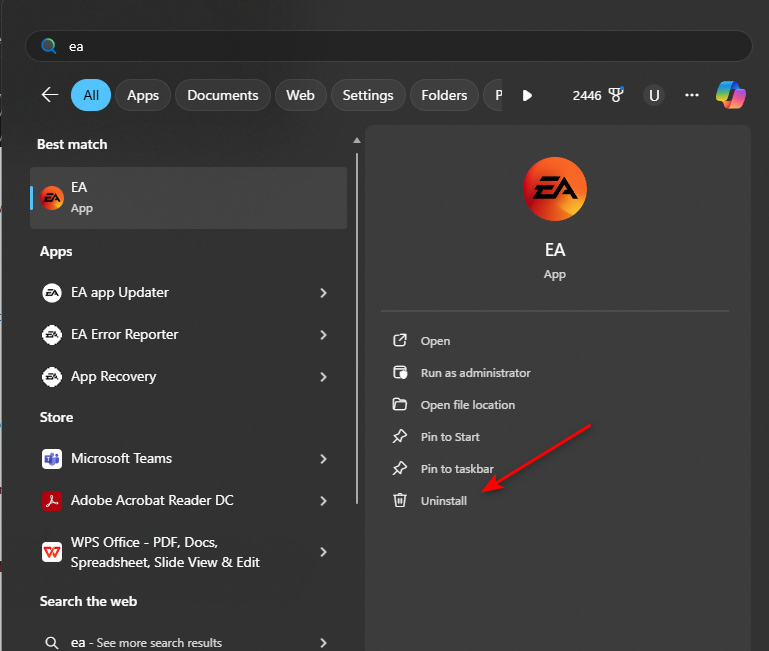
提示:重新安裝後,先從 Steam 啟動,讓 EA 提示您輸入正確的登入名稱/鏈接,而不是登入多個帳戶。
6. 聯絡EA客服
如果以上方法都無效,則可能是帳戶相關問題(帳戶限制/停用、權限不符或 Steam 連結已鎖定)或 EA 服務的暫時性問題。
- 去 EA 幫助.
- 使用您的EA帳號登入。
- 選擇你的遊戲(或) EA應用程式) 並選擇 登入 / 帳戶鏈接.

- 請使用聊天/電子郵件方式聯絡客服。
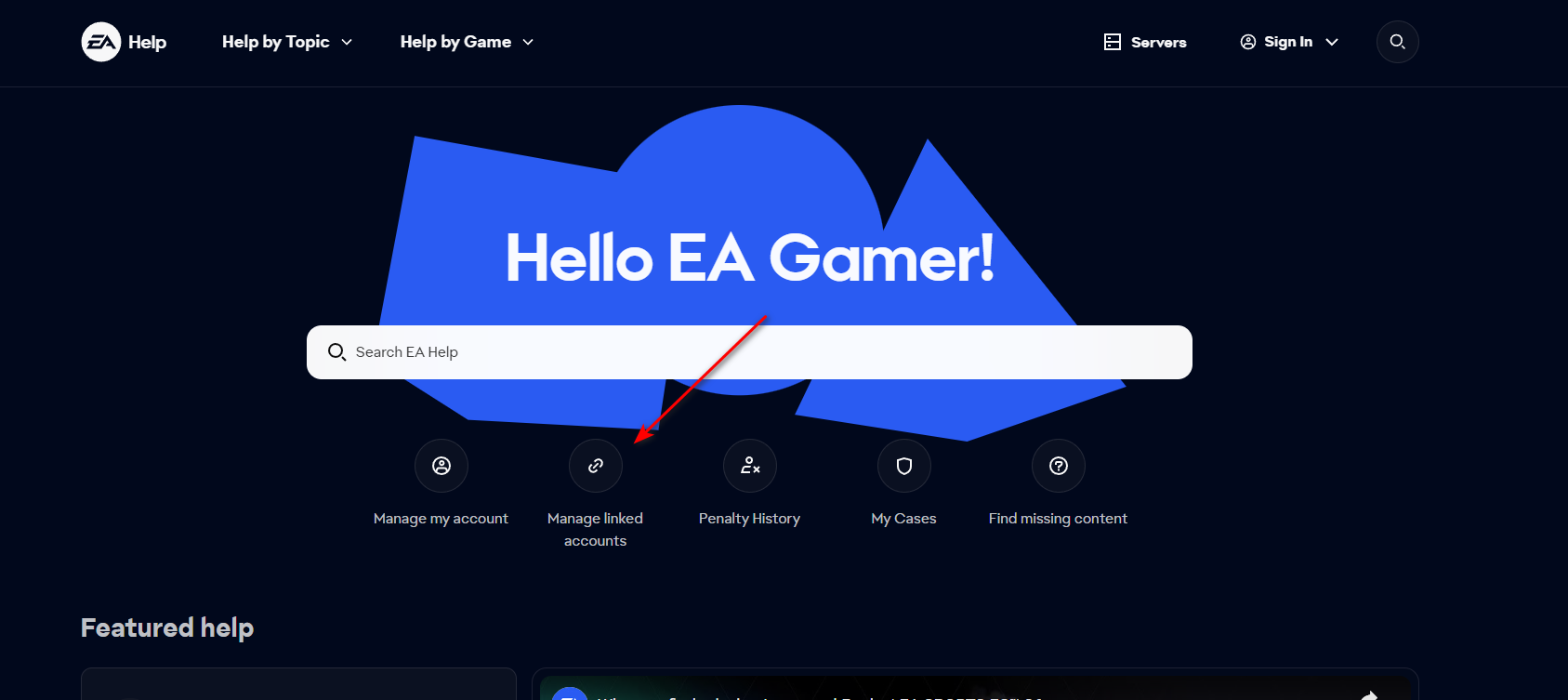
請他們檢查帳戶狀態、Steam 連結、權限,並確認 Steam 目前關聯的 EA 帳戶。
評論被關閉。