


《模擬市民4》的「啟動時黑屏」問題是指遊戲啟動後無法顯示主選單或遊戲視窗。玩家通常能聽到背景音樂或看到滑鼠遊標,但螢幕始終一片漆黑,無法進入遊戲。
這個問題通常在遊戲或EA應用程式進行重大更新後出現,原因是某些設定檔、模組或驅動程式與新版本不相容。遊戲可以正常啟動,但渲染管線會在視覺介面載入之前崩潰。
技術上講:遊戲引擎已初始化,但無法繪製第一幀,通常是由於以下原因:
- 過時或損壞的模組或自訂內容 (CC) 它與最新補丁衝突。
- 遊戲文件或快取文件 哪些正在被重定向到 雲儲存 (例如 OneDrive)。
- 顯示卡驅動程式或 DirectX 出現問題 它會妨礙啟動畫面顯示。
- 全螢幕設定或解析度不正確 這樣就避免了節目被停播。
雖然看起來像是遊戲崩潰,但通常是軟體問題而非硬體故障。以下指南列出了讓《模擬市民4》恢復運作的有效方法。
1. 禁用模組
損壞或過時的模組可能會在啟動時加載,並幹擾初始設定。停用這些模組有助於確保沒有第三方內容阻止遊戲正常啟動。
- 關閉 模擬人生4.
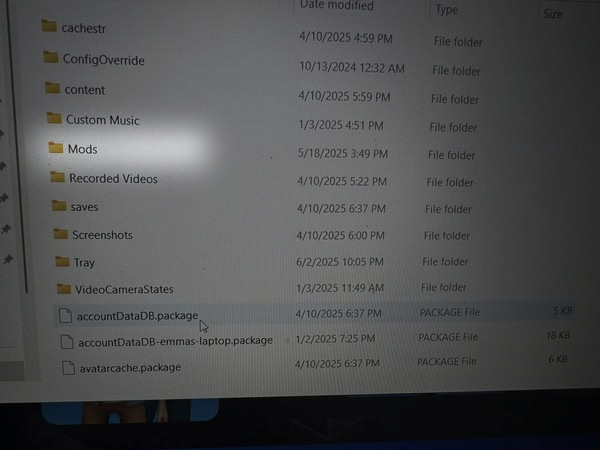
- 打開 檔案總管 並轉到:
文件 > 電子藝界 > 模擬市民4
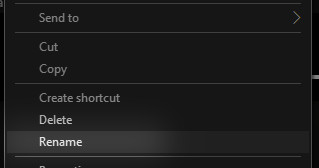
- 找到一個文件夾 MODS 右鍵單擊,然後選擇 改名.
![《模擬市民4》中 Mods 資料夾的位置]()
- 將資料夾重新命名為 模組備份 暫時停用個人化內容。
![重新命名《模擬市民4》中的 Mods 資料夾]()
- 重新啟動遊戲並檢查黑畫面問題是否消失。
2. 切換到視窗模式
當全螢幕模式與顯示器的解析度或更新率不符時,可能會出現顯示設定錯誤。視窗模式有助於圖形處理器 (GPU) 更有效率地處理圖形渲染。
- 點擊 Alt + Enter鍵 立即切換到視窗模式。
反而:
- 打開一個應用程序 藝電應用程式.
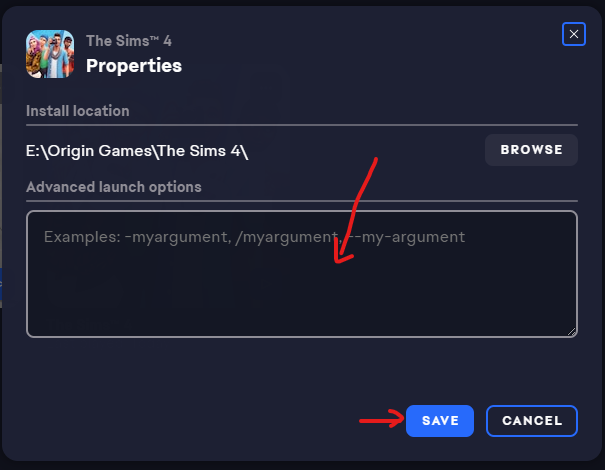
- 去 遊戲庫 你自己的,然後右鍵單擊 模擬人生4,並選擇 遊戲特色.
- 之內 進階操作選項輸入以下命令:
-w
![EA App 在《模擬市民4》中的啟動選項]()
- 輕按 孑孓 並重新啟動遊戲。
3.修復遊戲文件
文件缺失或損壞會導致《模擬市民4》無法正常顯示。 EA應用程式包含一個修復工具,可以偵測並自動替換損壞的資料。
- 打開一個應用程序 藝電應用程式 然後去 圖書館 你自己。
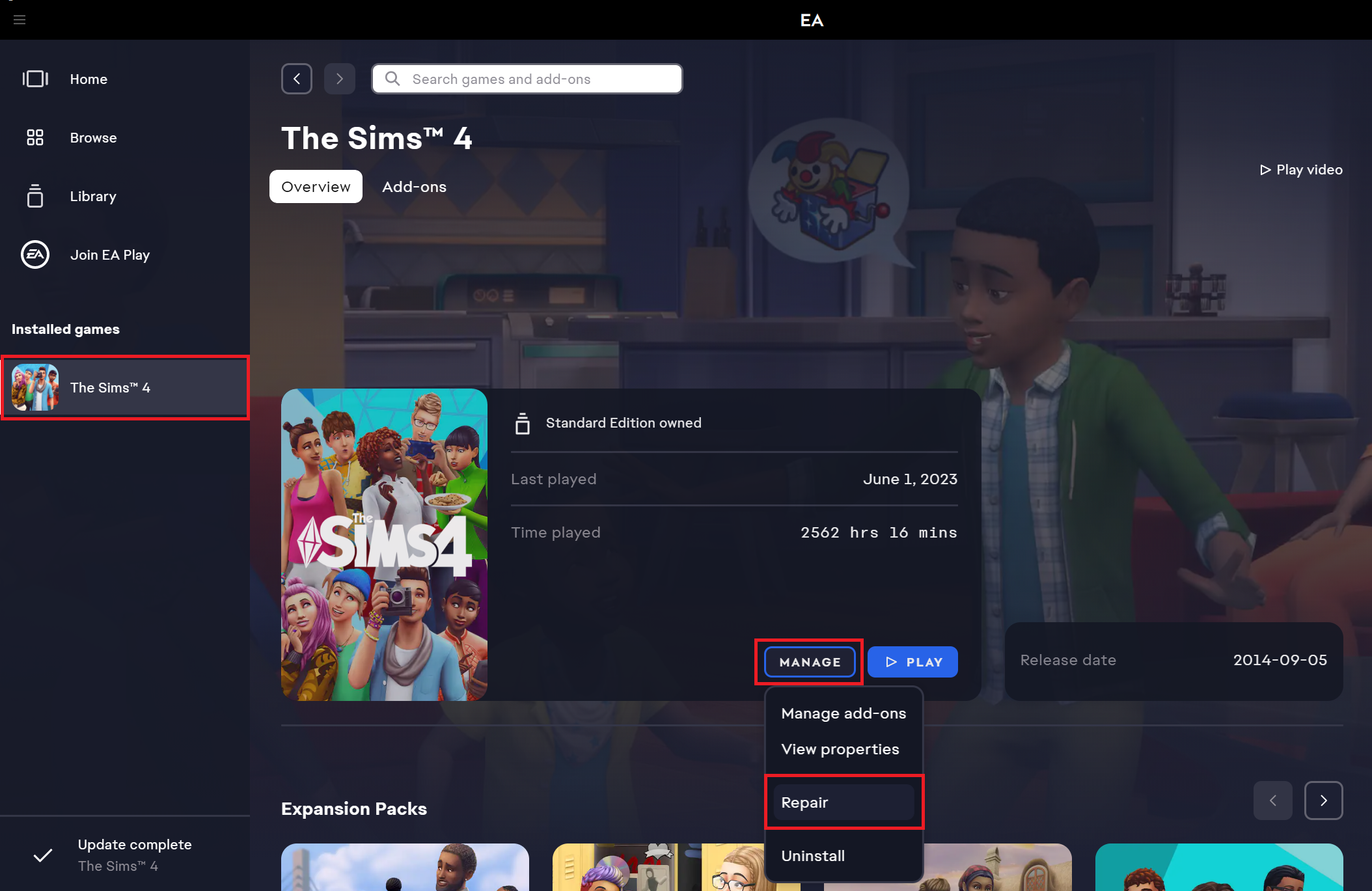
- 右鍵單擊 模擬人生4 並選擇 管理 > 維修.
![修復 EA 應用中的《模擬市民 4》]()
- 等待修復過程完成,然後重新啟動遊戲。
4. 使用 DirectX 9
部分玩家在使用較新版本的 DirectX 時會遇到渲染問題。強制遊戲使用DirectX 9運行可以提供更簡單、更穩定的渲染路徑,從而解決黑屏問題。
- 打開一個應用程序 藝電應用程式 أ或者 起源.
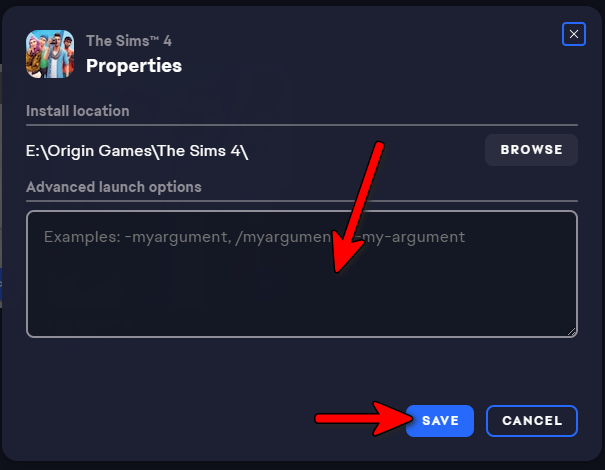
- 前往您的圖書館,然後右鍵單擊 模擬人生4,然後選擇 遊戲屬性 > 進階啟動選項.
- 在「執行」對話方塊中,輸入:
-dx9
![強制《模擬市民4》使用DirectX 9運行]()
- 輕按 節省 然後重新開始遊戲。
5. 檢查GPU溫度
過熱會導致顯示問題或效能下降,最終導致黑屏。監控GPU溫度可以確保設備溫度維持在安全範圍內。
如果您的顯示卡溫度超過85°C,請清潔風扇、確保通風良好或降低遊戲內的圖形設定。保持顯示卡低溫有助於提升《模擬市民 4》的啟動效能。

評論被關閉。