

修復無法建立目錄的問題(錯誤代碼 IS-0003)
當 Epic Games 啟動器無法建立或存取遊戲檔案安裝目錄時,會出現「無法建立目錄(錯誤代碼:IS-0003) 」的錯誤提示。這種情況通常發生在新遊戲安裝或更新過程中,下載剛開始後就會出現,導致整個過程停滯。
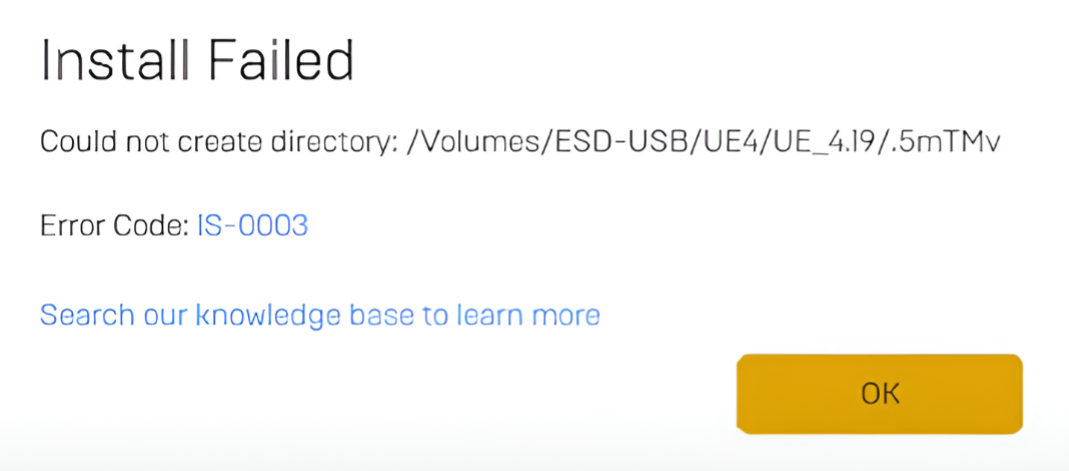
此錯誤表示作業系統可以存取您的儲存驅動器,但無法寫入資料或在其上建立目錄。當 Windows 因缺少權限、快取資料損壞或安裝路徑無效而阻止檔案建立時,就會發生這種情況。
當操作員未以管理員權限執行程序,或目標磁碟機最近被移動、重新命名或斷開連線時,也可能出現此錯誤。
既然你已經了解了原因,接下來讓我們來看看最有效的解決方案。
1. 以管理員身分執行 Epic Games Launcher
當啟動器在遊戲安裝過程中缺少創建或修改資料夾所需的權限時,通常會發生此問題。以管理員身分執行啟動器可確保完全存取系統資源,並防止權限相關的錯誤。
- 右鍵點選 Epic Games Launcher,然後選擇「以管理員身分執行」。
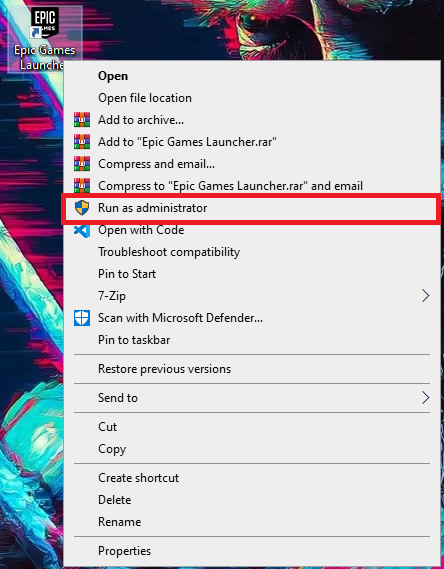
為了使其永久有效:
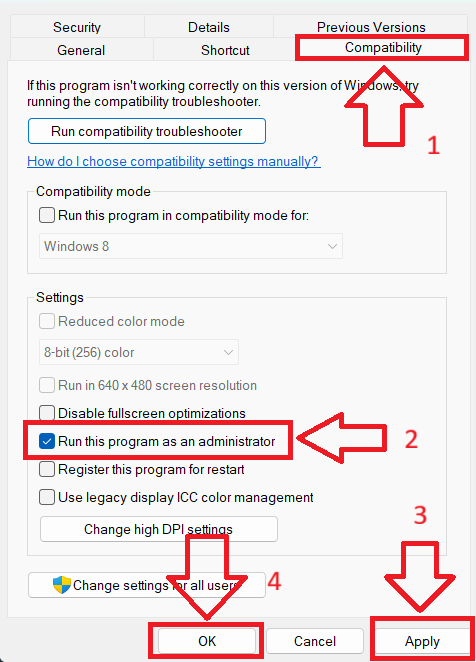
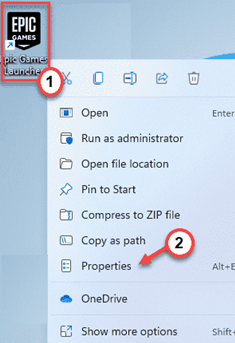
- 右鍵點選 Epic Games 啟動器捷徑,然後選擇「屬性」。
- 打開相容性選項卡。
- 選取此方塊以管理員身份執行此程序,然後按一下「應用」。
2. 刪除 Webcache 資料夾
快取損壞會導致啟動器無法正常運作。 Webcache資料夾儲存臨時數據,當它損壞時,可能會出現IS-0003等安裝錯誤。
刪除此資料夾會強制 Epic Games 啟動器重建一個乾淨的緩存,這通常可以解決問題。
- 點擊 WIN + R,然後鍵入 %localappdata%,然後按 進入.

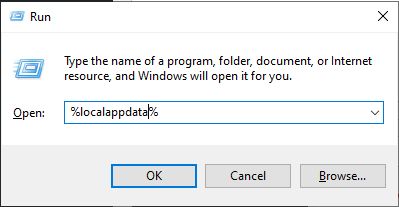
- 去 EpicGamesLauncher > 已儲存 刪除名為 網絡緩存 (或任何類似的資料夾,例如) webcache_4430 如果它存在的話。

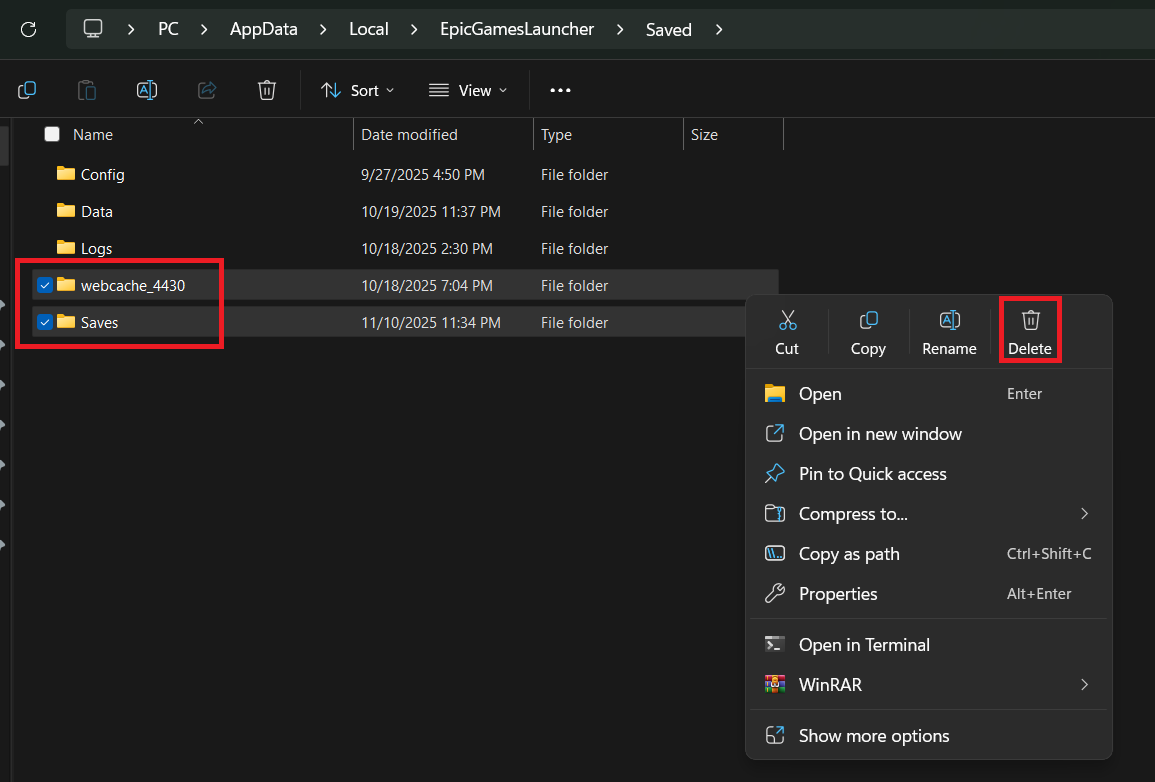
- 重新啟動啟動器,然後再次嘗試安裝或更新遊戲。
3. 設定 Epic Games Launcher 與 Windows 7 的兼容性
有時,啟動器會與 Windows 檔案存取原則或驅動程式更新衝突,導致目錄建立失敗。在Windows 7 或 Windows 8 相容模式下執行啟動器可以幫助測試相容性設定是否能解決問題。如果問題解決,請隨後切換回正常模式。
- 右鍵單擊 Epic Games Launcher 並選擇 物業 (特徵)。
- 轉到選項卡 相容性 (相容性)並啟用 在兼容模式下運行此程序 (請以相容模式執行此程式)← 窗戶7.
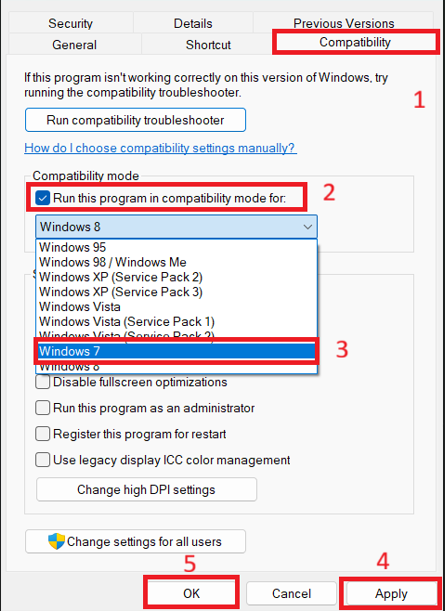
- 點擊 تطبيق 請嘗試重新安裝或更新您的遊戲。
4. 將遊戲安裝到另一個硬碟上
如果您目前的硬碟有壞磁區、檔案損壞、可用空間不足或寫入權限受限(例如 FAT32 格式或存取權限受限的外部 NTFS 硬碟),則遊戲可能無法建立目錄。將遊戲安裝到空間充足且效能穩定的其他硬碟上,即可消除讀寫錯誤並避免與儲存相關的問題。
5. 暫時停用對資料夾的受控存取
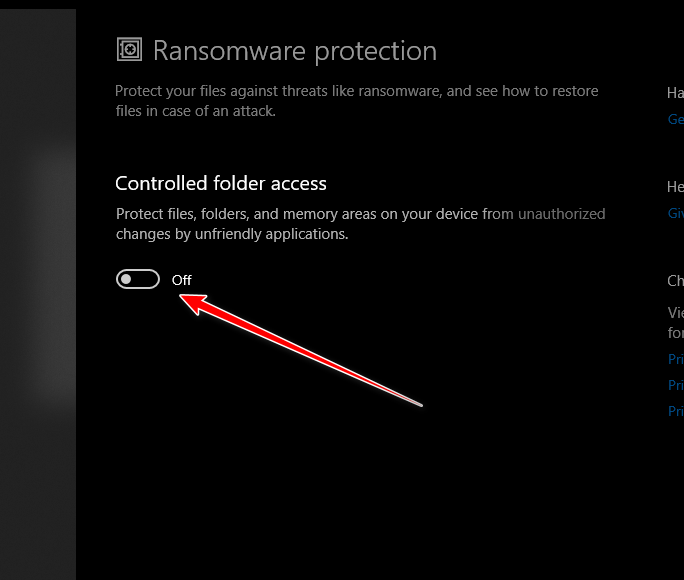
即使擁有管理員權限, Windows Defender 的「受控資料夾存取」功能也可能會阻止 Epic Games 啟動器建立或修改資料夾。暫時停用此功能或將啟動器新增至白名單通常可以解決 IS-0003 錯誤。
- 打開 視窗安全 從開始菜單。
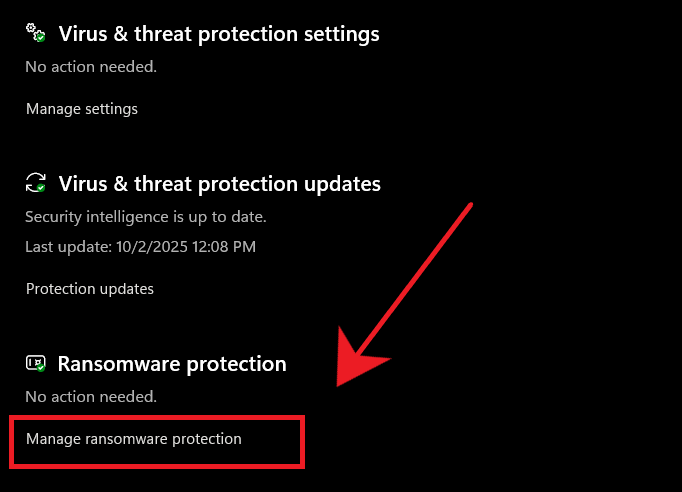
- 去 病毒與威脅防護 > 勒索軟體防護.

- 點擊 對資料夾進行受控存取管理.
- 把它關掉 暫時地, 或點擊 允許應用程式透過受控存取權限存取資料夾 並添加 EpicGamesLauncher.exe.

評論被關閉。