

更正:請在開始遊戲前關閉異議。
「請在開始遊戲之前關閉 Interception」錯誤是一條阻止性訊息,當Fortnite、Rust和Apex Legends等遊戲的反作弊軟體偵測到Interception 驅動程式(或任何其他類似功能的底層輸入綁定)正在您的電腦上運行時,該訊息可能會出現。

反作弊系統會阻止Interception 功能,因為它使用內核模式輸入驅動程序,可以在底層輸入到達應用程式之前對其進行攔截或修改。即使您將其用於合法的重置或輔助功能,反作弊系統通常也無法可靠地區分這些操作與那些篡改原始輸入以獲取不公平優勢的工具,因此它們會阻止整個輸入層。
先做這個(快速通道):
- 關閉所有重置/巨集工具 (系統托盤圖示)並將其停用 啟動 (任務管理器 > 啟動)。
- 製作 快速檢測 檢查是否存在 Interception(或名稱相似的驅動程式)。
- 如果有攔截,請直接繼續。 الطريقةالأولى (最可靠的維修).
- 如果攔截結果不明確,則開始 第二種方式 和 الطريقةالثالثة 排除反作弊程式和其他輸入綁定程式。
快速檢查(檢查是否有攔截功能)
在進行任何變更之前,請檢查您的系統中是否已安裝Interception(或類似名稱的驅動程式)。這些檢查很快,但請記住,某些工具會安裝名稱不同的類似驅動程式。
- 檢查驅動程式檔案: 打開此資料夾並查找 攔截系統:
C:WindowsSystem32驅動程序
- 檢查隱藏設備: 打開 “設備管理器” > 點擊 查看 > 顯示隱藏的設備在與輸入相關的部分中搜尋任何明顯與以下內容相關的內容 重映射器 أ或者 過濾器 أ或者 虛擬輸入.
- 我的選擇(先進的): 列出已安裝的驅動程式(可能遺漏名稱不同的驅動程式):
driverquery /v | findstr /i 攔截
如果您看到符合的條目,則很可能安裝了Interception(或名稱類似的程式)。
方法一:卸載攔截驅動程式
如果安裝了攔截驅動程序,它會在啟動時加載,即使沒有使用任何重置工具,它仍然可以被偵測到。移除該驅動程式可防止反作弊軟體偵測到活動的攔截層。
注意: GitHub 版本的 Interception 包含install-interception.exe文件,可正確解除安裝驅動程式。
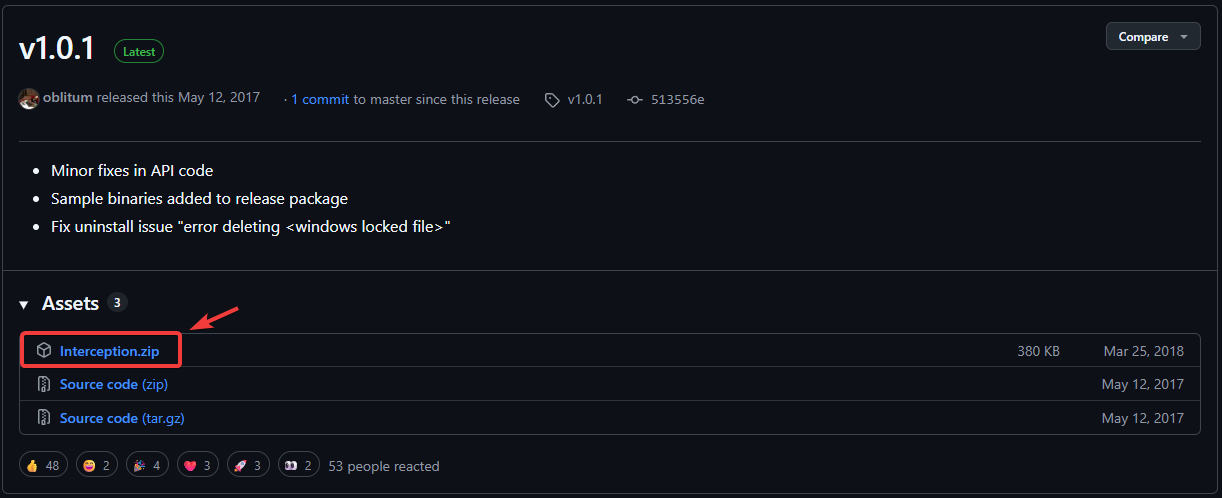
- 請前往 GitHub 上的 Interception 發布頁面並下載 ZIP 檔案:
Interception 在 GitHub 上的發布頁面

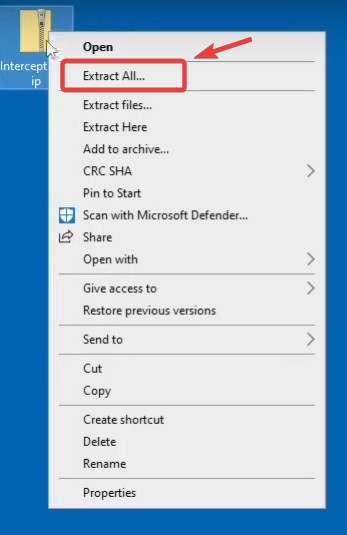
- 右鍵單擊下載的 ZIP 檔案並選擇 提取所有選擇提取內容的位置。

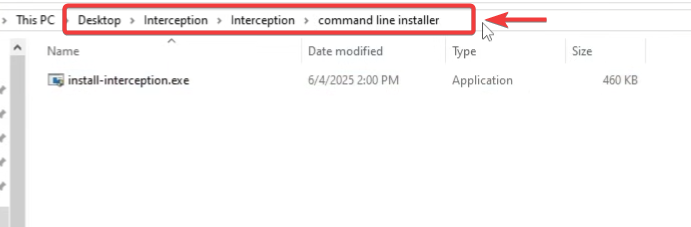
- 打開解壓縮後的資料夾並找到 安裝攔截.exe.نصيحة: 如果沒立即看到,請在解壓縮後的資料夾中使用 Windows 搜尋功能尋找。 安裝攔截.exe.

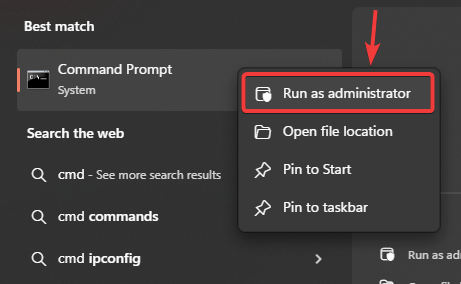
- 點擊 的Windows + S, 並鍵入 CMD,然後右鍵單擊 命令提示符,並選擇 以管理員身份運行.

- 執行以下命令(將資料夾路徑設定為您解壓縮檔案的位置):
cd /d "C:\Users\YourName\Desktop\Interception\command line installer"
install-interception.exe /卸載
نصيحة: 在命令提示字元中,輸入
cd /d(包括距離),然後執行 拖放 視窗中的資料夾用於貼上確切路徑。
- 卸載完成後, 重新開始 使用計算機來應用這些變更。
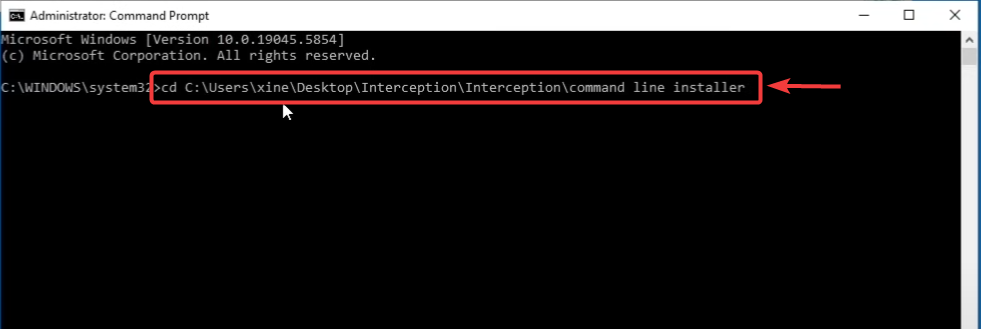
重啟後:再次啟動遊戲。如果問題是由攔截程序引起的,那麼反作弊偵測現在應該可以正常通過了。
為確認攔截功能已不再存在:
- 確認:
C:WindowsSystem32驅動程序
如果interception.sys檔案不存在,這是一個好兆頭。
- 可選測試(先進的):
driverquery /v | findstr /i 攔截
如果沒有傳回任何內容,則可能是 Interception 沒有註冊為以該名稱安裝的驅動程式。
第二種方法:停用第三方輸入程式。
某些鍵盤、滑鼠、控制台或巨集工具會安裝底層輸入鉤子,以實現巨集、快速射擊或進階重置等功能。反作弊軟體可能會將這些工具標記為可疑,因為它們可以模仿攔截式輸入過濾。
例如:巨集、重設工具、虛擬控制器、腳本工具、模擬轉換器或專用輸入驅動程式。
步驟 A(建議):完全關閉程序,並阻止其隨 Windows 一起運行。
- 關閉工具 系統托盤 (而且不只是窗戶)。
- 打開 任務管理 > 標籤頁 啟動 停用它識別到的重置/巨集工具。

- 重新開始 拿出你的電腦,測試一下遊戲。
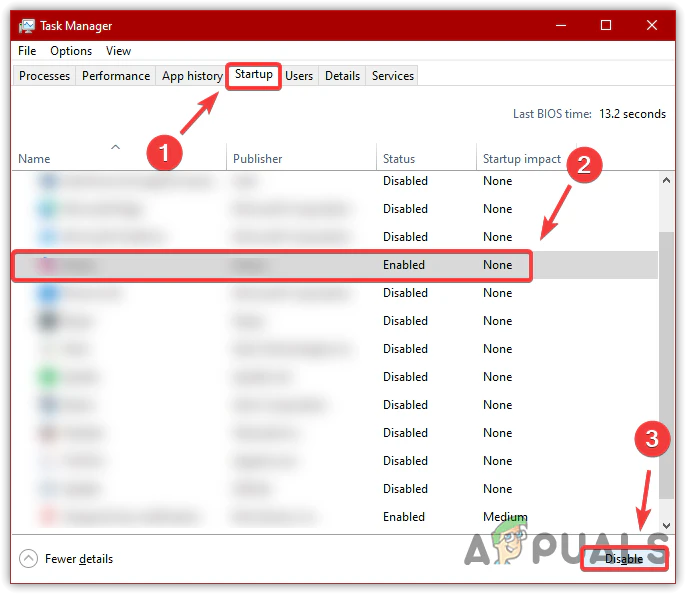
步驟 B(最適合找出確切原因):進行清潔啟動和測試。
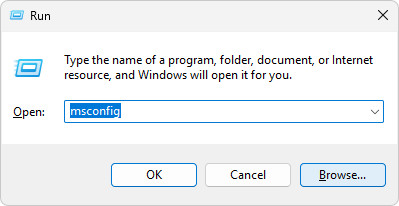
- 點擊 的Windows + R, 並鍵入 “MSCONFIG”,然後按 Enter。

- 去 服務 > 選擇 隱藏所有 Microsoft 服務 >點擊 禁用所有.

- 去 啟動 >點擊 打開任務管理器 禁用不必要的啟動應用程式。
- 重新啟動電腦後再嘗試執行遊戲。如果遊戲運作正常,請逐步重新啟用各項功能,以確定哪個程式導致了偵測異常。
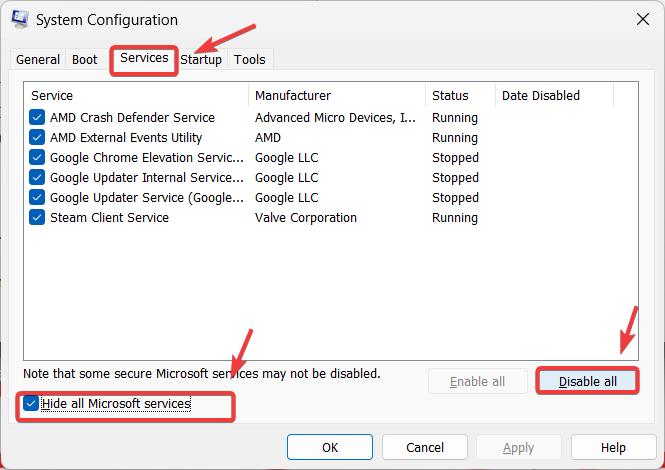
重要:測試完成後,請撤銷乾淨啟動更改,以使您的電腦恢復正常運作(重新開啟msconfig並重新啟用常用服務/啟動項目)。
步驟 C(僅當您知道要停用什麼時才使用):在裝置管理員中暫時停用可疑的輸入相關裝置/驅動程式。
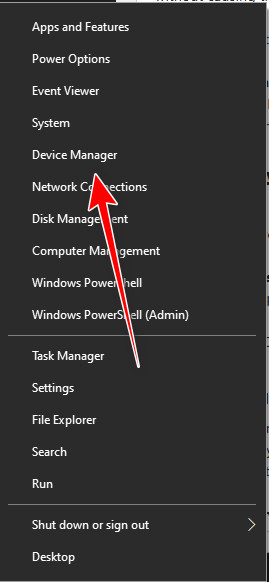
- 點擊 的Windows + X 並選擇 裝置經理.

- 搜尋與以下內容相關的明確的第三方條目 按鈕重設工具 أ或者 虛擬控制器 أ或者 巨集程式 أ或者 輸入濾波器.
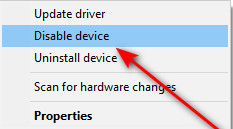
- 右鍵單擊可疑/未使用的第三方設備並選擇 禁用設備.

- 重新開始 拿出你的電腦,試試這個遊戲。
方法三:暫時關閉預設控制/輸入
虛擬控制器和輸入映射工具可能會在背景保持虛擬控制器層處於活動狀態。這本身並非攔截行為,但如果與其他映射工具或殘留的輸入驅動程式結合使用,則可能導致反作弊系統偵測到輸入。如果您經常使用這些工具,請僅將此方法用作快速測試。
範例:DS4Windows
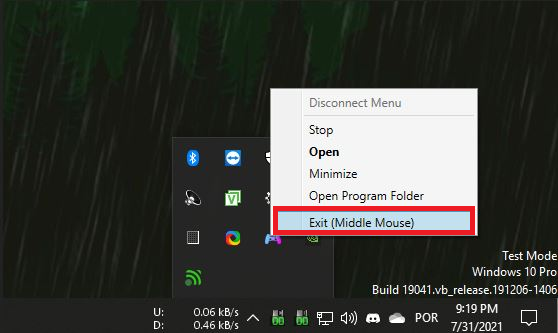
- 從此處開啟 DS4Windows 選單 系統欄.
- 點擊 出口 (或者 關閉/結尾(取決於您的版本)。

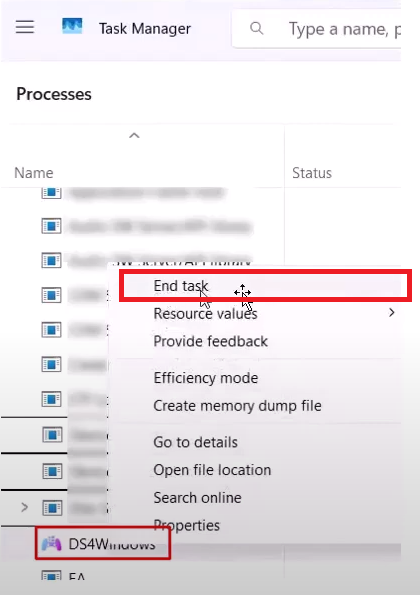
- 點擊 按Ctrl + Shift + Esc鍵 打開 任務管理.
- 完成與 DS4Windows 或其他控制項/重設相關的任何任務。

- 請嘗試再次運行遊戲。
如果此方案有效:停用該工具的啟動項,僅在實際需要配置控制台時執行它。
第四種方法:不要強制遊戲以管理員身分執行。
在某些情況下,以管理員權限執行遊戲可能會改變反作弊系統的配置。如果您啟用了“以管理員身份執行此程式”,請將其停用並重試。
這些步驟以遊戲 Rust 為例進行說明,但同樣的想法也適用於其他遊戲。
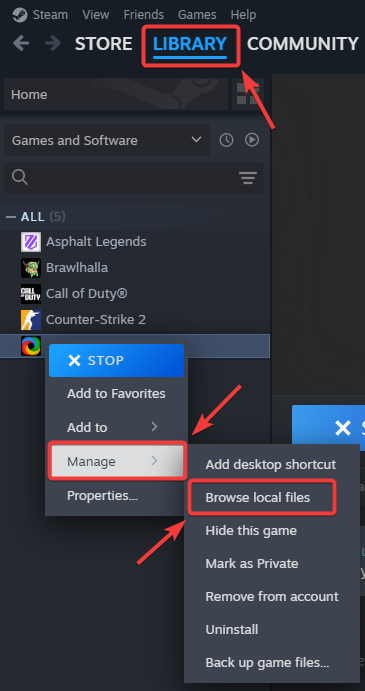
- 打開 Steam 然後去 圖書館 你自己。
- 右鍵單擊 銹 (或受影響的遊戲)並選擇 管理 > 瀏覽本機文件.

- 找到遊戲的可執行文件,例如:
RustClient.exe
Rust.exe
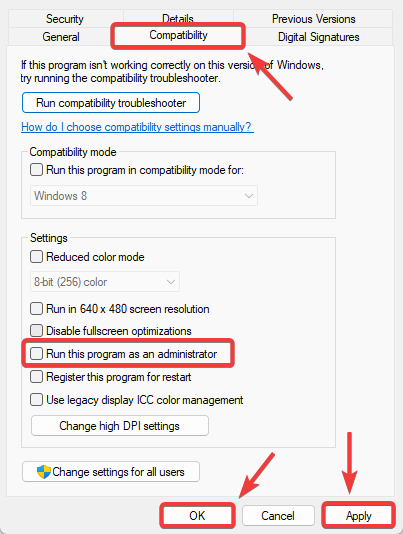
- 右鍵單擊 EXE 檔案並選擇 ئصائص.
- 打開選項卡 兼容性 取消選擇 以管理員身份運行此程序.
- 點擊 تطبيق > 好的.

- 關閉 Steam/Epic(如果可以),重新打開,然後再次嘗試執行遊戲。
第五種方法:如果殘留檔案(interception.sys)仍然存在,則將其清理乾淨。
如果之前安裝過 Interception,即使卸載後,驅動程式檔案有時仍可能保留在 Windows 驅動程式資料夾中。如果interception.sys 檔案仍然存在,反作弊軟體可能仍會偵測到它。
此方法為備用方案。最佳方案是第一種方法(正確卸載)。只有當您確定該文件仍然存在時,才使用以下步驟。
- 前往:
C:WindowsSystem32驅動程序

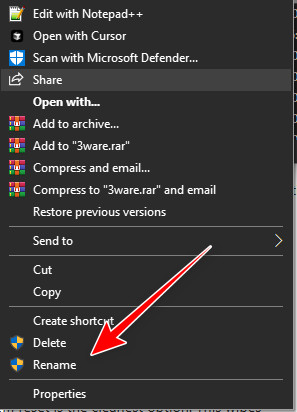
- ابحثعن 攔截系統.
- 試著把它改名為類似這樣的名字
interception.bak.

- 重新開始 開啟電腦,啟動遊戲。

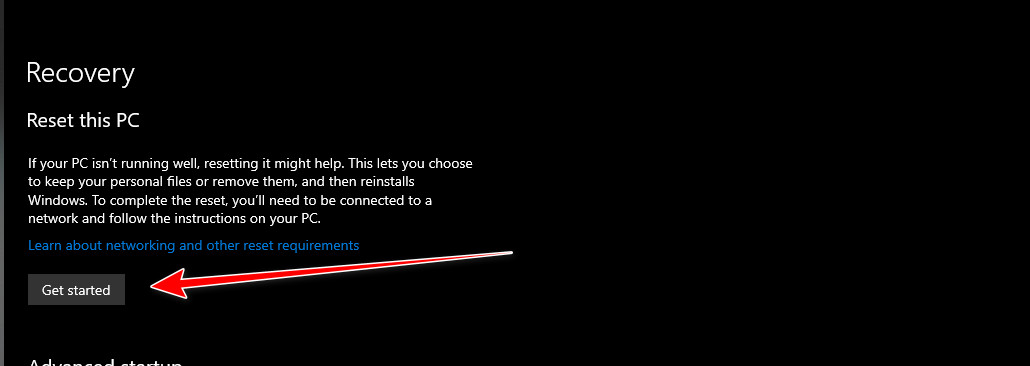
方法六:重置電腦(最後手段)
如果上述方法都無法移除偵測,尤其是隨著時間的推移安裝了多個重置工具,則重置 Windows 可能是移除頑固的驅動程式關聯和剩餘輸入過濾器的最乾淨的方法。
重要提示:請先備份重要文件。恢復出廠設定可能會刪除應用程式和設置,具體取決於您選擇的選項。
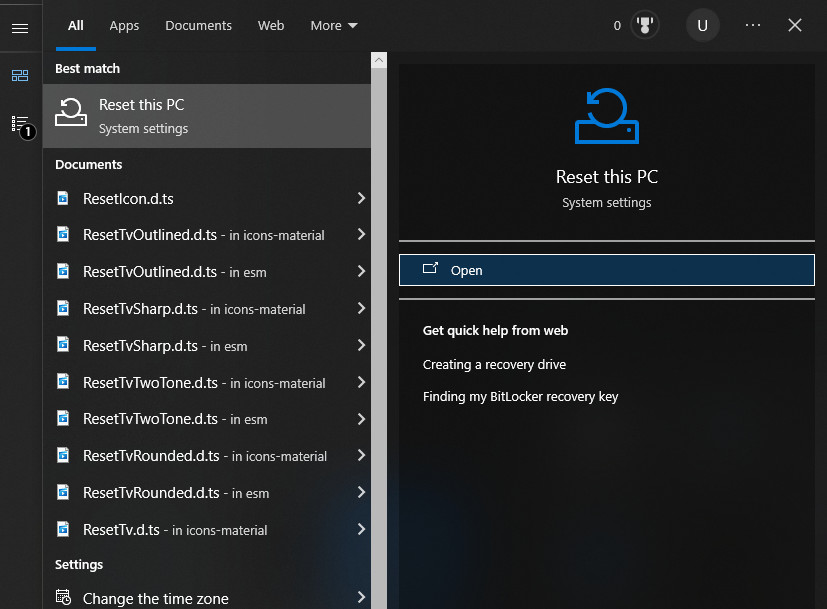
- ابحثعن 重置這台電腦 並打開它。

- 點擊 開始.

- 請依照螢幕上顯示的步驟操作,並選擇適合您情況的選項。
如果重置後仍然看到該訊息,通常表示已安裝(或由周邊擴充功能載入)其他虛擬輸入層/重置工具。請重新檢查您的控制器/鍵盤/滑鼠,並在開始遊戲前避免進行任何輸入綁定。
評論被關閉。