


當遊戲的反作弊系統偵測到後台有輸入裝置或控制器模擬器軟體(例如 DS4Windows 或 Xpadder)時,《戰地6》中會出現錯誤訊息「此程式不能與遊戲同時使用。請確保它沒有運行,或重新啟動您的電腦:虛擬控制器」。
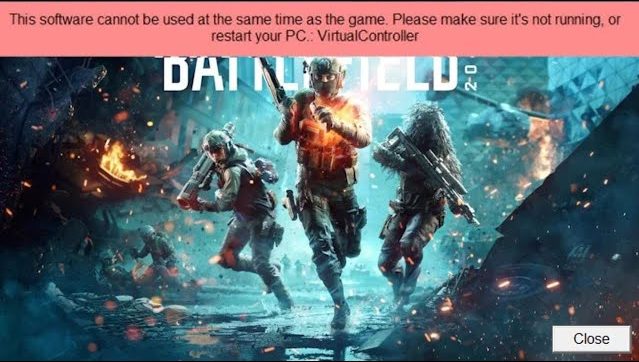
《戰地6》的反作弊系統會將這些工具視為潛在的作弊手段。為了維護公平遊戲,系統會阻止此類程式運行,並在您嘗試啟動遊戲時顯示此錯誤訊息。
既然您已經了解了出現此錯誤的原因,接下來讓我們看看解決方案。
1. 停用第三方遊戲機模擬器程序
停用第三方控制器模擬器可防止控制器訊號重複,並確保遊戲只識別受信任的裝置。
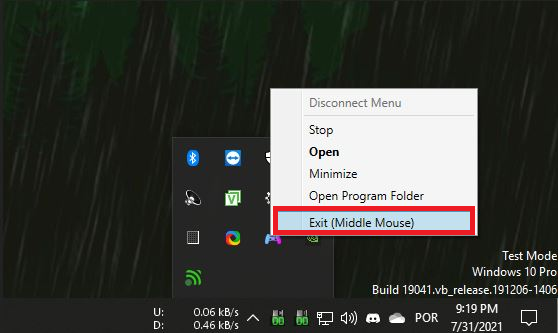
- 右鍵點選系統匣中的模擬器圖示 > 選擇 出口。
![]()
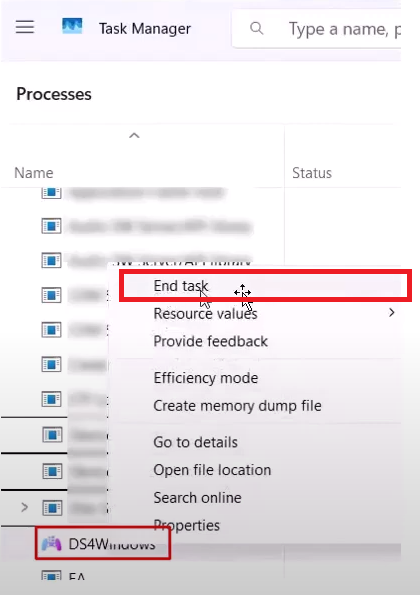
- 點擊 Ctrl+Shift+ESC 開啟工作管理員。
- 完成所有與此相關的任務 DS4視窗 或類似程序。
![]()
- 重啟《戰地6》並檢查錯誤是否已解決。
2. 透過 Steam 輸入配置控制器
無需依賴第三方軟體,直接透過 Steam 設定您的主機。 Steam 輸入功能受到大多數遊戲的信任,並且避免與《戰地6》的反作弊系統發生衝突。
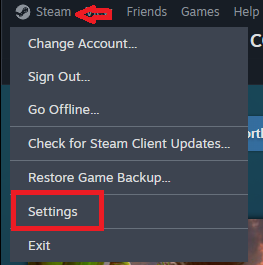
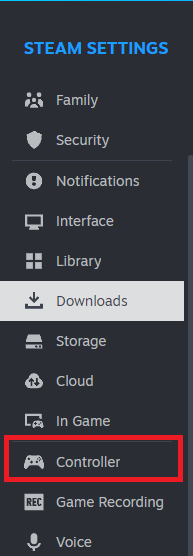
- 打開 Steam 前往 設定 (設置)。
![]()
- 點擊標籤 控制器 (控制單元)。
![]()
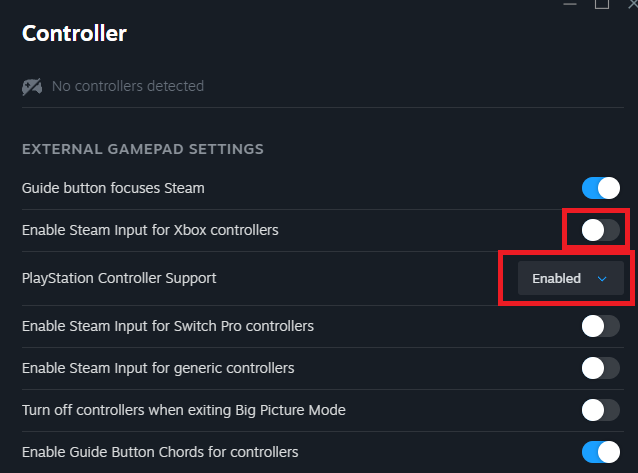
- 使能夠 PlayStation 控制器支援 (支援 PlayStation 控制器) 啟用 Xbox 控制器的 Steam 輸入功能 (根據您的裝置啟用 Xbox 控制器的 Steam 輸入。)
![]()
- 透過 USB 連接線或藍牙連接控制器。
- 透過Steam玩《戰地6》。
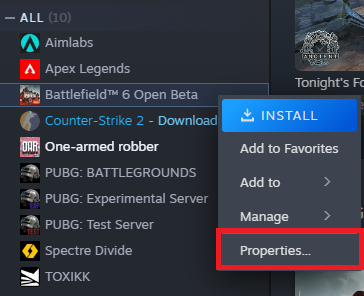
- 在《戰地6》中右鍵單擊 Steam 庫 您的 Steam 庫 > 物業 (特徵)。
![]()
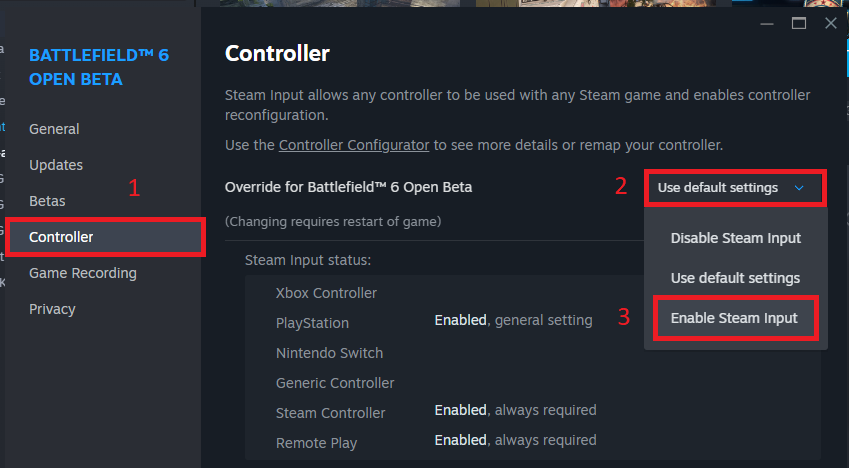
- 去 控制器 (控制單元) 啟用蒸汽輸入 (啟用Steam輸入)。
![]()
3. 將 x360ce 作為最後的選擇。
如果以上方法都無效,您可以嘗試使用x360ce。此工具會將您的主機重設為 Xbox XInput 格式,而《戰地6》通常支援這種格式。但是,請注意,它仍然是一個模擬器,可能與其他工具一樣有被偵測到的風險。因此,請僅將其作為備用方案。
- 下載 x360ce 在你的電腦。
![]()
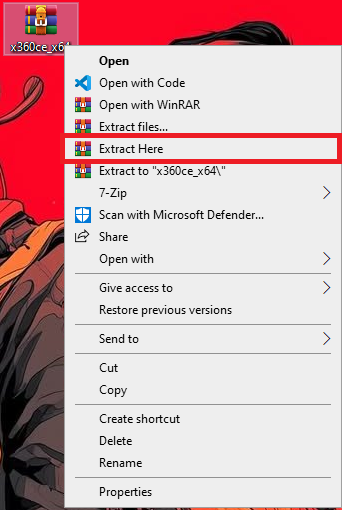
- 解壓縮下載的壓縮檔。
![]()
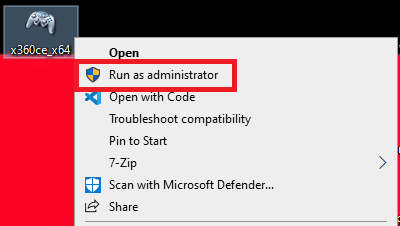
- 囧囧 x360ce.exe 作為管理員。
![]()
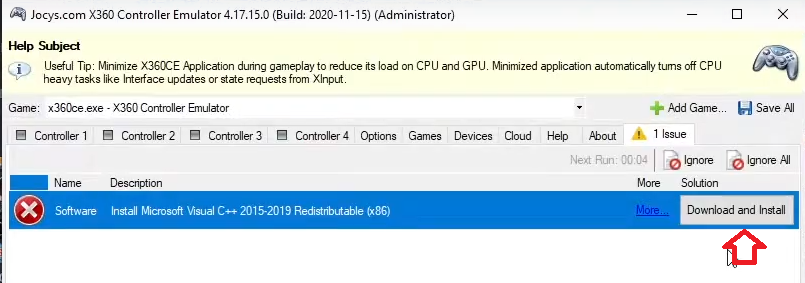
- 根據提示安裝所需的任何組件。
![]()
- 重新開放 x360ce.exe 作為管理員。
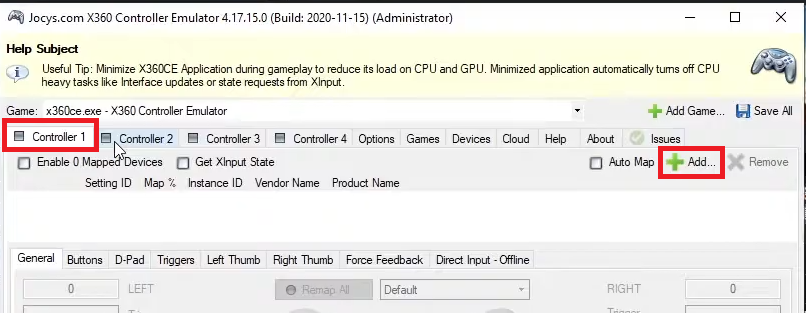
- 定位 控制器1 並點擊 添加。
![]()
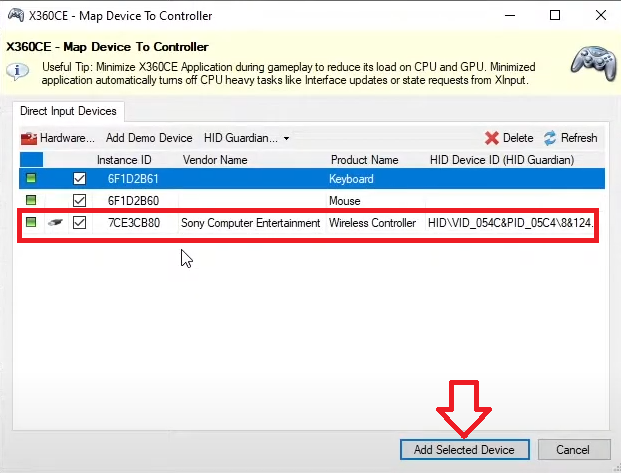
- 選擇已連接的控制器,然後按一下 新增選定設備。
![]()
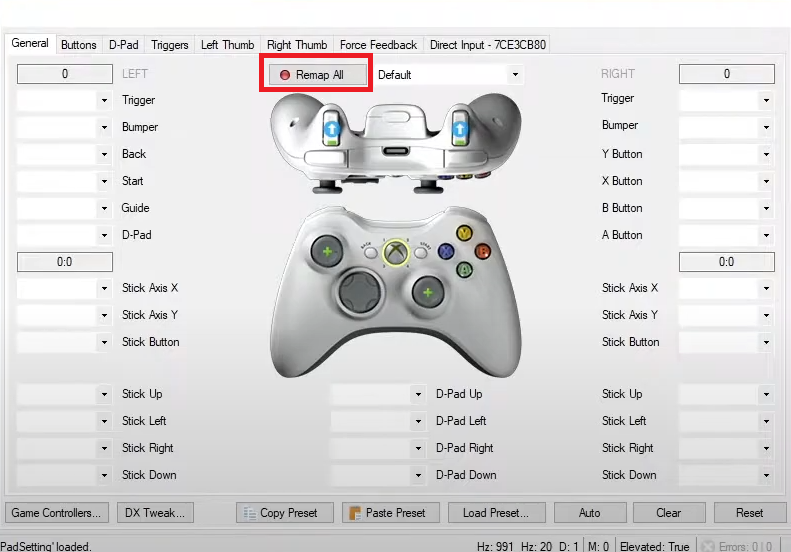
- 點擊 全部重新映射 讓您的按鈕與 Xbox 輸入對齊。
![]()
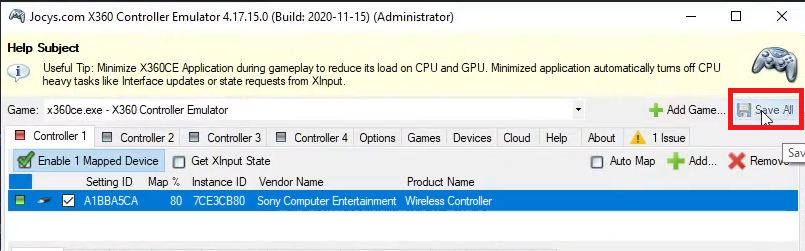
- 完成後,單擊 全部保存。
![]()

注意:在最新版本的 x360ce 中,通常不需要將可執行檔放在 Battlefield 6 資料夾中。如果您的主機無法正常運作,請嘗試將x360ce.exe新增至遊戲安裝目錄,作為最後的步驟。

評論被關閉。