

使用 AltspaceVR 無需 VR 耳機即可存取虛擬現實
如果您聽說過虛擬實境並對其充滿好奇,您可能會認為探索這個世界需要花費大量資金購買昂貴的VR頭戴裝置。雖然大多數虛擬實境體驗依賴VR頭顯,而這些頭戴裝置的價格可能高達數百美元,但也有一些替代方案可以以更低的價格甚至免費體驗,例如一些可以直接透過電腦瀏覽器獲得的體驗。
對於想要完美體驗虛擬現實,又不想戴上 VR 頭戴裝置的人來說,AltspaceVR 是一個不錯的選擇。這款應用程式被評為最佳社交 VR 體驗之一,提供沉浸式 3D 體驗,讓您可以與世界各地的其他用戶互動。 AltspaceVR 讓您在虛擬世界中體驗獨特的社交體驗,這使其成為您在決定購買專用頭戴裝置之前探索虛擬實境的絕佳機會。
以下是有關如何使用電腦體驗虛擬實境應用程式的更多信息,以及您可以以低成本享受這項驚人技術的最佳選擇。
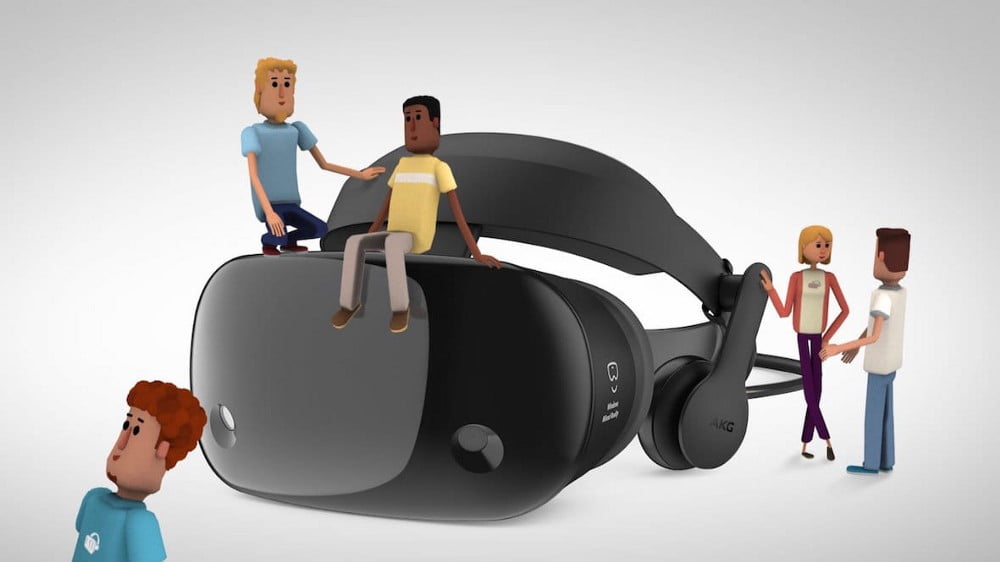
什麼是 AltspaceVR?
AltspaceVR 是一款提供虛擬空間的應用,讓您可以與來自世界各地的人們一起參加現場活動、聚會等。您可以搭配多款 VR 頭戴裝置使用,或在電腦上使用 2D 模式,無需專用頭戴裝置即可享受社交 VR 體驗。
如何在您的裝置上安裝 AltspaceVR
AltspaceVR 可從其母公司微軟的網站以及Steam平台免費下載。
下載:適用於Windows 10 的AltspaceVR (免費)
如果您以後決定投資更高階的設備,AltspaceVR 也相容於大多數主流 VR 頭戴裝置,包括 VIVE 和 Oculus。不過,本文假設您(目前)還沒有 VR 頭戴裝置。
此體驗適合13歲以上(青少年)用戶,但所有互動均與其他用戶進行。具體互動內容可能會因您在平台內參與的虛擬活動類型而異,我們稍後會詳細介紹。
下載 AltspaceVR 後,您可以使用電腦內建的麥克風和揚聲器進行操作。不過,AltspaceVR 建議使用專用耳機。這不僅可以提高音訊質量,還能確保您周圍環境的背景噪音不會幹擾他人。
由於 AltspaceVR 需要釋放和捕捉音頻,因此您在首次啟動時需要接受某些權限。不過,與更進階的 VR 體驗不同,AltspaceVR 不需要存取您的相機。
該應用程式與許多第三方控制器相容,儘管控制足夠簡單,您只需使用鍵盤和滑鼠或帶有標準 WASD 控制的觸控板即可進行導航。
實驗使用兩個主要介面來執行命令和其他選項。
瀏覽主選單選項
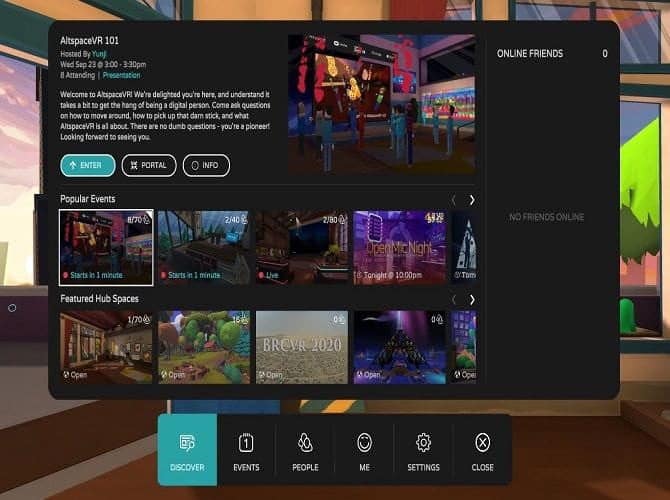
按下 鍵即可存取更大的「主選單」。 Escape 在鍵盤上。本指南介紹如何退出「活動」並關閉應用程序,以及如何存取個人資料圖片、活動和 Plus 自訂選單。
這些功能將在下面描述,但實際介面足夠容易使用,不需要太多解釋。
瀏覽遊戲選單選項
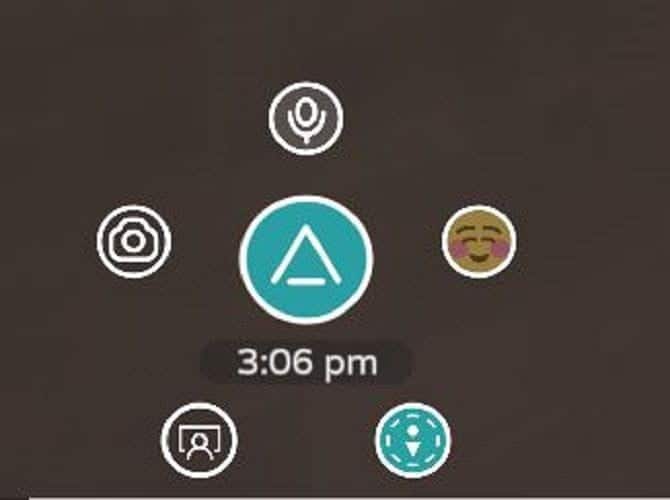
較小的「遊戲內」選單用於您與其他角色和環境的實際互動(如果可能)。此功能表無法“關閉”,但您可以使用滑鼠右鍵在折疊和展開視圖之間切換。透過此選單,您可以靜音和取消靜音麥克風、拍照以及啟用和停用對話氣泡。
如何靜音麥克風以及為什麼要這樣做
遊戲選單中央頂部的圖示可靜音麥克風。它不會靜音您收到的音訊——只需使用鍵盤控制即可輕鬆完成靜音。說到鍵盤控制,您也可以按空白鍵靜音或取消靜音麥克風。
由於大多數 AltspaceVR 活動本質上都是講座,因此這是一個非常有用的按鍵。這也是為什麼它是下拉式選單中僅有的兩個控制項之一。另一個是攝影機。
使用相機自拍
遊戲選單左上角的相機圖示用於拍攝周圍發生的事情。在折疊選單中,此圖示位於麥克風圖示的正下方。
除了拍照,你還可以使用左下角的圖示進行「自拍」。這樣你就可以拍攝使用者正面的照片,以及他們身後的任何角色、動作或場景。一些專門的活動會提供帶有背景和道具的“自拍站”,就像你在婚禮或頒獎典禮上看到的那樣。
註:當火人節在 AltspaceVR 舉辦時,活動主辦單位曾在推特上表示「虛擬實境中的攝影與現實生活中的攝影並無二致」。 AltspaceVR 中的虛擬化身並非使用者的真實寫照,但具有一定的辨識度,部分使用者可能對此有所顧慮。
「空間泡泡」的運用
「空間泡泡」選項位於遊戲內選單的右下角。它允許你在你的虛擬形象周圍創建一個其他角色無法進入的區域。正如 AltspaceVR 的執行長在2016 年宣布該應用程式發布的部落格文章中所解釋的那樣:
虛擬實境讓我們能夠感受到與他人的親密關係,並且我們已經看到了選擇與他人保持距離的能力的必要性。
即使您不是一個注重隱私的人,此應用程式也可以透過阻止其他用戶拍攝照片來提供更清晰的自拍照。
使用表情符號表達自己
遊戲選單的最後一個圖示位於右上角,可以讓你分享表情符號來回應周遭人的言語或動作。就像 Zoom 會議一樣,活動組織者有時會選擇讓觀眾靜音(或者乾脆要求觀眾在演示過程中保持安靜),這時表情符號就成為一種寶貴的表達方式,就像掌聲一樣。
進入 AltspaceVR 的不同方式
您可以做什麼以及如何與 AltspaceVR 進行互動取決於您實際進入體驗的方式。
透過您的 AltspaceVR 帳戶
無論您透過應用程式還是 Steam 登入 AltspaceVR,您都會擁有一個 AltspaceVR 帳戶。理論上,即使您從未登入過該帳戶,也能享受遊戲體驗。
您唯一需要使用帳戶的功能是檢索您在 AltspaceVR 中拍攝的照片和自拍照。您無法直接從 AltspaceVR 中匯出照片,但可以透過帳戶進行管理。
您的帳戶還允許您訪問一些您無法透過其他方式存取的虛擬位置,因此如果您對透過應用程式提供的位置感到厭倦,您可以透過您的帳戶找到 Plus。
最後,如果您決定將 AltspaceVR 提升到更高的水平(例如舉辦自己的活動),AltspaceVR 網站是了解所有功能的最佳方式。
透過 Steam 或應用程式
無論您是透過直接安裝在電腦上的應用程式還是透過 Steam 訪問,AltspaceVR 體驗都是相同的。
如果您已經擁有 Steam 並且不打算過度使用 AltspaceVR,則透過 Steam 取得 AltspaceVR 可以幫助您保持「開始」功能表中的內容井然有序。
如果您真的想探索 AltspaceVR,擁有並使用 AltspaceVR 帳戶的應用程式可以讓您存取無法透過 Steam 版本存取的虛擬場所。
在 AltspaceVR 中可以做什麼
那麼,您可以在 AltspaceVR 中做什麼?
如前所述,環境中有時會有一些物體可以互動,但這些物體本身並不是真正的遊戲。 AltspaceVR 其實是個活動平台。
自訂你的頭像

AltspaceVR 成立初期,其角色自訂選項簡陋得可笑。然而,在 2020 年夏天,該平台徹底革新了菜單。
為了提高包容性,我們提供了多種選擇。這包括更廣泛的膚色選擇,以及無論用戶選擇何種性別,都可以存取所有服裝。
該公司還增加了服裝項目、臉部髮型和更深層的顏色定制系統。
發現並參加活動
大多數人透過參加其他人或組織舉辦的活動來與 AltspaceVR 互動。因此,您從 AltspaceVR 獲得的收益很大程度取決於您選擇參加的活動。
AltspaceVR 舉辦的許多活動都是定期為各種社會團體或代表倡議者安排的會議。此外,這裡還有脫口秀、講座,甚至現場音樂表演。
粉絲們偶爾也會舉辦活動來慶祝核心平台的更新。而且,也總有機會(如上圖所示)向專家和其他社群成員了解更多關於 AltspaceVR 的資訊。
舉辦公共或私人活動
您的 AltspaceVR 體驗不僅限於其他人的活動。您還可以舉辦自己的活動。您可以將這些活動公開給所有人,也可以將其設定為私人活動,以便您選擇合適的參與者。
在舉辦活動時,您還可以使用特殊工具,讓客人靜音、放大自己的聲音或向所有與會者發送訊息。
活動建立選單會根據您想要的活動類型對可用地點進行排序。不同的地點有不同的互動選項,例如遊戲世界中的籃球。
AltspaceVR 作為虛擬實境
虛擬實境社群對於虛擬實境的真正定義存在分歧。許多人認為 AltspaceVR 的 2D 版本不符合虛擬實境的範疇。
雖然 2D 介面確實不如最佳 VR 解決方案那樣具有沉浸感,但此版本的 AltspaceVR 介紹了社交 VR 體驗的樂趣和沈浸感。
評論被關閉。