


閃光燈 漫威對手 圖形處理線路衝突可能導致一個常見問題,尤其是在啟用系統級圖形功能時。來自各種硬體配置的用戶報告(無論 GPU 型號或 SSD 速度如何)表明,問題可能源於遊戲如何處理幀率管理和與某些功能(例如圖形處理線路衝突)的同步。 G-同步 أ或者 可變刷新率(VRR).
本指南概述了解決螢幕閃爍問題的有效方法。每種修復方案都針對特定的根本原因——從圖形設定到儲存限制——因此您可以確定哪些方案適用於您的系統配置。
1. 將遊戲傳輸到主磁碟
如果這是一場遊戲 漫威對手 如果遊戲安裝在速度較慢的外部硬碟或輔助硬碟上,請將其移至您的主固態硬碟 (SSD)。如果資源流傳輸延遲(這種情況在機械硬碟或 USB 儲存裝置上很常見),遊戲可能會出現異常行為。
1.1 Steam
- 打開 蒸汽 點擊徽標 蒸汽 在左上角。
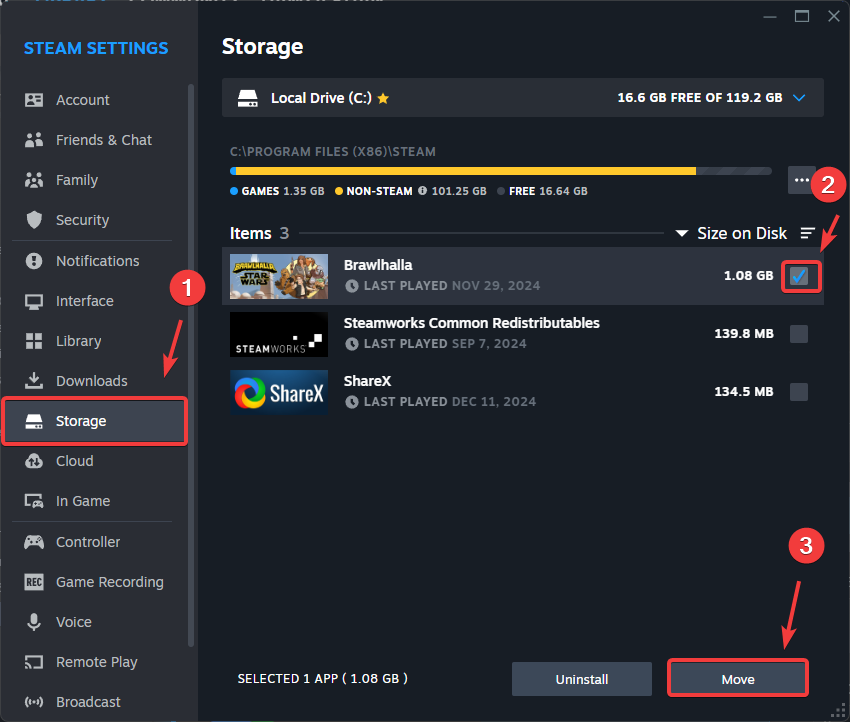
- 定位 設定,然後去 儲存.
- 選擇 漫威對手 並點擊 移動.

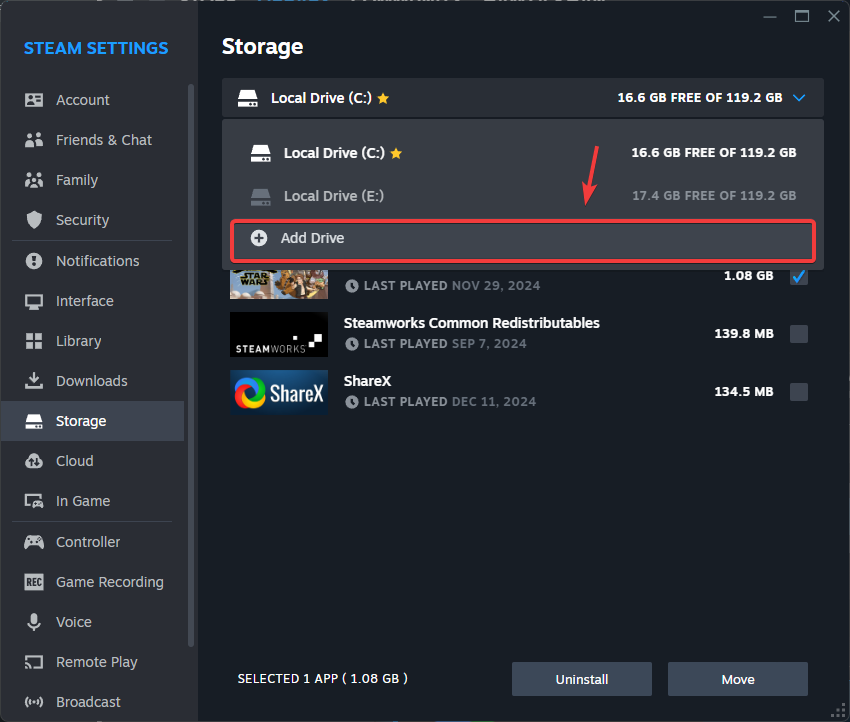
- 如果驅動器 C 列出後,點擊下拉式選單並選擇 新增驅動器.
- 選擇您的主系統磁碟機(通常是 C:),然後按一下 新增重複傳輸過程。
- 執行 Marvel Rivals 並測試閃爍是否停止。
1.2 Epic遊戲
備註: 此方法僅適用於經驗豐富的使用者。錯誤的資料夾替換可能會損壞遊戲檔案。
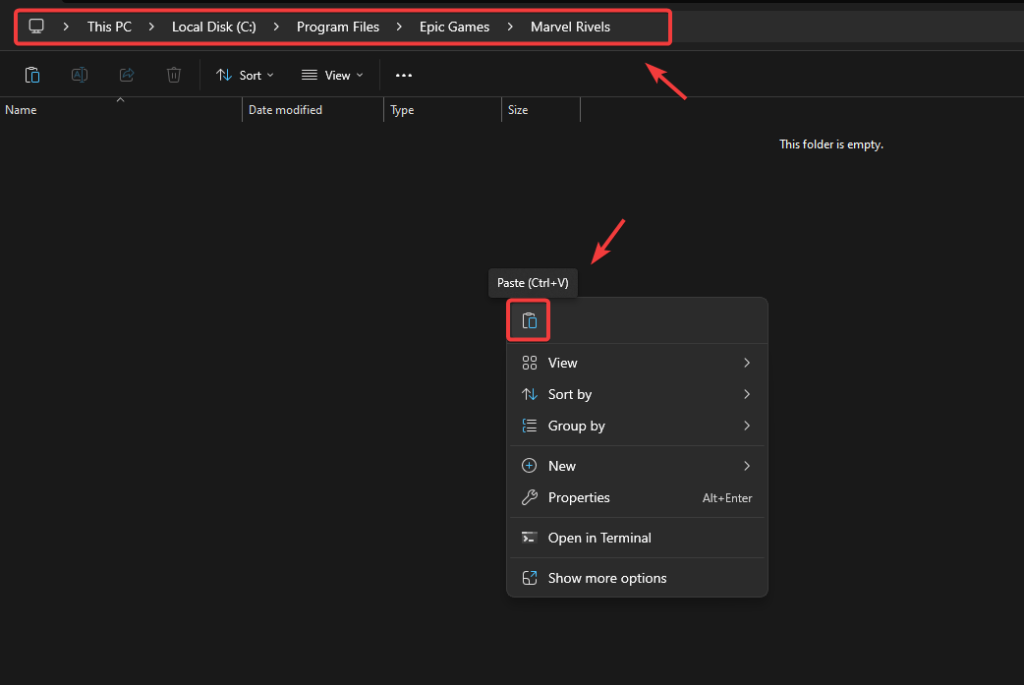
- 將目前遊戲資料夾複製到臨時備份位置。
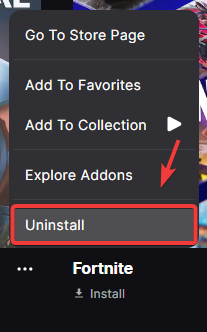
- 解除安裝 漫威對手 穿過 Epic Games Launcher.

- 將其重新安裝到系統的固態硬碟 (SSD) 上,但下載一旦開始就取消下載。
- 將備份檔案貼到新的安裝位置。

- 恢復下載。 Epic 將檢查檔案並完成安裝。
- 運行遊戲以確認穩定性。
2. 關閉 G-Sync
G-Sync 可以提升遊戲流暢度,但在幀率不穩定的遊戲中,可能會導致畫面卡頓。停用 G-Sync 後,系統將強制使用固定更新率或垂直同步 (V-Sync),這有助於穩定幀率。
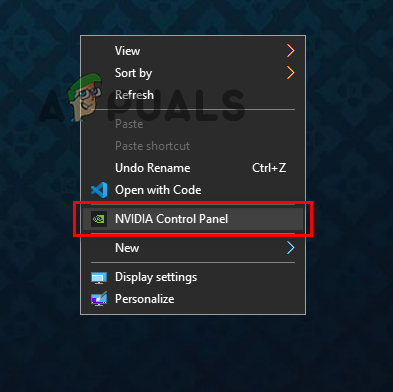
- 右鍵單擊桌面並打開 NVIDIA控制面板.

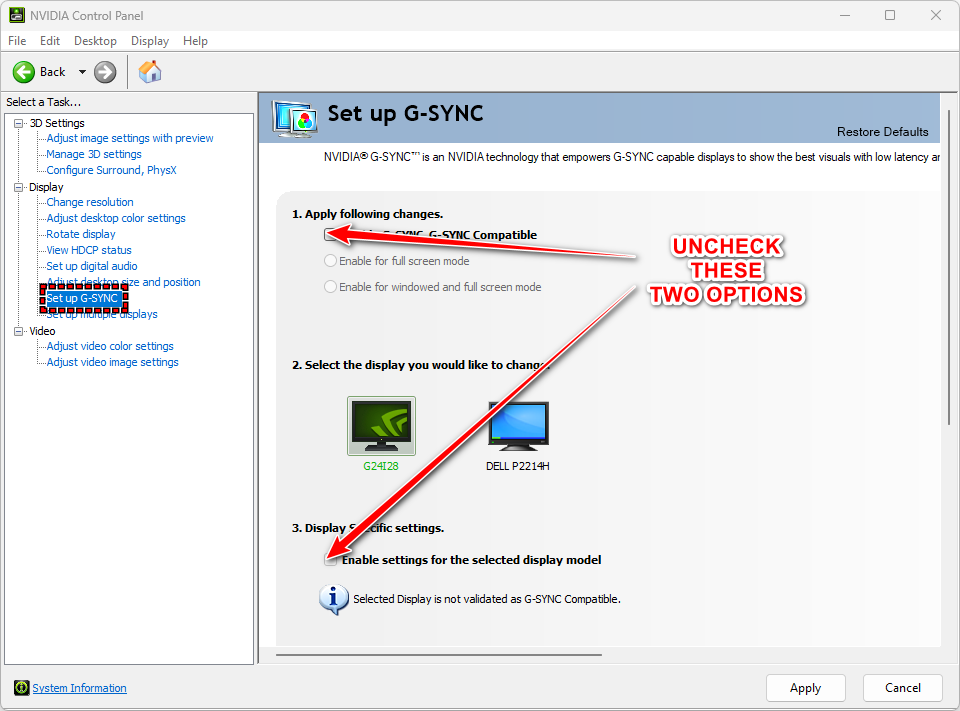
- 去 顯示屏 > 設定 G-SYNC.
- 取消選擇 啟用 G-SYNC,G-SYNC 相容.

- 點擊 在斷裂前, 並重新啟動系統。
3. 停用可變刷新率和 GPU 調度
Windows 提供 VRR 和 HAGS 功能來改善延遲和效能。但是,這些功能可能會幹擾那些依賴嚴格渲染時序或使用非標準幀緩衝技術的遊戲。
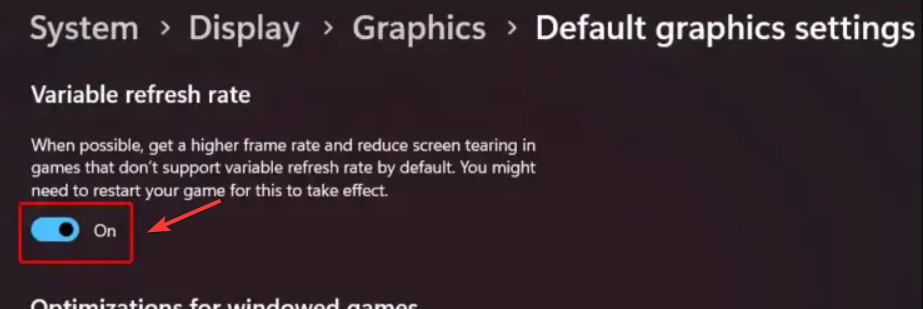
- 可變刷新率(VRR) 刷新率會根據遊戲幀率動態調整。如果遊戲幀率不穩定,可能會出現閃爍或畫面撕裂。
- 硬體加速 GPU 調度 (HAGS) 它將調度任務卸載到 GPU,但這可能會導致某些引擎衝突或時間不匹配,尤其是在較舊或未優化的遊戲中。
- 點擊 Win + I 打開 設置.
- 去 系統 > 報價.
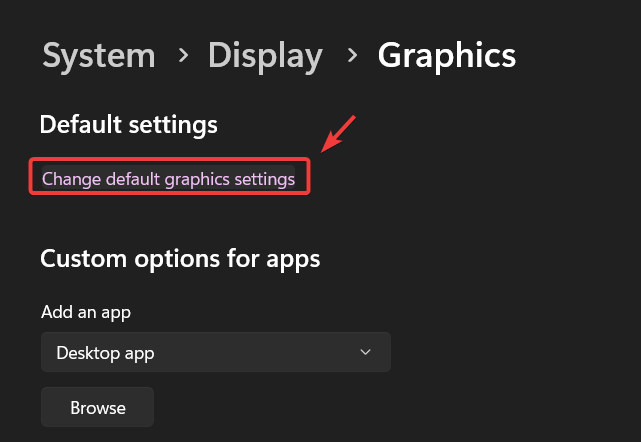
- 輕按 圖形設置 > 更改預設圖形設定.

- 關閉兩者 硬體加速的GPU調度 和 可變刷新率.

- 重新啟動裝置並重新啟動 Marvel Rivals。
4. 更新 GPU 驅動程式
畫面閃爍可能是由於顯示卡驅動程式版本過舊,缺乏錯誤修復或針對遊戲的最佳化所致。 《漫威宿敵》嚴重依賴驅動程式的支援來實現著色器分組、幀率同步和渲染穩定性。
NVIDIA 和 AMD 都會頻繁發布驅動程式更新,以修復玩家或開發者回饋的問題。更新驅動程式可確保與遊戲引擎完全相容,並減少閃爍、黑邊或其他視覺失真。
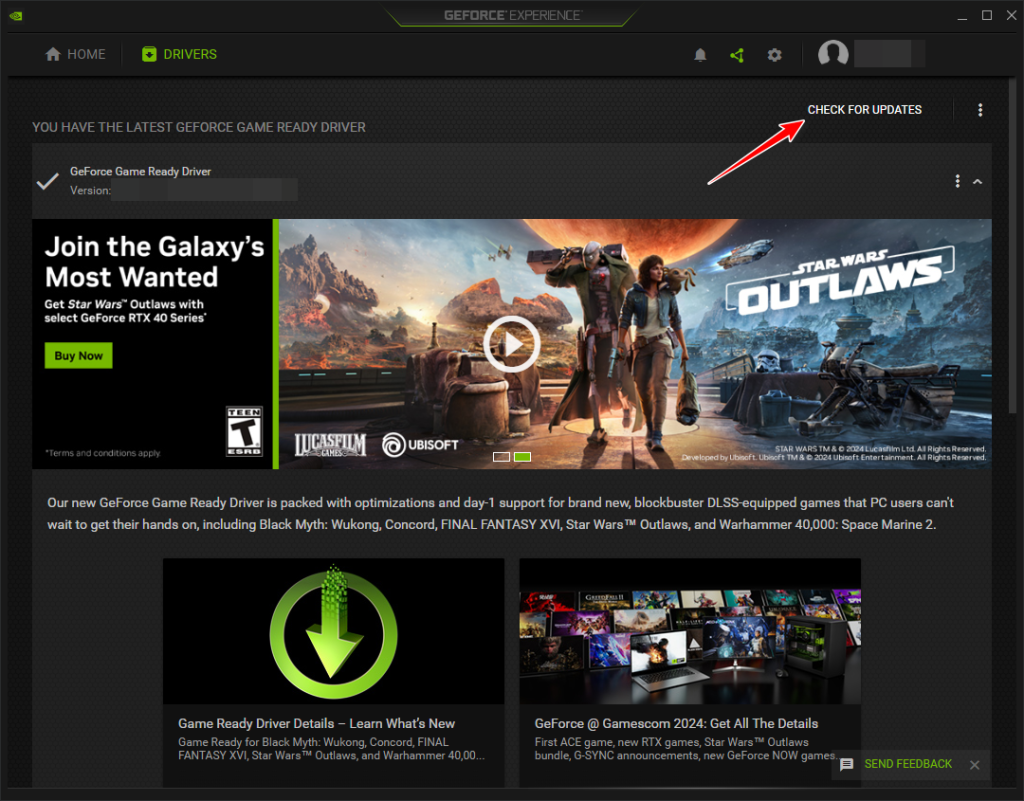
- 打開 NVIDIA的GeForce體驗 أ或者 AMD Radeon軟件.
- 轉到選項卡 駕駛人.
- 輕按 檢查更新.

- 如果有新版本可用,請選擇 免費下載 > 快速安裝.
- 安裝完成後請重新啟動設備。
一些玩家反映,將遊戲幀率設定為與顯示器更新率(例如 60Hz 或 144Hz)匹配後,畫面閃爍現象減少。停用此設定或許有所幫助。 DLSS أ或者 NVIDIA Reflex 低延遲模式 此外,在某些情況下,可以透過避免強延遲降低技術引起的不穩定性來實現。

評論被關閉。