


嘗試從 Game Pass 或 Microsoft Store 安裝或開啟遊戲時 窗戶10 أ或者 窗戶11Xbox 應用程式可能會突然關閉並顯示以下訊息:
“發生意外錯誤 - 代碼:0x87e00196”
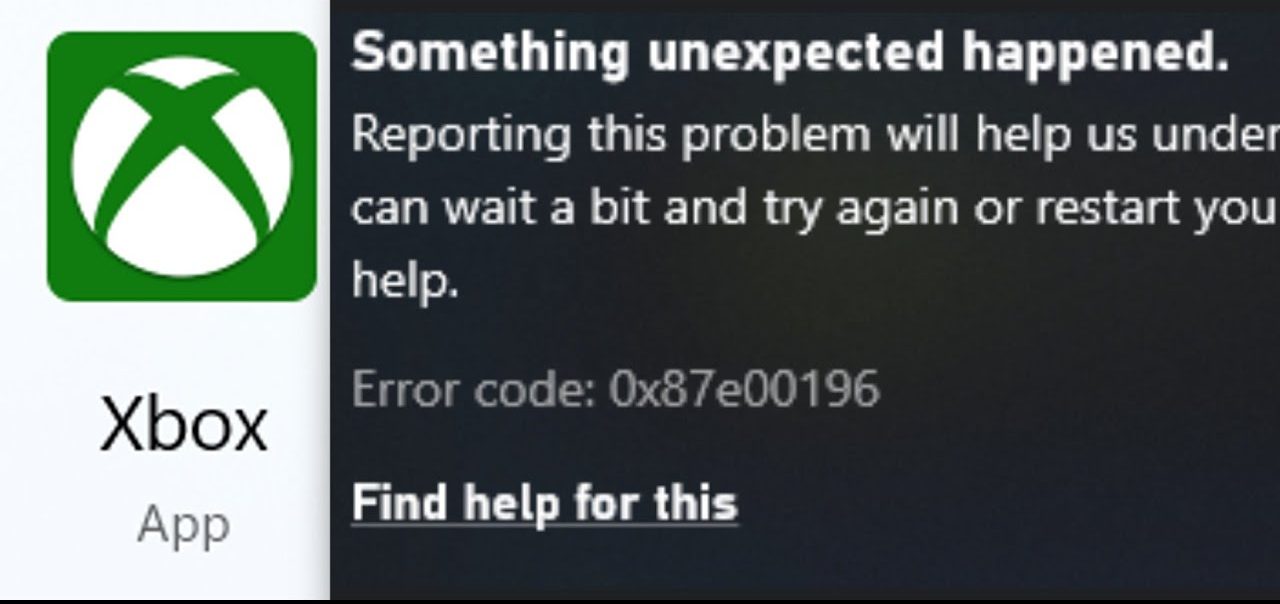
這個錯誤意味著 遊戲服務 أ或者 Microsoft Store 安裝服務 處理遊戲下載、許可證驗證和運行的後台任務尚未啟動。
大多數情況下,在 Windows 重大更新移動或損壞其檔案、停止 Microsoft Store 安裝服務或損壞記錄 GamingServices 的登錄項目後,該服務將無法立即執行。
另一個常見原因是登入憑證不符。 登出 Xbox 應用程式和 Microsoft Store,然後使用同一個 Microsoft 帳戶重新登入。 請確保您帳戶仍然顯示有效的 Game Pass 訂閱,然後再嘗試重新安裝。在極少數情況下,Xbox 網路中斷也可能導致許可證驗證無法完成。
在進行維修之前,快速打開 設定 › 遊戲 › Xbox 網絡 並按下 再檢查一遍 為排除 Xbox 服務暫時中斷的可能性,如果狀態顯示「已連線」以外的任何內容,請等待服務恢復後再繼續。
1. 透過 PowerShell 重新安裝遊戲服務
遊戲服務是後端層,它使 Xbox 和 Game Pass 應用程式能夠處理安裝、更新和運行。當它損壞時 “遊戲服務”這將斷開與 Windows 的連接,因此無法安裝或遊玩 Game Pass 遊戲。重新安裝會刪除所有損壞的文件,並從 Microsoft Store 下載全新副本。
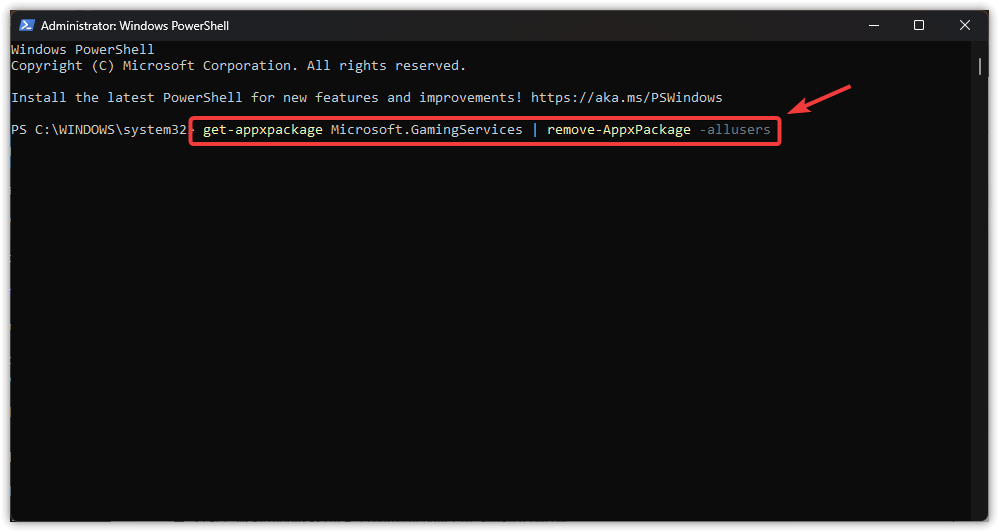
- 複製以下命令,將其貼上到 PowerShell 視窗中,然後按 Enter 鍵。 進入 移除目前安裝。
get-appxpackage Microsoft.GamingServices | 刪除-AppxPackage -allusers

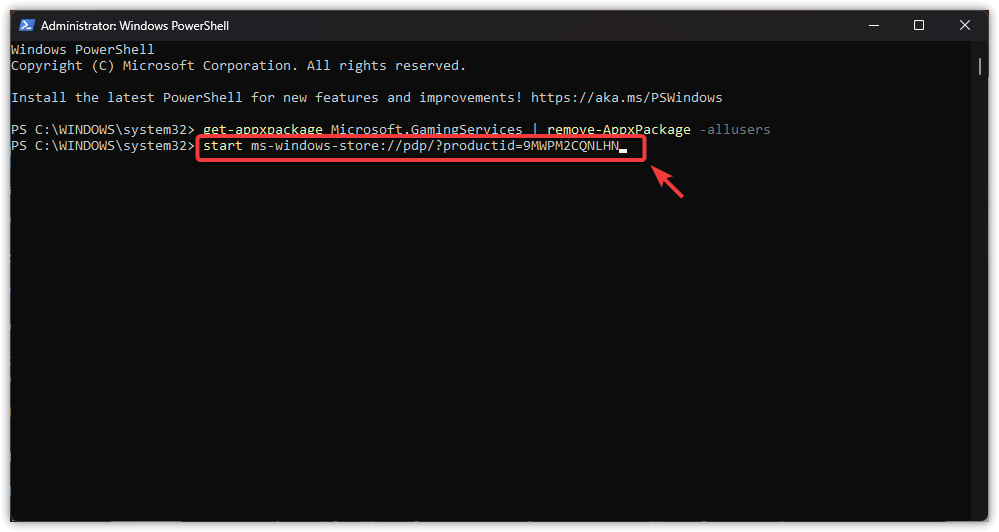
- 卸載完成後,執行此命令以開啟 Microsoft Store 中的遊戲服務頁面。
啟動 ms-windows-store://pdp/?productid=9MWPM2CQNLHN
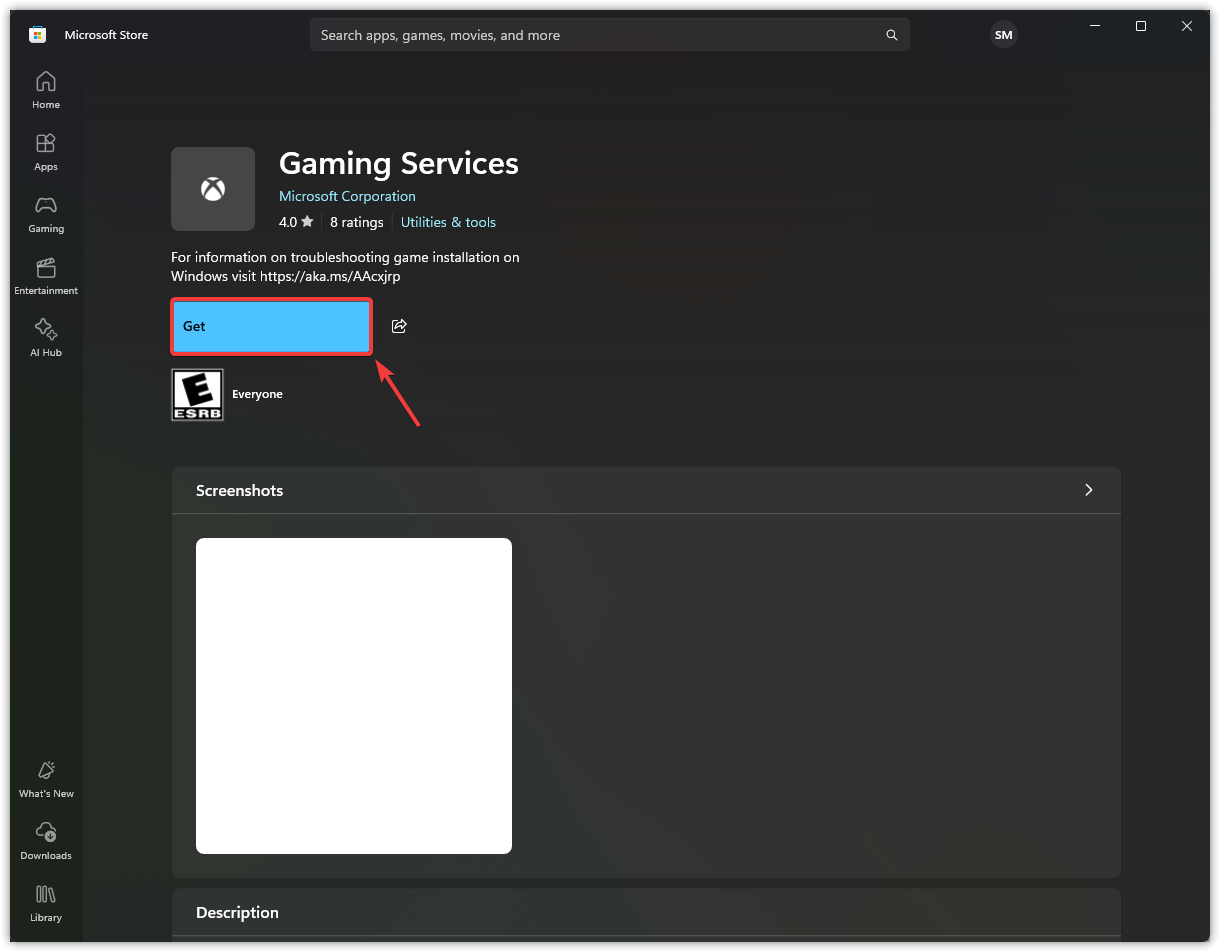
- 當商店頁面出現時,點擊 Get 重新安裝遊戲服務。

2. 重置 Microsoft Store 快取並重新註冊應用程式。
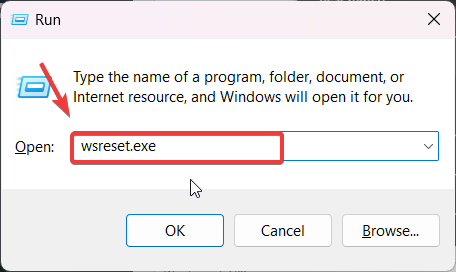
微軟商店會儲存暫存檔案以加快應用程式下載速度,但這些檔案可能會過期或損壞,從而阻礙 Game Pass 的下載。 (運行) wsreset.exe 清除緩存,讓商店重新開始。
此外,如果 Microsoft Store 或 Xbox 應用程式的註冊資料損壞,它們可能無法正常運作。使用 PowerShell 重新註冊內建應用程式可以刷新其條目並恢復正常運作。
- 點擊 WIN + R, 並鍵入 wsreset.exe,然後單擊 OK命令提示字元視窗會顯示幾秒鐘的空白,然後快取清除後,商店將重新開啟。

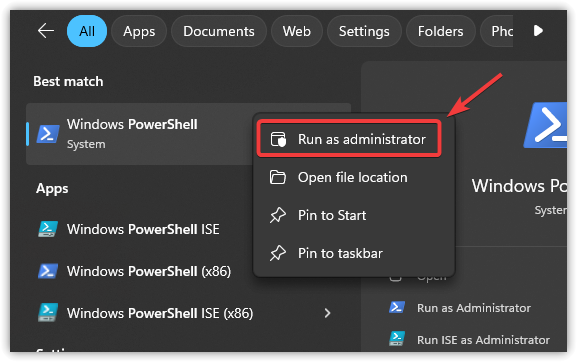
- 點擊 贏+ S, 並鍵入 PowerShell的右鍵單擊並選擇 以管理員身份運行.

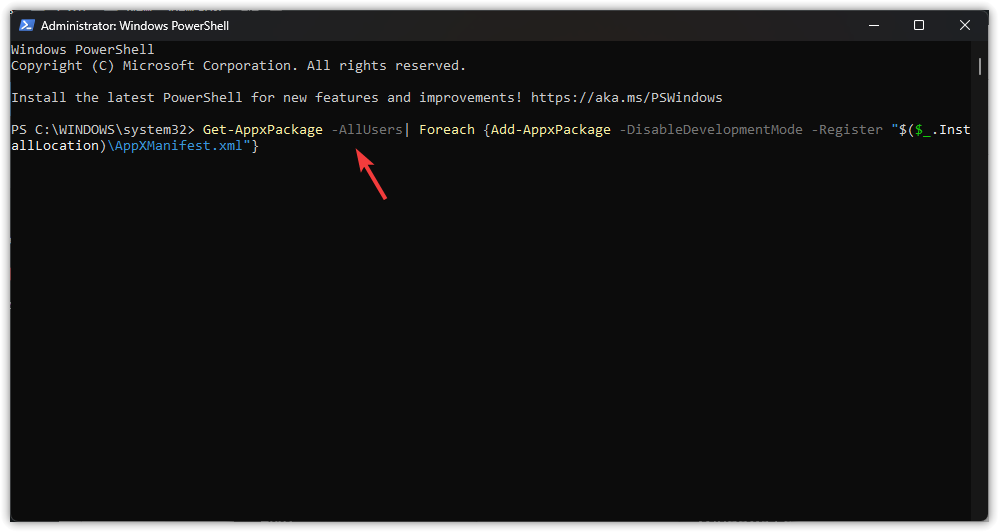
- 複製以下命令,將其貼上到 PowerShell 中,然後按 Enter 鍵。 進入 重新註冊所有應用程式商店應用程式:
Get-AppxPackage -AllUsers | Foreach {Add-AppxPackage -DisableDevelopmentMode -Register "$($_.InstallLocation)AppXManifest.xml"} - 腳本完成後,執行 重新開始 你的電腦。
3. 更改預設安裝引擎
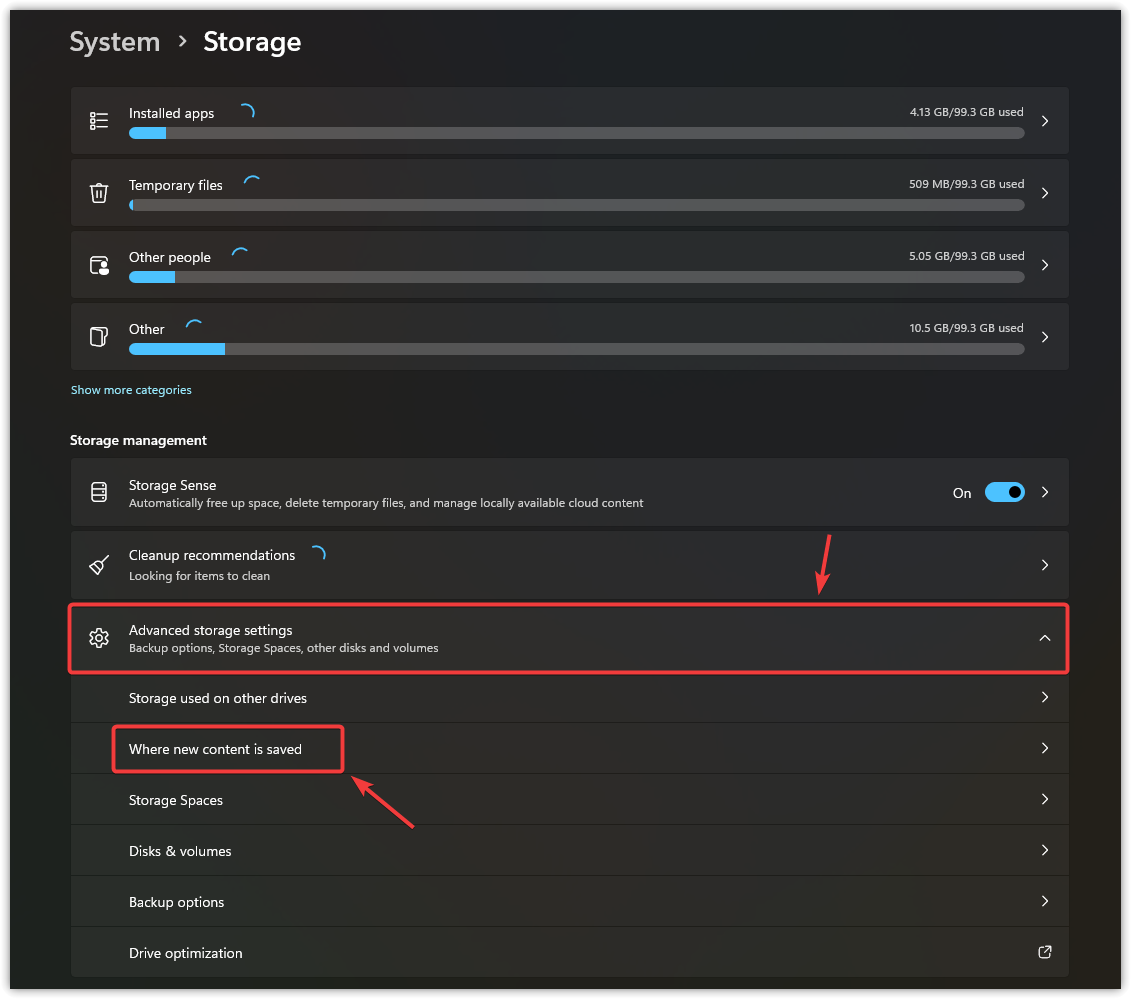
更改預設安裝驅動器是更新 Windows 應用程式儲存位置的快捷方法。它可以消除目前磁碟機上由壞磁區、權限限製或損壞的資料夾路徑所造成的問題。如果原始磁碟機包含封鎖 Xbox 應用程式安裝的隱藏錯誤,選擇其他磁碟機可以讓安裝程式從頭開始,通常可以解決問題。
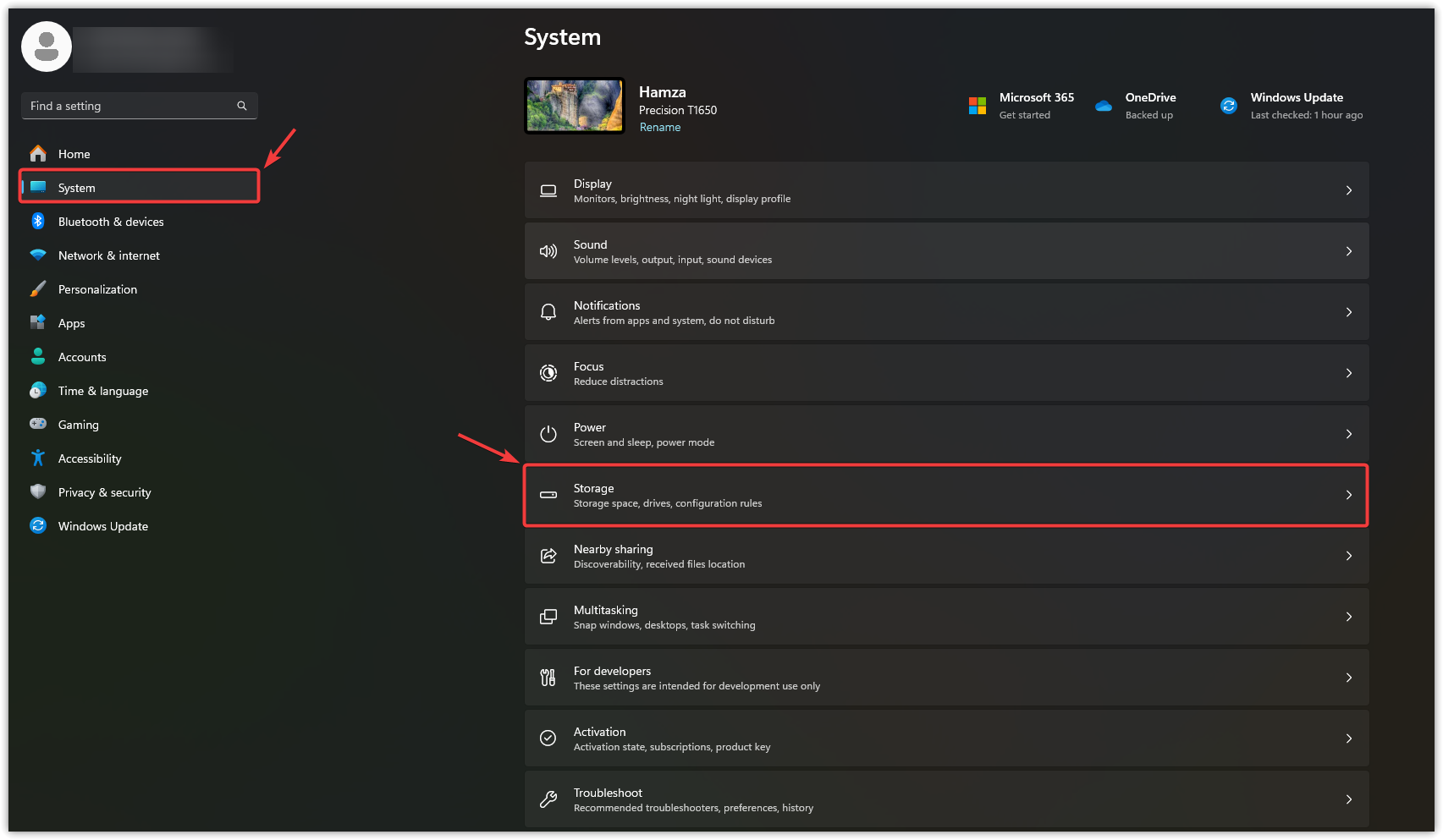
- 點擊 贏+我 打開 設置.
- 定位 系統,然後輕點 貯存.

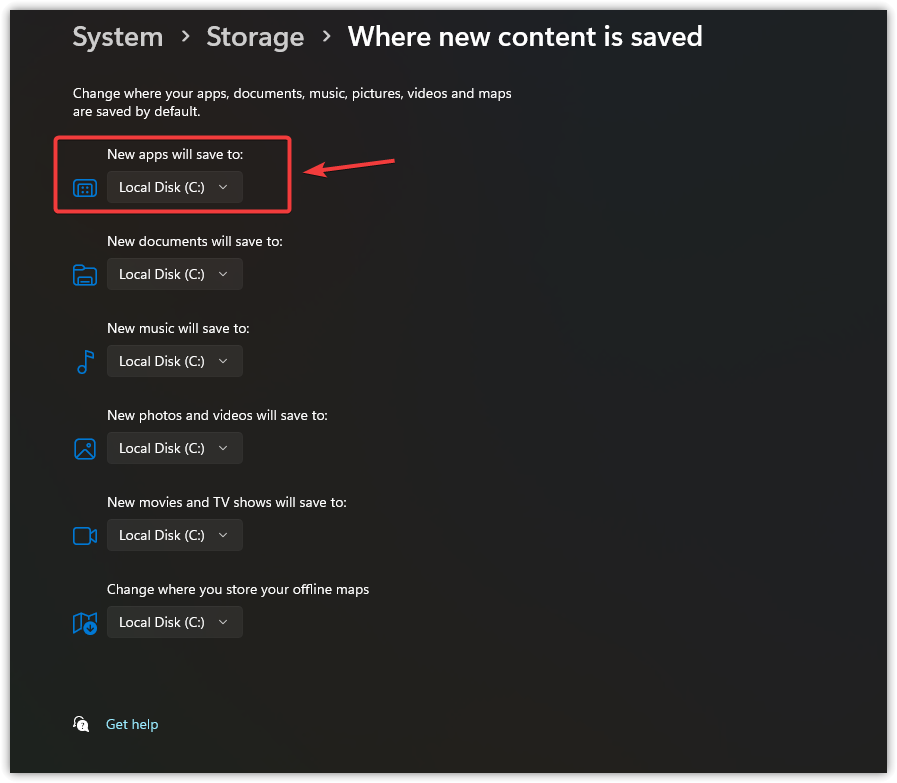
- 選擇 高級存儲設置 並點擊 在哪裡保存新內容.

- 之內 新申請將保存在: 從清單中選擇其他磁碟機。

- 點擊 تطبيق 確認新位置。
4. 重置遊戲服務和 Xbox 應用
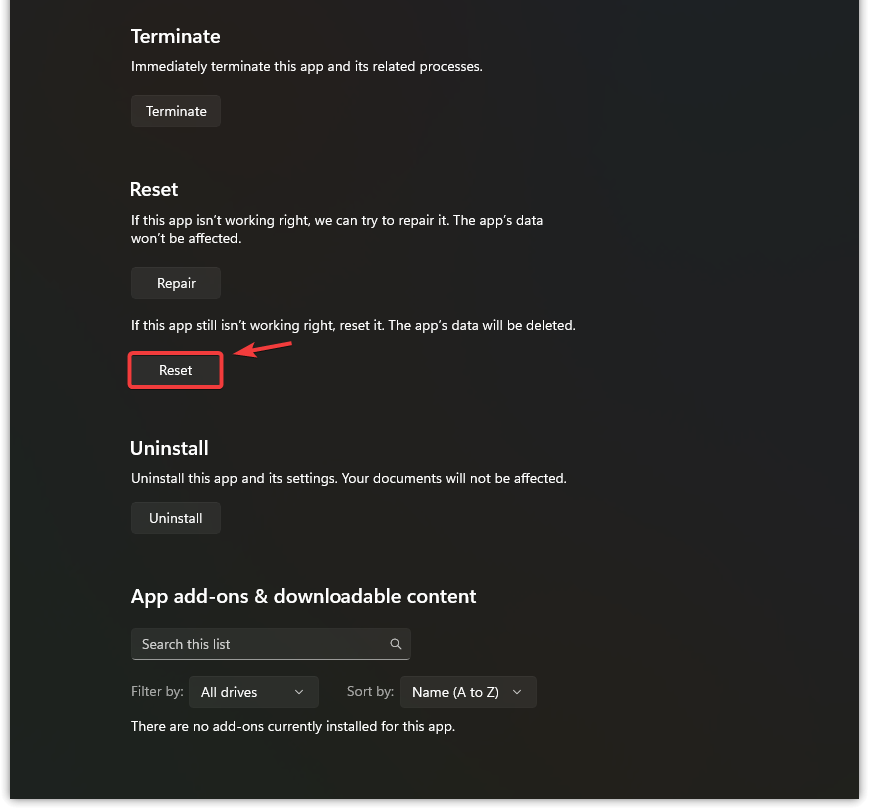
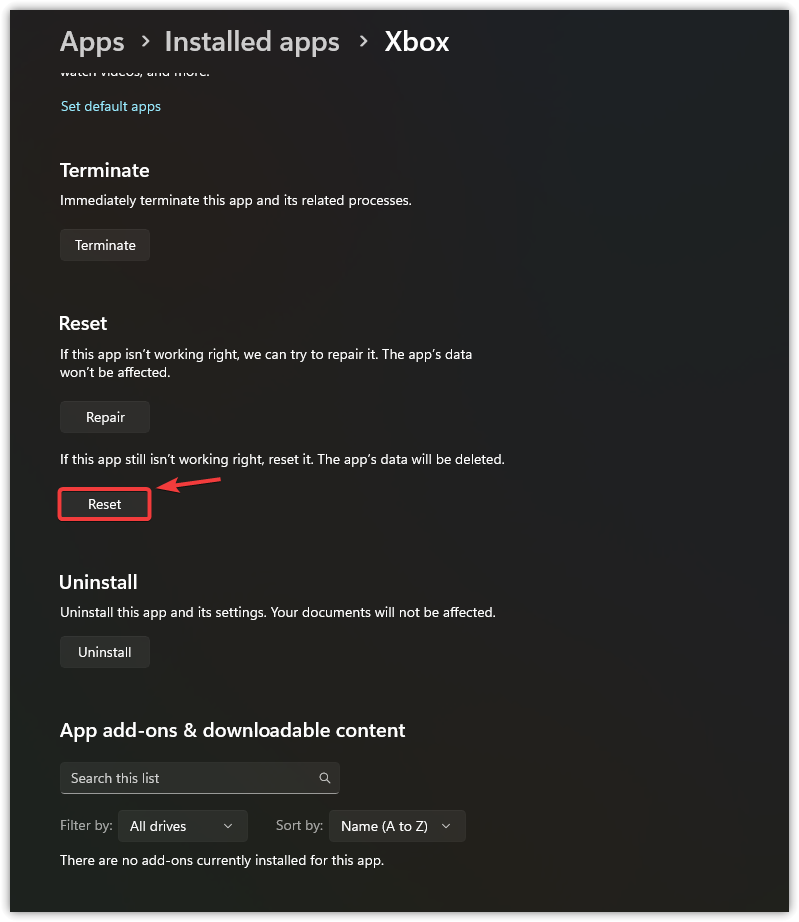
重置 Xbox 應用程式和遊戲服務可以清除損壞的設定、臨時檔案和卡住的後台任務,這些都可能阻礙 Game Pass 的安裝。請使用此選項。 修理 首先,如果錯誤仍然存在,請選擇 重啟這會清除快取數據,但保留遊戲和存檔。
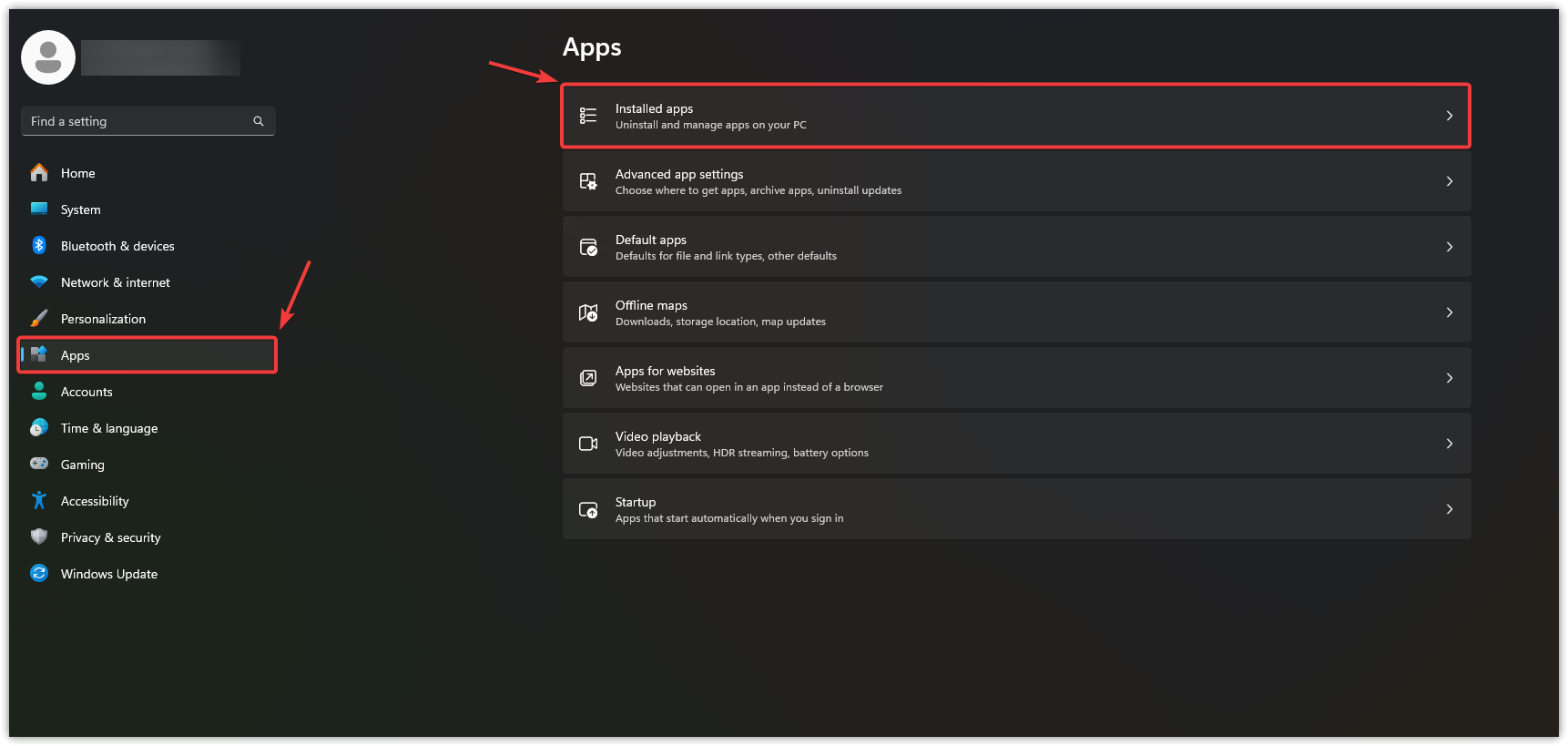
- 點擊 贏+我 打開 設置.
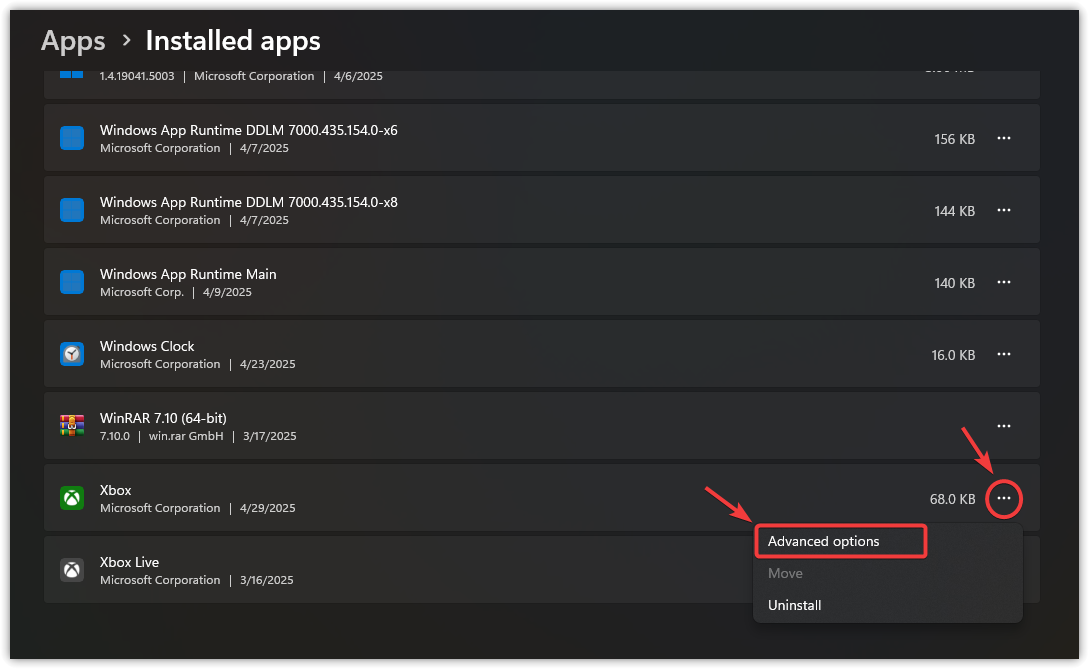
- 選擇 應用領域 在左側窗格中,然後按一下 已安裝的應用程序.

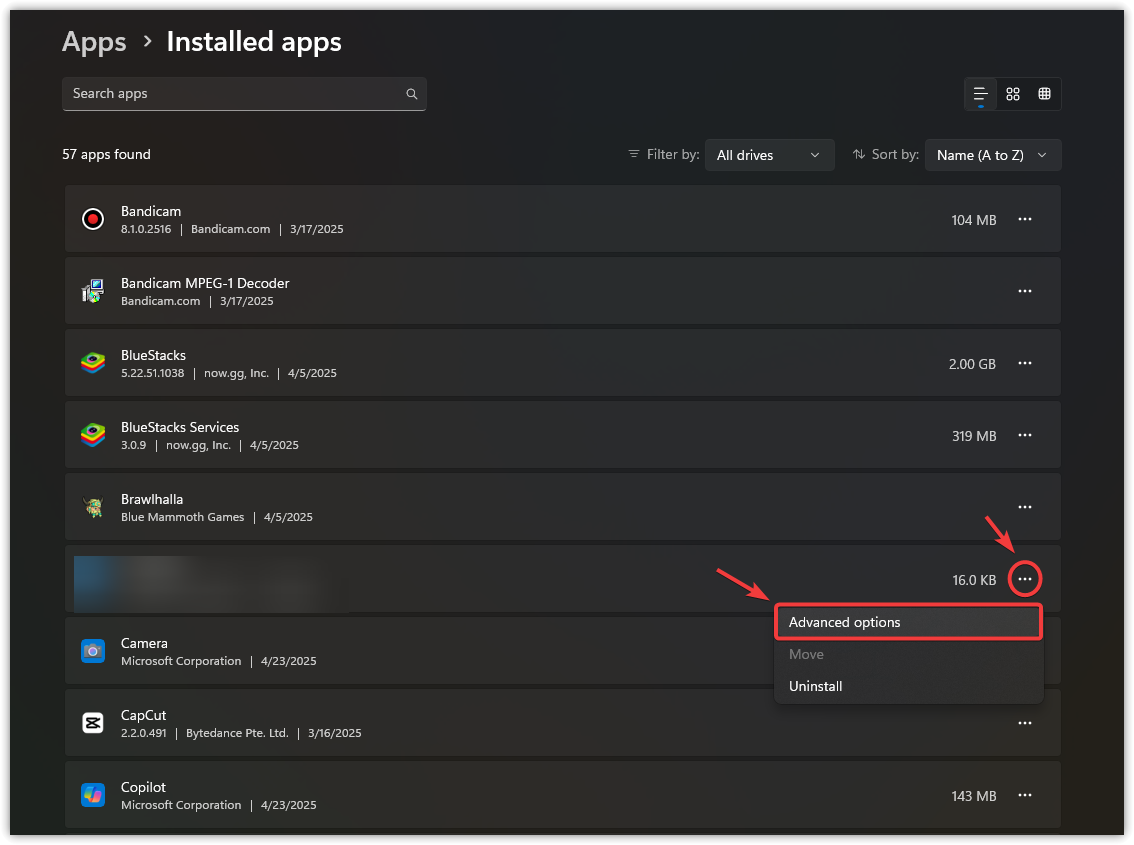
- 向下捲動 遊戲服務,然後點擊 三點,然後選擇 高級選項.

- 向下捲動並選擇 重啟.

- 返回列表並尋找該應用程式。 的Xbox,然後點擊 三點,然後選擇 高級選項.

- 向下捲動並點擊 重啟 再來一次。

- 重置這兩個應用程式後, 重新開始 安裝電腦並測試安裝。
如果錯誤仍然存在,請完全重新安裝 Xbox 應用程式;有時全新安裝可以解決持續存在的問題。

評論被關閉。