

修復:怪物獵人荒野模式卡頓和黑屏問題
啟動《魔物獵人:荒野》或進入過場動畫時,遊戲可能會卡死、崩潰、返回桌面或顯示黑屏,通常伴隨諸如DXGI_ERROR_DEVICE_HUNG或C0000005之類的錯誤代碼。這些錯誤表明遊戲嘗試以無效的方式存取圖形處理單元 (GPU) 或系統內存,導致存取衝突或 GPU 逾時。
最常見的原因是顯存不足和著色器編譯期間GPU運算能力不足,尤其是高畫質設定或啟用光線追蹤時。不相容的驅動程式版本,特別是531.xx到572.xx之間的版本(根據社區論壇報告),也可能導致系統不穩定和死機。
為了提高穩定性,請嘗試關閉任何可能佔用記憶體的後台應用程序,例如覆蓋層、瀏覽器或註冊表工具。這可以釋放系統內存,確保遊戲過程中資源分配順暢。
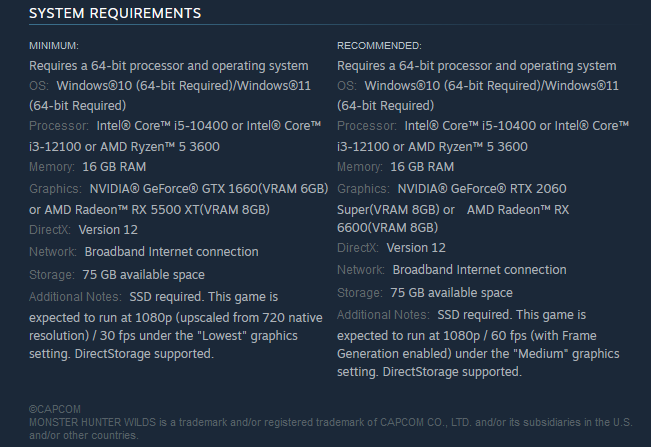
最後,在嘗試任何其他修復方法之前,請確保您的系統符合官方遊戲要求。
1. 調整遊戲內畫面設定
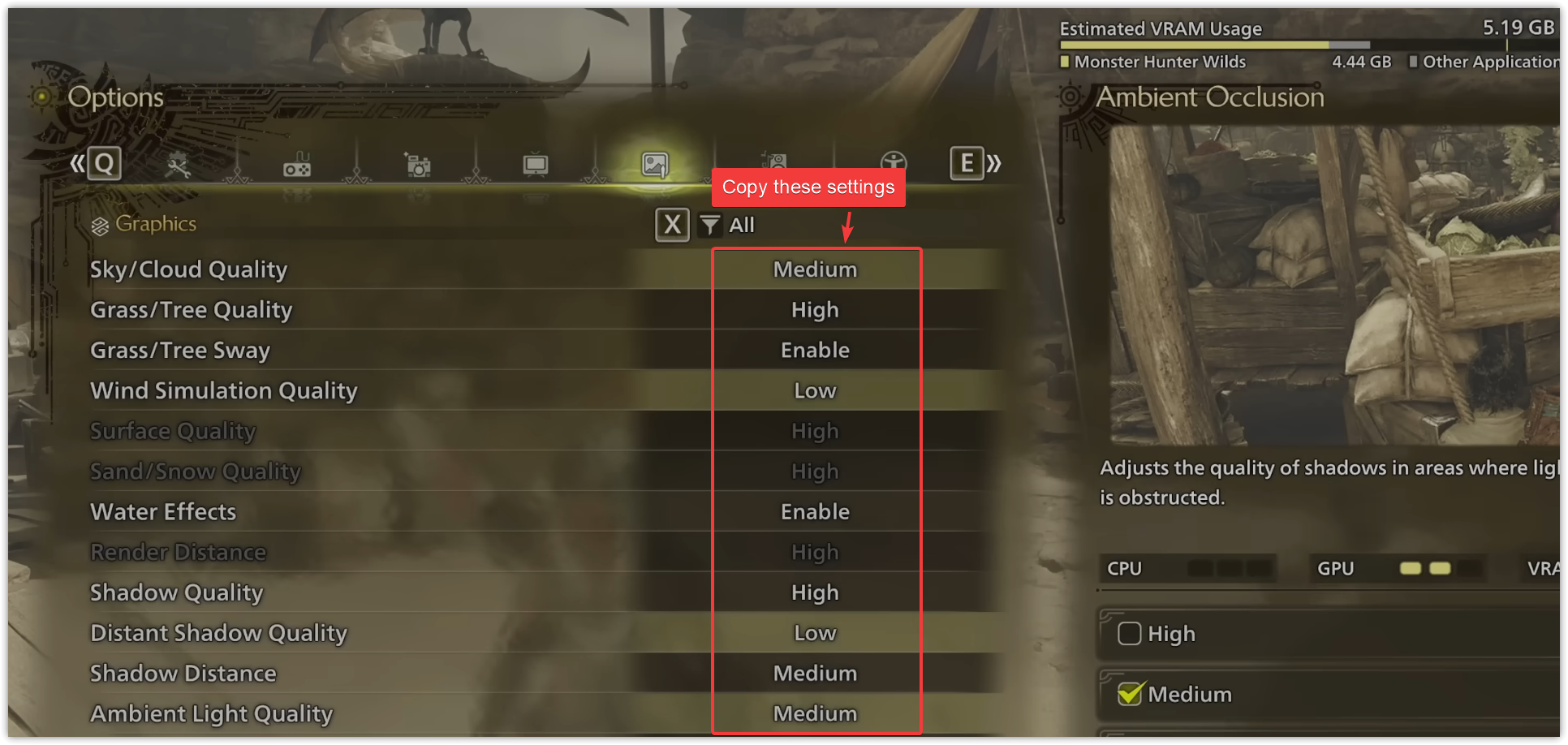
降低遊戲內的圖形設定可以顯著減輕圖形處理器 (GPU) 的負載,尤其是在使用中低階顯示卡時。高畫質設定會消耗大量顯示記憶體 (VRAM),這可能導致在處理複雜場景或使用著色器叢集時出現不穩定、崩潰或黑屏等問題。
- 填 魔物獵人荒野 並打開一個菜單 設置.
- 去 選項 > 圖形設定.
- 請採用以下推薦設定:

- 儲存變更並重新啟動遊戲。觀察遊戲過程中或過場動畫播放期間是否仍出現崩潰或黑屏問題。
2.驗證遊戲文件的完整性
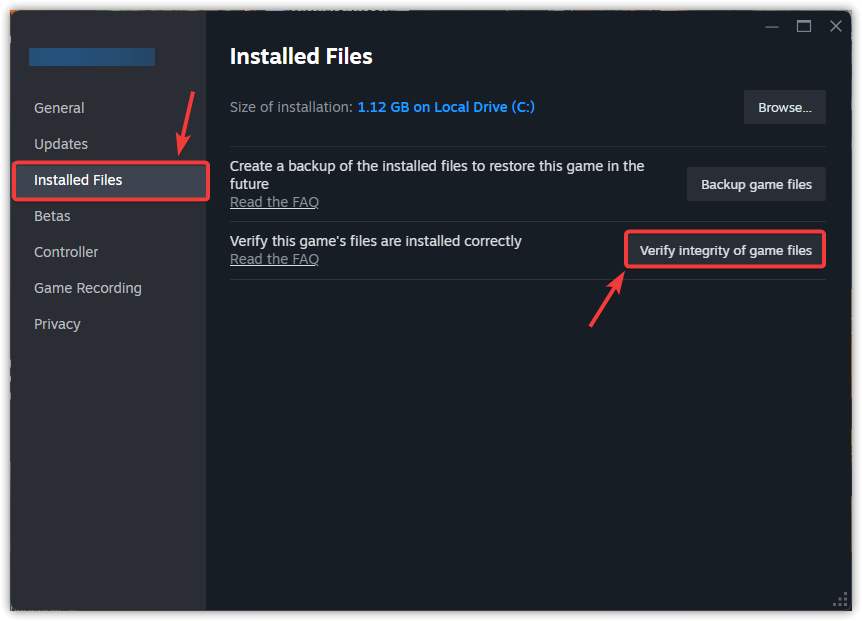
遊戲檔案完整性檢查會檢查安裝目錄中是否有缺失、損壞或修改的檔案。 Steam 會自動從其伺服器下載新副本來替換這些檔案。由於檔案損壞或缺失會導致遊戲崩潰或黑屏,因此強烈建議在嘗試其他解決方案之前檢查遊戲檔案。
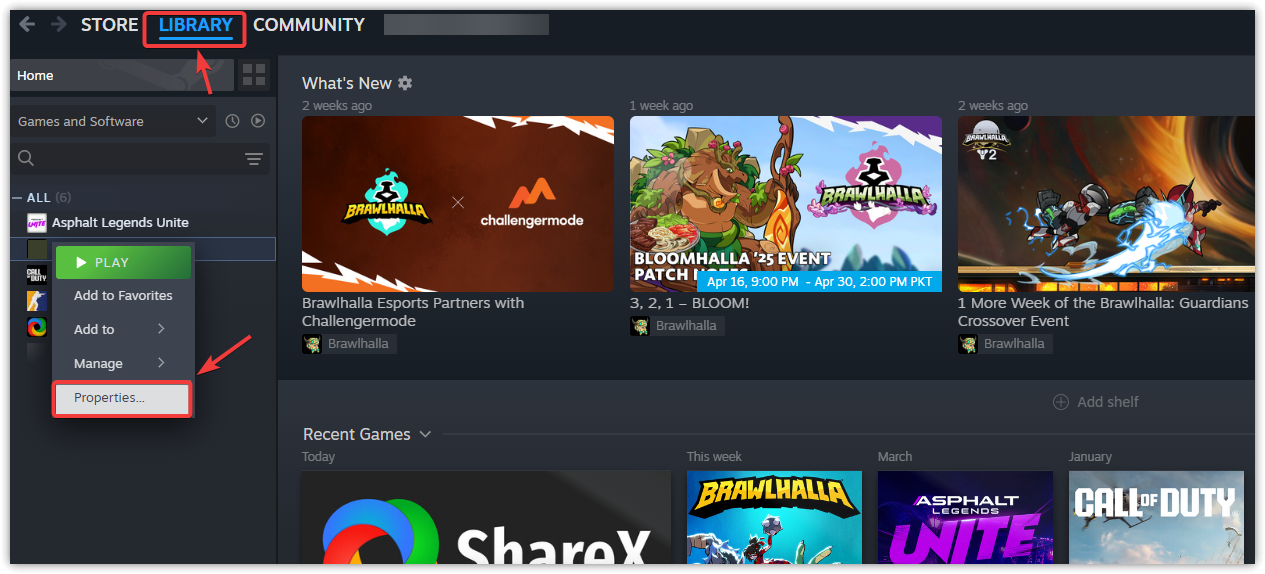
- 打開 Steam 然後去 圖書館 你自己。
- 右鍵單擊 魔物獵人荒野 並選擇 ئصائص.

- 轉到選項卡 已安裝的文件 並點擊 檢查遊戲文件的完整性請稍候,直至驗證程序完成。

- 一旦完成, 重新開始 運行遊戲並檢查問題是否已解決。
3. 配置相容性設定
配置相容性設定可讓遊戲在專為舊版 Windows 設計的環境中運行,從而提高穩定性。它還有助於繞過權限問題,並啟用全螢幕最佳化,以減少 Windows 全螢幕增強功能導致的卡頓。
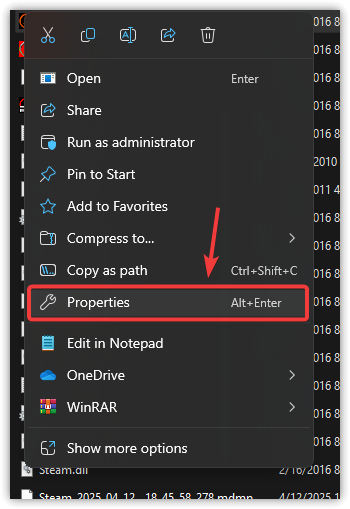
- 右鍵單擊一個文件 Exe的。 遊戲的具體細節,並選擇 ئصائص.

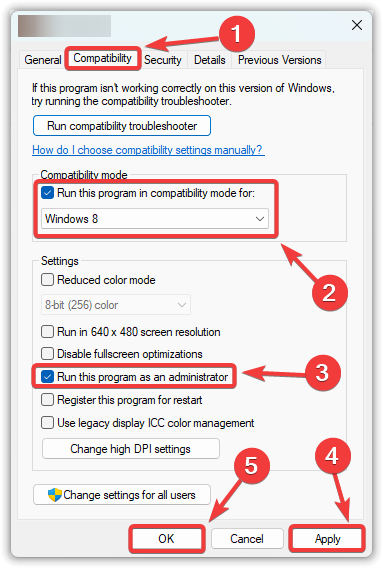
- 轉到選項卡 兼容性.
- 標記 ”在兼容模式下運行此程序:並選擇 窗戶7 أ或者 窗戶8 從下拉菜單中。
- 標記 ”以管理員身份運行此程序“以確保他擁有必要的許可。”
- 點擊 تطبيق, 然後 好的.

- 運行遊戲並檢查問題是否已解決。
4. 刪除臨時文件
臨時檔案透過將頻繁存取的資料儲存在本地來縮短載入時間。但是,隨著時間的推移,這些檔案可能會損壞或過時,從而影響遊戲效能或導致崩潰。刪除這些文件可以讓系統建立新的臨時文件,或許可以解決這些問題。
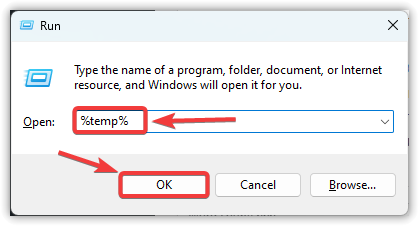
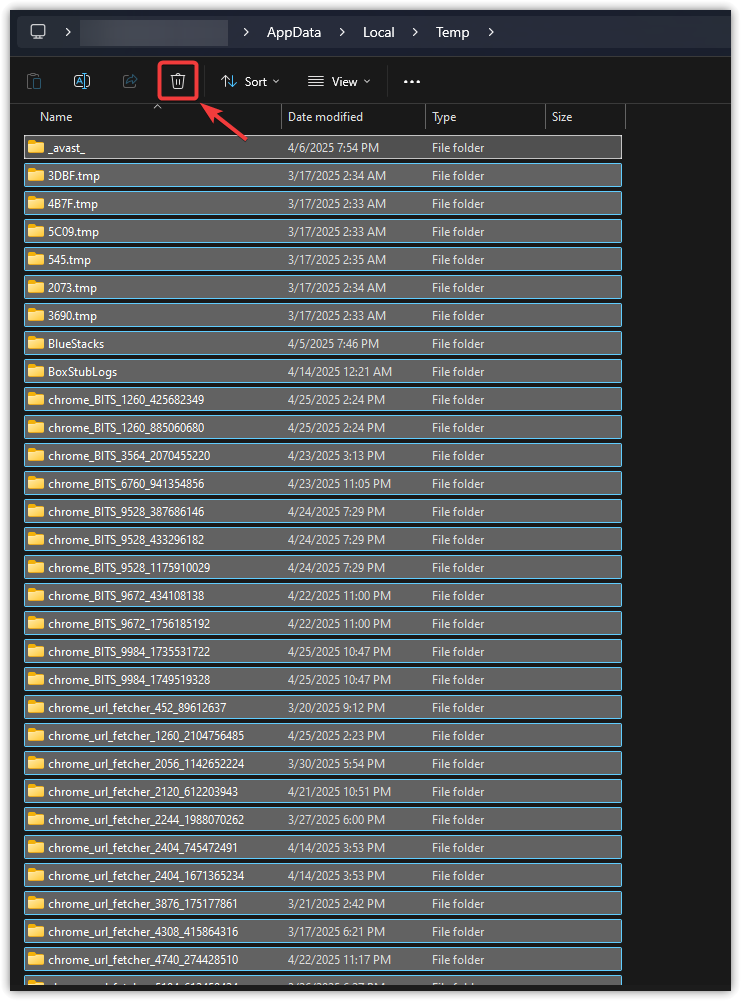
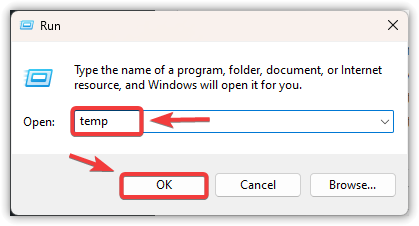
- 點擊 WIN + R 開啟運行對話框。
- 寫 %TEMP% 然後點擊 好的.

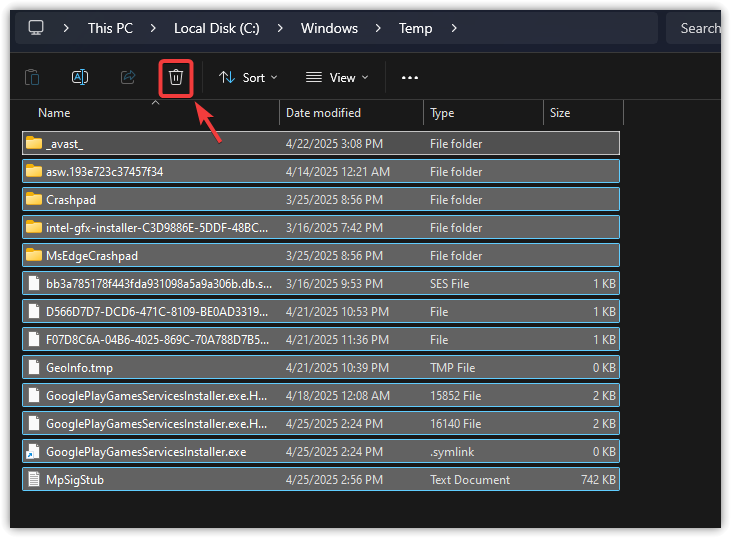
- 在打開的資料夾中,按… 按Ctrl + A 若要選擇所有文件,然後按 刪除 刪除它們。

- 點擊 WIN + R 再次,寫 溫度,然後按 進入.
- 重複相同的步驟 刪除 所有文件都在這個資料夾裡。

- 重新開始 打開電腦並啟動遊戲。
5.更新顯卡驅動
顯示卡驅動程式過時或損壞是導致遊戲崩潰和黑屏問題的最常見原因之一。更新顯示卡驅動程式可以提高相容性、穩定性和整體效能。安裝最新版本可確保最佳的遊戲支持,並可能解決持續存在的錯誤。
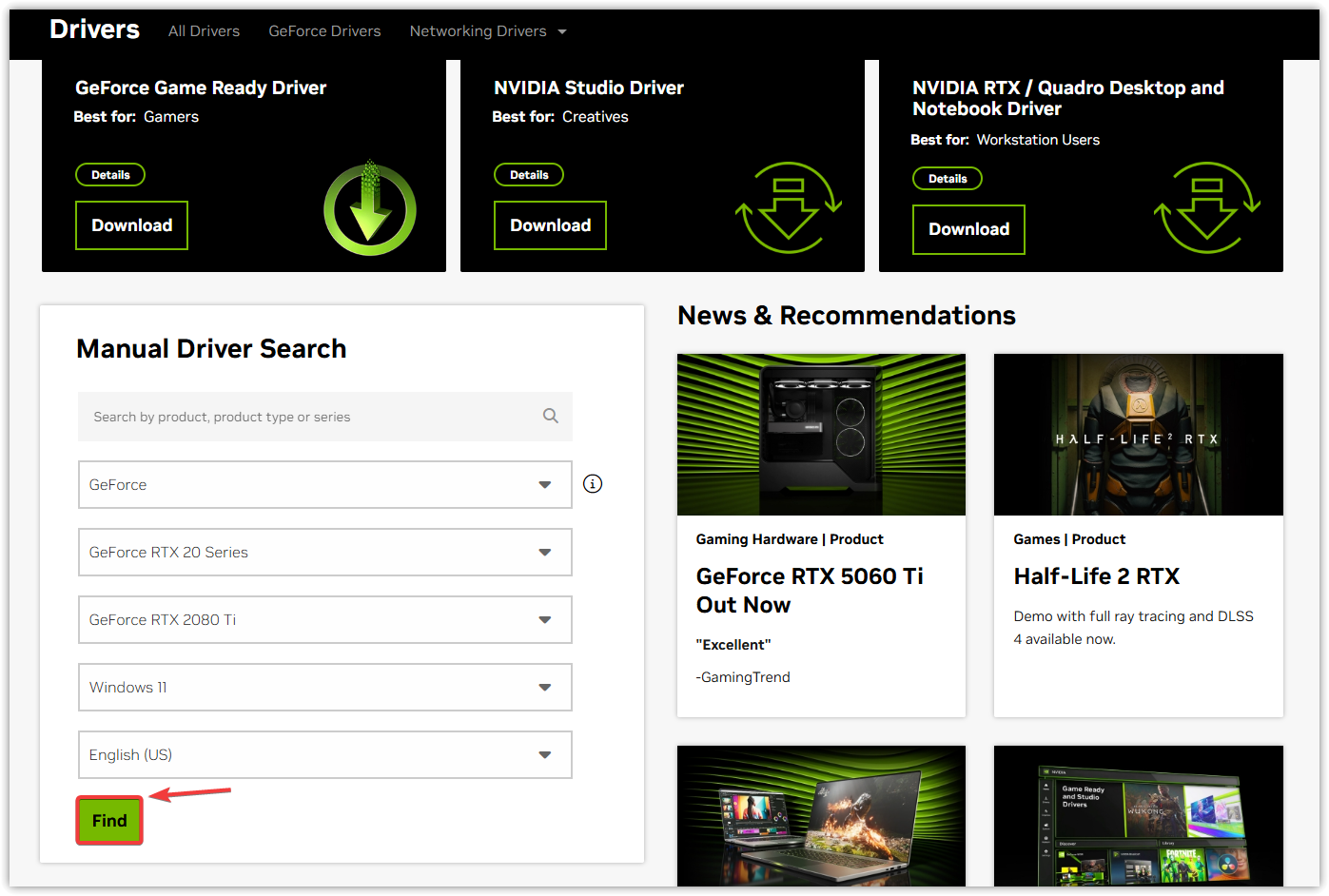
- 轉到頁面 NVIDIA驅動程式下載.
- 選擇您的顯示卡並點擊 提交.
- 下載 最新驅動程式和安裝它.

- 重新開始 更新完成後,您的電腦將恢復正常。
如果遊戲仍然崩潰,請考慮重新安裝,以清除任何可能導致問題的損壞遊戲檔案或錯誤設定。
評論被關閉。