


Rockstar Games Launcher 錯誤導致無法正常運作 身份驗證失敗 用戶無法連接到 Rockstar 伺服器,導致應用程式卡在登入介面。此錯誤通常發生在操作員無法與伺服器建立穩定連線時。具體錯誤訊息如下:
“使用 Rockstar Games 服務進行身份驗證時發生錯誤。”
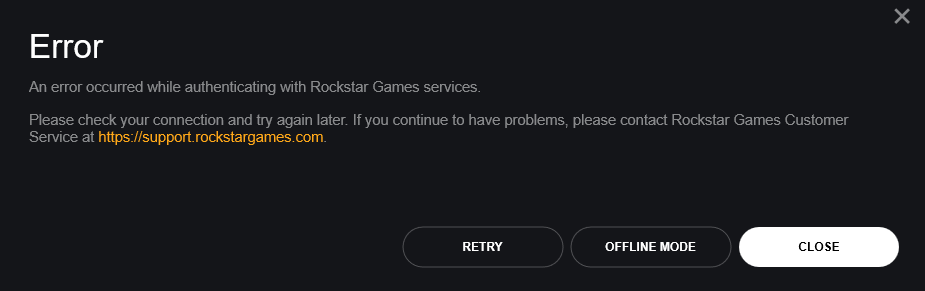
造成此問題最常見的原因是 伺服器故障或維護其他可能的原因包括 本機網路設定不良、DNS 設定不正確、VPN 衝突、登入資訊不正確,或像 GoodbyeDPI 這樣的工具會幹擾連線。.
在應用以下解決方案之前, 重啟路由器幾次 並簽出 伺服器狀態 這僅適用於 Rockstar Games。如果伺服器發生故障,這些解決方案將無法生效,直到 Rockstar 伺服器恢復線上。確認伺服器已恢復正常運作後,請繼續執行下列修復步驟。
1. 重新啟動電腦以清除臨時錯誤。
重新啟動電腦可以解決這個問題。 臨時錯誤 在 Rockstar Games 啟動器中快速重新啟動。重新啟動會清除後台程序並刷新系統的網路元件,例如: TCP / IP協議 和 DNS 和 緩存關閉任何可能阻止連接到 Rockstar 伺服器的衝突應用程式。
立即重新啟動電腦, 點擊 Windows + X > U > R.
電腦重新啟動後,開啟 Rockstar Games 啟動器,然後再次嘗試登入。
2. 使用 VPN 或行動熱點來繞過網路問題。
如果您的網際網路服務供應商 Rockstar伺服器已停用 或者,如果您的當前網路出現問題,則可以使用 VPN 或切換到 便攜式熱點 這或許會有幫助。這些方法分配 新IP位址 為了您的系統,並繞過網路服務供應商層面的潛在限制。
使用 VPN:
VPN 可以幫助你 繞過限製或禁令 這是由您的網路服務供應商強制執行的,它提供了一條通往 Rockstar 伺服器的新連接路徑。
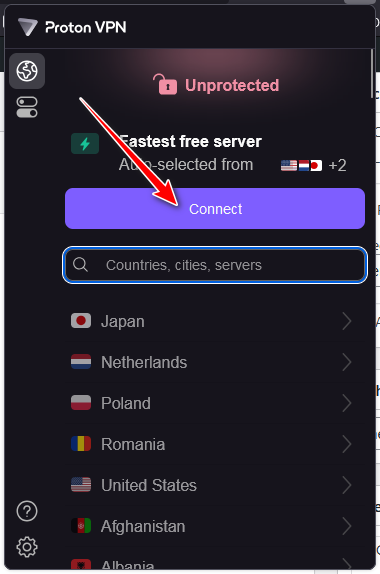
- 安裝可靠的 VPN,例如 騰騰VPN.

- 找到伺服器並稱呼.

- 連接成功後,打開 Rockstar Games 啟動器並重新登入。

使用移動熱點:
如果問題與此相關 使用您目前網路的 IP 位址切換到行動數據可以提供一個新的 IP 位址,並可能解決問題。
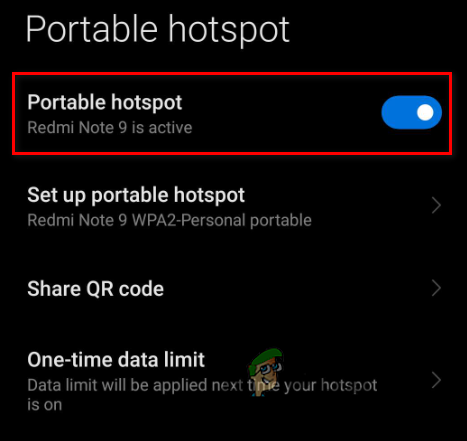
- 啟用手機上的行動數據並開啟該功能 接觸點.

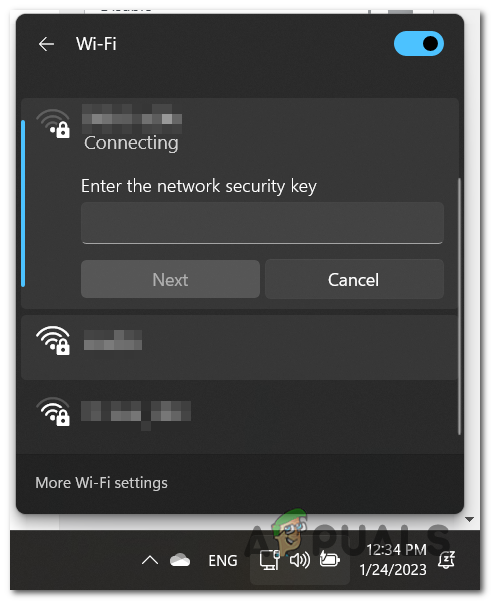
- 中斷電腦與 Wi-Fi 的連接,然後再重新連線。 移動熱點.

- 登入 Rockstar Games 啟動器。
- 成功登入後, 返回您的 Wi-Fi 連接.
3. 修改密碼後重新登入
重置 Rockstar Games 密碼可以解決由此產生的問題。 已過期的身份驗證會話 或因多次登入失敗或可疑活動而導致帳戶暫時凍結。這提供了 新登入會話 它解決了潛在的快取憑證問題。
- 訪問 Rockstar Social Club 網站.
- 輕按 登入 (登入).

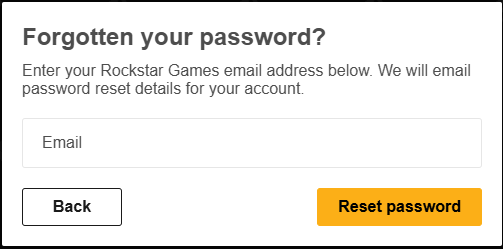
- 在登入頁面上,選擇 忘記密碼? (您忘記密碼了嗎?)

- 進入 عنوانالبريدالإلكتروني 與您的帳戶關聯。

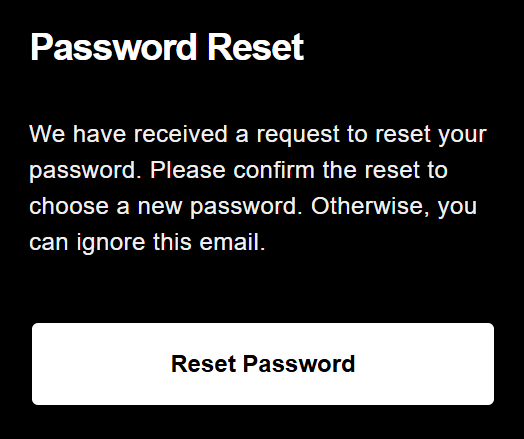
- 請查看您的收件匣,您會收到一封重設密碼的電子郵件。

- 點擊 重設密碼 (重設密碼)已透過電子郵件發送。

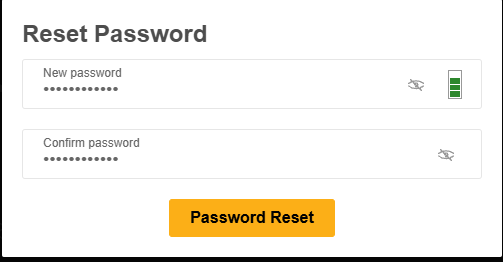
- 放 新且強大的密碼 並點擊 重設密碼 (重置密碼)

- 使用新密碼登入操作員系統。



4. 重新安裝啟動器,重新開始。
重新安裝 Rockstar Games Launcher 可以解決此問題。 文件損壞、配置過時和快取數據 這可能會幹擾身份驗證。這可以確保您使用的是最新版本的運算符。 新設定.
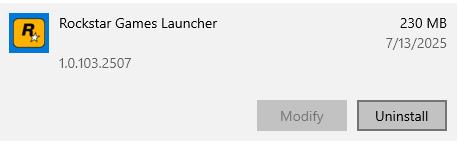
- 透過以下方式卸載播放器 設定 > 應用程式 > Rockstar Games Launcher > 卸載.

- 點擊 WIN + R, 並鍵入 %LOCALAPPDATA%刪除資料夾 Rockstar遊戲.

- 下載最新版本的 Rockstar遊戲啟動器.

- 安裝啟動器並再次嘗試登入。

5. 關閉即時保護以防止幹擾
有時,Windows Defender 會幹擾操作員驗證過程。 檢舉他可疑 或者它可能會阻止必要的文件更改。暫時停用即時保護可以幫助繞過這些限制。
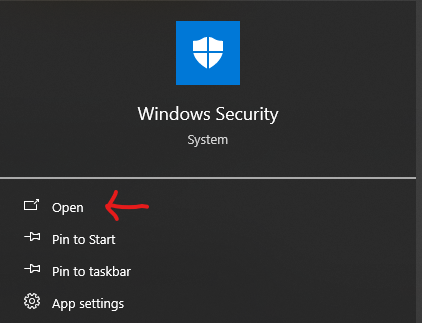
- 寫 Windows安全 在搜尋欄中打開它。

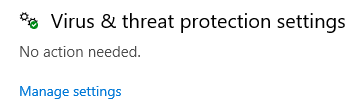
- 點擊 病毒和威脅防護 > 管理設置 之內 病毒和威脅防護設置.

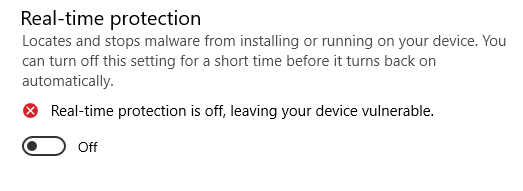
- 關掉 實時保護 並嘗試再次登錄。

6. 更改 DNS 設定以獲得更可靠的連接
如果您的 DNS 伺服器設定錯誤或已過期,可能會導致電信業者無法連線到 Rockstar 伺服器。切換 DNS 伺服器可能會導致… 公共且可靠的網域名稱系統(DNS),例如 Google 或 Cloudflare 為了提高連接穩定性並解決此問題。
更改 IPv4 設定:
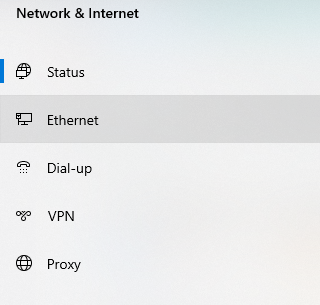
- 右鍵單擊任務欄中的 Internet 圖標,然後選擇 打開網絡和 Internet 設置.
- 點擊 乙太網路 - ENET أ或者 Wi-Fi.

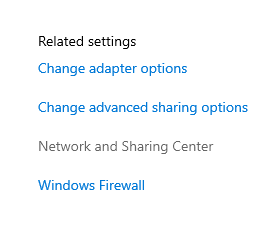
- 在相關設定中,選擇 更改適配器選項.

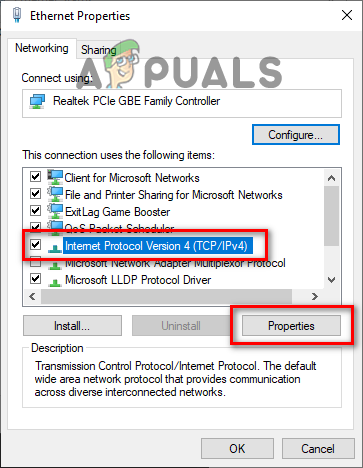
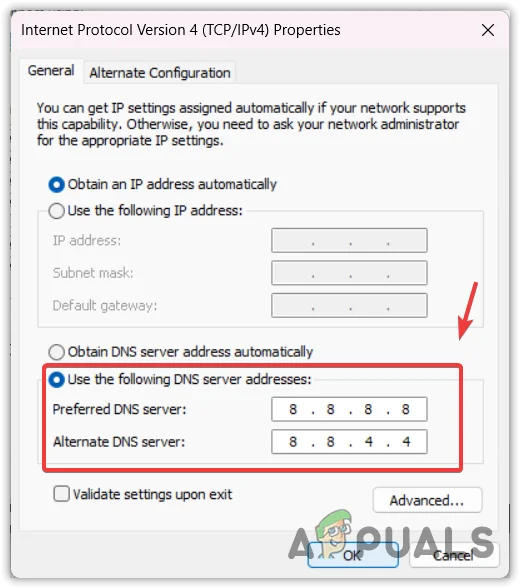
- 右鍵單擊活動連接並選擇 ئصائص,並選擇 版本4 Internet協議(TCP / IPv4),然後單擊 ئصائص.

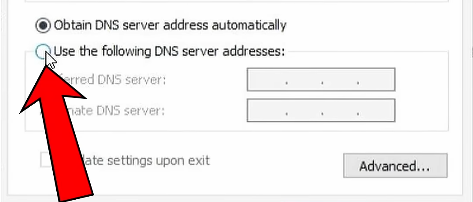
- 定位 使用以下 DNS 服務器地址 然後輸入: 最受歡迎的: 8.8.8.8 選擇: 8.8.4.4


更改 IPv6 設定:
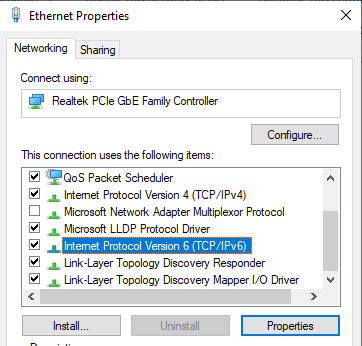
- 選擇 版本6 Internet協議(TCP / IPv6) 然後點擊 ئصائص.

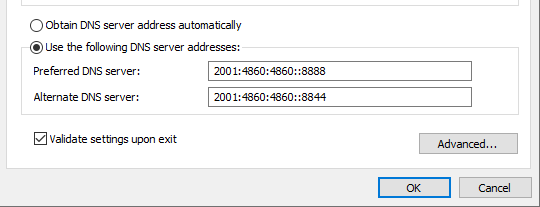
- 請輸入以下DNS位址: 首選DNS服務器: 2001:4860:4860 :: 8888 備用DNS服務器: 2001:4860:4860 :: 8844

- 定位 驗證設置後退出 然後點擊 OK.
- 重新開啟 Rockstar Games 啟動器,然後嘗試再次登入。

評論被關閉。