


如果你拒絕遊戲 碎片龐克 它在您的設備上運行,很可能是由於以下原因造成的: 設備相容性問題 أ或者 軟件最常見的原因之一是缺乏 支援 AVX2 或在 BIOS 中停用它,因為此功能 遊戲正常運作所必需其他可能的原因包括 使用者權限不足 أ或者 過時的GPU驅動程式 أ或者 舊版主機板BIOS.
在某些情況下,問題出現的原因在於 碎片龐克 您在配置時遇到困難 DirectX的12這表明 API 相容性 這可能是個因素。以下是一些例子。 最常見的原因 這個問題及其解決方案。
1. 在 BIOS 中啟用 AVX2 支持
允許 AVX(進階向量擴充) 中央處理器(CPU)處理 更快完成複雜任務例如遊戲計算、人工智慧和顯示。 許多現代遊戲都需要此功能才能正常運作。
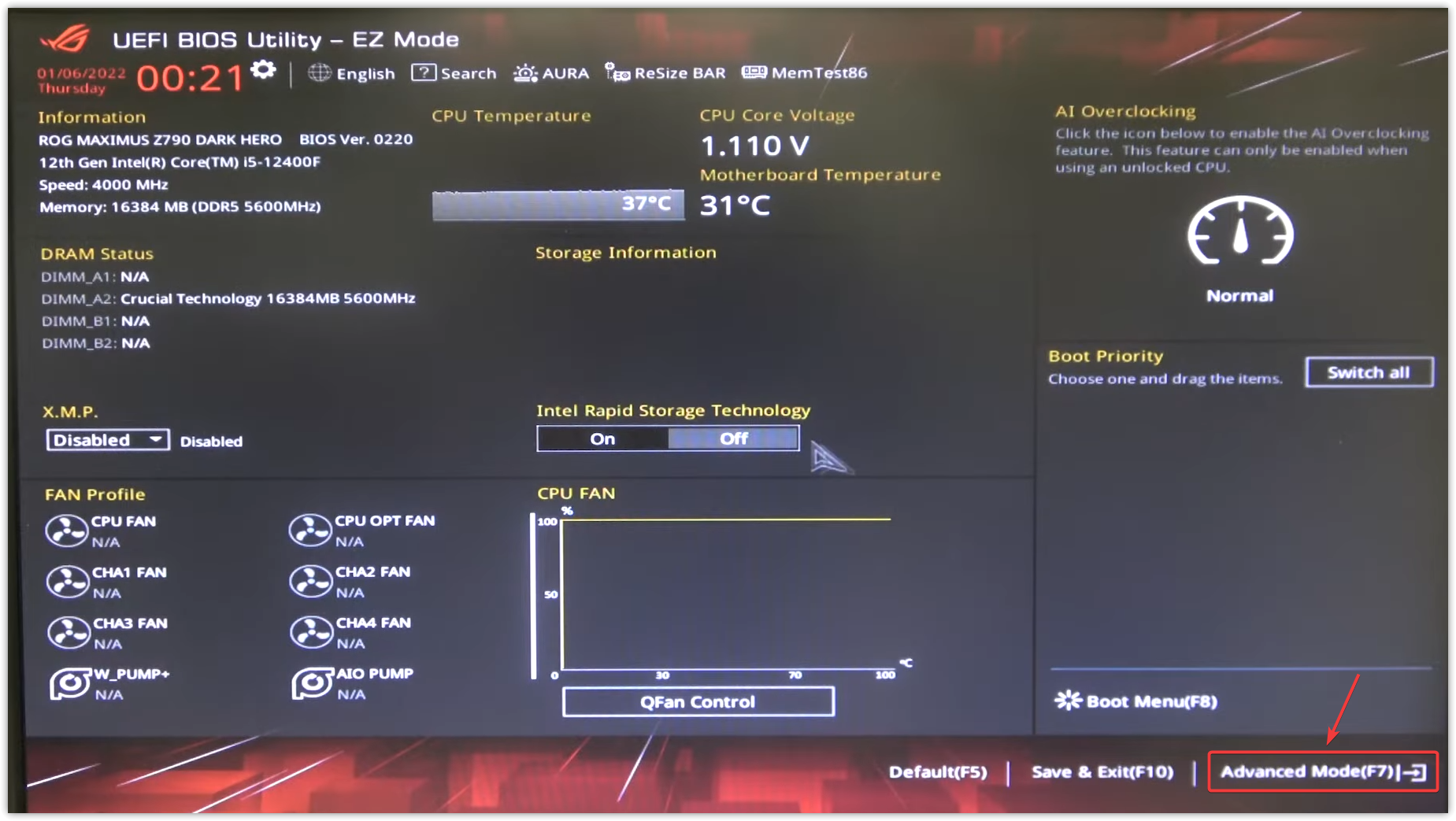
- 重新開始 您的電腦。重啟過程中,重複按 BIOS 鍵。該鍵通常是以下幾種之一: 刪除 أ或者 ESC أ或者 F2 أ或者 F10 أ或者 F12.
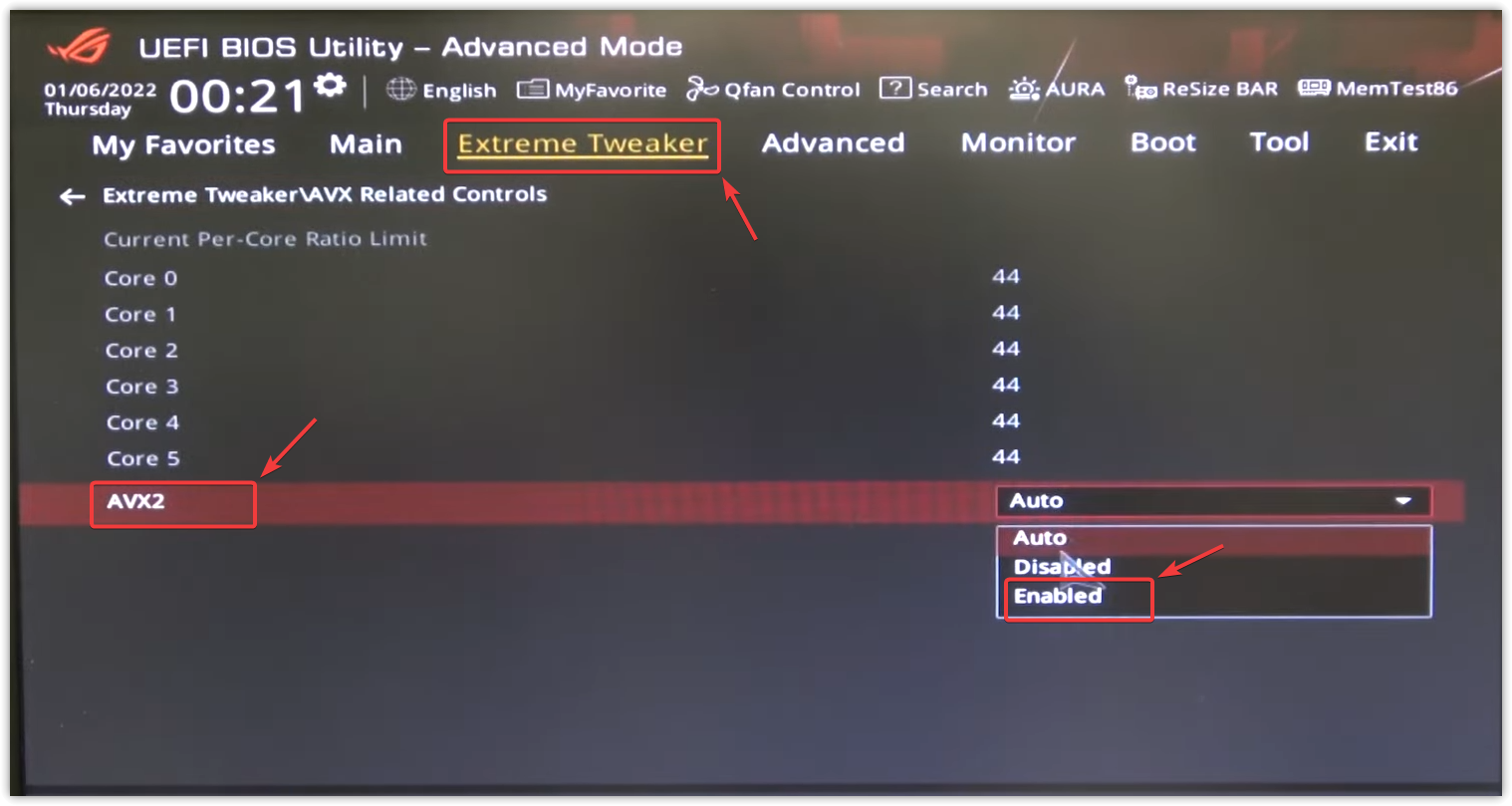
- 打開一個名為“ 進階功能 أ或者 調教 أ或者 CPU配置.

- 尋找以下選項: AVX أ或者 AVX2 أ或者 高級矢量擴展某些 BIOS 版本可能會列出此項。 英特爾虛擬化 أ或者 CPU特性 أ或者 電源/性能設定.
- 配置所有與 AVX 相關的選項 啟用.

- 按下所示按鍵 節省 和 Exit.
- 請允許系統重啟,然後重試運行。 碎片龐克 再來一次。
2. 以管理員身份運行
以管理員身份執行遊戲將授予必要的存取權限 系統文件 保護區。 如果沒有這些優勢,它可能會失敗。 碎片龐克 起初。
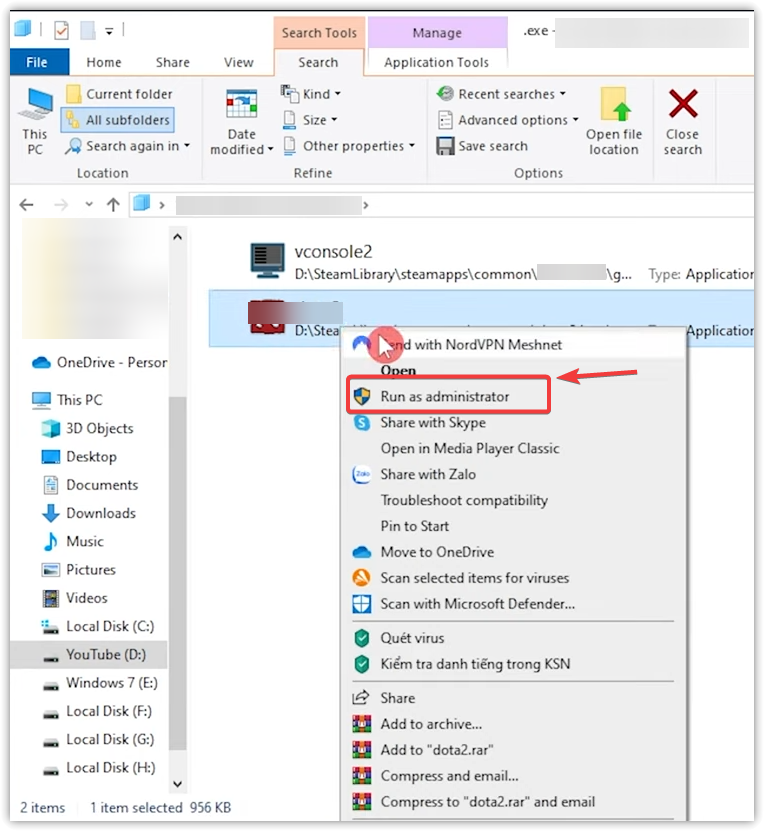
- 導航到安裝資料夾 碎片龐克.
- 搜索文件 Exe的。 要開啟遊戲,請右鍵單擊並選擇 以管理員身份運行.

3. 顯卡驅動更新
如果它是 GPU驅動程式 您的版本已過時,可能不支援 DirectX 12 或 Vulkan 等較新的渲染功能。 此次更新確保了相容性,並防止了崩潰或操作錯誤。
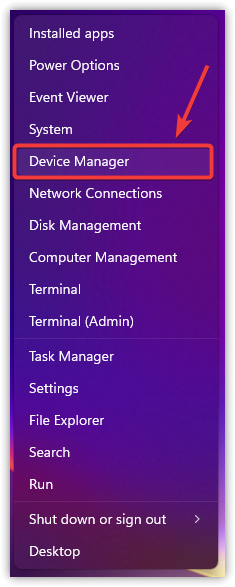
- 右鍵單擊圖標 開始 並選擇 裝置經理.

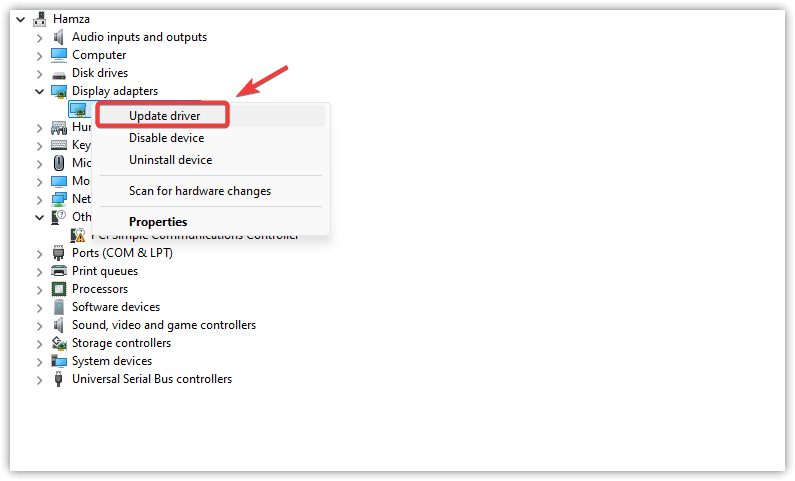
- 擴張 顯示適配器.
- 右鍵單擊 顯卡 並選擇 驅動程序更新.

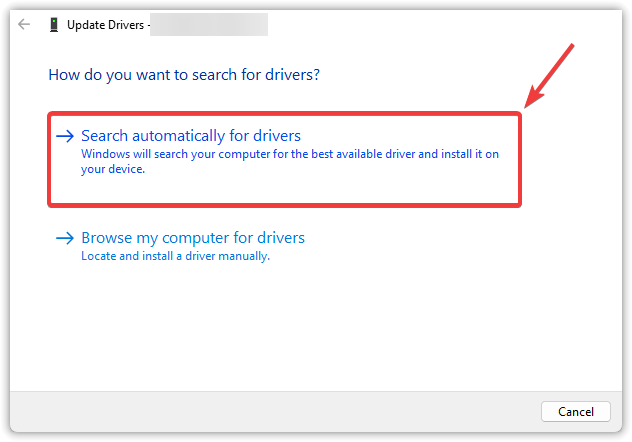
- 輕按 自動搜索驅動程序.

- 請依照螢幕上的指示安裝驅動程式。
- 重新開始 在你的電腦上嘗試運行 碎片龐克 再來一次。
4. 使用 DX11 運行遊戲
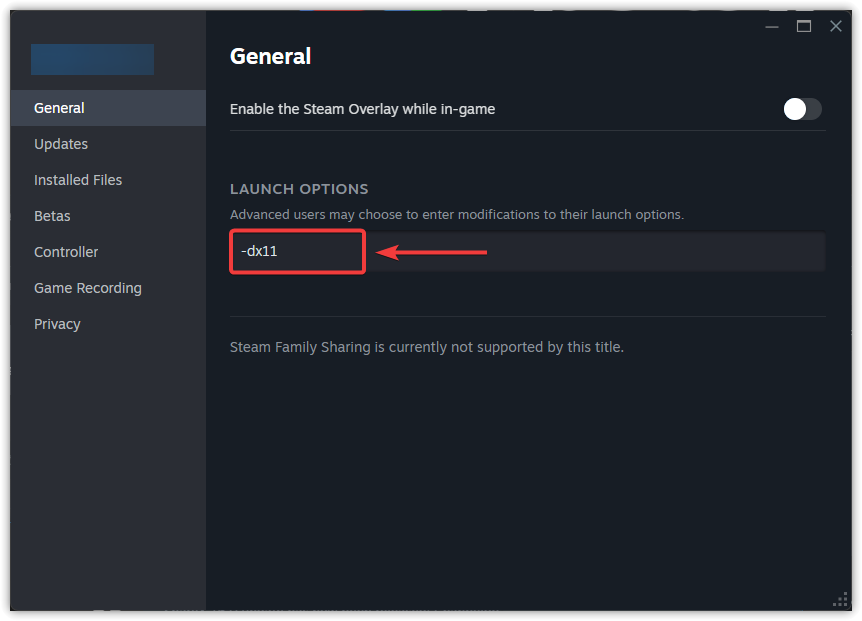
它可能會失敗 碎片龐克 某些系統需要先啟用 DirectX 12 或 Vulkan。 切換到 DirectX 11 可以提高穩定性並防止崩潰。
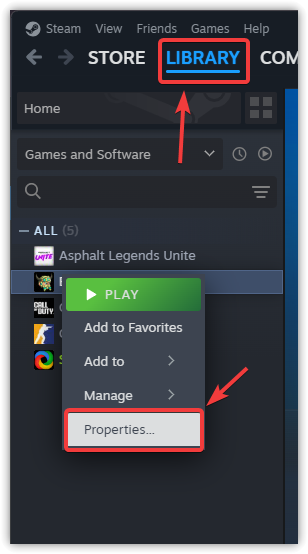
- 打開 蒸汽 然後去 圖書館 你自己。
- 右鍵單擊 碎片龐克 並選擇 ئصائص.

- 在選項卡下 一般的, 尋找 播放選項 並輸入:
-dx11

- 關閉窗口,然後再次嘗試運行遊戲。
5. 主機板BIOS更新(僅限進階用戶)
如果您使用的是較新的 CPU(例如第 13 代或第 14 代英特爾處理器), 過時的BIOS، AVX2 等功能可能無法正常運作。更新BIOS可確保與CPU完全相容。
為此,請造訪主機板製造商的官方網站並下載相關文件。 最新BIOS版本 請按照他們的說明,透過U盤更新您的型號。

評論被關閉。