


如果《賽馬娘Pretty Derby》無法在您的電腦上載入或卡在無限載入介面,通常是由於系統衝突或缺少組件造成的,而不是遊戲本身的問題。大多數情況下,遊戲設定失敗是因為設定檔損壞、缺少多媒體支援或Windows系統處理遊戲資源的方式有問題。
 這些問題會導致遊戲無法正常啟動,造成頻繁的載入畫面或卡頓。幸運的是,有幾種行之有效的解決方案可以幫助您解決這些問題。 重建重要文件,恢復遺失的功能,並修復任何損壞的資料。這樣遊戲就能正常載入了。
在你開始之前
- 關閉不必要的應用程式: 後台應用程式可能會幹擾遊戲資源。
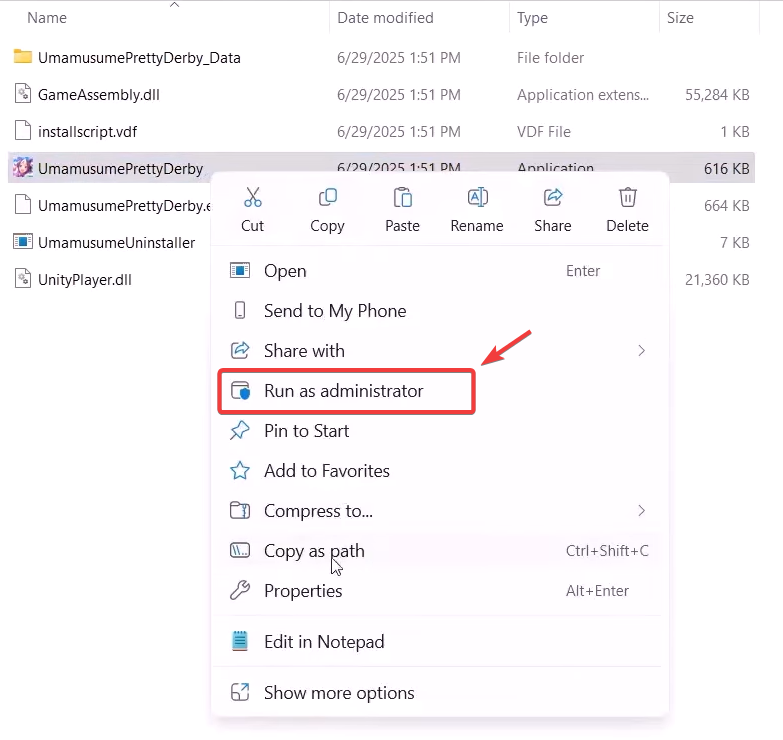
- 以管理員身份執行遊戲: 右鍵單擊播放器或可執行檔並選擇 以管理員身份運行.
- Windows更新: 請確保您的系統已安裝最新更新。
1. 從安裝資料夾直接執行 Umamusume。
從遊戲本身的安裝目錄運行遊戲,可以確保遊戲使用正確的檔案和資源,從而避免因快捷方式損壞、啟動器配置錯誤或第三方覆蓋層(例如 Steam 覆蓋層)而導致的問題。
如果遊戲出現這種情況,表示問題出在你的捷徑或啟動器設定。
- 確保 馬娘漂亮德比 及相關營運商 完全關閉.
- 點擊 的Windows + E 打開 文件管理器.
- 導航至安裝資料夾。預設情況下:
C:\Program Files (x86)\DMMUmamusume
- 找到遊戲的可執行檔(通常 umamusume.exe).
- 右鍵單擊它並選擇 以管理員身份運行.
![]()
- 如果運行成功,請右鍵單擊可執行檔並選擇“重新建立一個乾淨的桌面捷徑”。 傳送到 → 桌面(建立捷徑).
2. 重新命名 Umamusume 設定資料夾
「Umamusume」資料夾包含遊戲運行所需的設定檔、快取資源和臨時數據,以便快速運行並套用個人化設定。這些檔案損壞可能會導致無限載入。
透過重新命名此資料夾,您可以強制遊戲在下次啟動時建立一組新的預設設定。
警告:遊戲進度儲存在伺服器上,但本地設定(圖形設定、按鍵映射)可能會被重置。重新命名或刪除此資料夾前,請務必備份您的遊戲進度。
- 點擊 的Windows + E 打開 文件管理器.
- 導航至 Umamusume 的安裝資料夾。預設位置:
C:\Program Files (x86)\DMMUmamusume
- 右鍵單擊名為的文件夾 ma,並選擇 改名更改名稱(例如, Umamusume_Backup).
![]()
- 重新啟動遊戲。它將被創建。 新建文件夾 自動地。
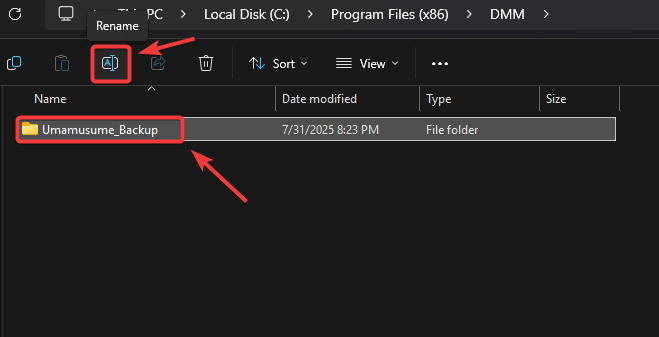
復原方法:如果此方法無效,請刪除新資料夾並將備份重新命名為Umamusume。
3. 安裝 Windows Media 功能包(適用於 Windows N 版本)
媒體功能包提供運行《賽瑪少女組》等遊戲所需的基本視訊和音訊組件。如果沒有它,遊戲可能無法初始化或啟動時卡死。
警告:安裝選用功能需要重新啟動系統。請先儲存您的工作再繼續。
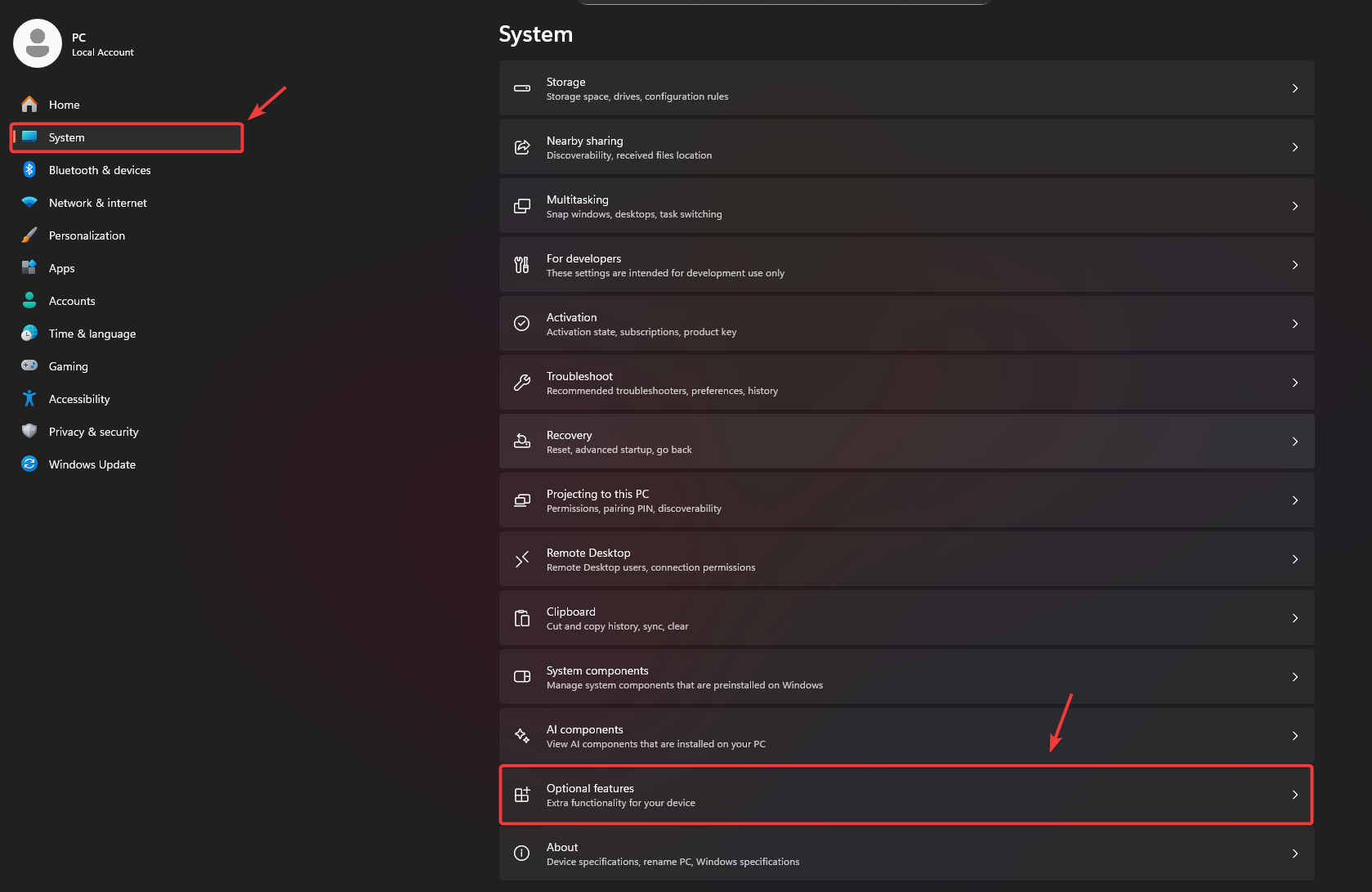
- 點擊 的Windows + I 打開 設置.
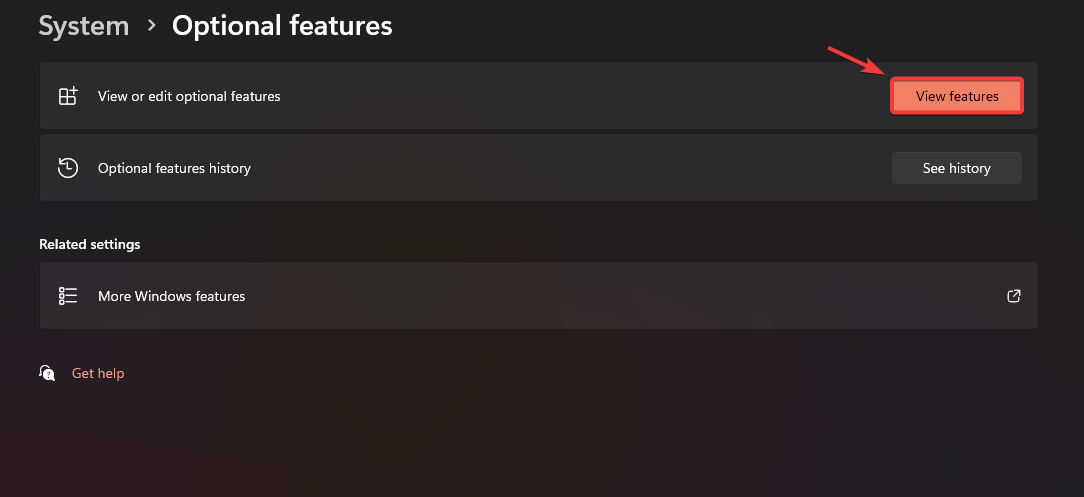
- 去 系統 > 選用功能.
![]()
- 輕按 查看功能.
![]()
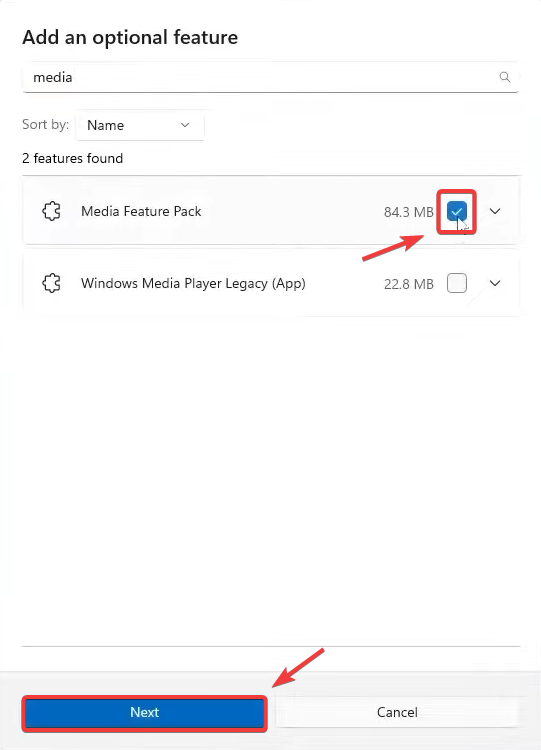
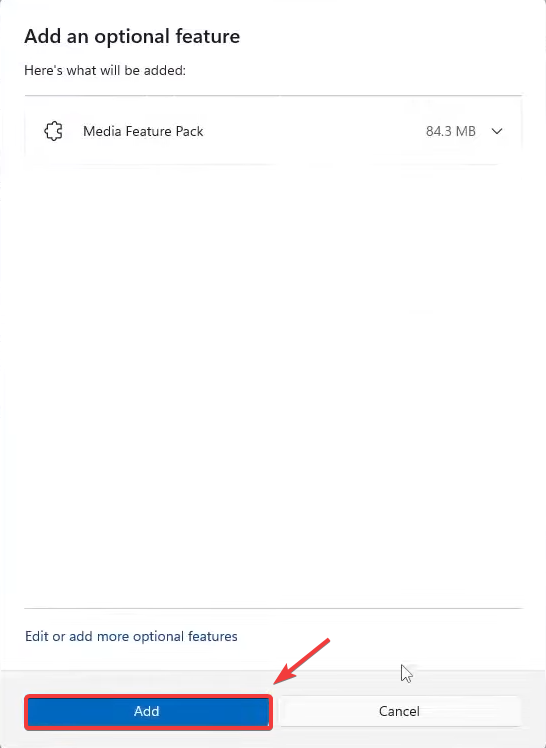
- ابحثعن 媒體功能包然後選中它,並點擊 下一個,然後輕點 添加.
![]()
![]()
- 安裝完成後請重新啟動電腦。
4. 修復或檢查遊戲文件
如果檔案缺失或損壞,修復遊戲可以將其恢復到初始狀態。這可以防止因檔案不完整或損壞而導致的載入錯誤。
警告: 如果需要重新下載大文件,此過程可能需要幾分鐘時間並佔用大量頻寬。
關於DMM啟動器:
- 從 DMM 客戶端執行 Umamusume。
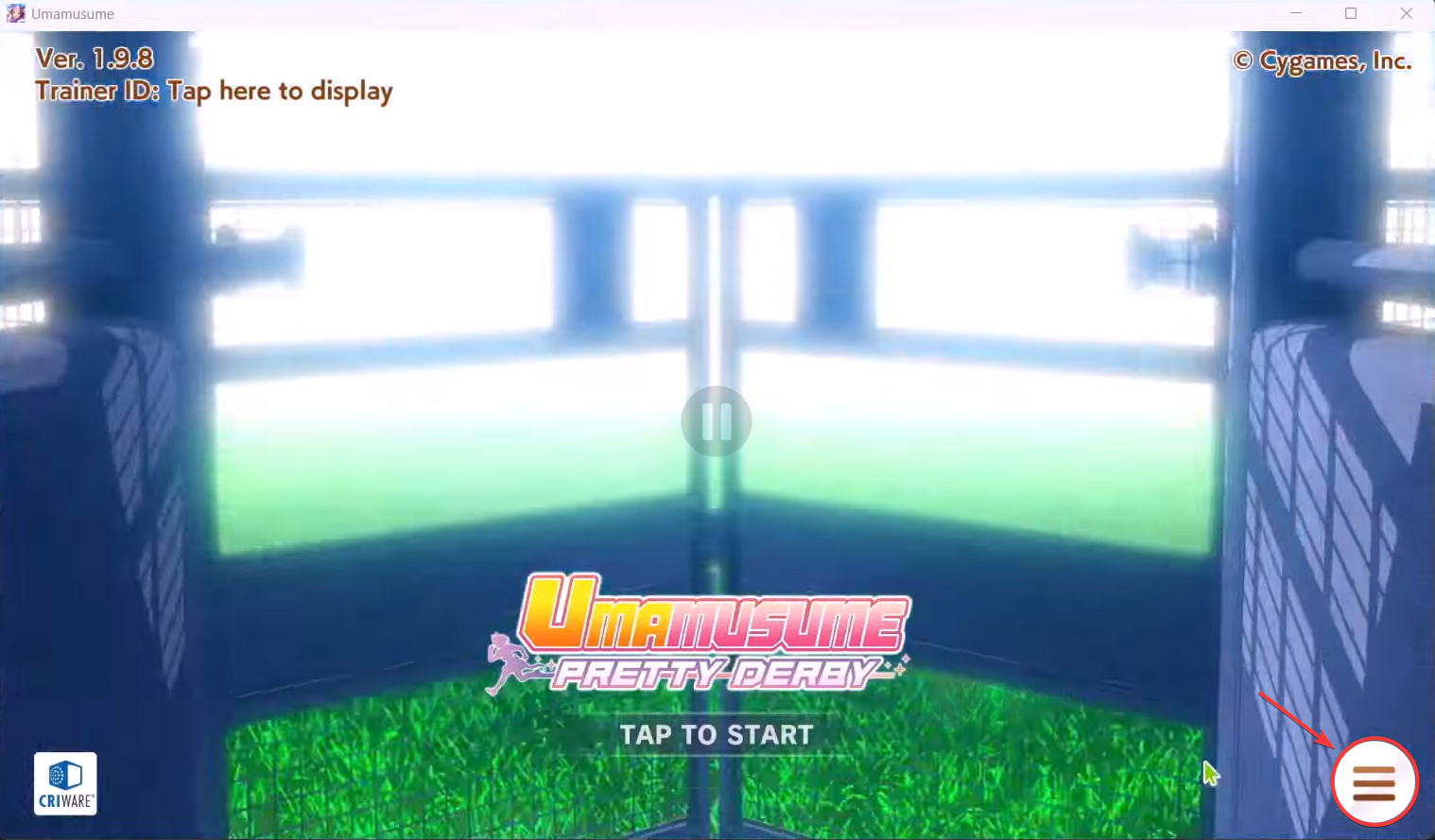
- 點擊圖標 列表 螢幕右下角。
![]()
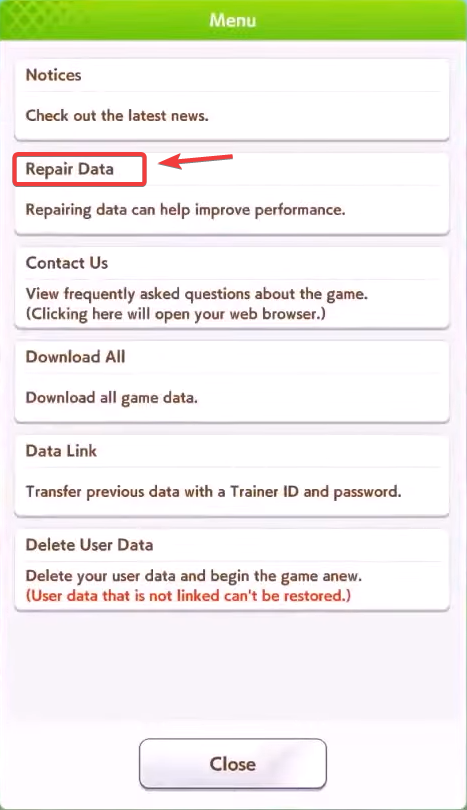
- 選擇 數據修復.
![]()
- 等待修復完成,然後重新啟動遊戲。
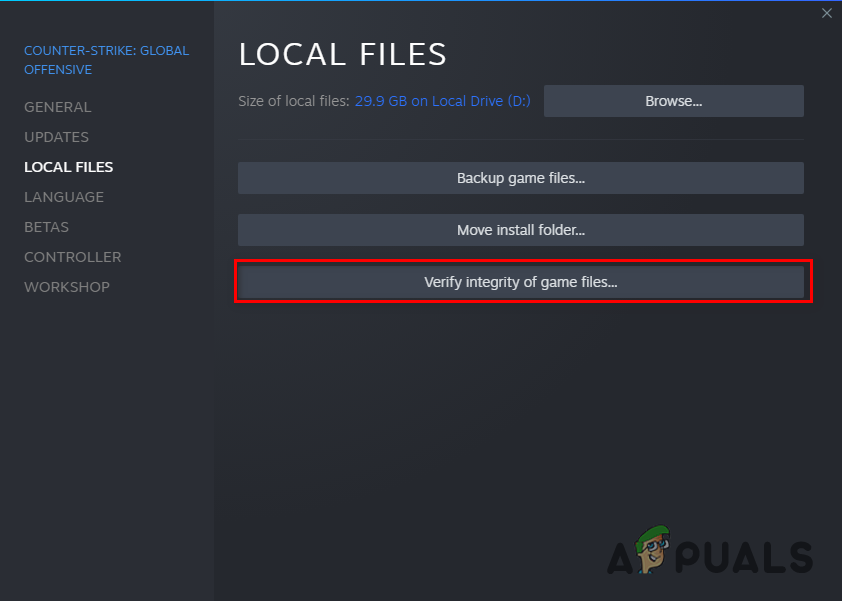
Steam 用戶:
- 打開 Steam 並前往 圖書館 你自己。
- 右鍵點選“Umamusume”← ئصائص ← 已安裝的文件.
- 輕按 檢查遊戲文件的完整性.
![]()
如果以上方法都無法解決問題:
- 聯絡DMM技術支援: 請造訪官方支援頁面,並提供有關您的系統和問題的詳細資訊。
- 重新安裝到其他硬碟: 如果您有其他儲存驅動器,在那裡進行全新安裝或許可以解決這些持續存在的問題。

評論被關閉。