


通常會發生錯誤 “Steam 介面覆蓋 DLL 載入失敗。錯誤代碼:126” 當遊戲嘗試存取 Steam 介面但無法載入必要的動態連結庫 (DLL) 檔案時,此問題通常發生在依賴 DLL 的遊戲中… 修改過的或第三方Steam庫 在標準 Steam 環境之外運作。
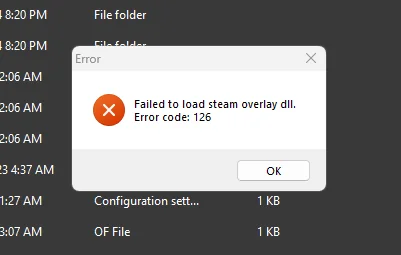
此錯誤通常是由以下一個或多個原因造成的:
- 修改後的Steam DLL檔案缺失或損壞。
- 防毒程式會將與覆蓋層相關的庫標記為可疑並阻止它們。
- Steam介面已停用或配置錯誤。
如果遇到此問題,請按照以下步驟進行故障排除和有效修復。
在你開始之前
- 了解背景: 這個問題經常出現在使用以下系統的遊戲中: Steam 的非標準庫或可執行文件這可能會導致相容性或安全警告。
- 暫時停用您的防毒軟體。 如果它阻止了重要文件。 故障排除完成後,重新啟用它。
- 備份您的遊戲文件 為避免資料遺失,請勿進行任何變更。
1. 從防毒保護登錄中復原被封鎖的 DLL 文件
安全軟體可能會錯誤地阻止或隔離與覆蓋層相關的 DLL 文件,從而導致此錯誤。如果這些文件被錯誤標記,恢復它們可以解決問題。
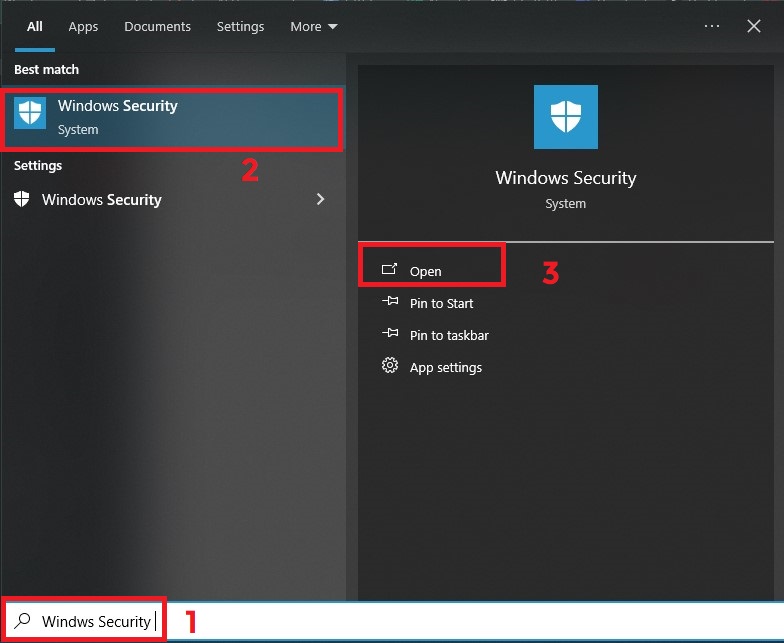
- 點擊 贏+ S, 並鍵入 “Windows 安全”,然後打開它。
![]()
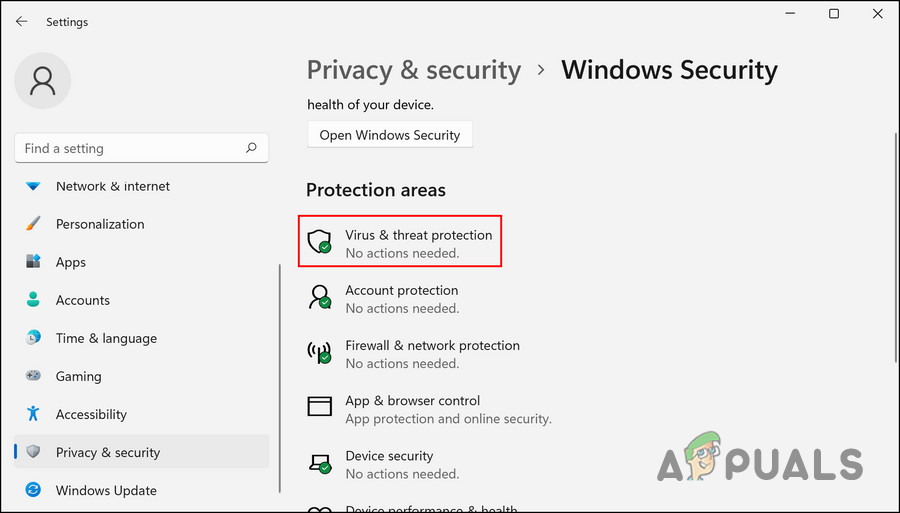
- 輕按 “病毒和威脅防護” (防止病毒和危險因子的侵害)。
![]()
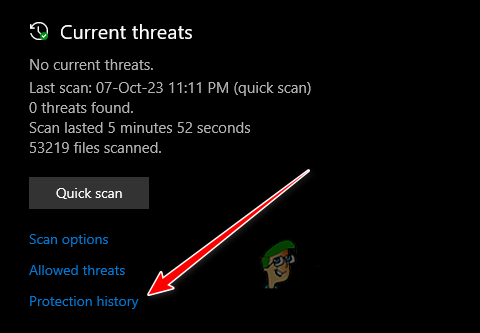
- 向下滾動並打開 “保護史” (保護記錄)
![]()
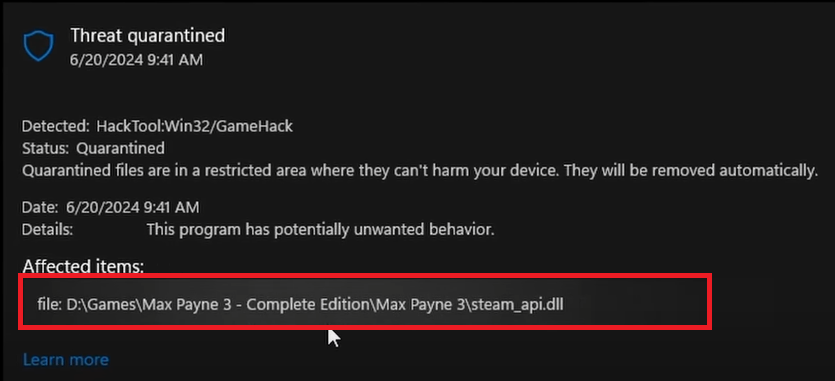
- 搜尋最近被封鎖的文件,例如 steamoverlayv.dll أ或者 SteamOverlay64.dll أ或者 steam_api.dll.
![]()
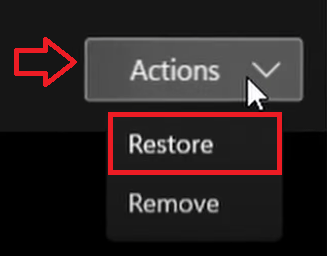
- 如果找到,請進行識別 操作選項 (流程)> 恢復 (恢復)。
![]()
- 重啟Steam並重啟遊戲。
2. 安裝 Steam 並啟用遊戲內覆蓋層
某些使用自訂庫的遊戲可能需要 Steam 服務在背景運行。如果未安裝 Steam 或 Steam 覆蓋層已停用,則可能會出現 DLL 載入錯誤。
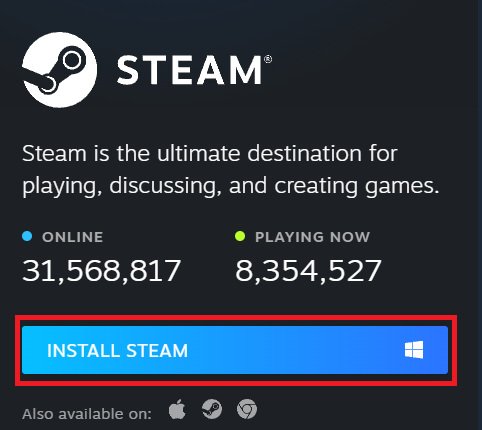
- 下載並安裝 Steam 在你的電腦。
![]()
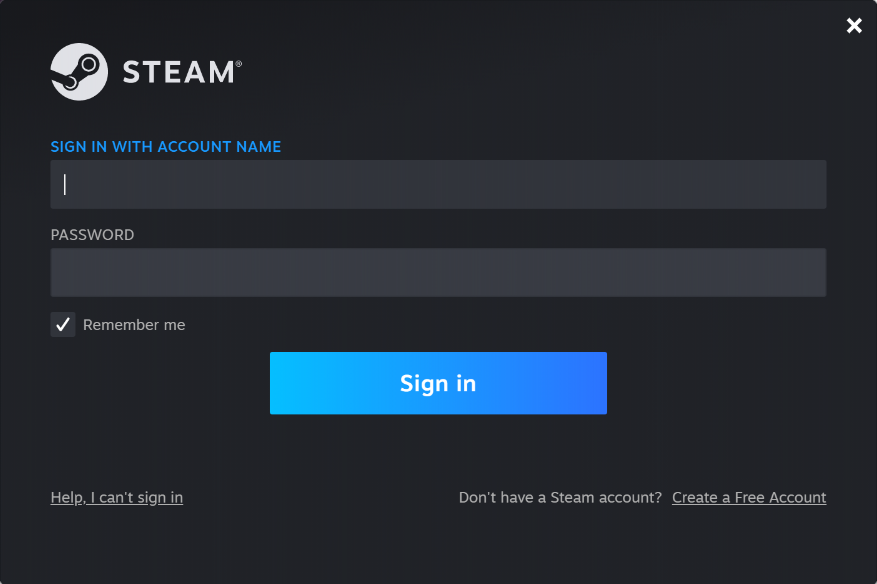
- 登入您的Steam帳號。
![]()
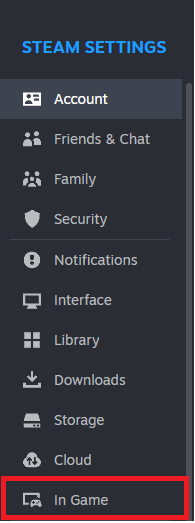
- 去 Steam > 設定 > 在遊戲中.
![]()
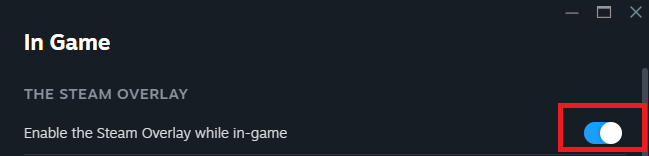
- 確保選項已啟用 “在遊戲內啟用Steam介面”.
![]()
- 重新啟動 Steam 並透過 Steam 用戶端啟動遊戲。
3. 重新安裝或替換遊戲文件
如果問題仍然存在,可能是遊戲檔案不完整或已損壞。重新安裝遊戲可以確保所有必要的庫檔案都已存在。
- 卸載遊戲。
- 請使用經過驗證的安裝程序重新安裝。
- 重新啟動電腦並檢查問題是否已解決。

評論被關閉。