


開啟EA應用程式時,即使您已選擇「保持登入狀態」選項,也可能會要求您重新登入。這通常是因為EA應用程式無法儲存或重複使用其會話令牌(用於證明您先前已登入的檔案/資料)。
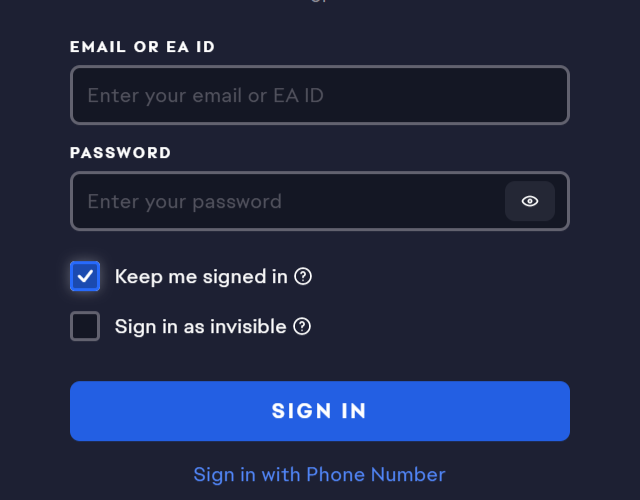
最常見的原因是快取損壞、受信任裝置註冊表已停用,或本機 EA 資料夾包含無效的登入狀態。較少見的情況是,系統時間不正確或Windows/安全權限錯誤也可能導致應用程式無法寫入所需的會話檔案。
若發生以下情況,本指南適用:即使您已選擇「保持登入狀態」(記住登入資訊), EA 應用程式每次在您重新啟動應用程式(或重新啟動電腦)時都會將您登出,並且您不會收到「密碼錯誤」錯誤,而只是重複出現登入畫面。
1. 更新EA應用程式
此次更新會取代過時的用戶端文件,並更新管理會話儲存的登入模組。這有助於解決因更新、崩潰或部分安裝導致身份驗證元件不一致而引發的問題。
- 完全關閉 EA 應用程式(並將其從系統托盤中退出)。
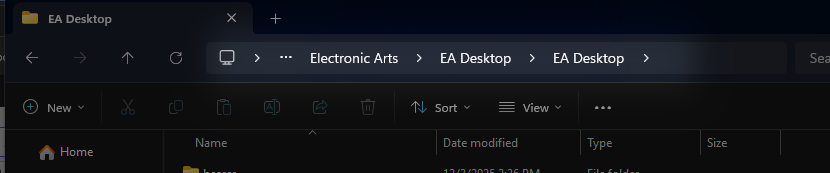
- 點擊 的Windows + E 並轉到:
C:\Program Files\Electronic Arts\EA Desktop
- 請在此資料夾中找到更新工具。
![]()
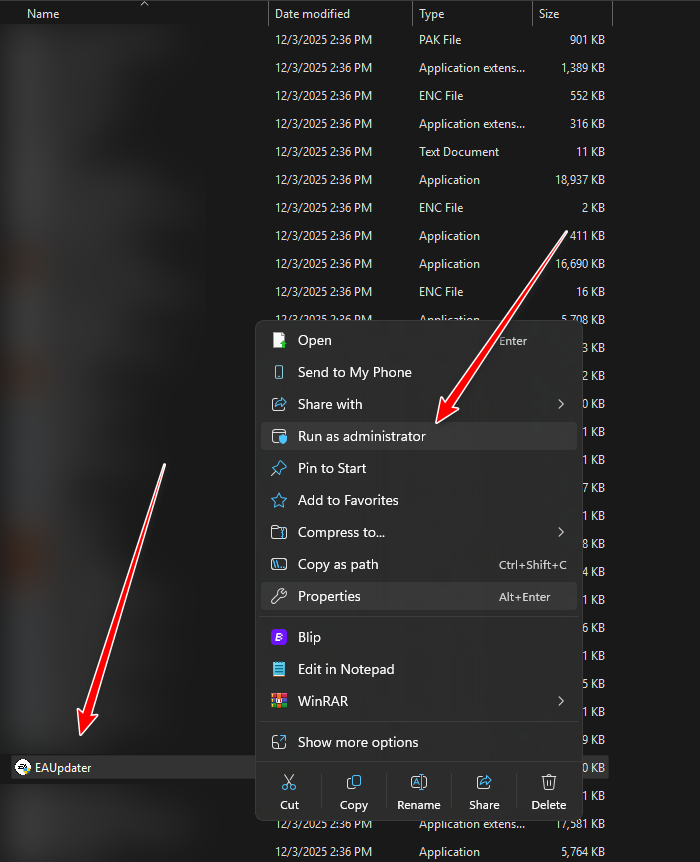
- 右鍵點擊 EAUpdater.exe > 以管理員身份運行 (以管理員身份執行)。
![]()
- 完成更新後,請重新啟動電腦。
如果找不到 EAUpdater.exe: EA 應用程式可能會安裝在其他磁碟機或資料夾中。請使用應用程式內的更新選項(如有)或重新安裝最新的 EA 應用程式安裝程序,然後重新登入。
2. 取消對受影響設備的信任,然後重新登入。
如果您的EA帳戶的受信任裝置條目已過期或不一致,即使您選擇“保持登入狀態”,EA也可能拒絕重複使用您已儲存的工作階段。移除受信任裝置將強制EA重建信任歷史記錄,以便您下次登入。
- 轉到頁面 EA帳戶設定.
- 登入您的帳戶。
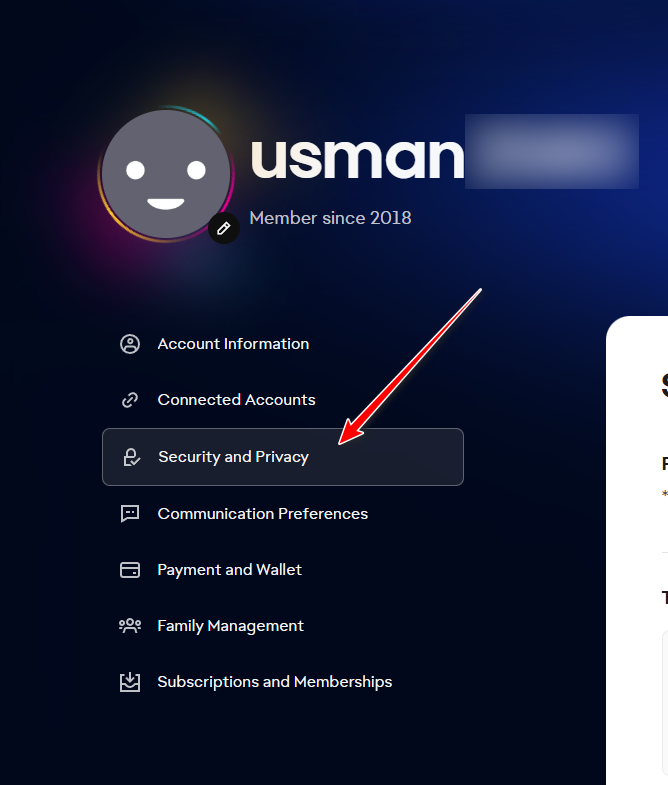
- 打開 安全和隱私.
![]()
- 去 受信任的設備 並擴展它。
![]()
- 移除受信任的設備(或至少移除受影響的設備,如果可以辨識的話)。
![]()
- 開啟EA應用程式並重新登入。
- 定位 保持登入狀態 並完成所有需要核實的聲明。
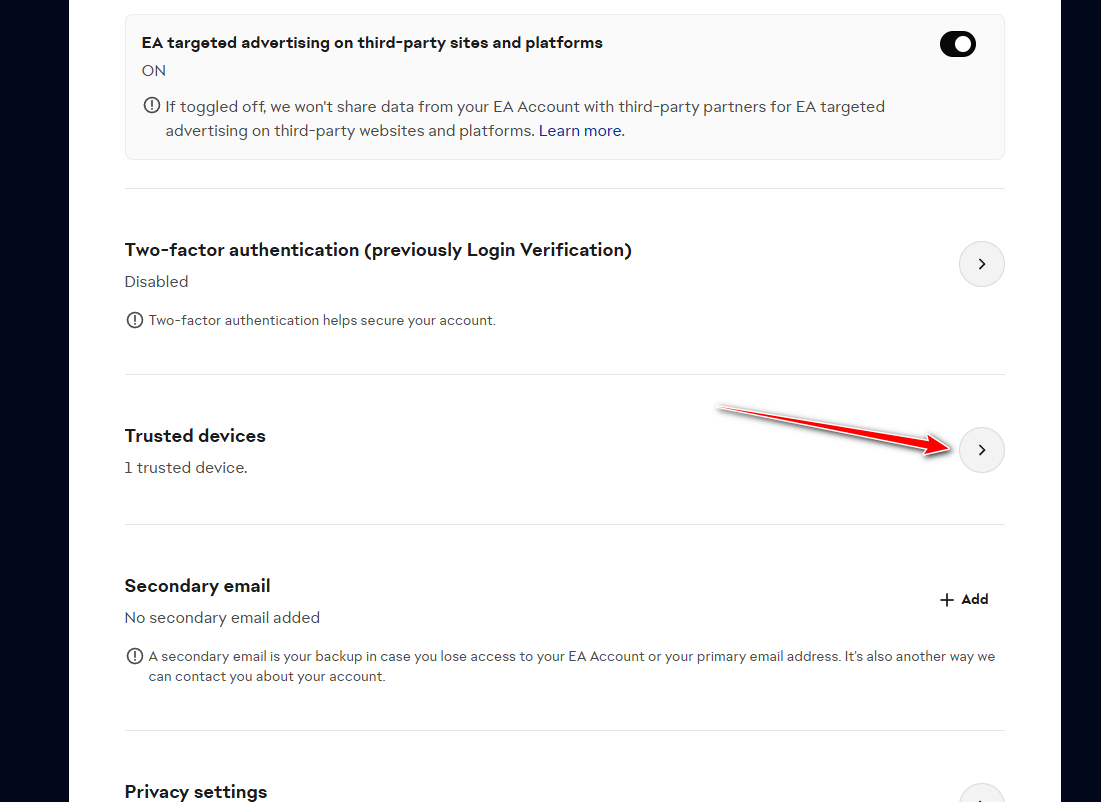
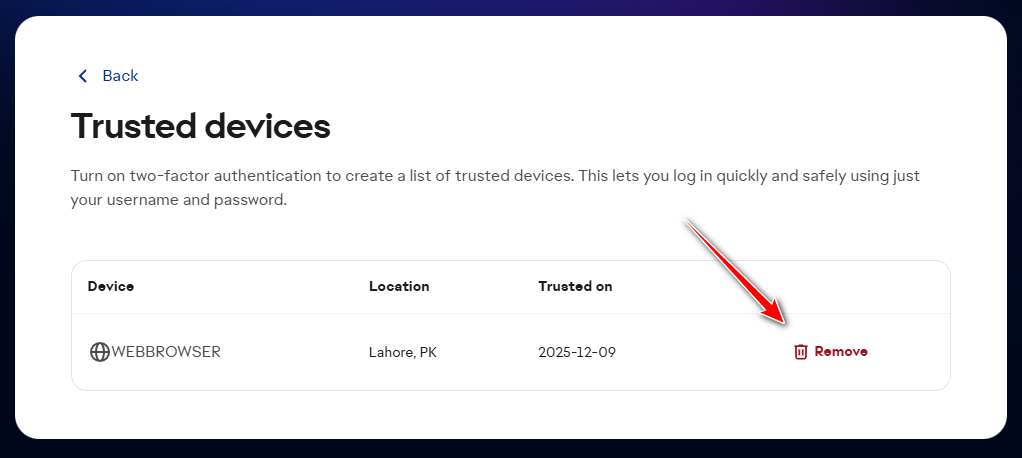
注意:如果您使用Google/Apple/Steam/Xbox登錄,系統可能會要求您重新驗證一次。這不會解除您的帳戶關聯,只會重建受信任的會話連結。
3. 清除快取
EA 應用「忘記」登入最常見的原因是快取損壞。清除快取會強制重建本機驗證狀態,通常可以立即恢復令牌的正確保存。
- 完全關閉 EA 應用程式(從系統托盤或任務管理器中結束它)。
- 點擊 的Windows + R, 並鍵入 %localappdata%,然後按 進入.
![]()
- 打開 EA桌面 > 打開 高速緩存.
![]()
- 刪除裡面的所有內容 高速緩存 (請勿刪除 EA Desktop 資料夾本身)。
![]()
- 重新開啟EA應用程序,登錄,然後選擇該選項 記住登錄狀態 (保持登入狀態)。
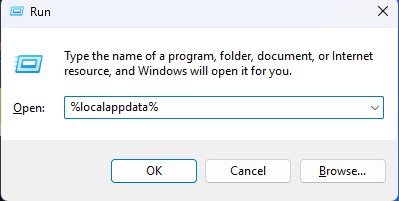
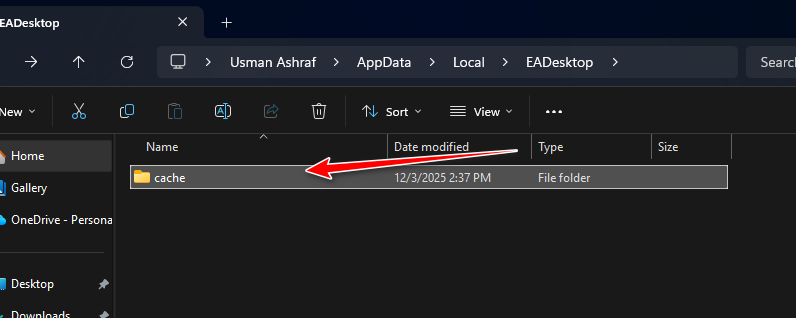
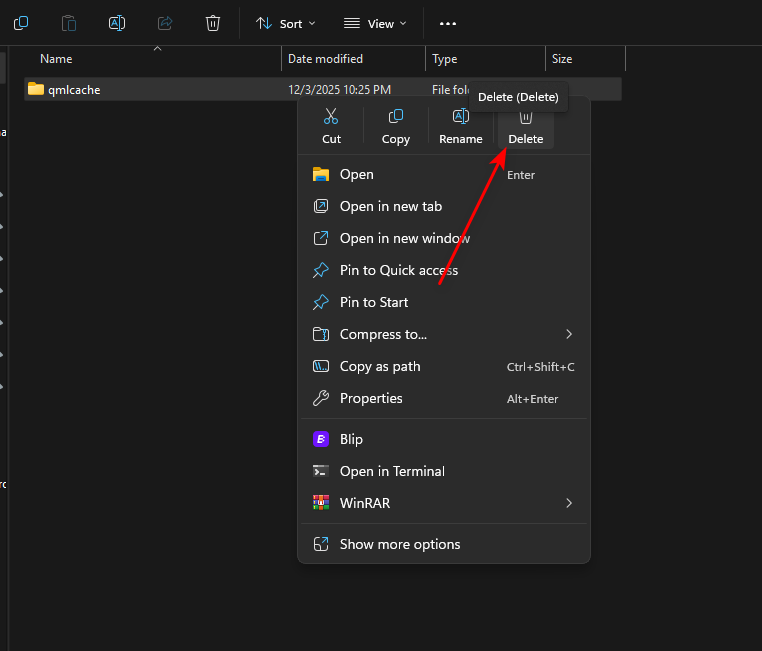
如果您正在使用防毒軟體或 Windows Defender 安全性增強功能:請確保允許 EA 應用程式寫入使用者資料夾。受控資料夾存取可能會靜默阻止會話文件,導致應用程式每次重新啟動後都需要登入。
4. 在 ProgramData 中重置 EA Desktop 數據
如果會話不斷重置,可能是 EA 設備在ProgramData 資料夾中的資料損壞了。重置此資料夾會強制 EA 應用程式重建配置文件,並在下次運行時清理會話。這通常不會刪除遊戲文件,但可能會影響安裝檢測,直到遊戲重新發現或修復。
建議:先重新命名資料夾,以便可以快速撤銷操作。
- 完全關閉EA應用程式。
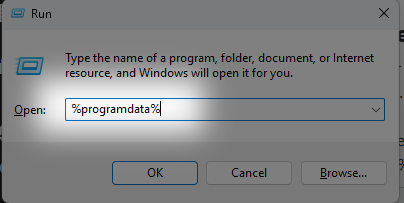
- 點擊 的Windows + R, 並鍵入 %程序數據%,然後按 進入.
![]()
- 打開文件夾 EA桌面.
- 重新命名它(例如:來自 EA桌面 إ EA Desktop.old如果重新命名失敗,請確保 EA 應用程式未在任務管理器中執行。
![]()
- 開啟EA應用程式並重新登入。
- 打鉤 記住登錄狀態然後關閉並重新開啟EA應用程式一次,以確保其繼續正常運作。
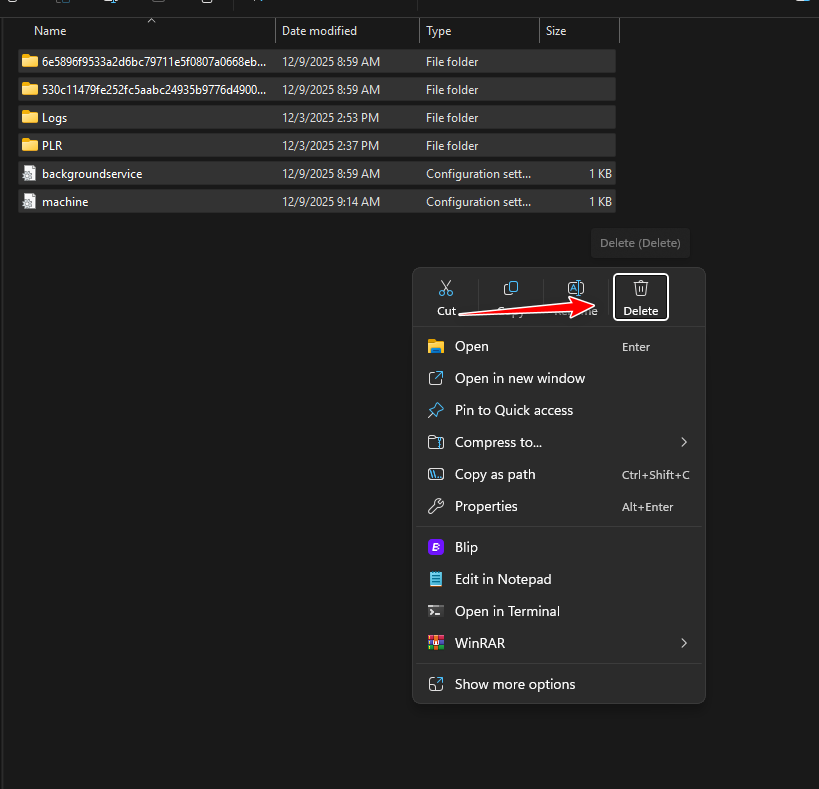
如果重新命名無效:請保留新資料夾(EA 會自動重建)。您可以透過刪除新資料夾並將EA Desktop.old重新命名為EA Desktop來還原舊資料夾。

評論被關閉。