


當Ubisoft Connect軟體無法完成與 Ubisoft 服務的身份驗證握手時,會出現「 dolphin-032 」錯誤。玩家可能會卡在登入介面、「登入」介面或無法啟動遊戲。這通常是由網路流量受阻或不穩定、登入/會話快取資料損壞,或時間/日期不符導致令牌或證書驗證失敗引起的。

常見原因:
- 快取憑證已損壞或過期 操作員已儲存
- DNS、IP 或路由問題 哪些功能會阻止育碧的身份驗證端點?
- 系統日期/時間錯誤 這會導致令牌驗證失敗。
- 防火牆、防毒軟體、VPN 或代理過濾 لاتصال
- 育碧服務暫時中斷
既然你已經了解了這個問題的原因和發生的原因,那麼我們就來解決它吧。
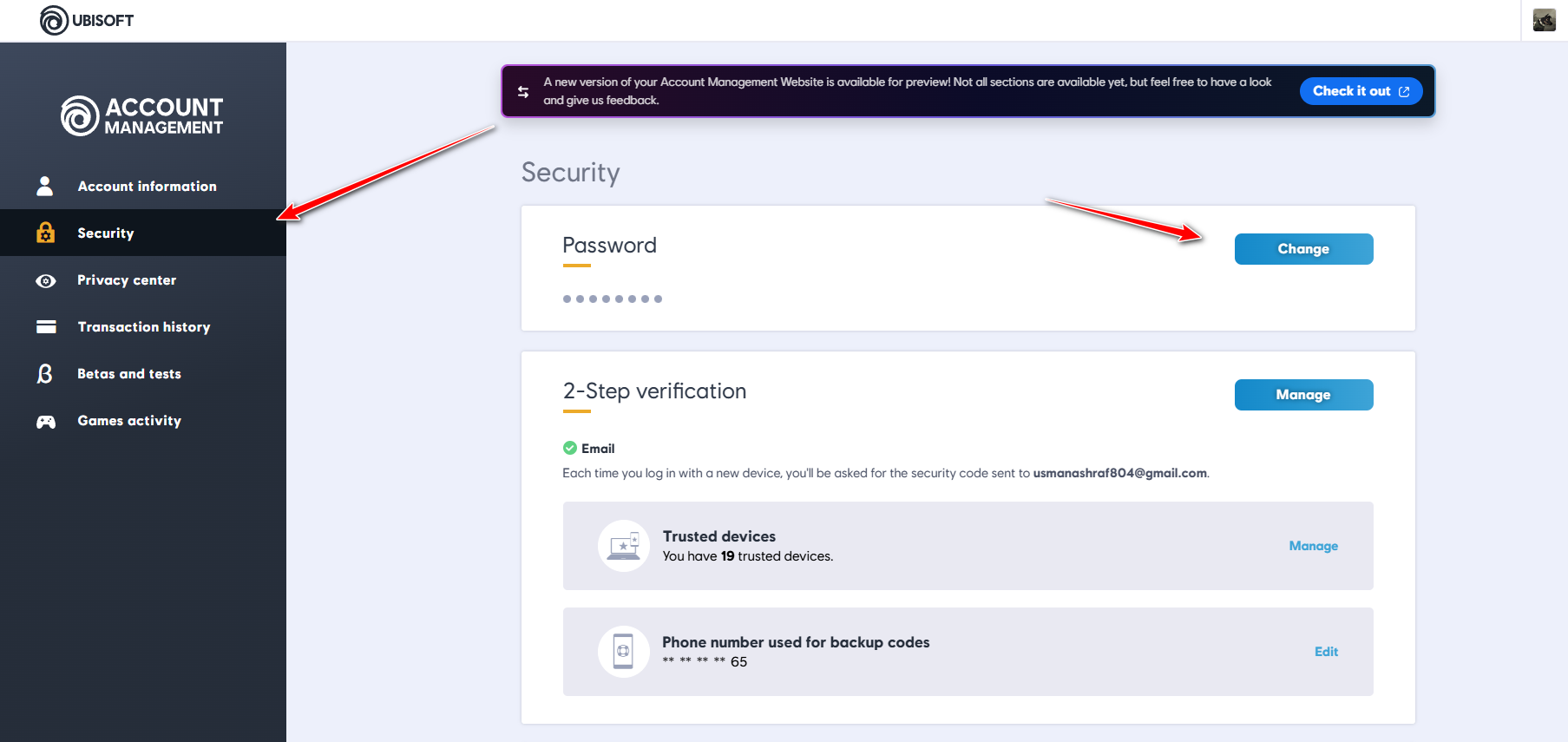
1. 重設您的 Ubisoft 密碼並重新登入。
重設密碼會使舊會話失效並更新帳戶令牌。當當前會話卡住、過期或被身份驗證服務反覆拒絕時,此功能非常有用。
- 去 育碧帳號頁面 並登錄。
- 打開選項卡 安全 請更改密碼。
![]()
- 開啟 Ubisoft Connect 並使用新密碼登入。
- 完全的 兩步驗證 如果被要求這樣做,那就再測試一次。
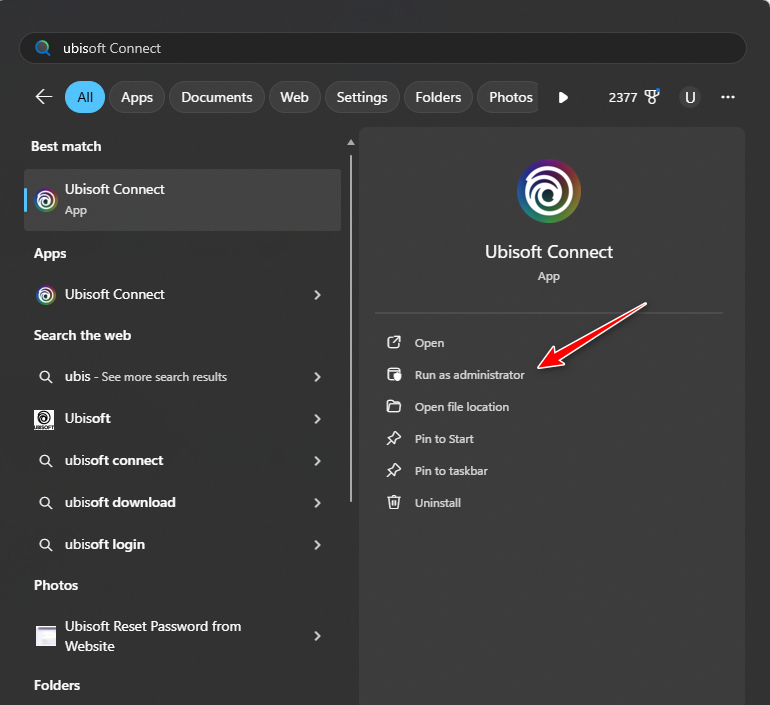
2. 以管理者身分執行 Ubisoft Connect
這可以修復因權限被阻止而導致的登入失敗問題,尤其是在操作員無法寫入其資料夾或啟動所需元件的情況下。
- ابحثعن 育碧連接 在 Windows 搜索中。
- 右鍵單擊並選擇 以管理員身份運行.
![]()
- 請嘗試重新登入。
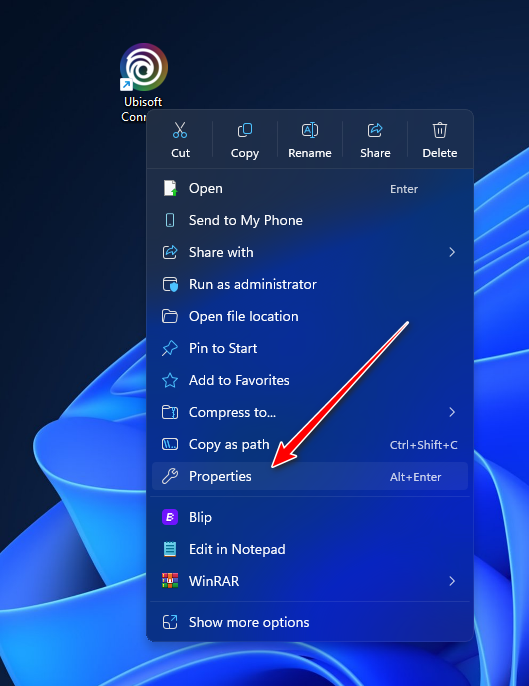
3. 以相容模式運行 Ubisoft Connect
相容模式會改變 Windows 應用某些應用程式行為的方式。這可以繞過驅動程式、覆蓋層或後台程式可能造成的衝突,這些衝突可能會幹擾登入過程。
- 右鍵單擊快捷方式 育碧連接 並選擇 ئصائص.
![]()
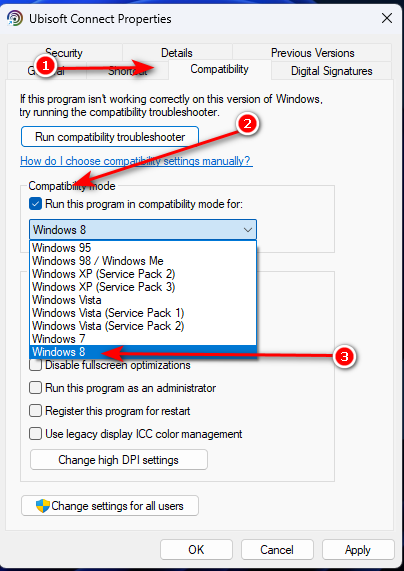
- 打開選項卡 兼容性.
- 使能夠 以相容模式運行此程式 並選擇 窗戶8.
![]()
- 點擊 تطبيق 然後 好的重啟 Ubisoft Connect 後再試一次。
4. 清除 Ubisoft Connect 緩存
如果快取的會話檔案已損壞,Ubisoft Connect 可能在完成驗證之前失敗。清除快取會強制操作員重新建置新的登入憑證。
- 完全關閉 Ubisoft Connect(並退出系統托盤)。
- 打開 工作管理員 並結束所有操作 育碧連接 / UbisoftGameLauncher.
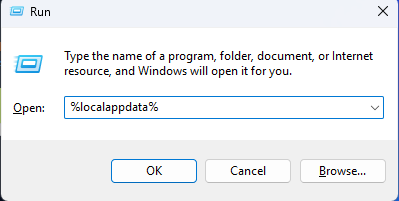
- 點擊 的Windows + R, 並鍵入
%localappdata%,然後按 進入.![]()
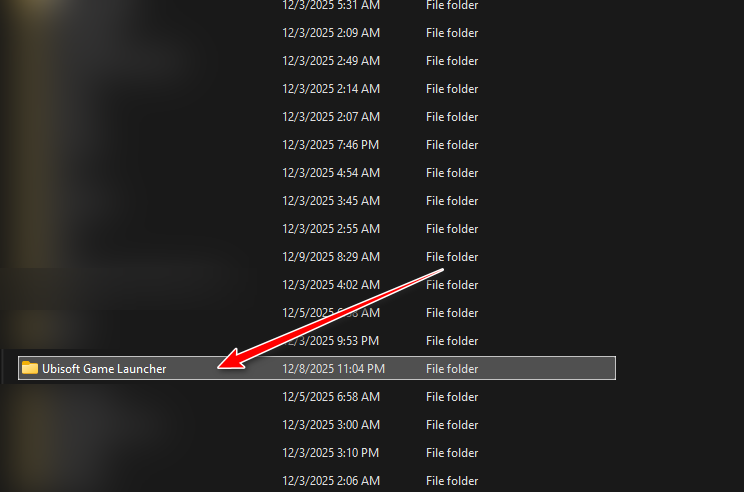
- 打開 育碧遊戲啟動器.
![]()
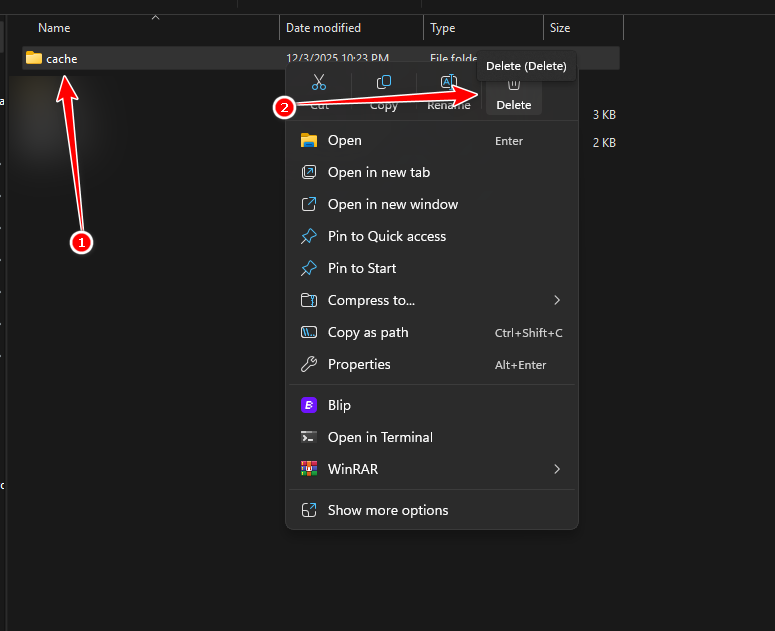
- 刪除文件夾 高速緩存.
![]()
- 重新啟動 Ubisoft Connect 並重新登入。
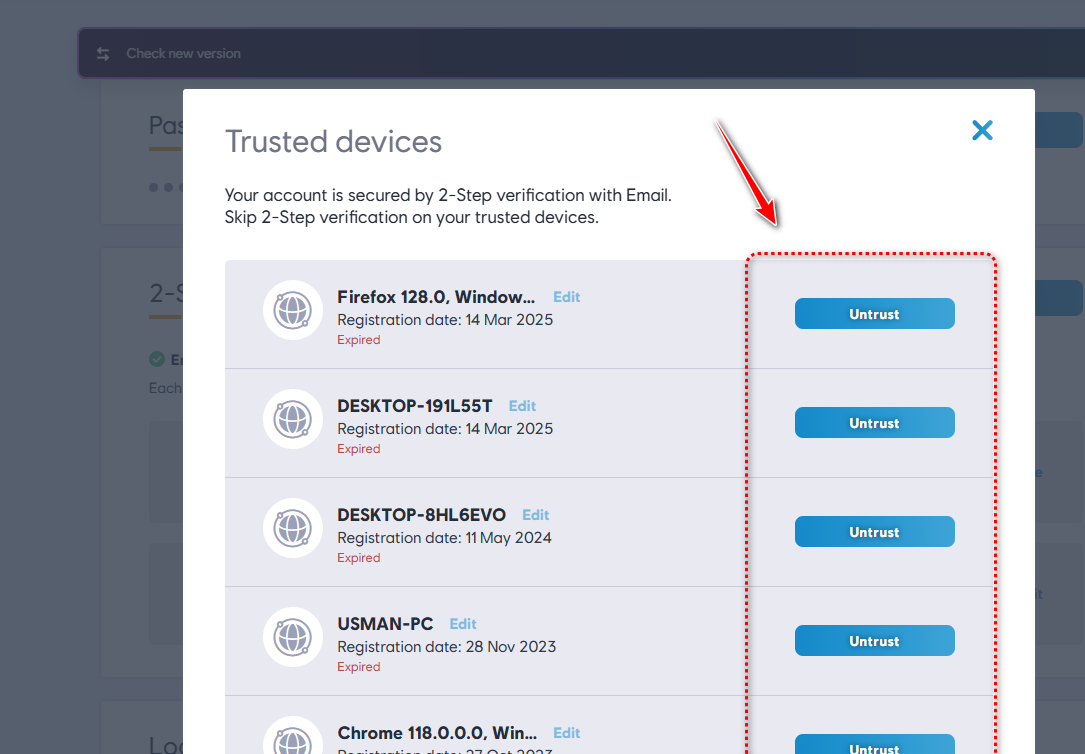
5. 將電腦從受信任裝置清單中移除。
如果受信任裝置的登入記錄有問題或不一致,即使密碼正確,登入也可能失敗。將該裝置從受信任裝置清單中移除,即可強制執行全新的驗證流程。
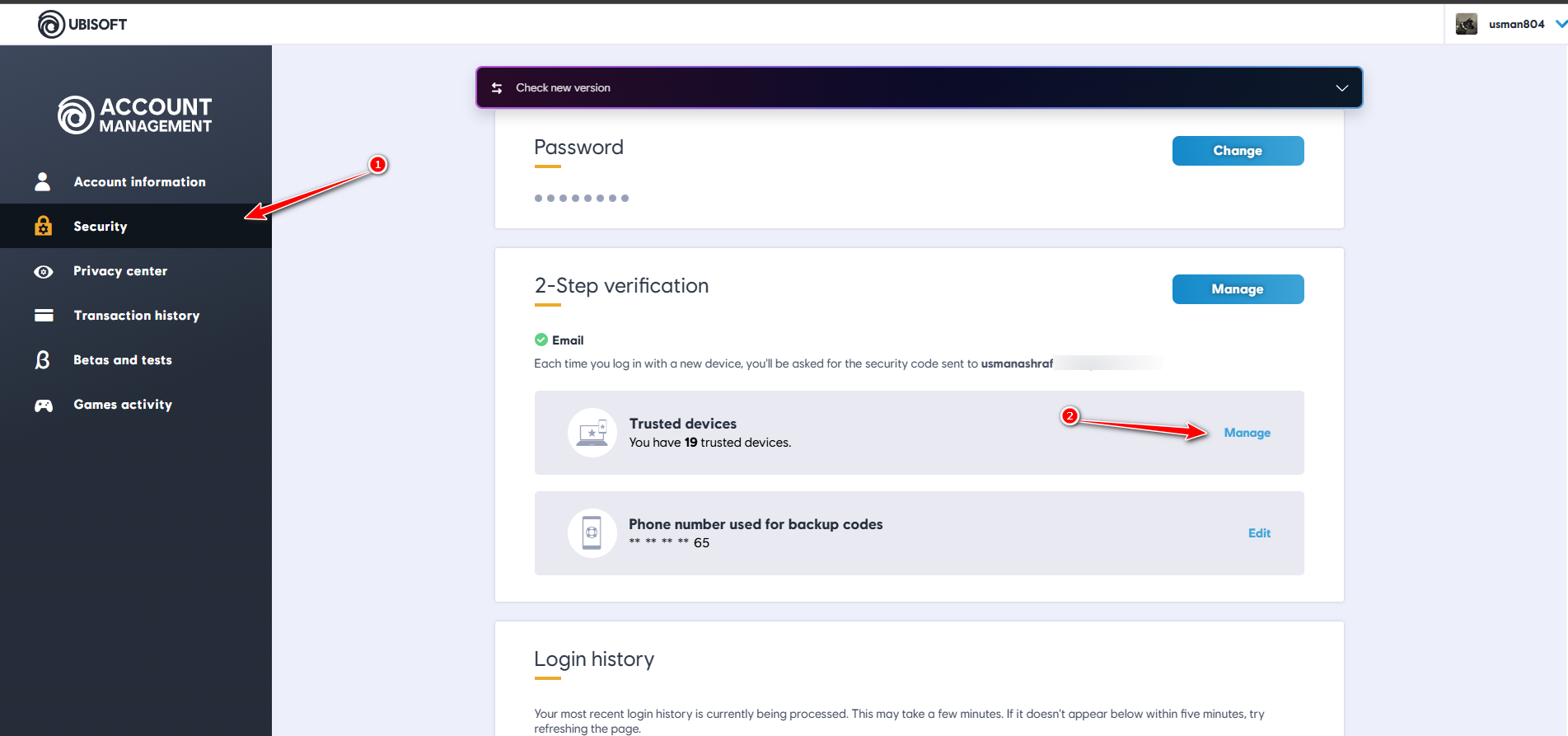
- 去 育碧帳戶管理 登入.
- 打開 安全 和下 兩步驗證, 輕按 管理 旁邊 可靠的設備.
![]()
- 輕按 取消信任 對於列出的設備(或者,如果可以的話,取消所有人的信任)。
![]()
- 重新開啟 Ubisoft Connect 並重新登入。
6. 網路重置
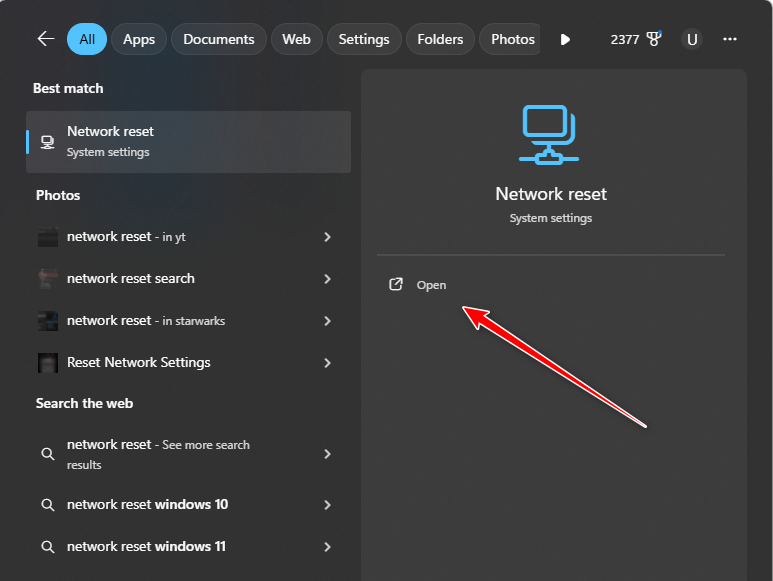
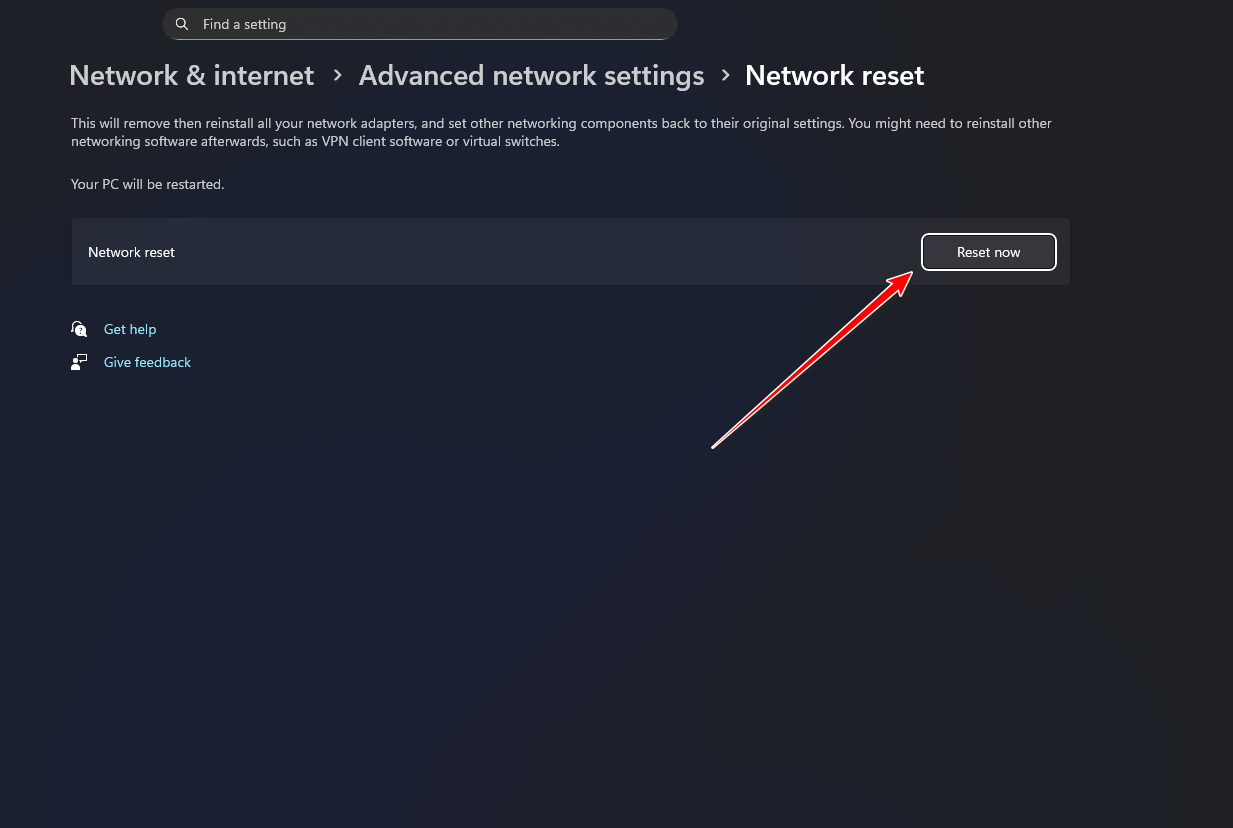
如果 DNS 步驟無效,請使用此方法。重置網路將重建適配器設置,並清除任何可能幹擾身份驗證的靜默 DNS/IP 配置問題。
重要:此操作可能會刪除已儲存的 Wi-Fi 網路和 VPN 適配器。請確保您知道您的 Wi-Fi 密碼。
- ابحثعن 網絡重置 在Windows系統中開啟。
![]()
- 輕按 立即重置.
![]()
- 重新啟動電腦並測試 Ubisoft Connect。

評論被關閉。