


在嘗試啟動《決勝時刻:黑色行動6》的多人遊戲模式時,遊戲可能會在某個螢幕上卡住。 正在連接到線上服務 在顯示錯誤之前:
“無法存取線上服務。”
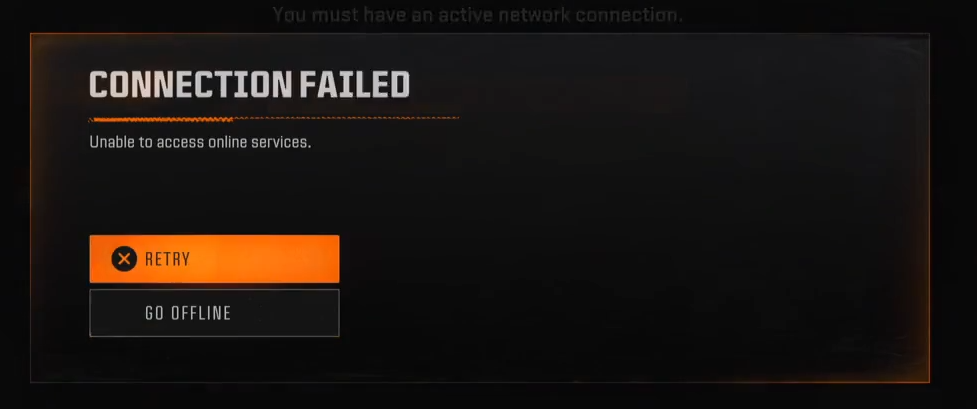
這個問題通常是由網路連線問題引起的,導致遊戲無法存取《決勝時刻》伺服器。大多數情況下,這個錯誤與您這邊有關。 例如,Wi-Fi訊號弱، 網路服務供應商 (ISP) 層面的限制، DNS失敗,أو 網路設定錯誤.
一些玩家也反映說 在殭屍模式下,使用稀有或有缺陷的配件來建立自訂武器組合。 它會損壞存檔資料或配置,從而與多人遊戲伺服器的握手過程發生衝突,因為它會發送損壞的配置數據,這些數據在連接初始化期間無法通過驗證。
最近更新後這種情況尤其常見,因為多人遊戲和合作模式會共用部分檔案。由於大多數伺服器連線錯誤都源自於網路問題,因此您應該先進行基本的故障排除。
1. 檢查使命召喚伺服器狀態
在進行本地故障排除之前, 檢查動視的伺服器是否已連接到網際網路。:
- 訪問頁面 動視的官方線上服務 想知道《決勝時刻:黑色行動6》的伺服器是否宕機或正在維護。
- 您也可以透過您的帳戶監控伺服器狀態。 Activision on X(推特) 有關停電的即時更新資訊。
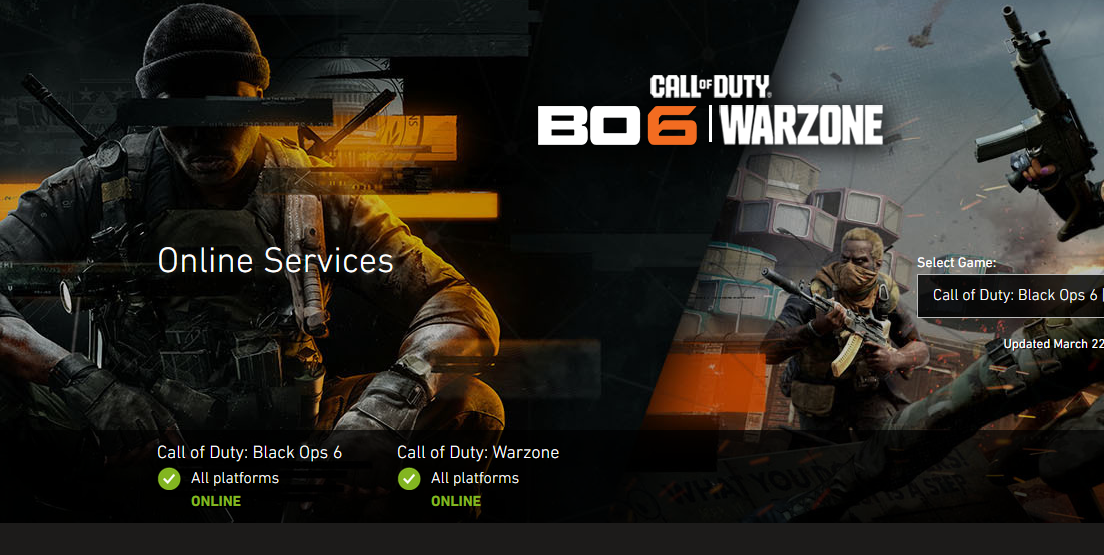
如果伺服器全球宕機,您將不得不等到動視暴雪解決問題。但是,如果伺服器運作正常,並且重新啟動路由器也無濟於事,請繼續嘗試下面提到的高級解決方案。
2. 重啟路由器和網路設備。
臨時的網路服務供應商 (ISP) 問題、DHCP 衝突或路由器故障都可能幹擾遊戲伺服器連接,導致流量路由錯誤、IP 位址衝突或握手失敗。 ISP 可能限製或錯誤路由數據,而路由器可能因 DNS 或 NAT 快取損壞而過載。重新啟動路由器通常可以解決這些問題,並恢復穩定的連線。
نصيحة: 如果可能,請使用有線乙太網路連接而不是 Wi-Fi,以減少丟包或 NAT 衝突。
- 關閉路由器。 使用電源按鈕(如有)。
- 等待 30-60 秒 讓電容器放電並重置記憶體。
- 重啟路由器。 等所有指示燈都穩定後再離開。
- 重新連接到互聯網 請嘗試再次啟動多人遊戲模式。
3. 切換 DNS 設定並清除網路快取
清除網路快取並切換到可靠的DNS伺服器可以解決系統無法正確解析遊戲伺服器的問題。您的系統可能保存了過時或錯誤的伺服器位址數據,這會阻止您與遊戲服務建立正常的連線。
掃描DNS會清除此快取。切換到公用 DNS 伺服器,例如 Google (8.8.8.8) 或 Cloudflare (1.1.1.1)。 它能確保更快、更可靠的網域解析。如果您的網路服務供應商 (ISP) 的 DNS 解析速度慢、不穩定或封鎖了某些遊戲流量,這一點尤其有用。
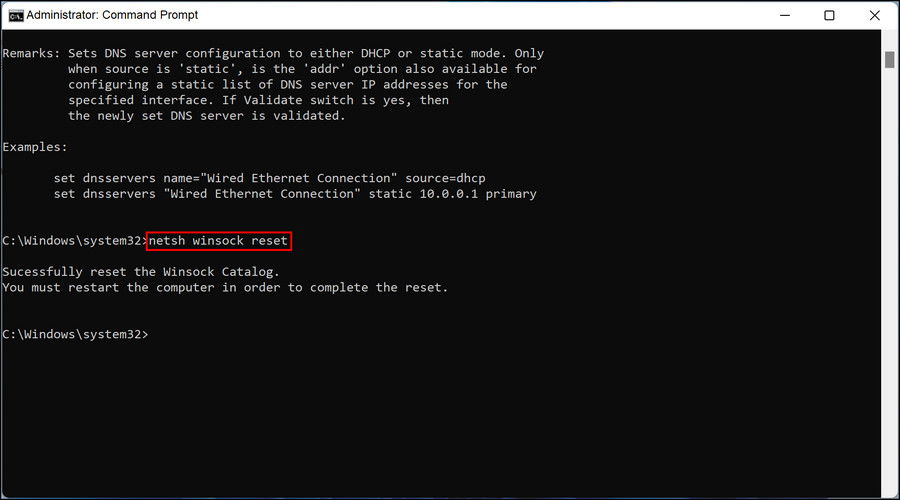
- 點擊 的Windows + S, 寫 CMD,然後右鍵單擊 命令提示符 並選擇 以管理員身份運行.
- 在命令提示字元中,依序輸入以下命令,每輸入一條命令後按 Enter 鍵:⚠️ 這些命令將重置所有網路設定。如果您正在使用 VPN 或自訂代理,則可能需要之後重新設定。
ipconfig /flushdns netsh int ip reset netsh winsock reset

- 執行完這些指令後,請重新啟動電腦。
接下來,更改您的DNS設定:
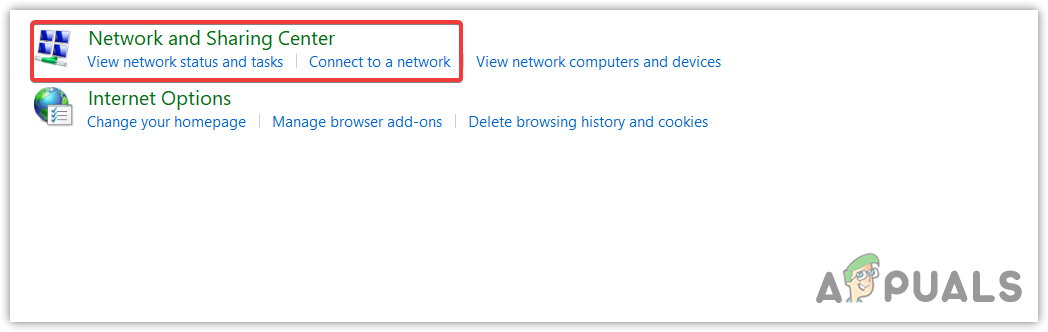
- 去 控制台 > 網路和 Internet > 網路和共用中心.

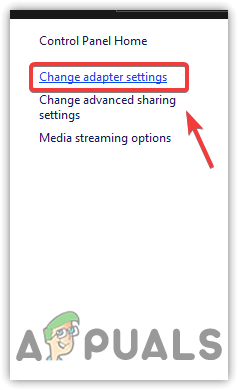
- 輕按 更改適配器設置 從左側面板。

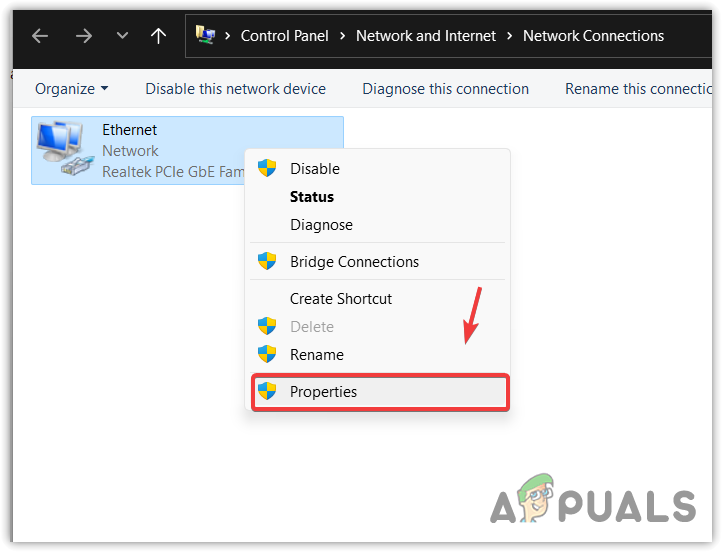
- 右鍵點選目前網路連線 > ئصائص.

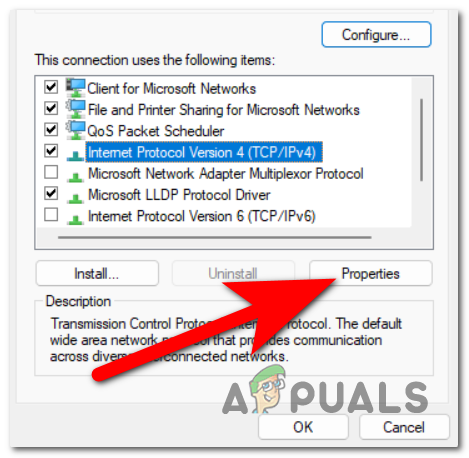
- 定位 網際網路協定版本 4 (TCP/IPv4) 然後點擊 ئصائص.

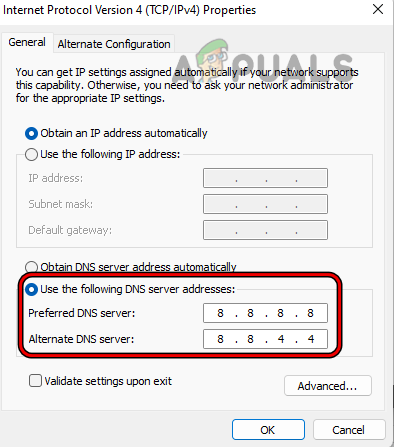
- 選擇 使用以下 DNS 服務器地址 然後輸入:首選 DNS 服務器: 8.8.8.8備用 DNS 服務器: 8.8.4.4

- 輕按 好的 應用更改。
4. 在殭屍模式下移除自訂武器裝備
如果您在網路連線穩定的情況下仍然無法連線到《決勝時刻:黑色行動》伺服器,則問題可能與以下原因有關… 武器系統設備中已知的錯誤。 在《黑色行動6》:殭屍模式。
根據 球員報告某些在殭屍模式中創建的自訂裝備配置可能會幹擾多人遊戲連接,導致遊戲無法正常連接。雖然尚未確定具體是哪些武器或配件導致了問題,但移除這些裝備配置通常可以解決問題。
目前唯一確定的解決方案是 刪除您在殭屍模式下使用的專屬裝備,並將其恢復為預設值。雖然這可能令人沮喪,但對於所有嘗試過的人來說都有效。
備註: 您的自訂裝備保存在雲端,因此重新安裝遊戲或更換控制器都不會將其刪除。要解決此問題,您需要在遊戲內手動刪除自訂裝備。
- 填 使命召喚:黑色行動6 然後移動到下一個位置 殭屍 從主菜單。
- 在殭屍模式大廳中,選擇選項卡 武器 位於螢幕頂部。

- 選擇 裝載 查看您的自訂武器設定。

- 系統將顯示您所有已儲存的設備。請從清單中的第一個設備開始。
- 定位 你的主要武器,然後選擇 建置選項 從武器分配選單中。
- 從可用選項中,點擊 重設為預設值 清除所有修改。

- 這將移除武器上的所有配件、皮膚和升級,將其恢復到原始的、未修改的狀態。
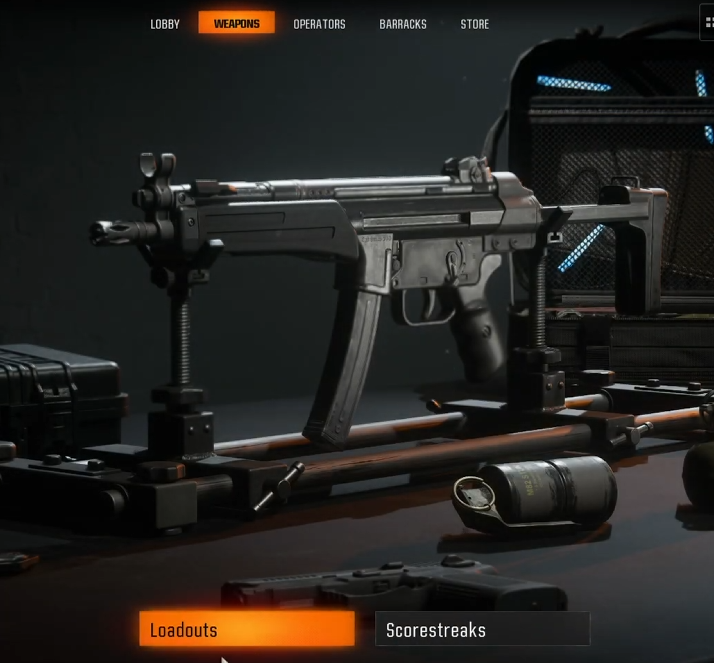
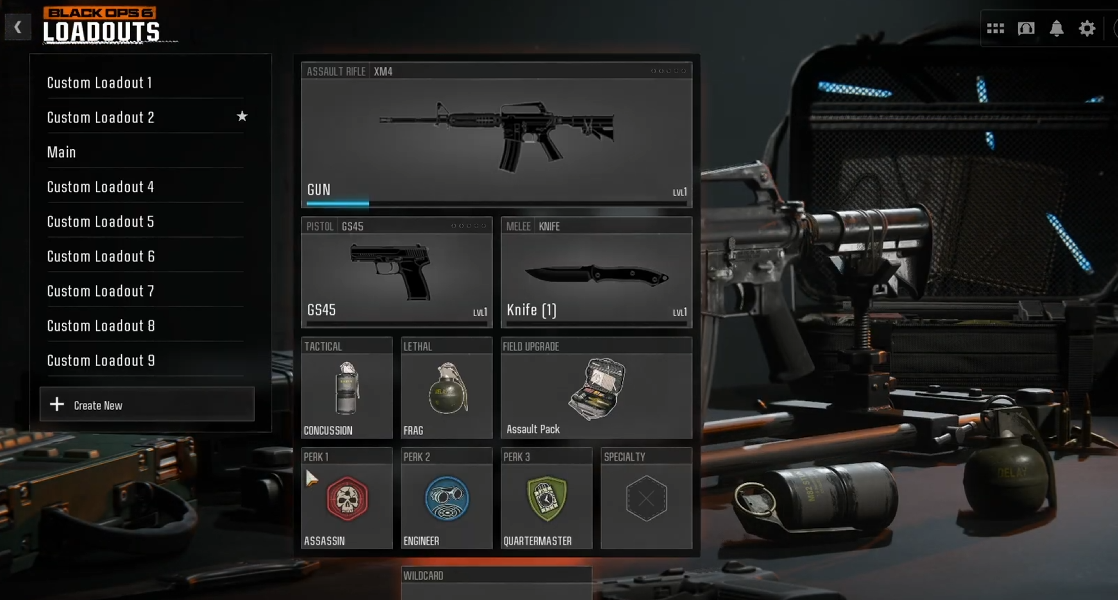
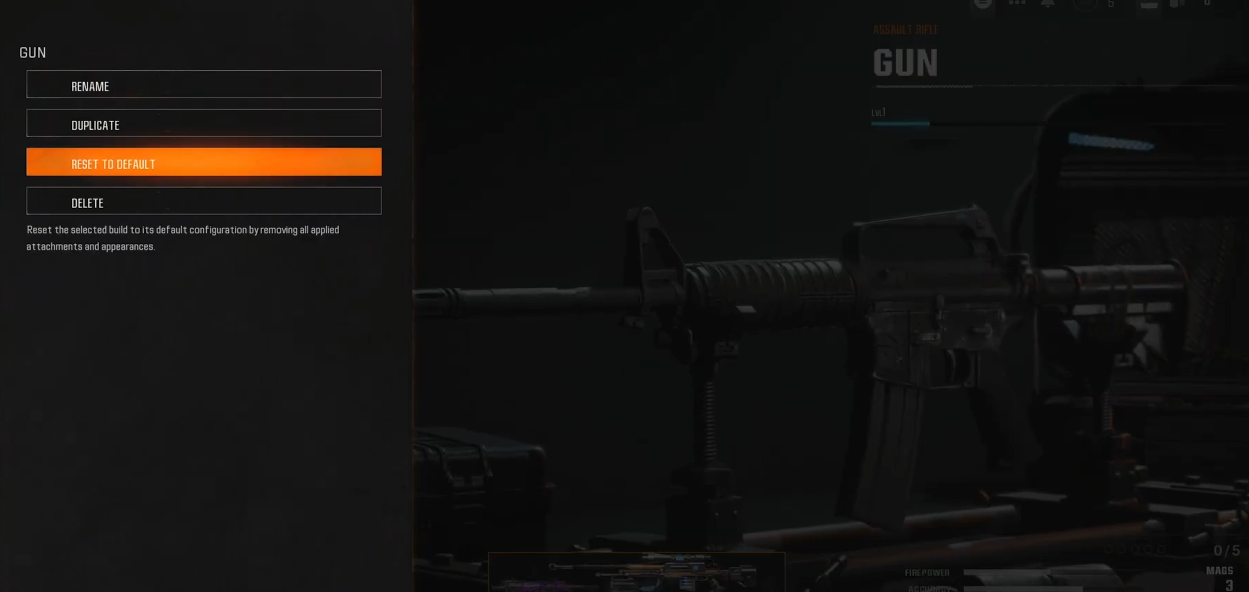
如果遊戲仍然無法連接,請對所有剩餘的設定重複上述步驟。
5. 允許《決勝時刻:黑色行動6》透過防火牆
Windows 防火牆控制遊戲如何安全地連接到網際網路。如果您的《決勝時刻:黑色行動 6》遊戲在防火牆設定中連接到公共網絡,則會對互聯網存取施加特定限制,這可能會導致連接失敗。當設定為[不明確 - 可能“在公共網路上”]時, 特別的《黑色行動6》將與您連接的網路進行通信,並明確允許流量有效率地通過所有連接埠。
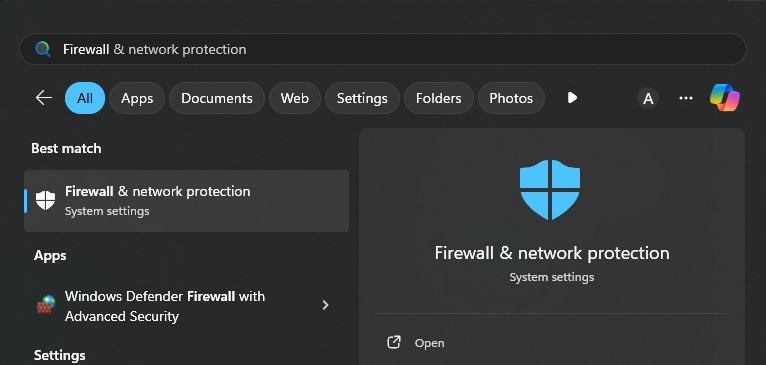
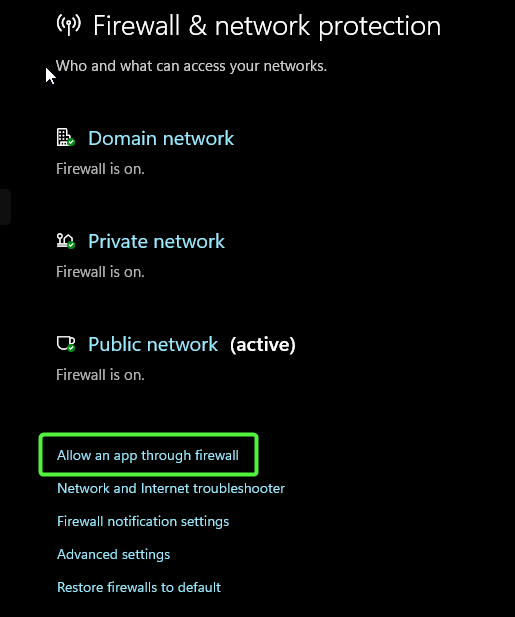
- ابحثعن 防火牆和網絡保護 在 Windows 搜索欄中。

- 點擊 允許應用通過防火牆.

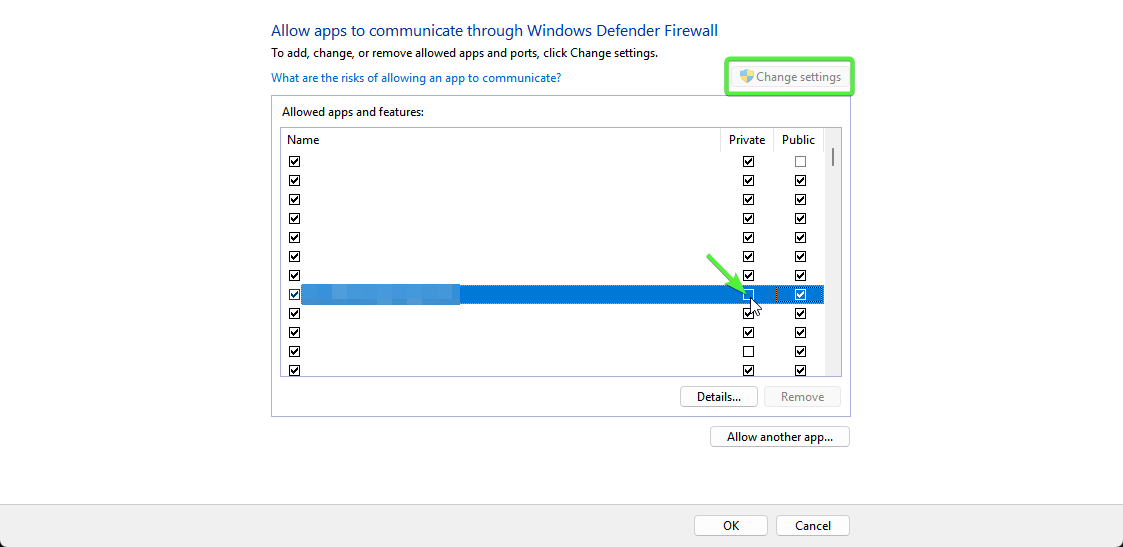
- 這將開啟另一扇窗戶。 允許的應用.
- 定位 更改設置 並蒐索 黑色行動6 在選項卡中 應用程式和功能.
- 如果《黑色行動6》 僅限在公共網路上使用可能受到限制。
- 確保選中該複選框 私人的 同時允許完全存取權限。

- 點擊 OK 若要關閉此窗口,請重新啟動系統並執行遊戲。
6. 將《決勝時刻:黑色行動》從 Windows Defender 中排除
Windows Defender 經常將遊戲反作弊程式誤判為病毒或惡意軟體。在極少數情況下,由於 Ricochet(一款《決勝時刻》的反作弊程式)強大的偵測機制,Defender 可能會將其誤判為惡意軟體。要解決此問題,您需要將《決勝時刻:黑色行動 6》的遊戲資料夾從 Windows Defender 的威脅防護中排除。排除後,Defender 將不再把 Ricochet 偵測為惡意程序,遊戲即可流暢運作。
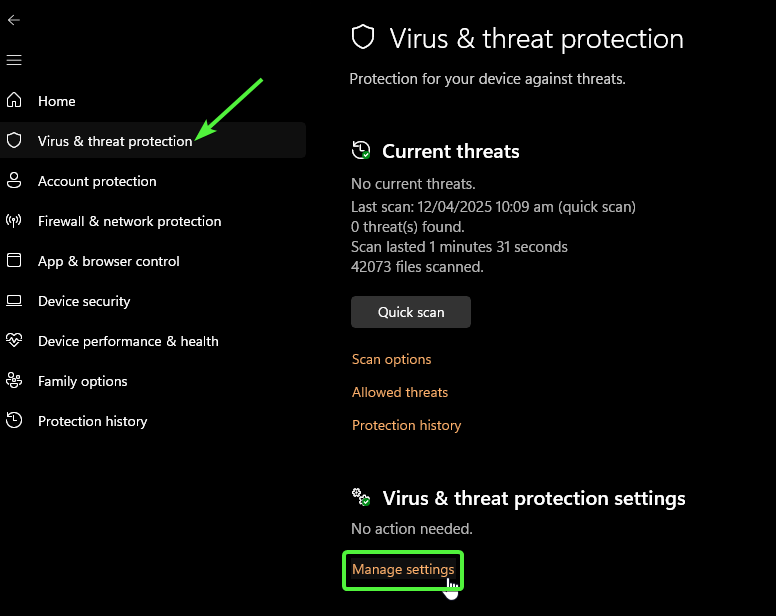
- 使用以下方式開啟 Windows Search Windows 標誌鍵 + S, 並鍵入 Windows安全.
- 從側邊欄轉到選項卡 防止病毒和危險.
- 在設定部分 防止病毒和危險, 輕按 管理設置.

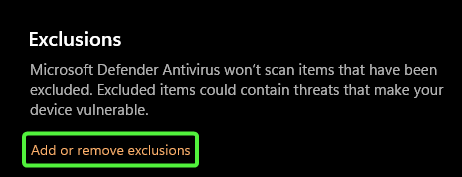
- 現在,向下捲動直到找到該部分。 例外,然後選擇 新增或刪除例外.

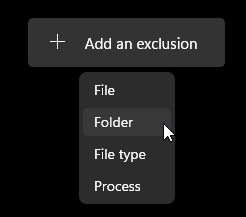
- 進入異常管理器後,按下按鈕 添加例外 並選擇 文件夾 從下拉菜單中。

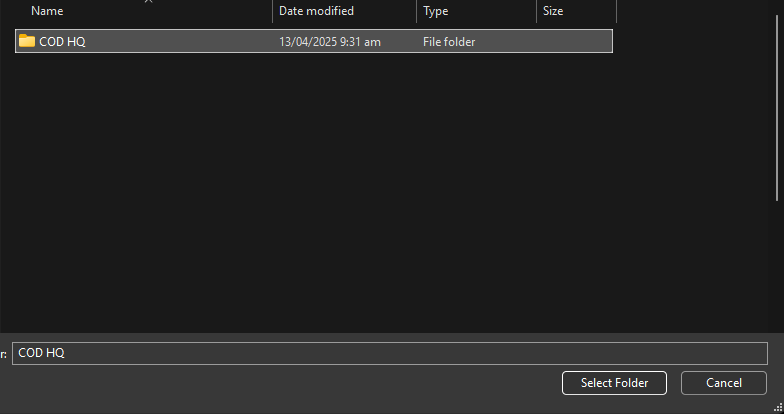
- 選擇安裝資料夾 黑色行動6 其中,將被稱為 使命召喚總部 如果透過客戶端下載 蒸汽.

- 完成上述步驟後,啟動遊戲並檢查是否已成功進入多人遊戲模式。

評論被關閉。