


遊戲可能會曝光 埃爾登指環:夜行 有時為了 出現故障、當機或停止回應這種情況在載入畫面、戰鬥切換或渲染複雜場景時尤其明顯。雖然這些問題看似源自於遊戲本身,但實際上往往是由於玩家的遊戲方式所造成的。 Windows 和您的圖形處理單元 (GPU) 會處理背景進程。當遊戲引擎、圖形驅動程式和作業系統之間的通訊變成非同步時,就會出現問題。 資料處理中斷, 這導致 畫框懸掛著 或完全關閉應用程式。
這種不穩定性通常是由於以下原因造成的: 權限衝突、驅動程式資料損壞或圖形處理單元 (GPU) 分配錯誤。簡單來說,您的系統可能在分配記憶體或正確存取著色器方面遇到問題,從而影響幀率和整體遊戲穩定性。雖然具體原因因係統而異,但大多數問題都可以透過調整 Windows 設定、GPU 設定和檔案完整性檢查來解決。
請按照以下步驟操作 為了每種方法都解釋 其有效性的原因 و它解決的問題 為了幫助您解決故障 埃爾登指環:夜行 信心增強,穩定性提高。
1.以管理員身份運行遊戲
撥款操作 埃爾登指環:夜行 身為管理員,您可以存取 Windows 可能限制存取的核心目錄和背景服務。如果沒有這些提升的權限,Windows 可能會靜默阻止檔案操作或驅動程式調用,從而導致… 故障、當機或無法啟動授予管理員權限可確保遊戲與系統組件之間更順暢的連線。
- 打開 檔案總管 (的Windows + E).
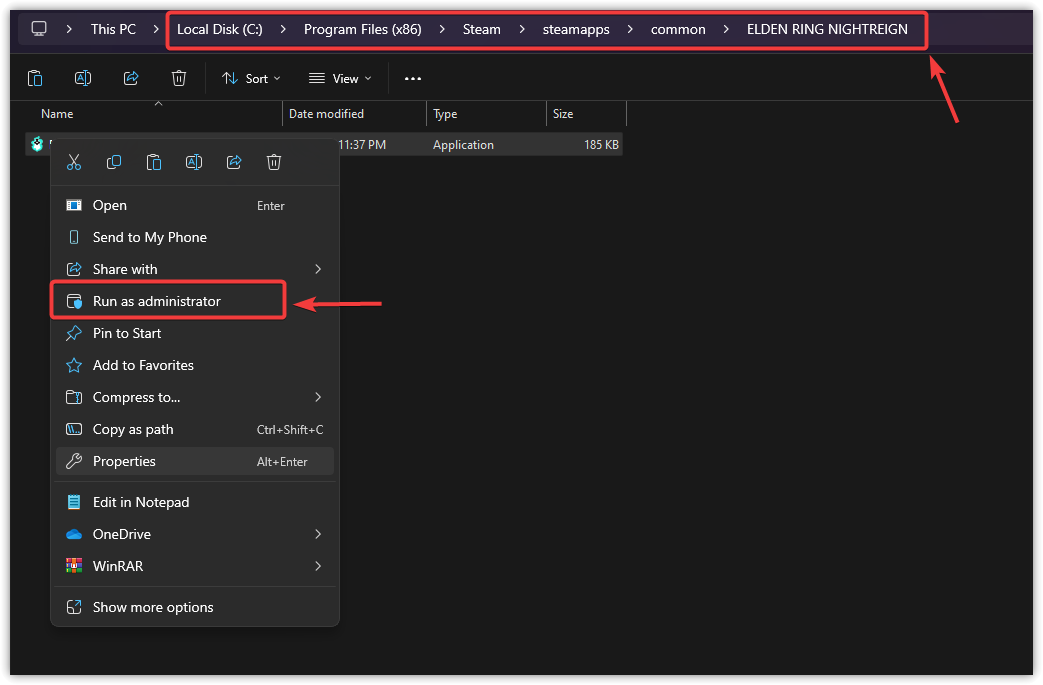
- 找到遊戲的安裝資料夾:
C:Program Files (x86)SteamsteamappscommonELDEN RING NIGHTREIGN
- 定位 eldenring.exe.
- 右鍵單擊並選擇 以管理員身份運行.

- 運行遊戲並測試效能和穩定性。
2. 全新安裝顯示卡驅動程式。
全新安裝會清除殘留檔案和登錄項,這些檔案和登錄項會幹擾圖形處理器 (GPU) 與遊戲之間的通訊。透過重新安裝,您基本上可以清除所有殘留檔案和登錄項目。 透過重置圖形堆疊這可以提高著色器編譯效率和幀一致性。
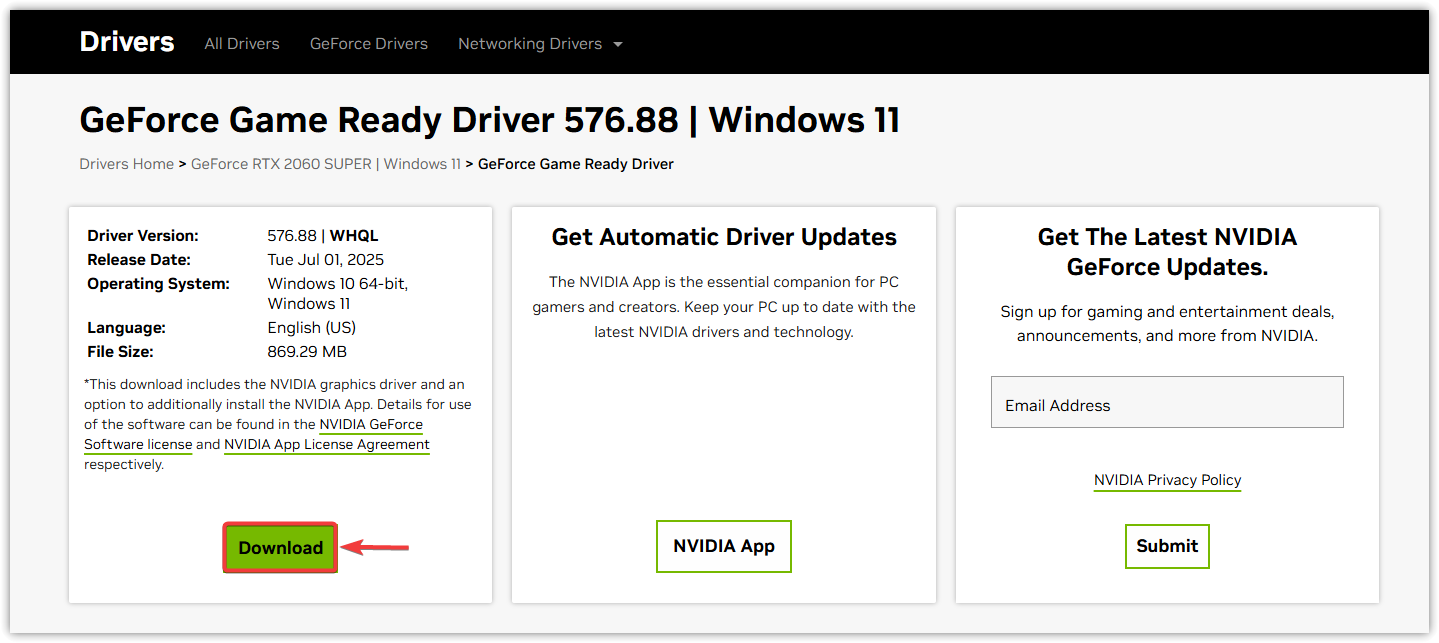
- 造訪您的圖形處理器製造商(NVIDIA、AMD 或 Intel)的官方網站。
- 旅館 更新顯示卡驅動程式。

- 運行安裝程式並選擇 全新安裝 أ或者 恢復出廠設置 如果可供使用的話。
- 安裝完成後請重新啟動電腦。
- 重新打開遊戲並檢查穩定性。
3. 強制遊戲使用您的專用圖形處理單元 (GPU)。
如果它是 埃爾登指環:夜行 預設情況下,系統會使用整合式顯示卡(GPU),因此它可能缺乏穩定運行遊戲所需的記憶體(VRAM)和效能。強制遊戲在獨立顯示卡上運行可以確保這一點。 適當的展示與資源分配.
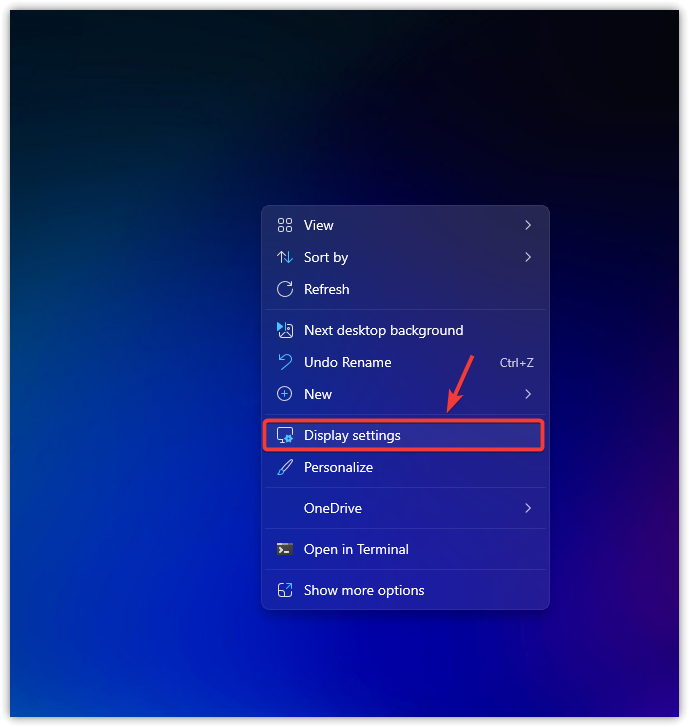
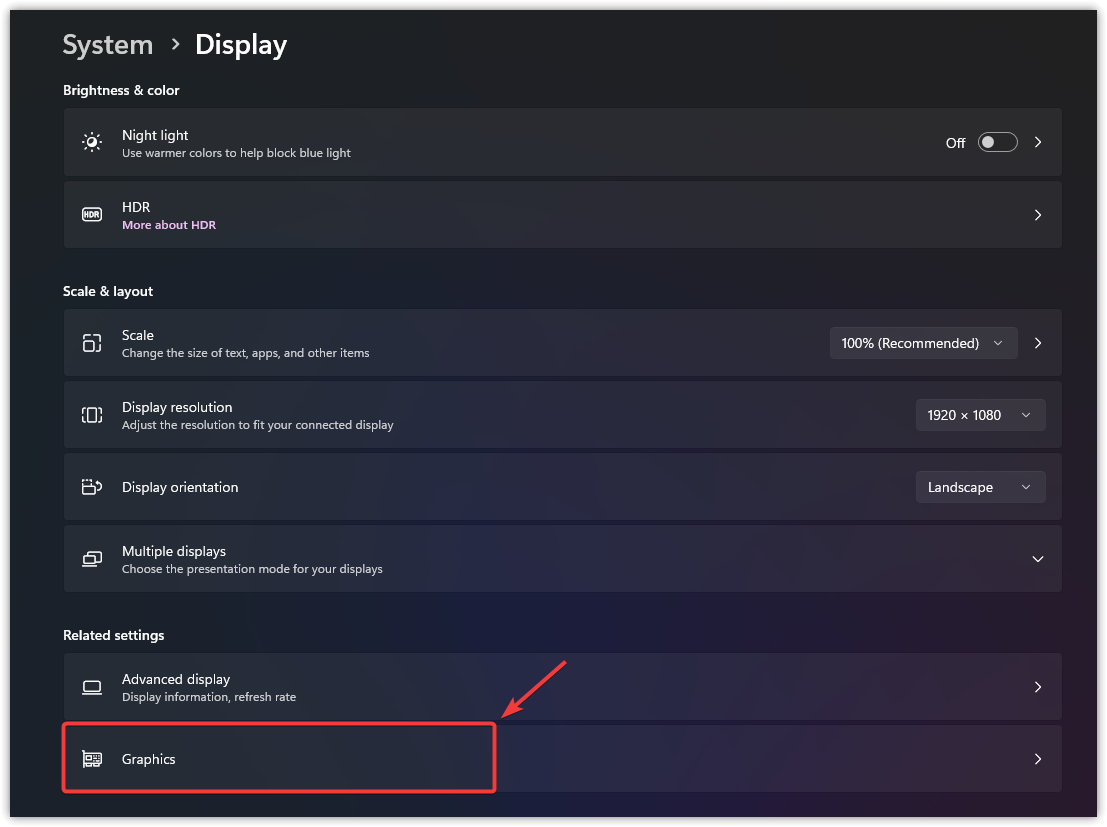
- 右鍵點選桌面 → 顯示設置.

- 向下滾動並選擇 圖形.

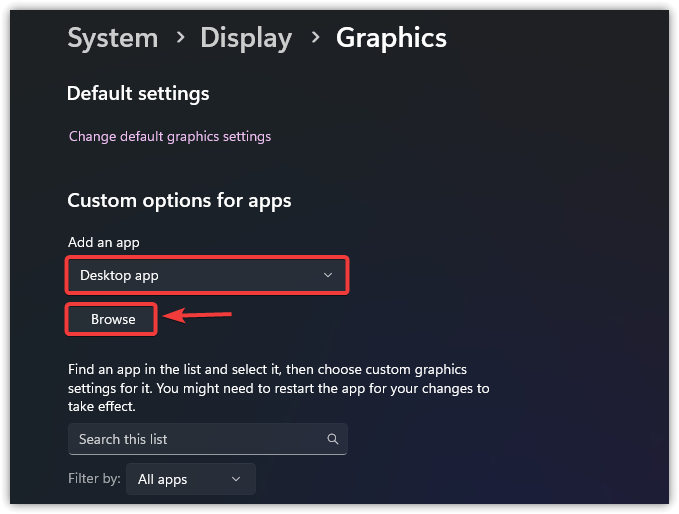
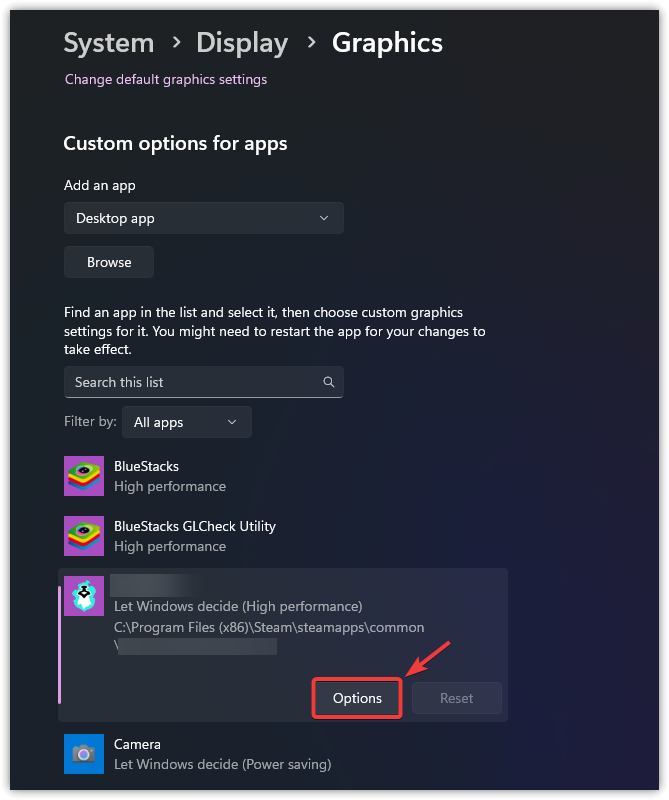
- 在「自訂應用程式選項」下,點選 審查 並選擇 eldenring.exe 從安裝資料夾。

- 選擇 高性能 → 孑孓.

- 重啟遊戲以使更改生效。
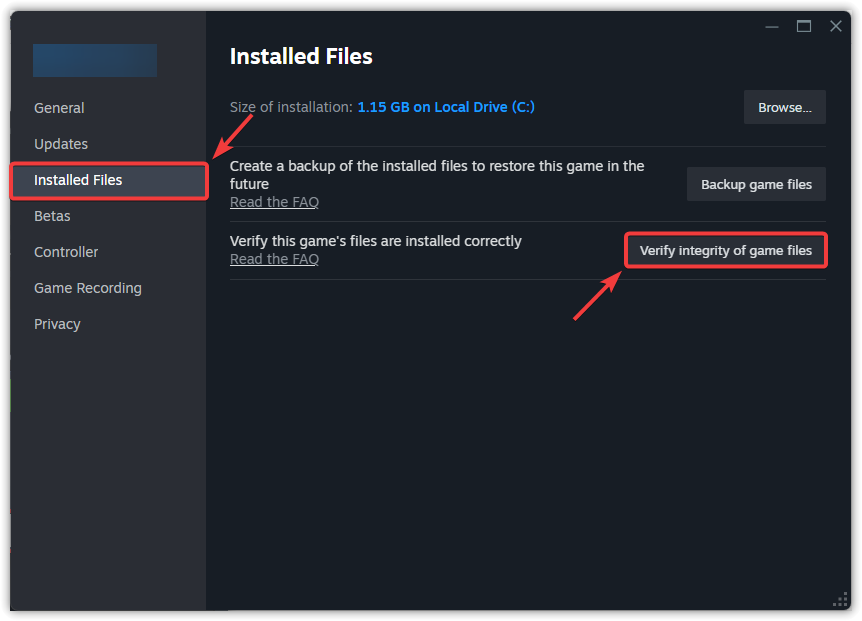
4.驗證遊戲文件的完整性
間歇性更新或下載檔案損壞會導致核心資源故障。 Steam 的完整性檢查功能會自動取代缺少或損壞的文件,從而恢復遊戲的基本功能。請參閱我們的完整指南以了解具體操作方法。 檢查遊戲文件.
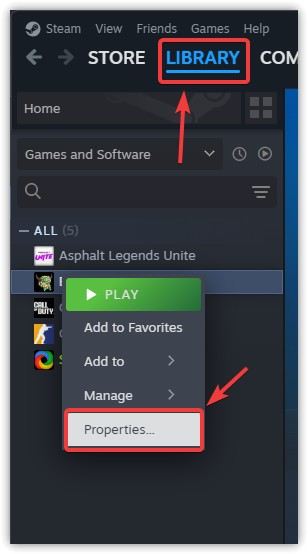
- 打開 蒸汽 → 圖書館.
- 右鍵單擊 埃爾登指環:夜行 → ئصائص.

- 在選項卡中 已安裝的文件, 輕按 正在檢查遊戲檔案的完整性….

- 請等待Steam替換遺失或損壞的檔案。
- 重新啟動電腦,然後重新啟動遊戲。
5. 在 NVIDIA 控制台中啟用垂直同步
垂直同步技術可將遊戲幀速率與…同步 刷新率 您的螢幕會阻止 畫面撕裂和幀同步問題如果沒有它,以無限速率顯示幀可能會使圖形處理單元 (GPU) 過載並導致系統不穩定。 如果…請使用此方法 我注意到畫面出現輕微卡頓、撕裂或幀同步不穩定的情況。
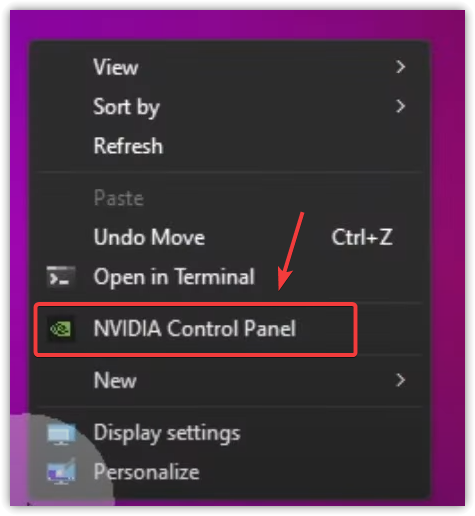
- 右鍵點選桌面 → 英偉達控制面板.

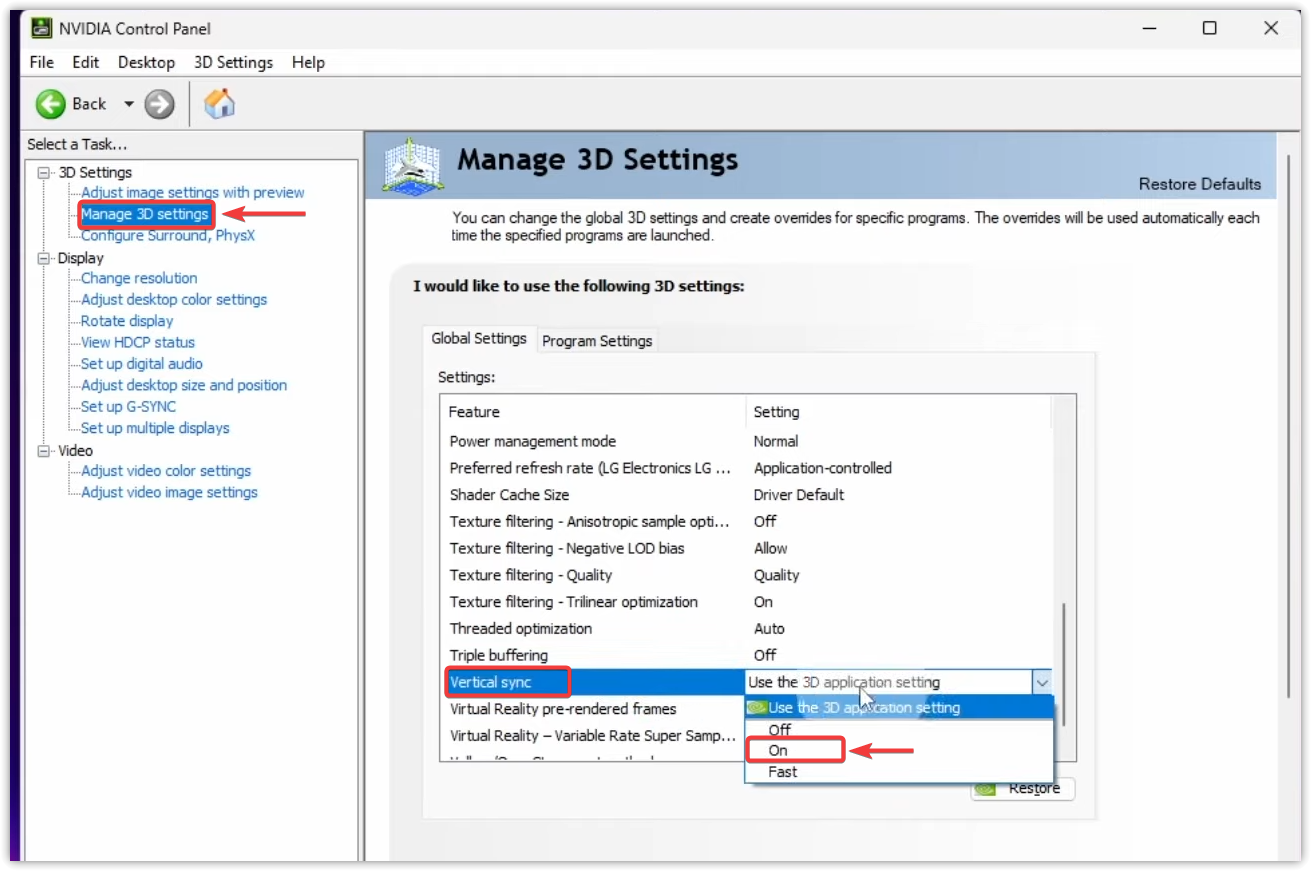
- 選擇 3D設定管理 從側邊欄。
- ابحثعن 垂直同步 → 設定為 在.

- 輕按 申請 以保存更改。
- 重啟遊戲,你會發現效能有所提升。
如果採取所有步驟後問題仍然存在,請考慮採取進一步措施。 重新安裝 整個遊戲 埃爾登指環:夜行此操作會更新所有依賴檔案和依賴項,並刪除完整性檢查無法修復的卡住的損壞資料。

評論被關閉。