


Discord 螢幕頂部會出現紅色橫幅,顯示錯誤訊息“Discord 似乎未偵測到麥克風輸入”,錯誤代碼為 3002。此錯誤表示應用程式偵測到了麥克風,但無法錄製任何輸入。

最常見的原因包括以下幾點:
- 麥克風權限 已阻止,防止 Discord 存取麥克風。
- تحديد 輸入設備故障 它會阻止訊號到達 Discord。
- 過時或損壞的驅動程式 麥克風連線中斷。
- 在後台運行的應用程序 它會阻止對麥克風的存取。
- 內部快取故障 Discord 會阻止輸入偵測。
既然你知道為什麼會發生這種情況,我們就一步一步來解決它。
1. 運行麥克風故障排除程序。
首先使用Windows 內建的疑難排解程式是個明智之舉,因為它能夠自動偵測並修復音訊輸入問題。這通常是恢復麥克風功能最快的方法。
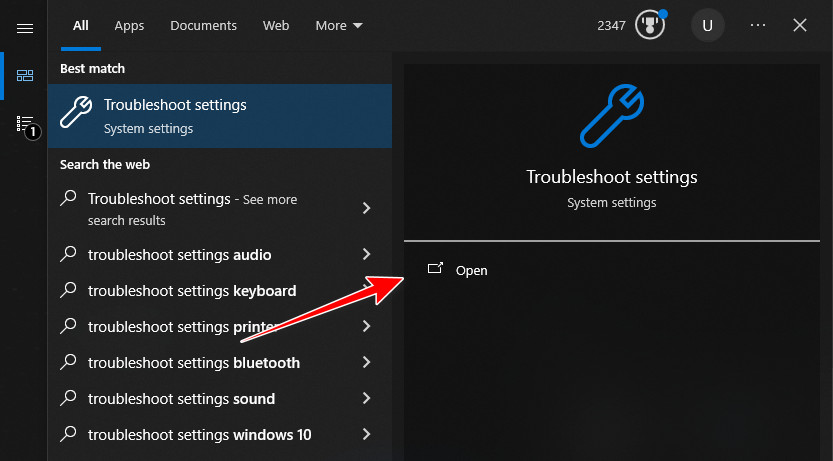
- ابحثعن 設置疑難解答 並打開它。
![Windows 故障排除設定]()
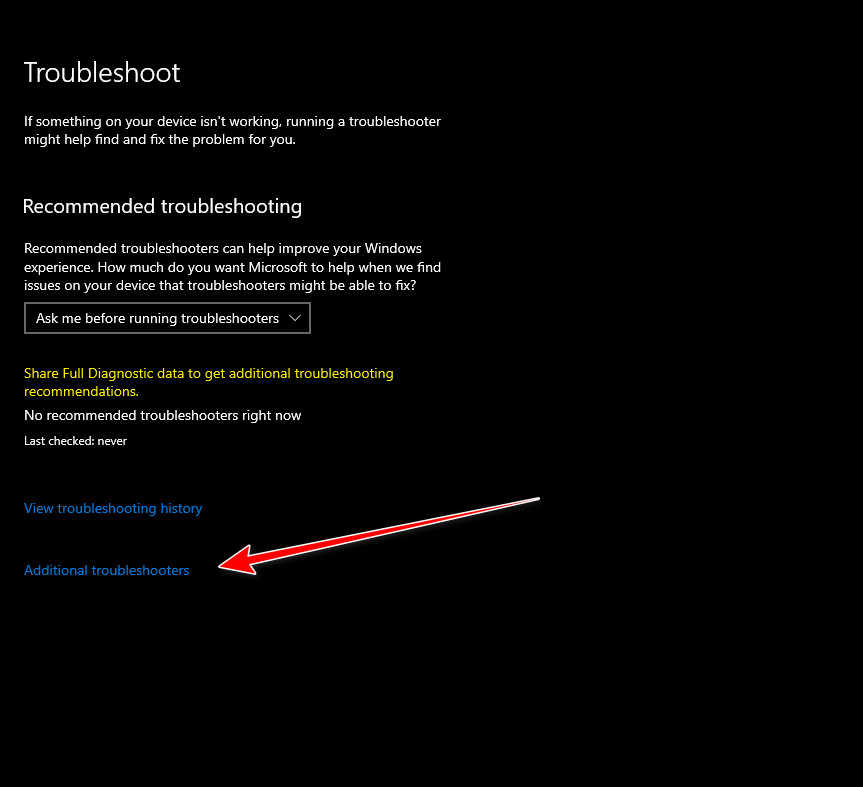
- 輕按 其他疑難解答.
![其他疑難解答]()
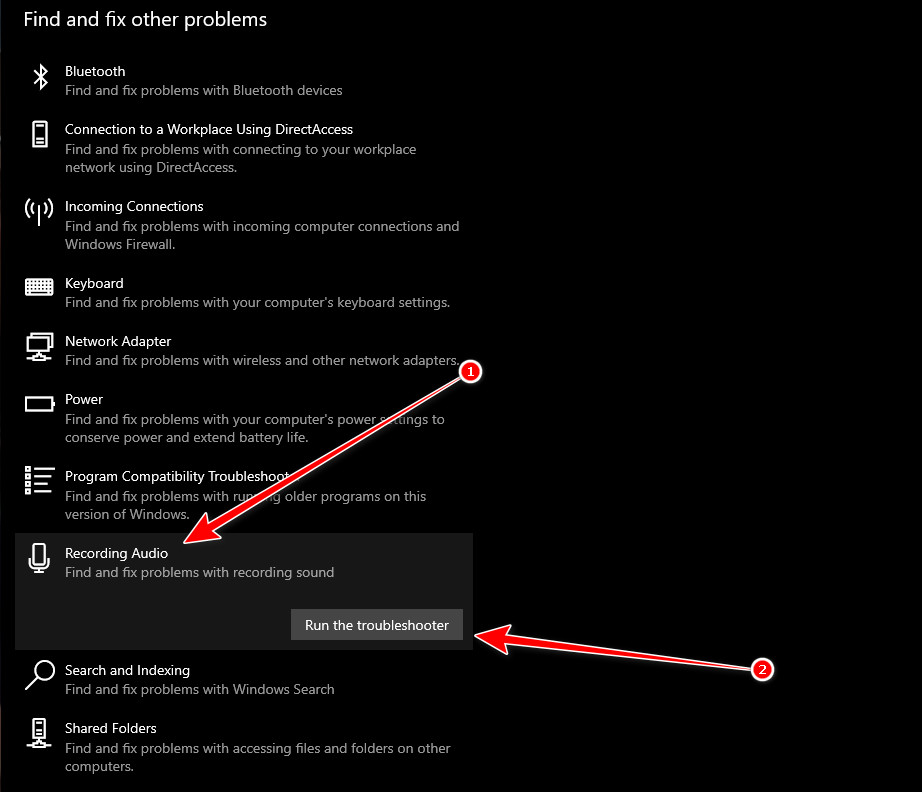
- ابحثعن 聲音錄製 並選擇 運行疑難解答.
![音訊錄製故障排除和修復]()
- 請按照螢幕上的指示應用任何建議的修復方法。
2. 關閉麥克風存取權限,然後再重新開啟。
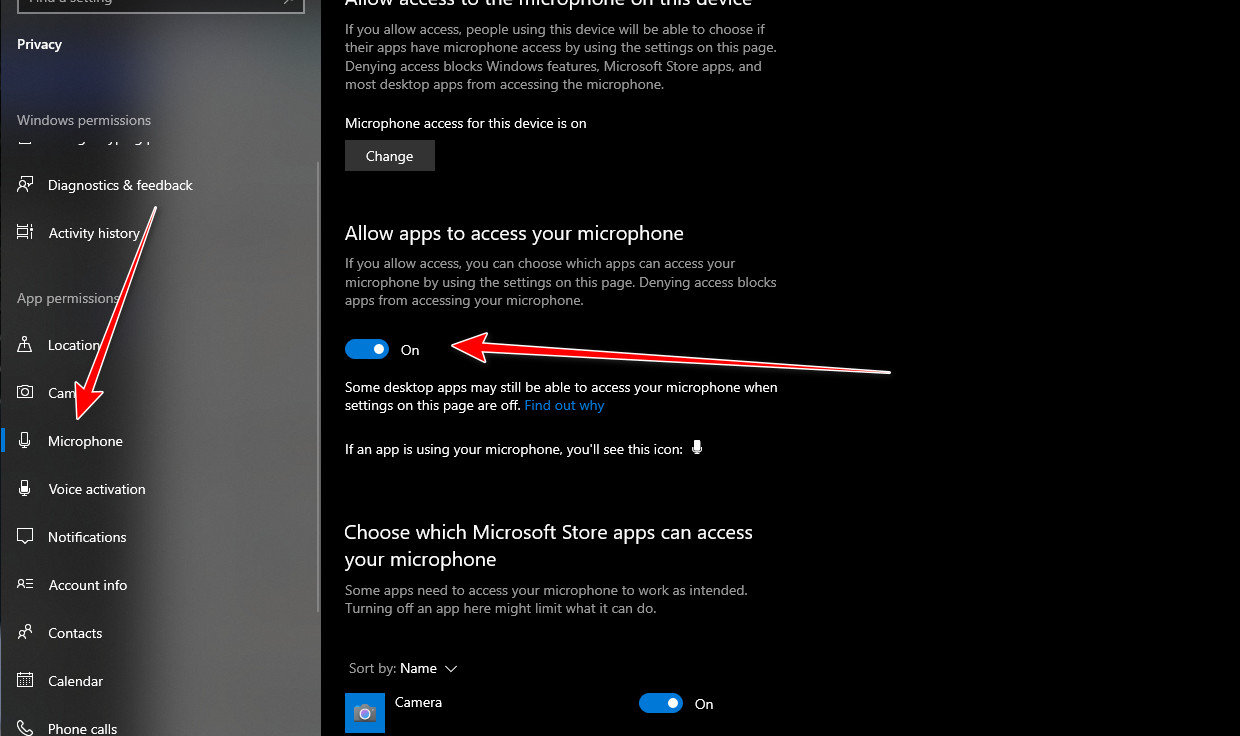
如果故障排除程序無法解決問題,重置麥克風權限或許可以修復隱藏的錯誤。關閉麥克風存取權限然後重新打開,會強制 Windows 更新 Discord 的權限。
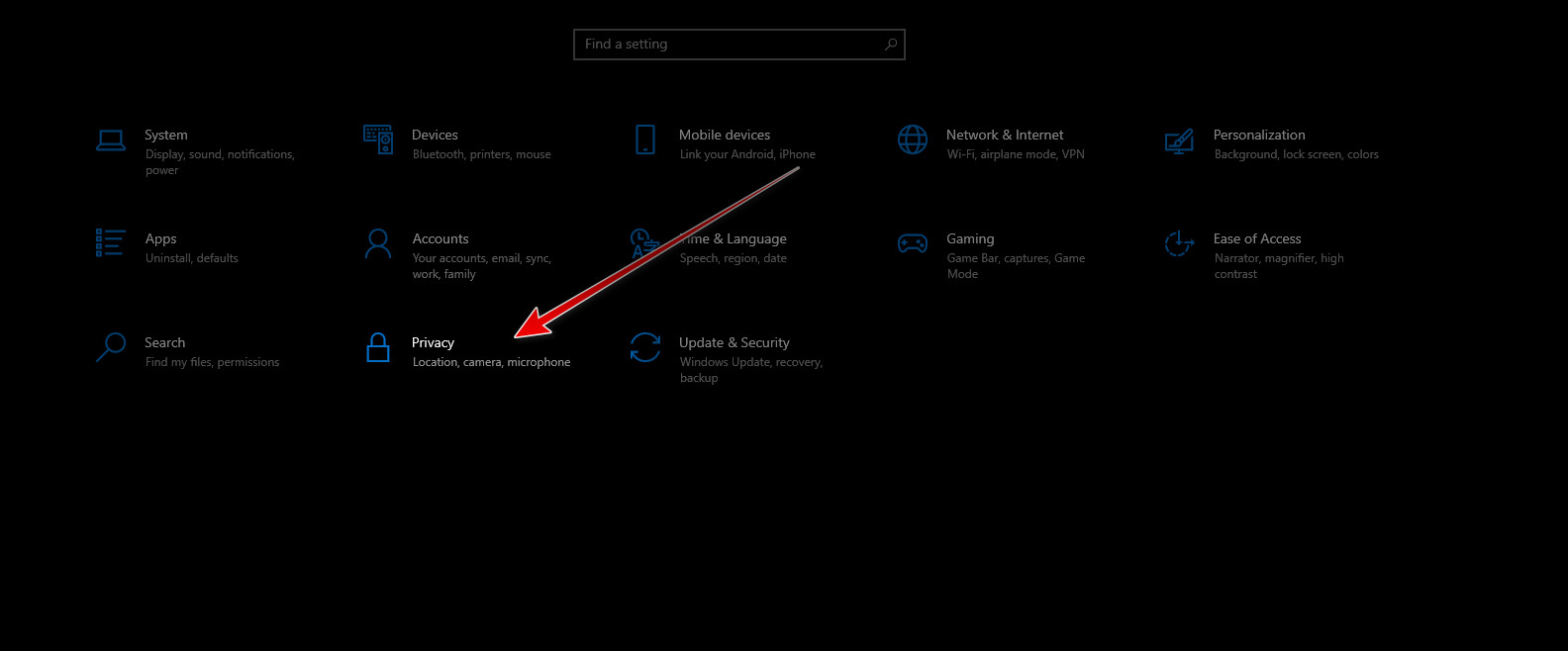
- 按 Windows + I 開啟設置,然後前往隱私。
![隱私設置]()
- 找到麥克風。
- 關閉麥克風存取權限,等待幾秒鐘,然後再重新開啟。
![允許訪問麥克風]()
- 向下捲動並確保已允許使用 Discord。
- 重新啟動 Discord 並檢查麥克風是否正常運作。
3. 確保麥克風音量為 100%。
當沒有實際輸入訊號時,Discord 可能會顯示此錯誤。在 Windows 聲音設定中將麥克風靜音或降低音量可能會導致 Discord 無法接收音訊。
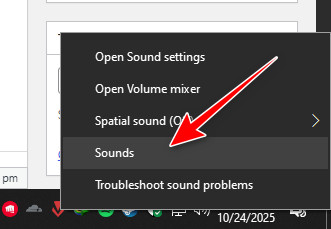
- 右鍵單擊任務欄中的揚聲器圖標,然後選擇“聲音”。
![Windows 聲音選項]()
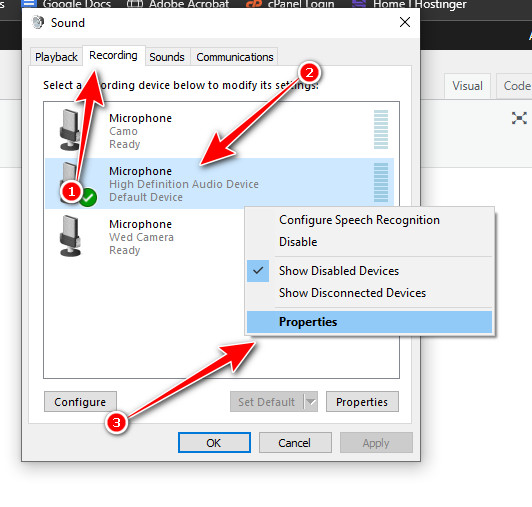
- 轉到“錄製”選項卡並選擇您的麥克風。
- 按一下“屬性”。
![麥克風特性]()
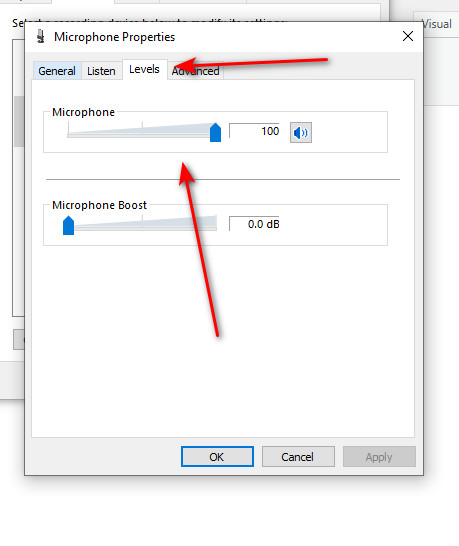
- 開啟“級別”選項卡。
- 將音量設定為 100%,然後按一下「確定」。
![麥克風音量 100%]()
4. 刪除 Discord 資料夾
Discord 快取損壞可能會幹擾麥克風偵測。刪除本機資料夾會強制應用程式重建新資料並修復錯誤配置。
- 徹底關閉Discord。
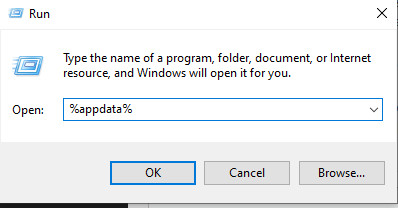
- 按 Windows + R,然後輸入
%appdata%,然後按 Enter。![AppData 資料夾路徑]()
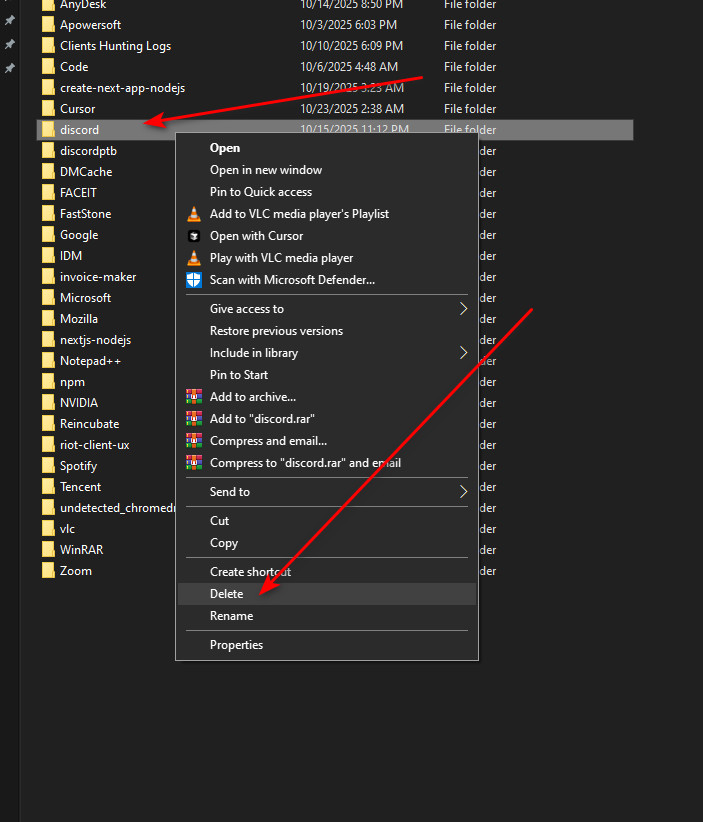
- 刪除 Discord 資料夾。
![刪除 Discord 快取資料夾]()
- 重新開啟應用程式並再次登入。
備註: 僅當您使用時才執行此步驟 Realtek音訊服務.
5. 檢查 Realtek 音訊控制台中的麥克風是否有故障。
如果您的電腦使用的是 Realtek 驅動程序,麥克風可能直接在 Realtek 音訊控制台中被停用,繞過了 Windows 設定。在此重新啟用麥克風即可恢復 Discord 中的麥克風偵測功能。
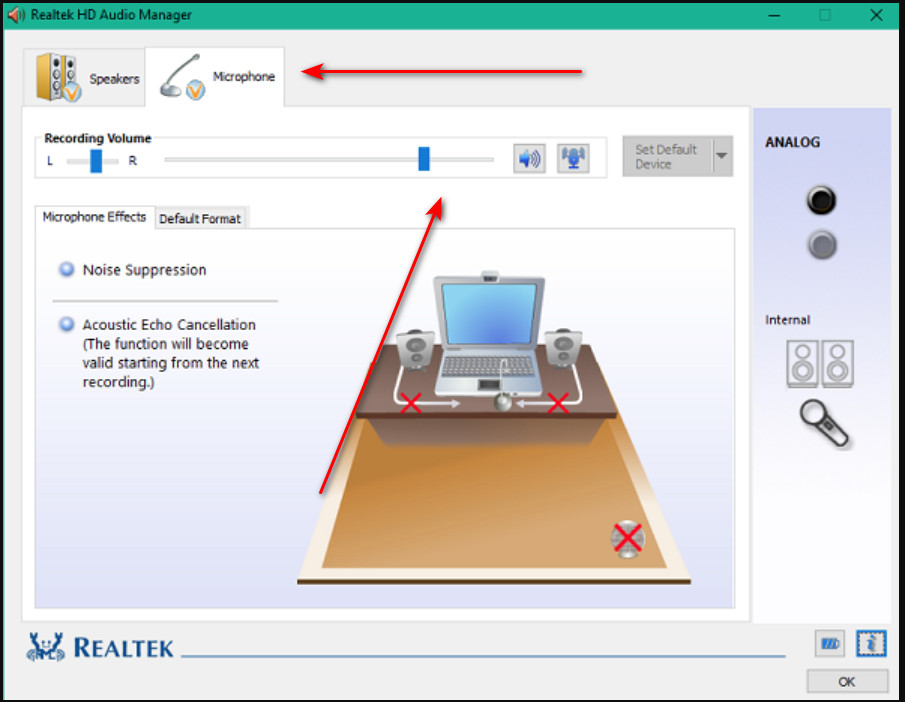
- 從「開始」功能表開啟 Realtek 音訊控制台。
- 轉到麥克風選項卡。
- 請確保麥克風已啟用且音量設定正確。
![Realtek麥克風設置]()
- 關閉控制台並重啟Discord。

評論被關閉。