

如何修復 Fortnite 中的“Pak 無效”錯誤
當Fortnite無法載入一個或多個遊戲資料檔案(.pak 檔案)時,會出現「無效的 Pak 檔案」錯誤訊息,導致崩潰、播放失敗或更新卡住。
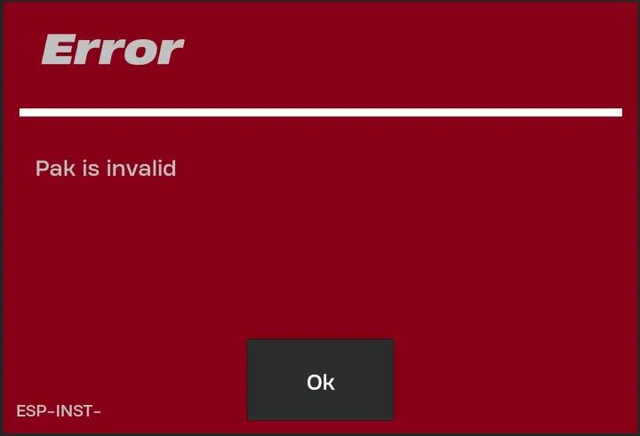
Pak 檔案包含遊戲核心內容的大部分,並在初始化過程中起著至關重要的作用。當這些檔案缺失、損壞或被標記為已竄改(通常在修補程式或更新後)時,引擎會發出「Pak 檔案已失效」的通知,並停止啟動程序。
常見原因包括檔案下載不完整、磁碟寫入錯誤,或與反作弊軟體或遊戲播放器發生衝突。
下面,我們將介紹最常見的原因,並指導您進行經過驗證的修復,以便您快速恢復遊戲。
1. 驗證遊戲文件
當重要的 Pak 檔案損壞、遺失或過期時,通常會出現此問題。遊戲檔案檢查器會尋找任何缺少或損壞的數據,並透過玩家自動重新下載必要的檔案。
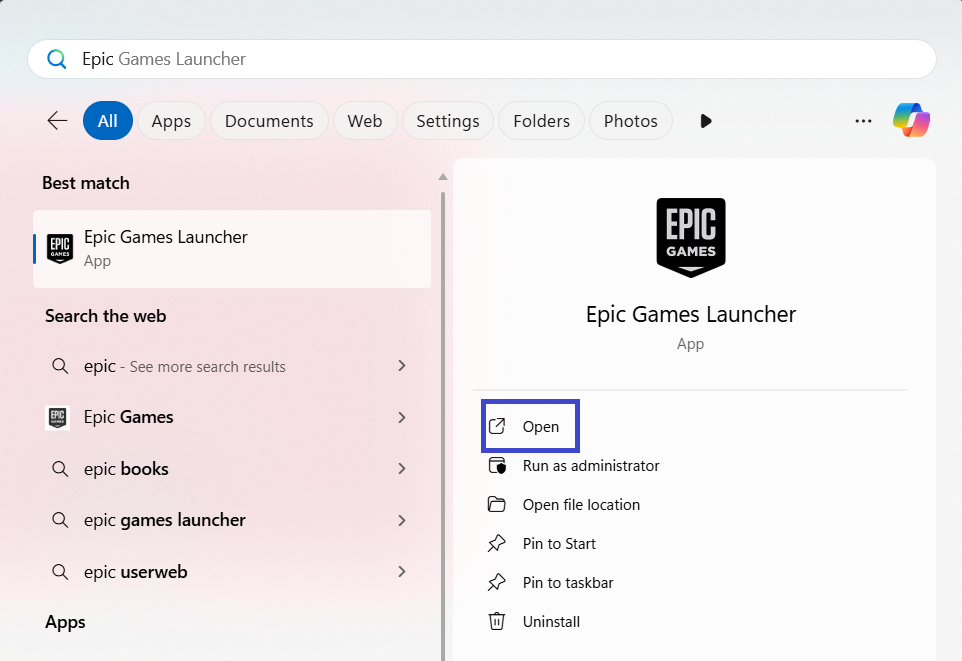
- 打開 Epic Games Launcher.

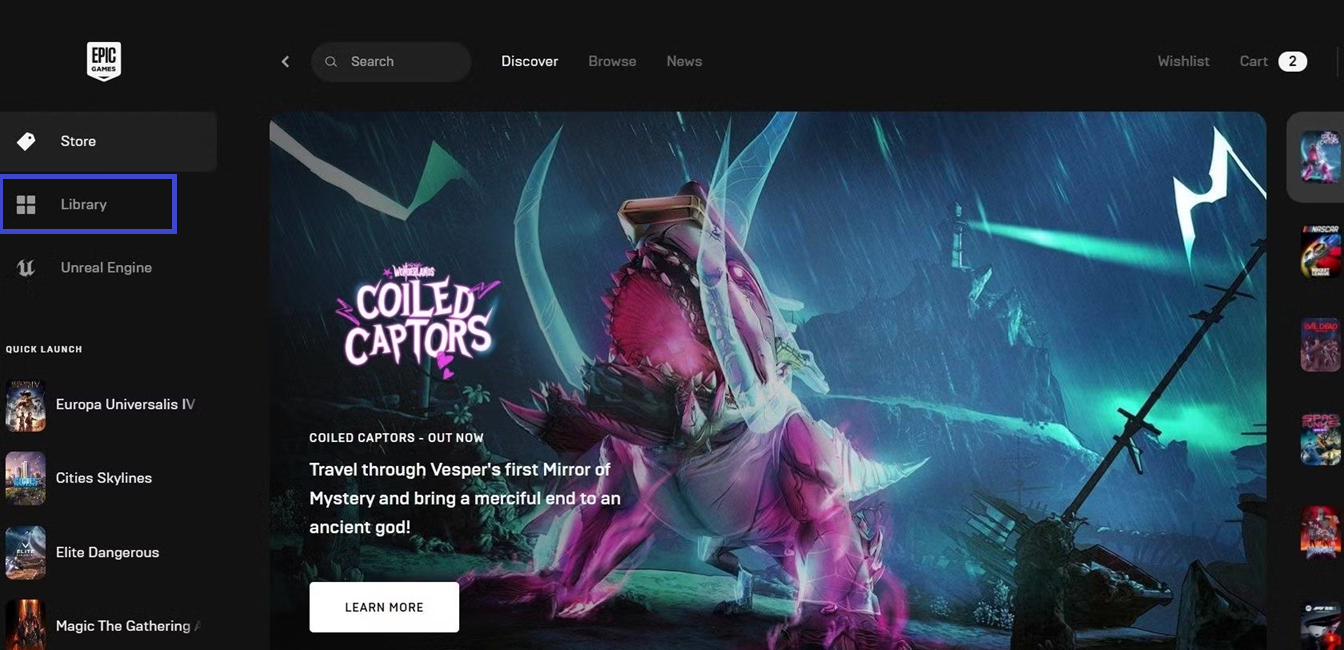
- 輕按 圖書館.

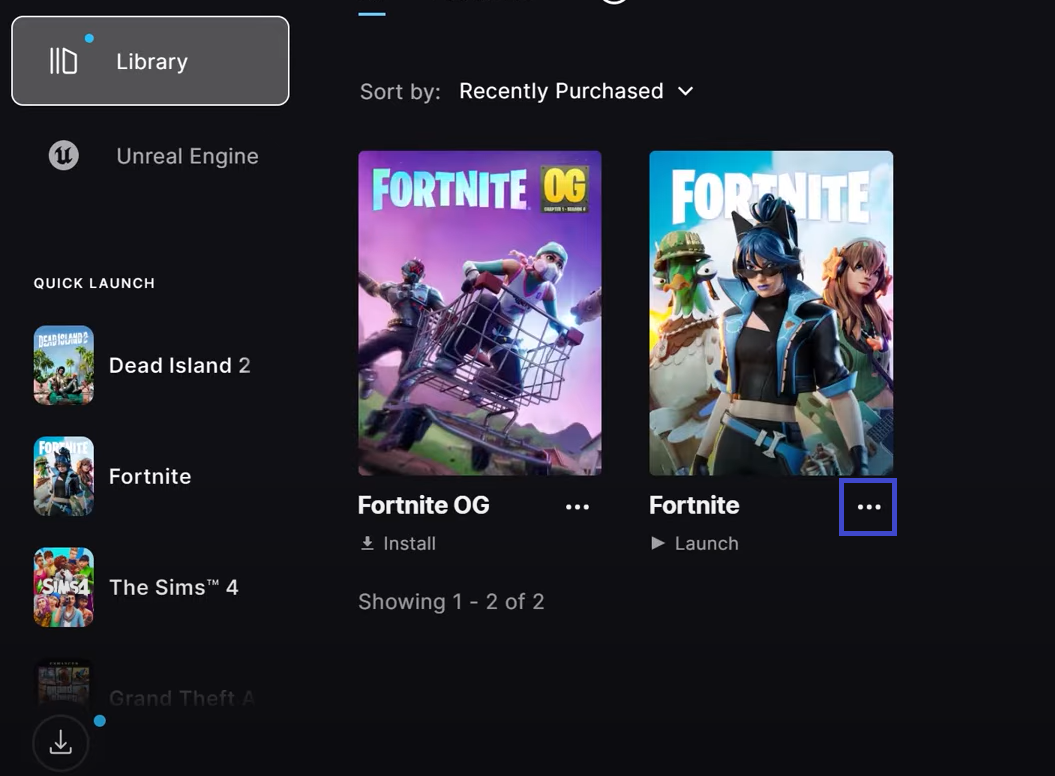
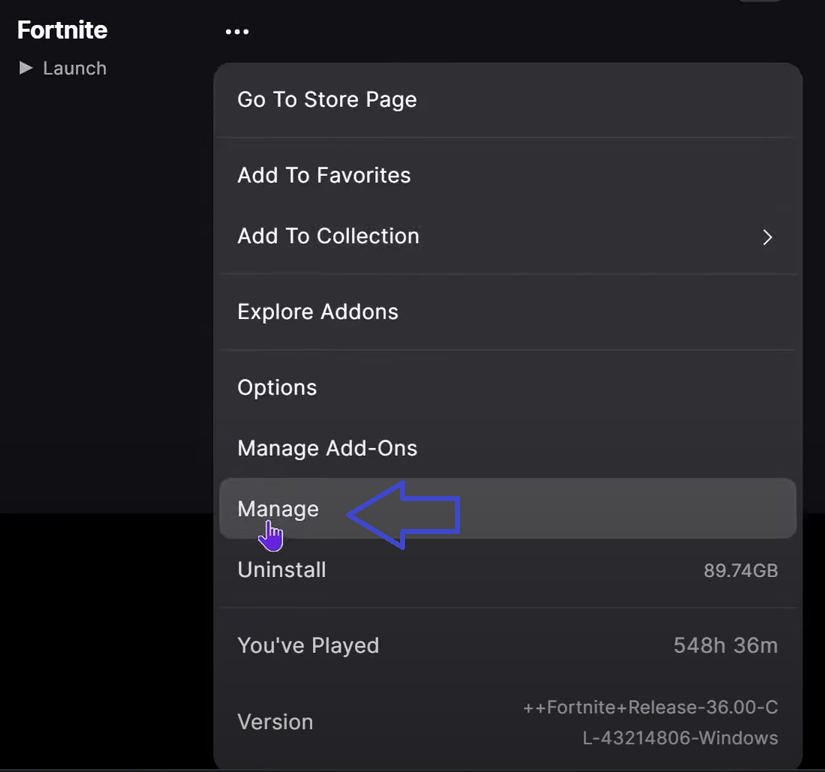
- ابحثعن Fortnite 並點擊列表 三點.

- 定位 管理.

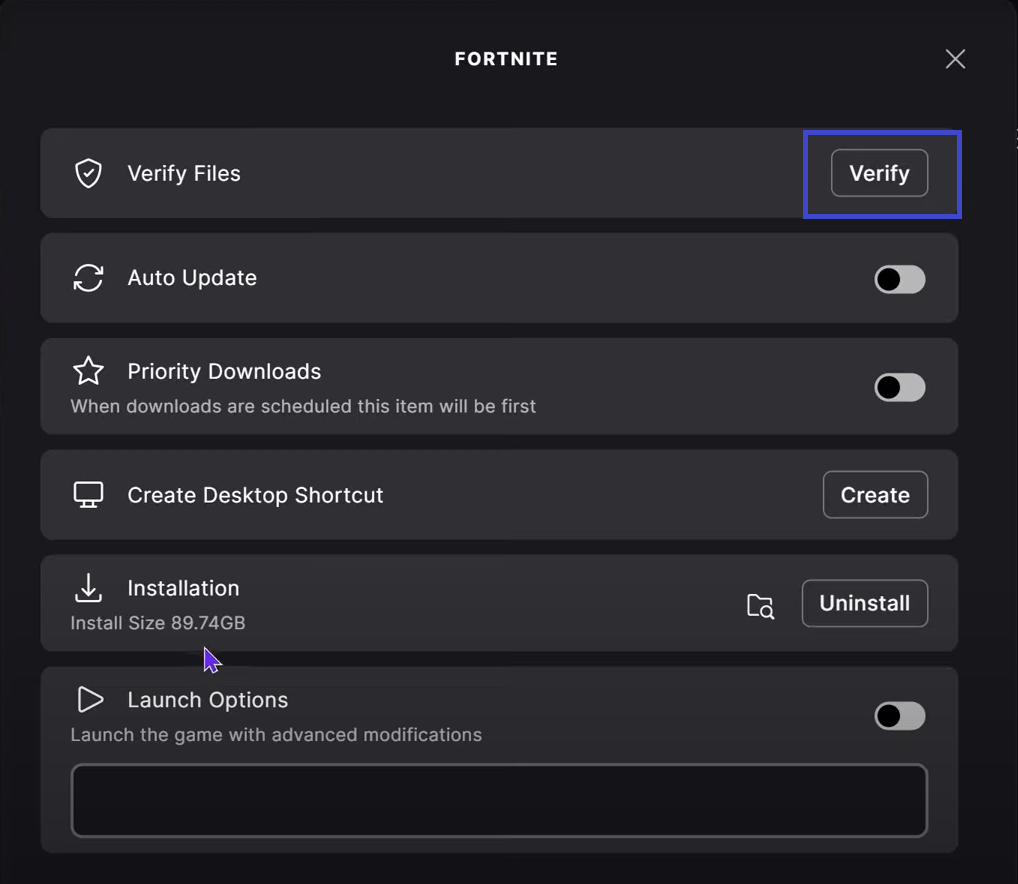
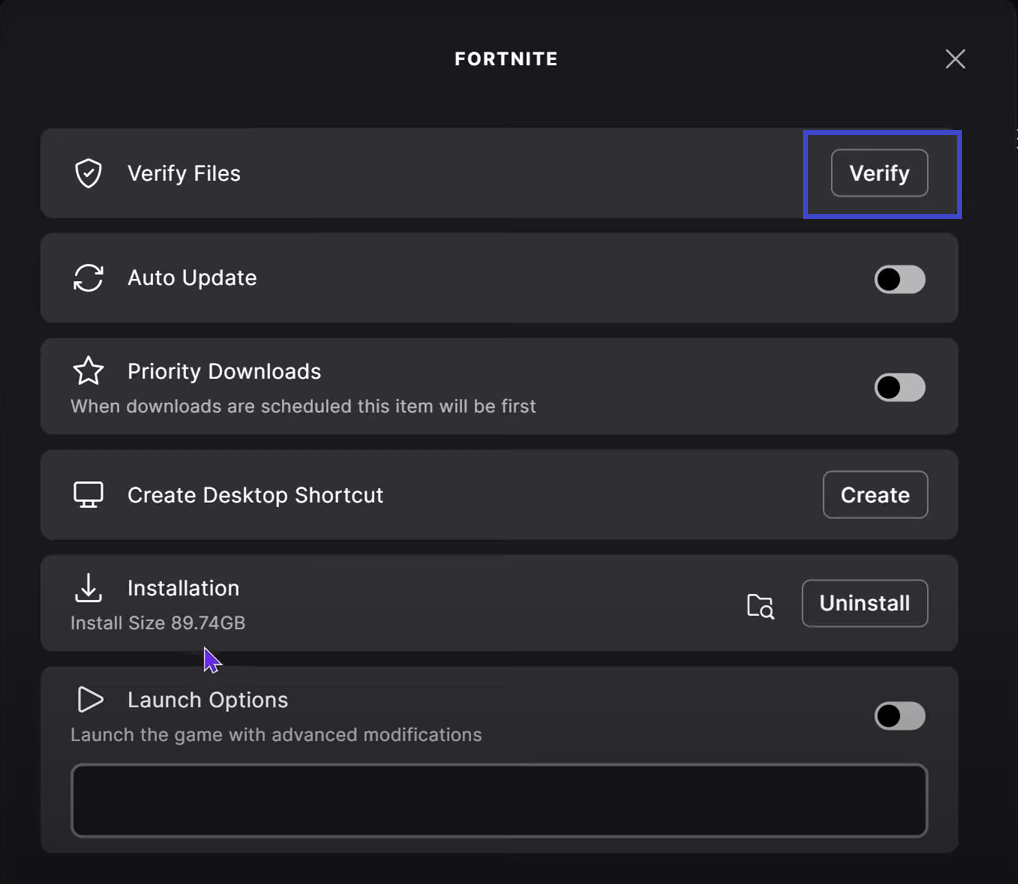
- 點擊 確認 作為文件驗證過程的一部分。

- 流程完成後,重新啟動 Fortnite 檢查錯誤是否已修復。
2. 刪除 PAK 檔案並檢查遊戲文件
如果檔案驗證失敗,則可能是 Pak 資料夾本身已損壞。刪除 Pak 檔案並驗證遊戲會強制玩家重新安裝乾淨的版本,從而替換任何損壞的資料。
- 打開 Epic Games Launcher 再來一次。
- 去 圖書館 並找到 Fortnite.
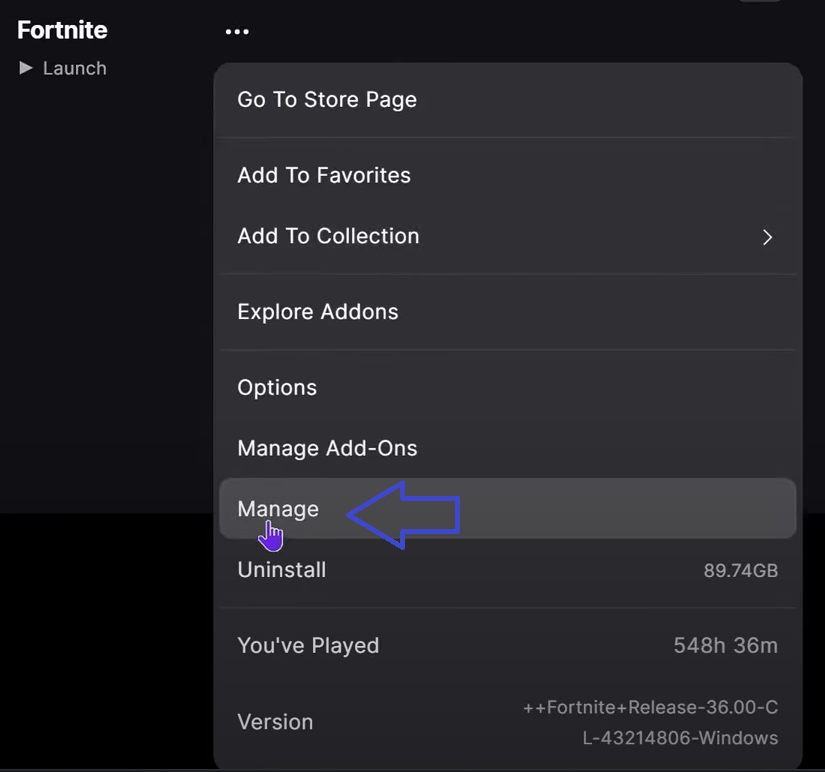
- 輕按 三點 > 管理.
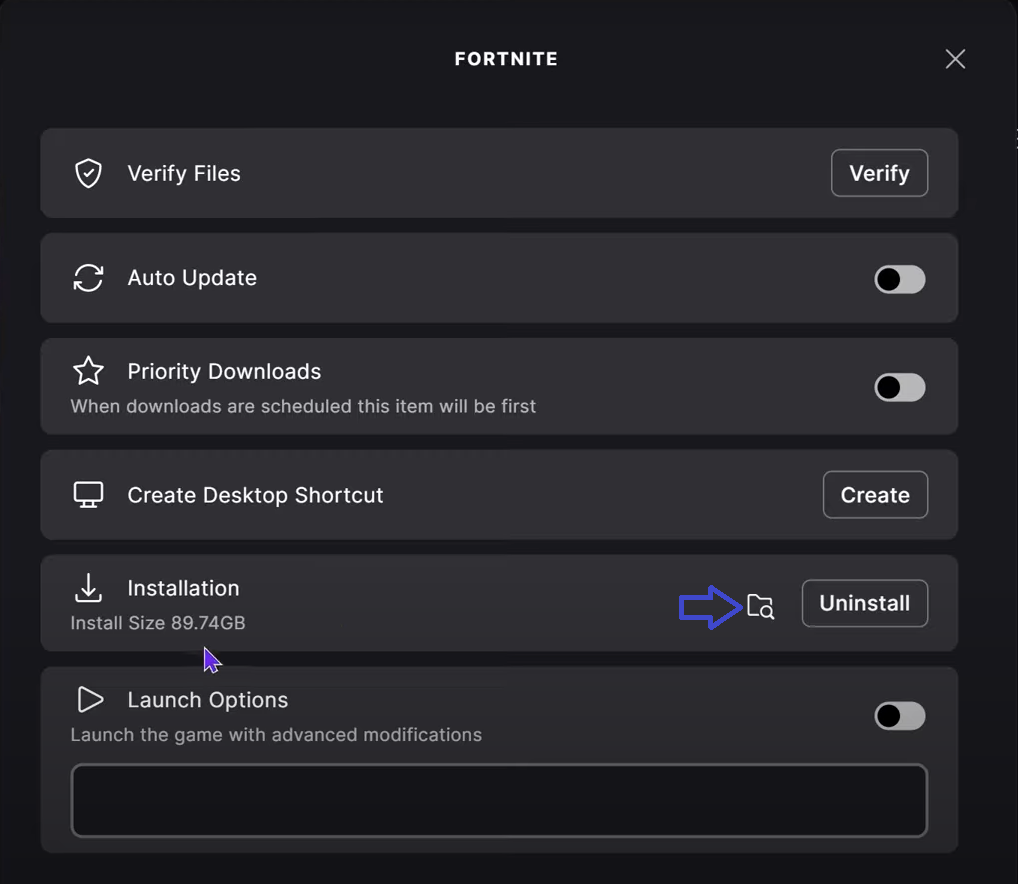
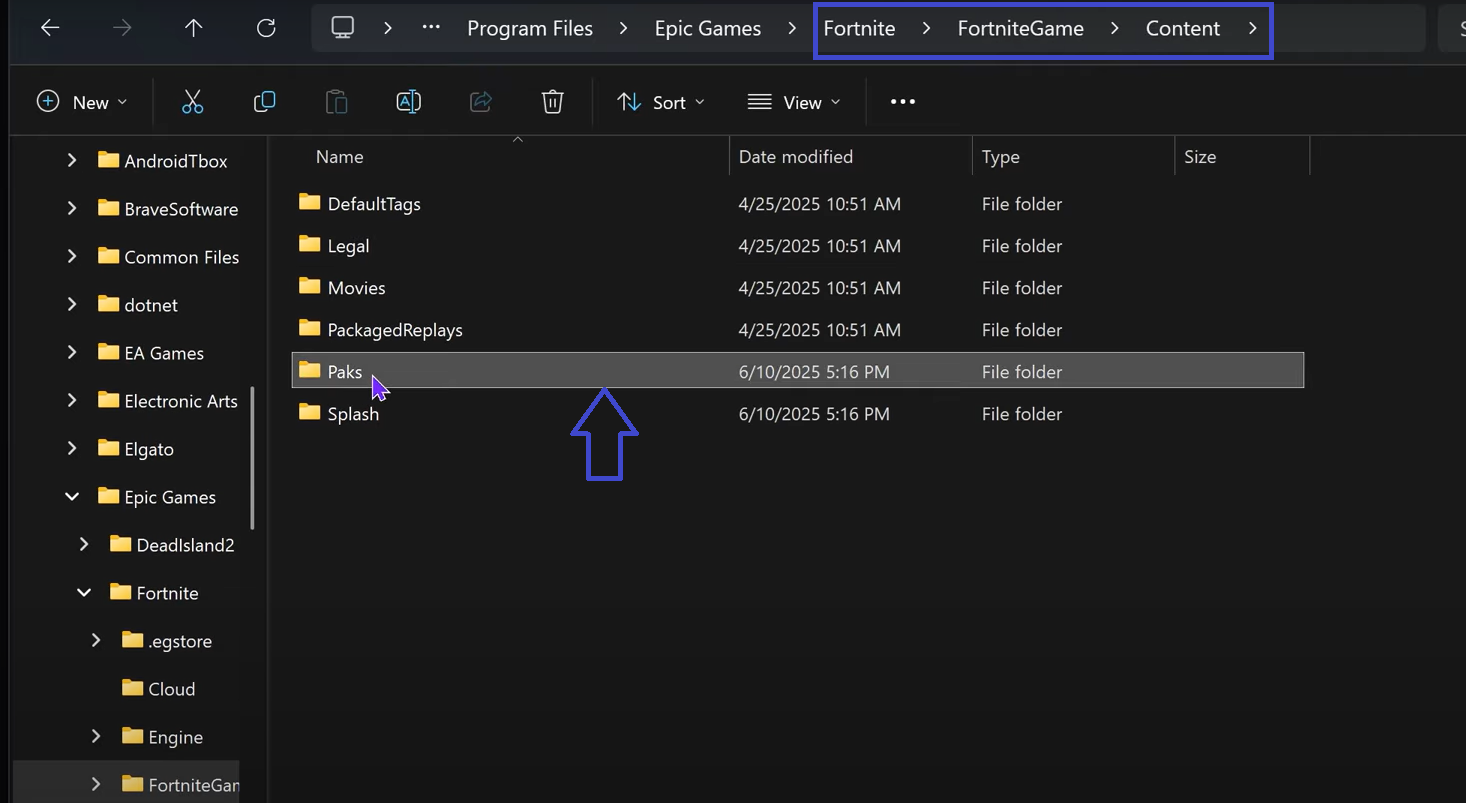
- 輕按 文件夾圖標 卸載按鈕旁邊。
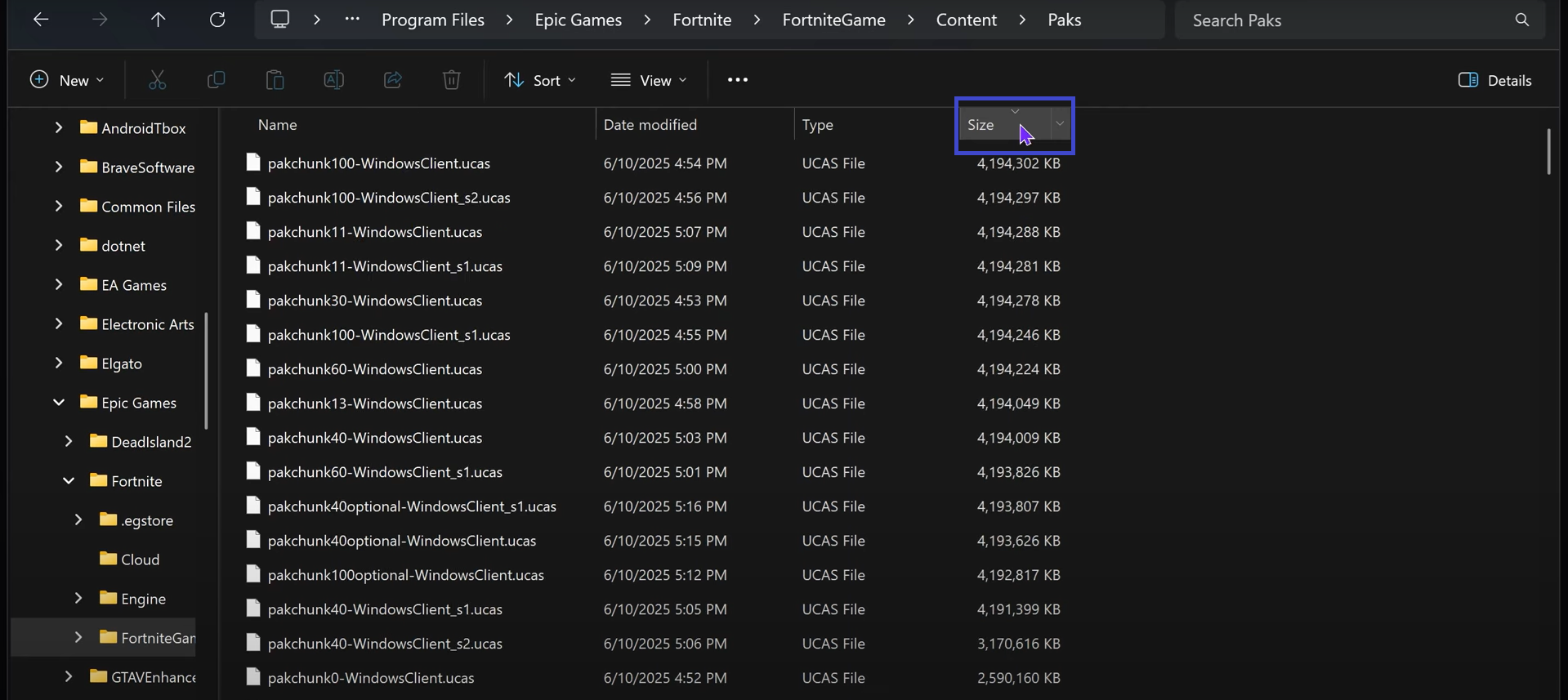
- 打開文件夾 包.

- 點擊一列 الحجم 按文件大小排序。

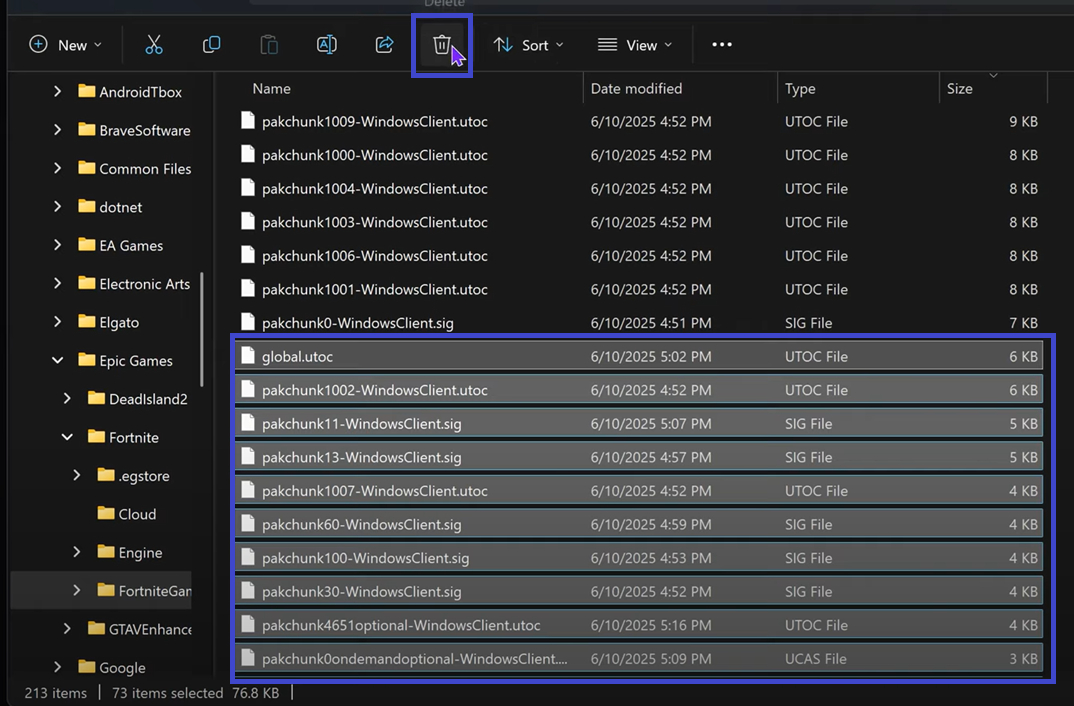
- 點擊 G 尋找文件 goble.utoc.
- 定位 goble.utoc 以及它之後出現的所有文件。

- 返回選項 管理 Fortnite 遊戲和檢查文件 再來一次。
- 操作員將重新安裝缺少的文件。
- 重新開始 Fortnite 檢查錯誤是否已解決。
3. 重新安裝 Fortnite
如果問題仍然存在,重新安裝遊戲是最可靠的解決方法。全新安裝會將所有損壞的組件替換為新文件,確保遊戲運行所需的一切都完整無缺。這一步驟通常可以解決僅檢查文件無法修復的更深層問題。
評論被關閉。