


當您嘗試使用 Discord 攝影機或啟動螢幕/遊戲直播時,該過程可能會失敗,並出現「無法開始直播」或「無法開始攝影機」的錯誤,隨後出現以下程式碼之一:
- 2001年-廣播啟動失敗
- 2007年-廣播連線期限到期
- 2012年-廣播準備工作的截止日期已過
- 2015 – 影片顯示逾時已過期
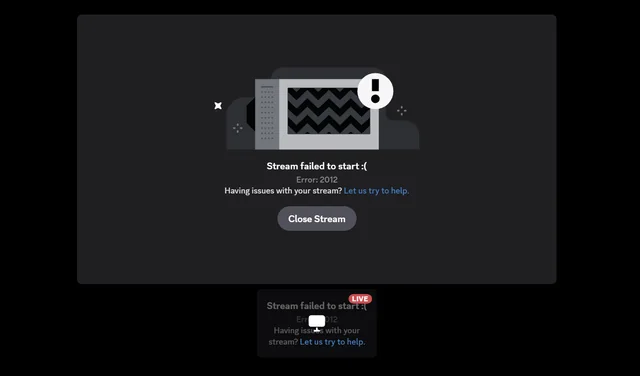
這些符號表示 Discord 直播系統或攝影機捕捉過程(無論您嘗試執行哪一個動作)無法在規定的時間內建立或維持主播和觀眾之間的穩定連結。
最常見的原因是 網路連線不穩定或斷斷續續然而,其他可能的原因包括過時的 GPU 或攝影機驅動程式、硬體加速衝突,或防火牆/防毒軟體幹擾導致 Discord 無法連接到網路。
既然你已經了解了這個問題發生的原因,接下來我們來看看最有效的解決方法。
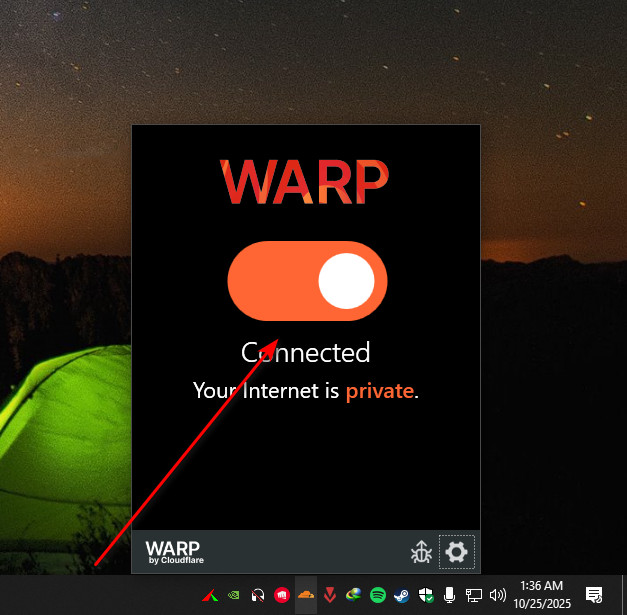
1.禁用VPN
如果您正在使用 VPN,它可能會幹擾 Discord 直接連接到其伺服器。停用 VPN 可以讓 Discord 建立更穩定、低延遲的連接,有助於防止因連接逾時而導致的串流錯誤。
- 中斷所有正在使用的 VPN 連線。

- 重啟 Discord 後再嘗試直播。
2. 更新顯示卡驅動程式
您的顯示卡驅動程式在 Discord 處理影片播放和串流媒體的方式中起著關鍵作用。如果這些驅動程式出現問題,請檢查您的顯示卡驅動程式。 一個老 أ或者 損壞的Discord 可能無法正確設定直播或鏡頭,導致頻繁啟動失敗或預覽畫面空白。
更新顯示卡驅動程式可確保 Discord 能夠使用最新的渲染指令與顯示卡硬體進行全面通訊。此外,它還能恢復硬體加速支持,並消除通常會導致視訊配置錯誤的驅動程式衝突。
如果您不確定如何更新,請按照我們提供的詳細逐步指南進行操作。 更新各種圖形處理單元 (GPU) 的圖形驅動程式 確保您的系統運作的是最新版本。
3.禁用IPv6
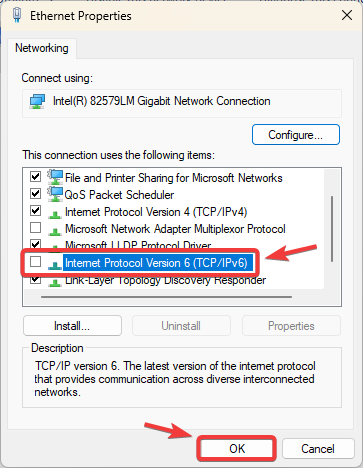
串流媒體播放問題有時會因 Discord 使用網路協定進行通訊的方式而出現。停用 IPv6 會強制系統依賴 IPv4,而 IPv4 在大多數路由器和 ISP 中通常更可靠。此變更有助於防止資料包路由不匹配,從而避免在視訊設定過程中出現逾時。
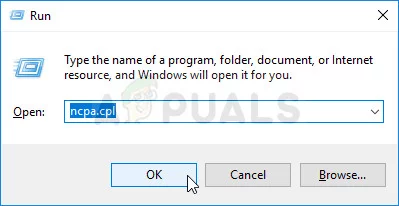
- 點擊 的Windows + R, 並鍵入 ncpa.cpl,然後按 進入.

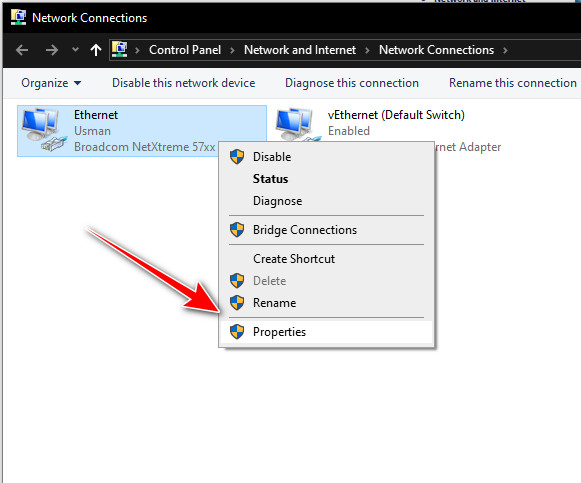
- 右鍵單擊目前網路連線並選擇 ئصائص.

- 取消選擇 版本6 Internet協議(TCP / IPv6).

- 輕按 好的 並重新啟動計算機。
4. 清除快取
損壞或過期的快取檔案會導致 Discord 無法正確配置相機或進行直播。清除快取可以刪除這些有問題的臨時文件,使 Discord 能夠正常重新啟動並正常運作。
- 徹底關閉Discord。
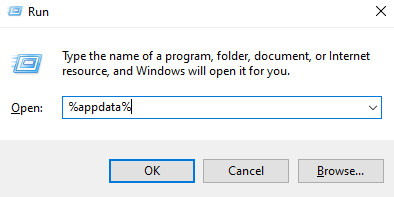
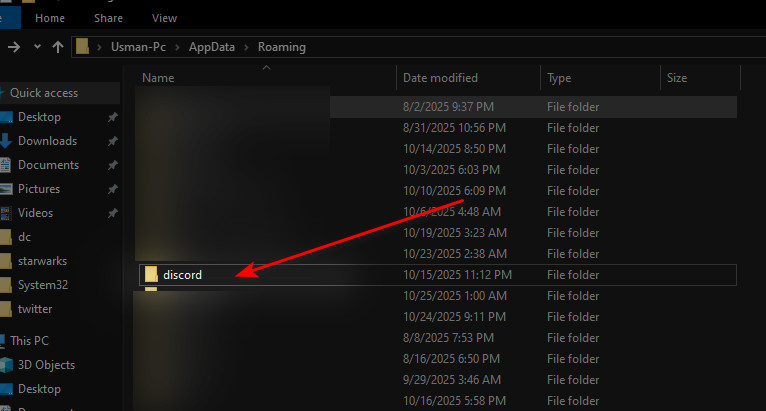
- 點擊 的Windows + R, 並鍵入 %APPDATA%,然後按 進入.

- 打開文件夾 不和.

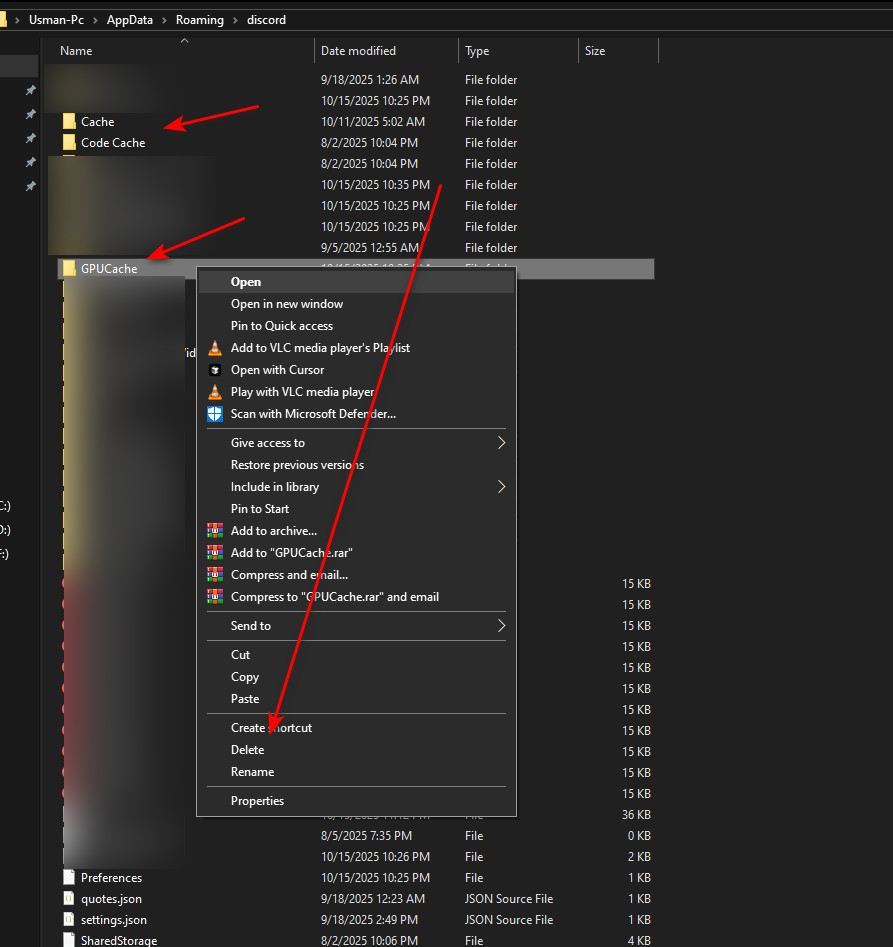
- 右鍵單擊並刪除以下資料夾:
快取, 代碼緩存以及 GPU緩存

- 重新啟動 Discord 並再次測試相機或直播功能。
5. 關閉視訊編碼設定
硬體加速和視訊編解碼器,例如 H.264 當您的 GPU 無法正確處理視訊編碼時,就會出現錯誤。停用這些功能會強制 Discord 使用更簡單、更穩定的設置,該設置不依賴 GPU 處理,通常可以解決問題。
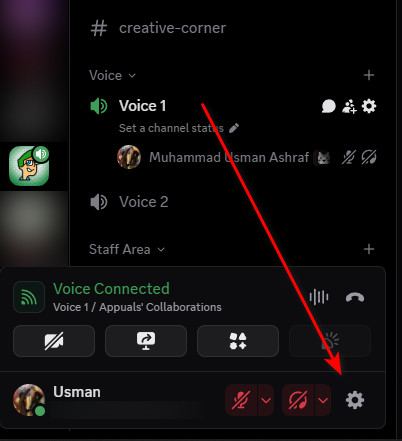
- 打開 Discord 並點擊圖標 設置.

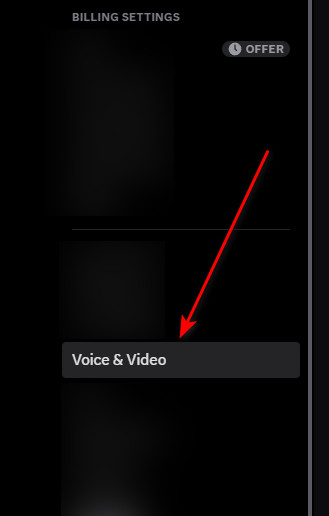
- 去 音頻和視頻 之內 應用程序設置.

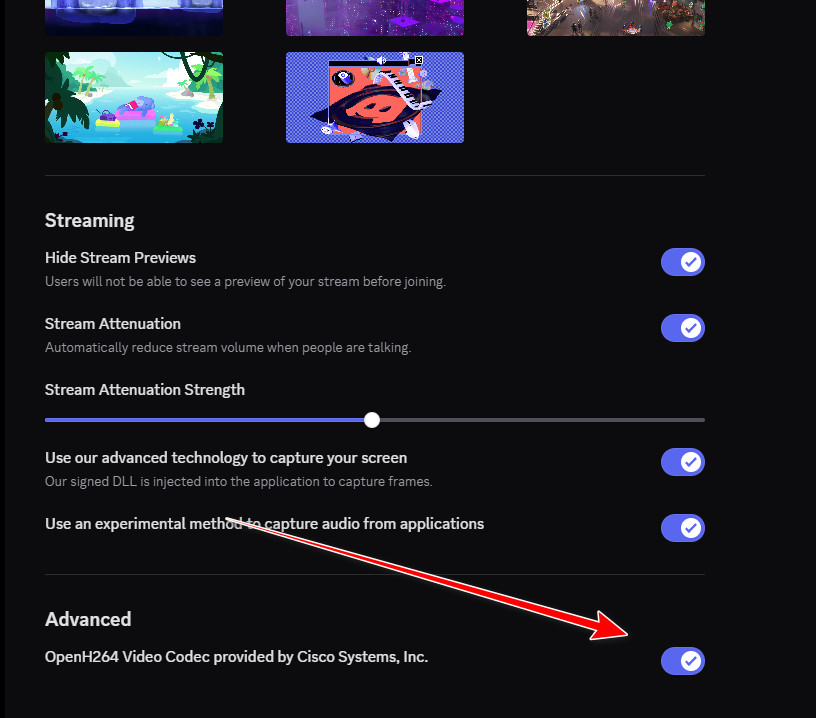
- 向下滾動並禁用 OpenH264 視訊編解碼器.

- 重啟Discord,然後再次嘗試開始直播。
6. 下載 Discord PTB
如果標準版 Discord 仍然出現錯誤,請嘗試安裝新版本。 公開測試版 (PTB)該版本運行在單獨的更新通道上,並且通常包含一些新的修復程序,這些程序會在穩定版本發布之前解決串流媒體和相機問題。
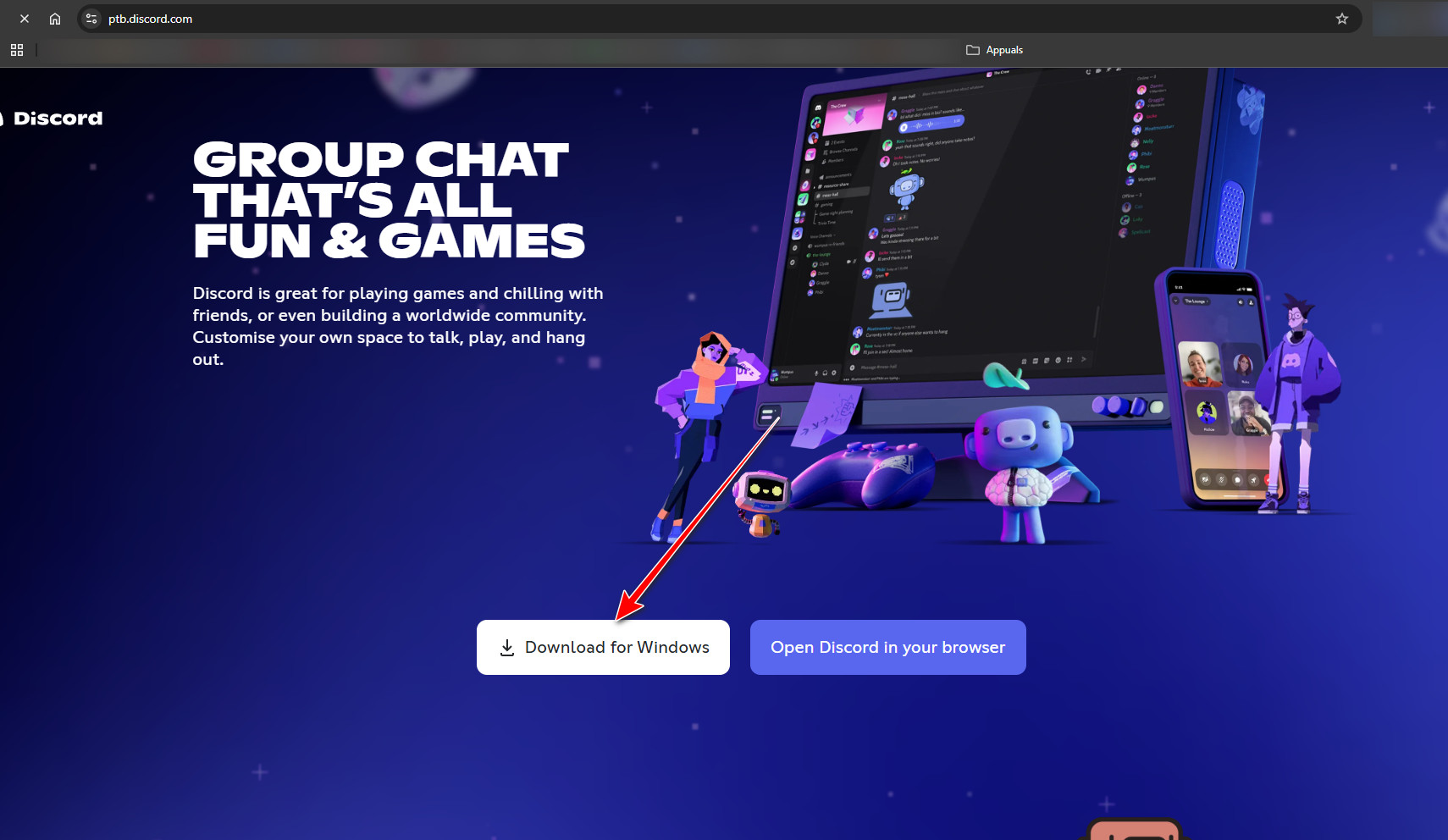
- 按鈕 Discord PTB 下載頁面.
- 下載並安裝Discord的PTB版本。


評論被關閉。