


發生錯誤 “LS-0013” 在 Epic Games 啟動器中,這種情況通常發生在啟動器未能正確執行遊戲所需的啟動過程時。發生這種情況時,受影響的遊戲將無法打開,導致您無法玩任何與您的 Epic Games 帳戶關聯的遊戲。
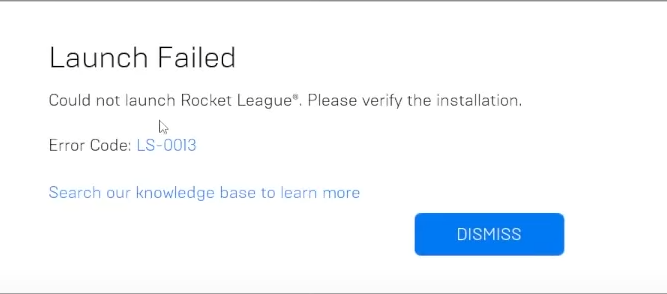
最常見的原因包括:遊戲進程仍在後台運行、啟動器或遊戲快取損壞、缺少管理員權限或儲存引擎問題。
在進行任何修復之前,請確保 Epic Games 啟動器和受影響的遊戲都已完全更新,因為舊版本也可能導致此錯誤。
既然您已經了解了主要原因,接下來讓我們看看下面可靠的解決方案。
1. 完成遊戲任務並啟動 Epic Games Launcher
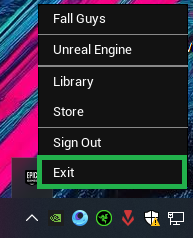
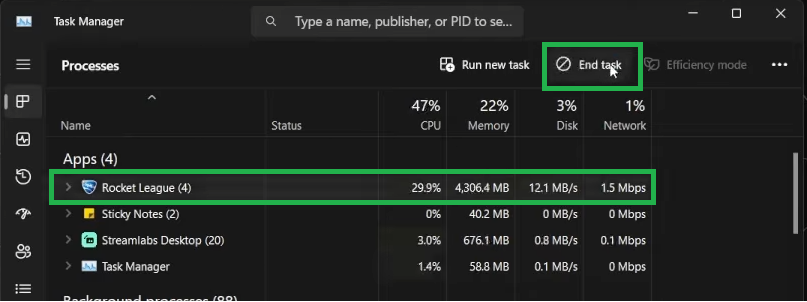
如果遊戲或啟動器仍在背景運行,系統可能會阻止新的啟動嘗試。關閉這些進程可確保系統乾淨地重新啟動。
- 點選系統圖示欄,右鍵點選 Epic Games Launcher,然後選擇「退出」。

- 按 Ctrl + Shift + Esc 開啟工作管理員完成工作 與 Epic Games 或遊戲相關的任何其他剩餘運作。

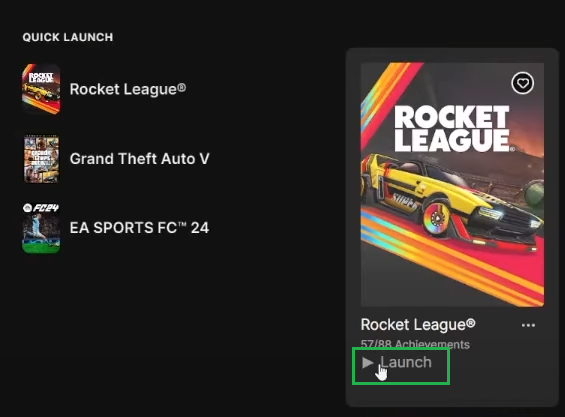
- 重新開始 檢查遊戲是否能正常開啟。

2. 重新命名或刪除資料夾 webcache_4430
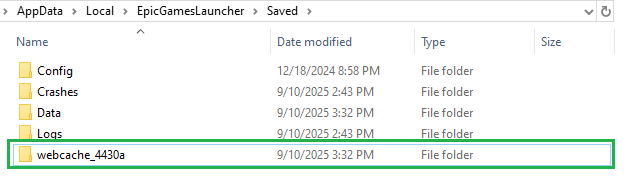
快取損壞通常會導致啟動器無法初始化遊戲。 webcache_4430 資料夾儲存 Epic Games 啟動器的暫存資料。重新命名或刪除該資料夾會強製程式重建新的快取檔案。
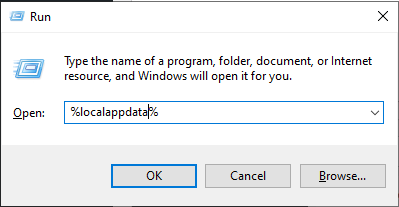
- 按 Win + R,輸入 %localappdata%,然後按 Enter 鍵。

- 開啟 EpicGamesLauncher > Saved 資料夾,並將 webcache_4430 資料夾重新命名。

- 重新啟動播放器並測試遊戲。
- 如果問題仍然存在,請刪除整個資料夾並重新啟動遊戲。
3. 以管理員身分執行程式並清除快取。
當遊戲或啟動器缺少必要的權限時,它無法存取某些檔案或網路元件。以管理員權限運行並清除舊的快取檔案有助於恢復正常的啟動行為。
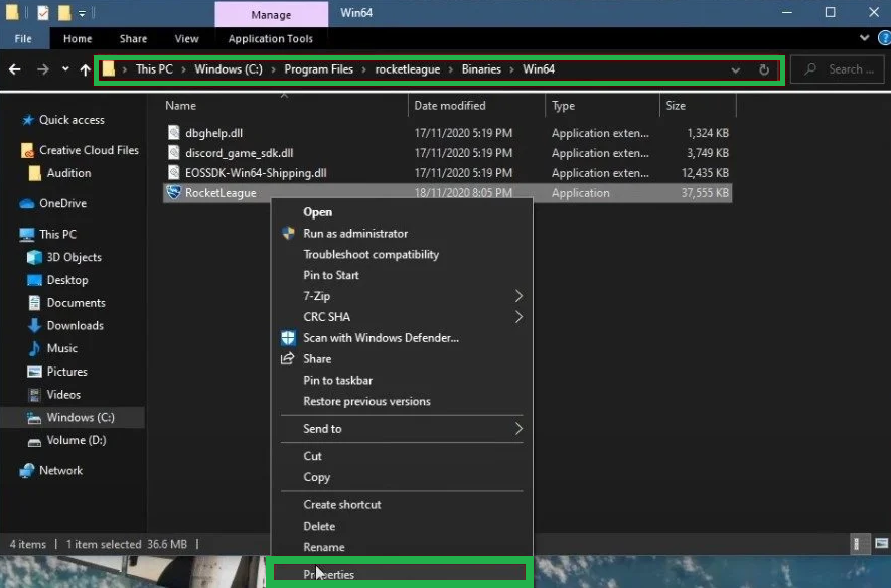
- 找到遊戲安裝路徑,右鍵點選可執行文件,開啟「屬性」:
C:\Program Files\Epic Games\[遊戲名稱]\Binaries\Win64

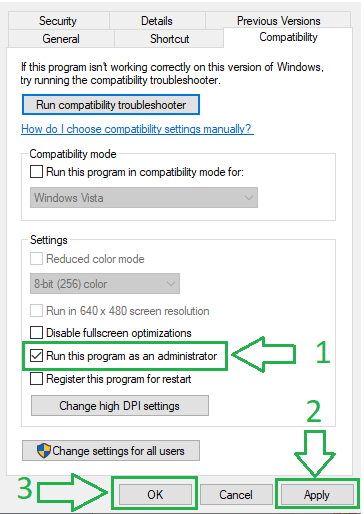
- 在「相容性」標籤中,選擇以管理員身分執行此程式的選項。

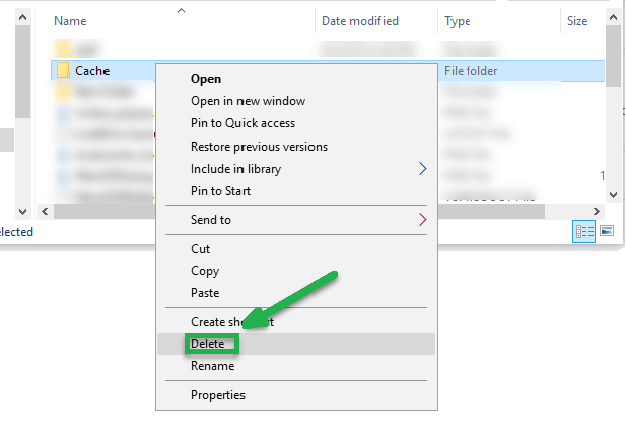
- 前往 Binaries > TAGame 並刪除 Cache 資料夾。

- 重新開始 遊戲的目的是檢驗問題是否已解決。
4. 將遊戲重新安裝到另一個硬碟上。
如果您目前的儲存磁碟機有故障或損壞的磁區,播放器可能無法讀取某些檔案。將遊戲和播放器重新安裝到不同的驅動器上,可以確保數據乾淨無誤。
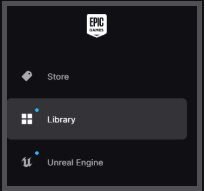
- 打開 Epic Games Launcher.
- 轉到選項卡 圖書館.

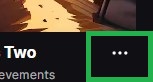
- ابحثعن 火箭聯賽 (或您受影響的遊戲),然後點擊圖標 三點.

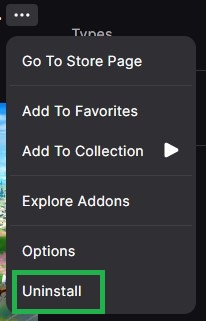
- 選擇 卸載.

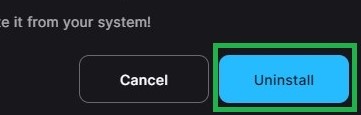
- 輕按 卸載 應要求再次提供。

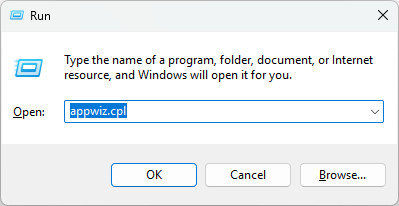
- 點擊 WIN + R, 並鍵入 APPWIZ.CPL,然後按 進入.

- 解除安裝 Epic Games Launcher.

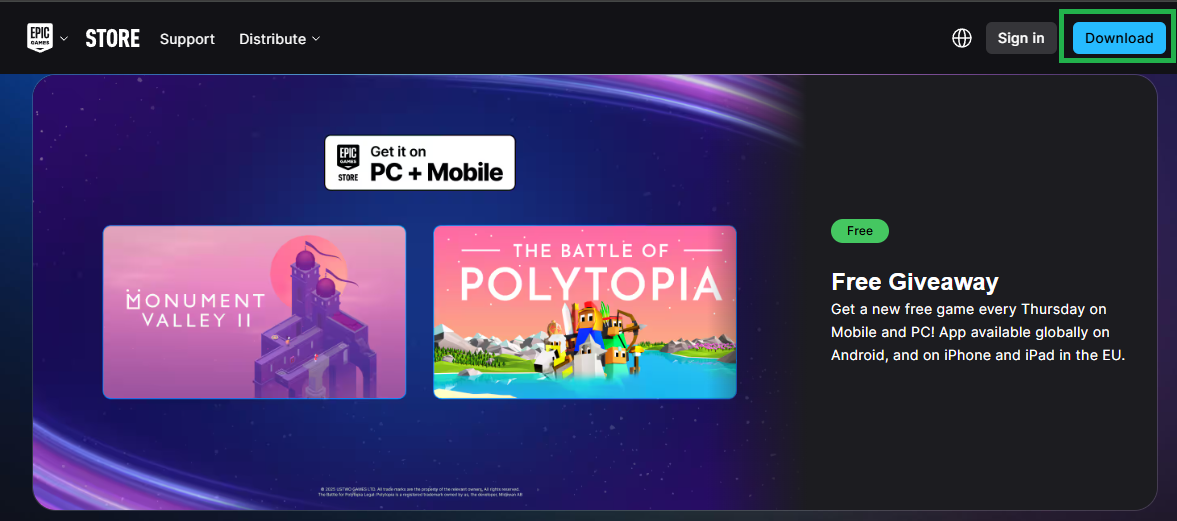
- 去 下載 Epic Games 然後點擊 去下載 獲取固定劑。

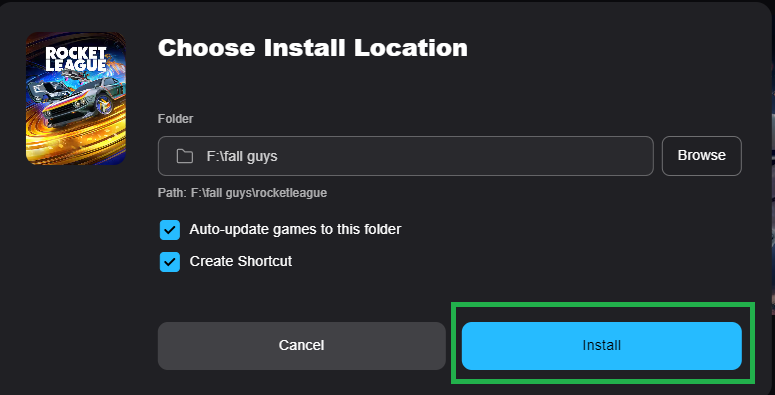
- 將播放器安裝在不同的硬碟上。
- 登入後,在新位置重新安裝遊戲。

- 完成後, 啟動遊戲 以確保 錯誤 LS-0013 他不再露面了。


評論被關閉。