


出現錯誤 “SteamVR 錯誤 451” 當您的虛擬實境(VR)裝置連接到電腦但無法正確顯示影片時,SteamVR 不會進入虛擬現實,而是顯示以下訊息: “您的耳機已連接到主機,但沒有視訊串流傳輸。”
這通常發生在 PC-VR串流媒體 透過 Link、Air Link 或 Steam Link,當頭戴裝置成功連線但視訊串流無法啟動或在會話過程中中斷時,可能會出現問題。
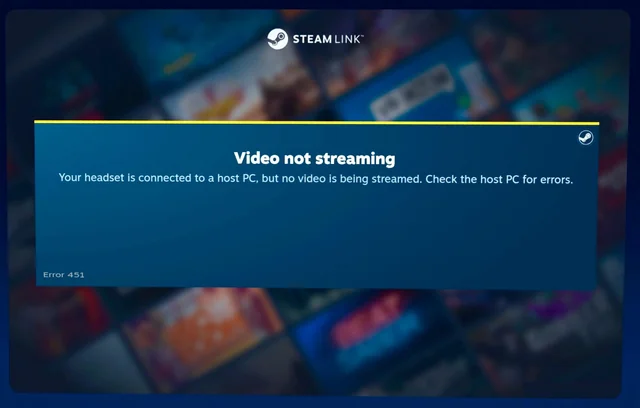
簡而言之,SteamVR 可以偵測到您的頭顯,但無法將顯示的幀傳輸到頭顯。這種情況通常發生在驅動程式變更、Windows 更新或 VR 軟體重新啟動之後。
主要原因:
- 硬體加速 GPU 調度 (HAGS) 它會停用虛擬實境影片的幀編碼。
- 不穩定或高延遲的Wi-Fi網絡 無線傳輸過程中發生了資料包遺失。
- 驅動程式或SteamVR版本不相容 在 Beta 版和穩定版頻道之間切換後。
- 網路優化工具 它會限制虛擬實境資料可用的頻寬。
1. 停用硬體加速圖形處理 (HAGS) 調度
HAGS技術或許能改善傳統遊戲的延遲,但它常常與依賴非同步GPU調度的VR渲染產生衝突。 SteamVR使用其自身的渲染選單,而調度層的重疊會導致掉幀甚至影片完全中斷。
- 點擊 的Windows + I 打開 設置.
- 去 系統 > 顯示.
- 向下滾動並點擊 圖形 在相關設置下。
- 選擇 更改預設圖形設定.
- 關掉 硬體加速圖形處理單元調度.
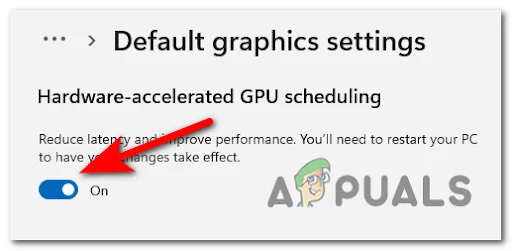
停用該功能後,請重新啟動電腦。這可以穩定 VR 幀編碼過程,防止 SteamVR 丟失視訊串流。
2. 重啟 SteamVR 和你的頭顯
有時,SteamVR 載入時會包含損壞的合成器鉤子或來自先前會話的快取資料。重新啟動 SteamVR 和 OpenVR 可以清除這些臨時軌道,並強制使用全新的 OpenVR 運行時配置。
- 離開 SteamVR 完全刪除,包括系統托盤圖示。
- 斷開或切斷耳機連接(Air Link/Link 線)。
- 重新連接耳機並開啟裝置。 SteamVR.
- 檢查視訊串流現在是否顯示正常。
此過程會重新註冊頭戴式顯示器的螢幕驅動程序,並從頭開始重建會話,通常可以恢復遺失的視訊串流。
3. (如果可以)恢復到 SteamVR 的穩定版本。
SteamVR 測試版包含一些實驗性功能,可能會導致部分頭顯出現影片編碼問題。回滾到穩定版可以確保與驅動程式和 VR 運行時環境相容。
- 打開 蒸汽 然後去 圖書館.
- 右鍵單擊 SteamVR ← 特性.
- 打開選項卡 測試版.
- 選擇 ”沒有任何“離開測試版分支。”
- 重新開始 蒸汽 和 SteamVR.
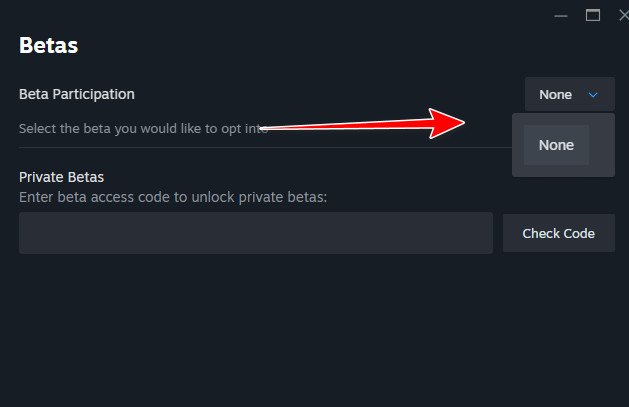
這樣就回到了在生產環境中測試過的版本,減少了實驗單元造成的不穩定性。
4. 降低虛擬實境渲染解析度(VR渲染解析度)
當SteamVR的顯示解析度過高時,圖形處理器(GPU)可能難以快速編碼幀,進而影響無線或USB串流。降低解析度可以減輕GPU的負載,防止掉幀或卡頓現象。
- 填 SteamVR.
- 去 設定 > 視頻.
- 一個行為 自訂分辨率 降低百分比。
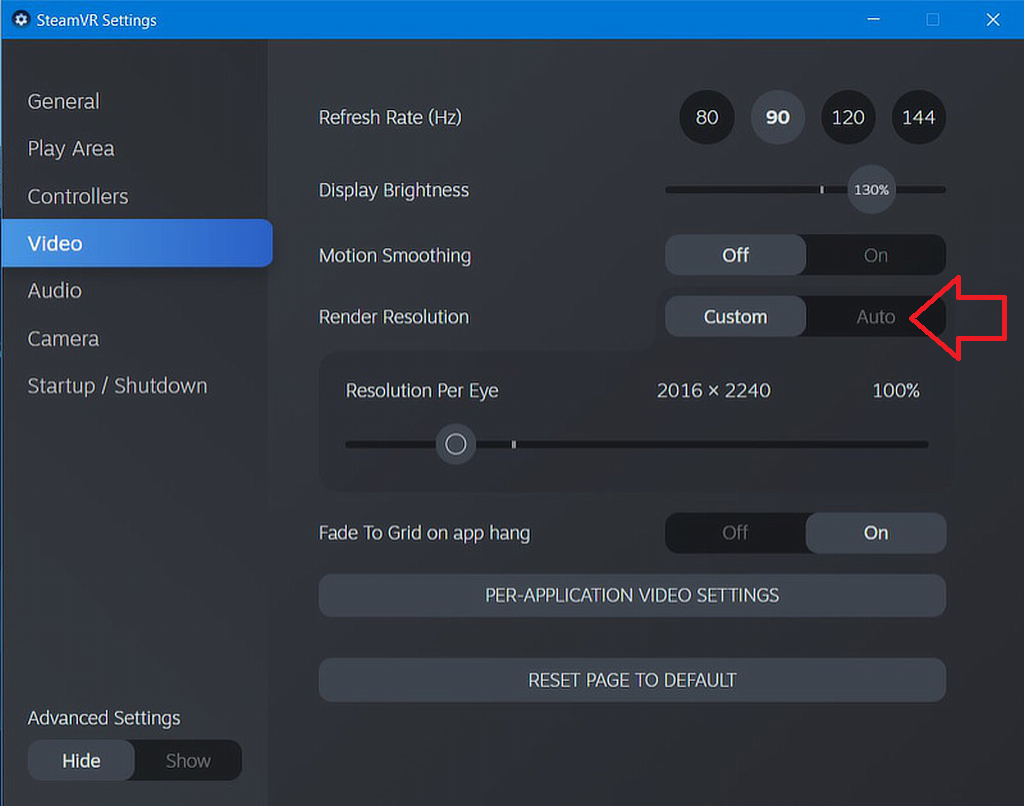
先從百分比開始 80% 性能穩定後,逐步提高解析度。降低解析度有助於保持穩定的串流播放效能。
5. 在 Lenovo Vantage 中關閉網路加速功能
特色作品 網絡加速 Lenovo Vantage 會優先處理前台運行的應用程序,但這可能會限制 SteamVR 的資料流量,導致丟包和效能中斷。
- 打開 聯想Vantage.
- 去 軍團邊緣.
- 定位 網絡加速 並禁用它。
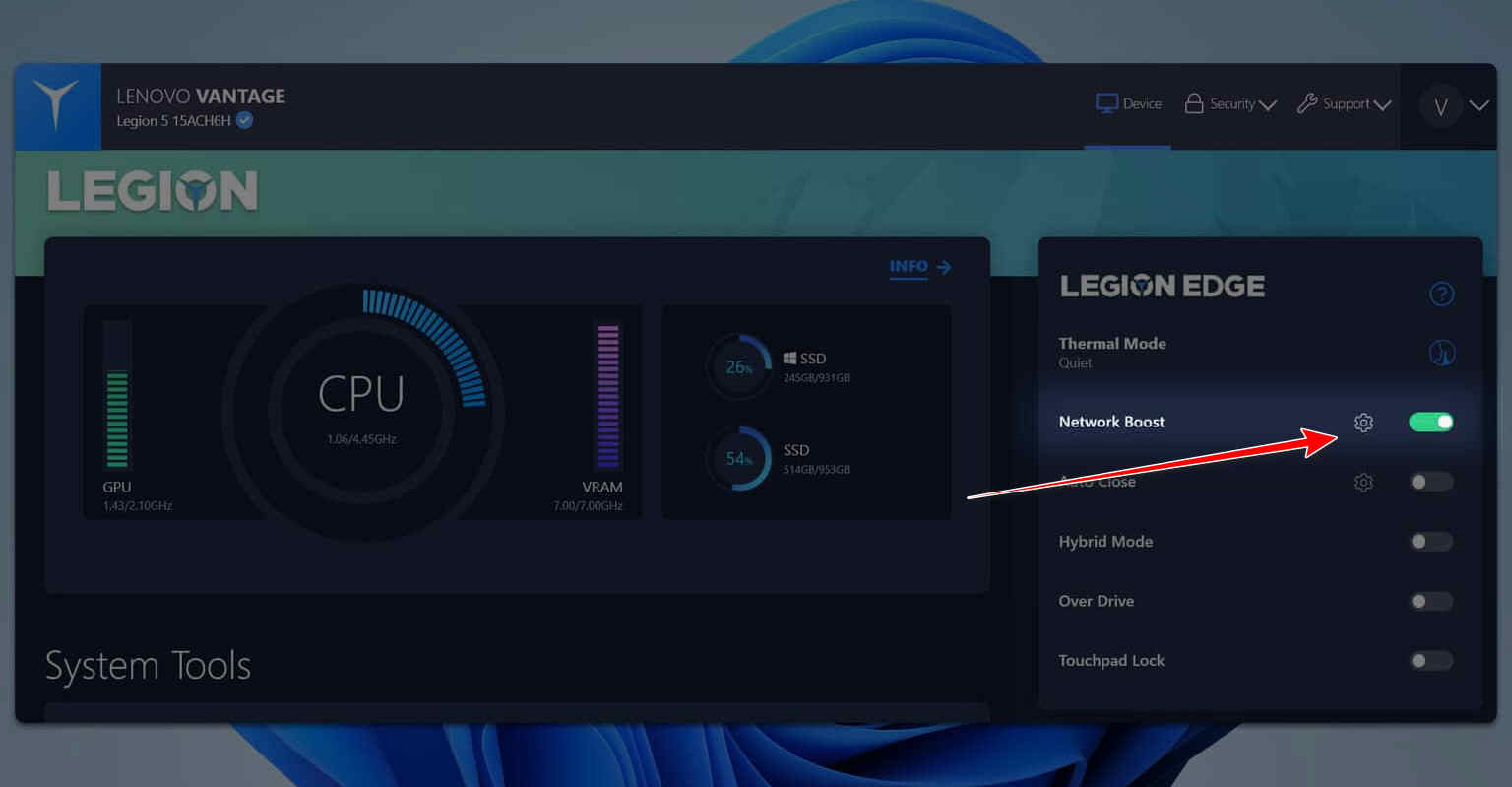
這樣可以確保不間斷的頻寬傳輸到耳機,從而確保更流暢的無線串流播放。
6. 在 Lenovo Vantage 中啟用效能模式(如果可用)
部分聯想系統在平衡模式或靜音模式下會限制 CPU 和 GPU 的效能,這可能會影響 VR 效能。切換到效能模式可以釋放系統的全部潛能,從而實現穩定的幀速率。
- 打開聯想 Vantage。
- 進入設備設定 > 電源。
- 選擇“性能”模式。
- 重啟SteamVR和你的頭顯。
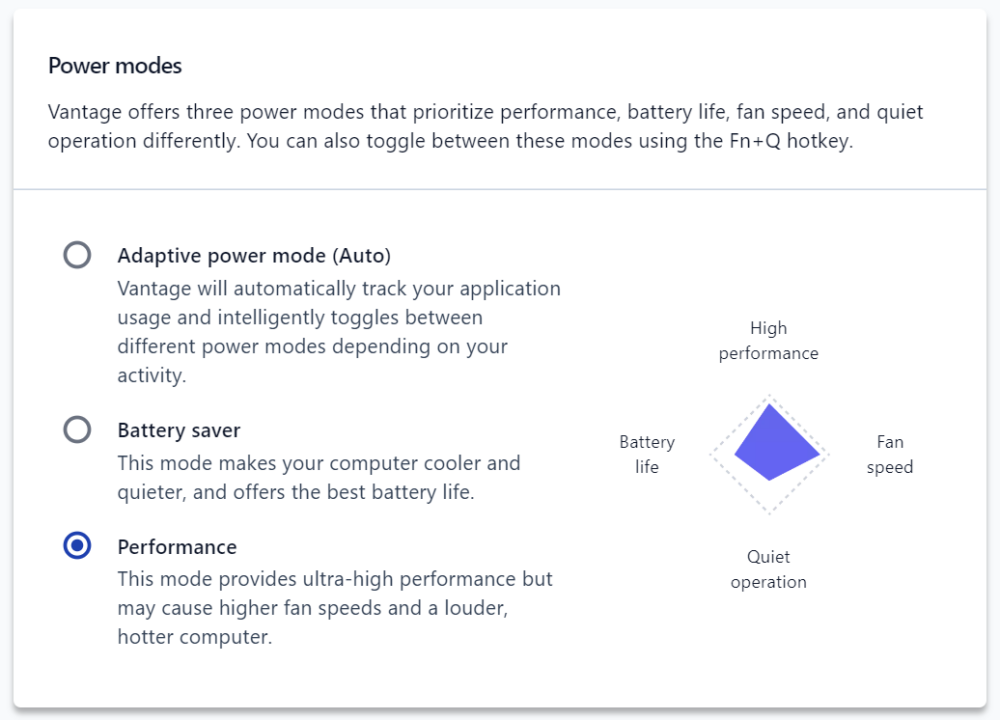
啟用效能模式後,CPU 和 GPU 將保持更高的頻率,從而降低延遲並防止串流媒體中斷。
最後一項建議: 如果問題仍然存在,請更新您的顯示卡驅動程序,重新安裝 SteamVR,並停用任何可能幹擾 VR 編碼的第三方軟體(例如 MSI Afterburner 或 RivaTuner)。這些調整應該可以恢復視訊傳輸路徑,並確保您的電腦和頭戴裝置之間連接穩定。

評論被關閉。