


出現錯誤目錄建立失敗(錯誤代碼:IS-0003)「當 Epic Games 啟動器無法建立或存取遊戲檔案安裝資料夾時,通常會發生這種情況。 新安裝 أ或者 遊戲更新下載開始後,它會立即停止整個過程。
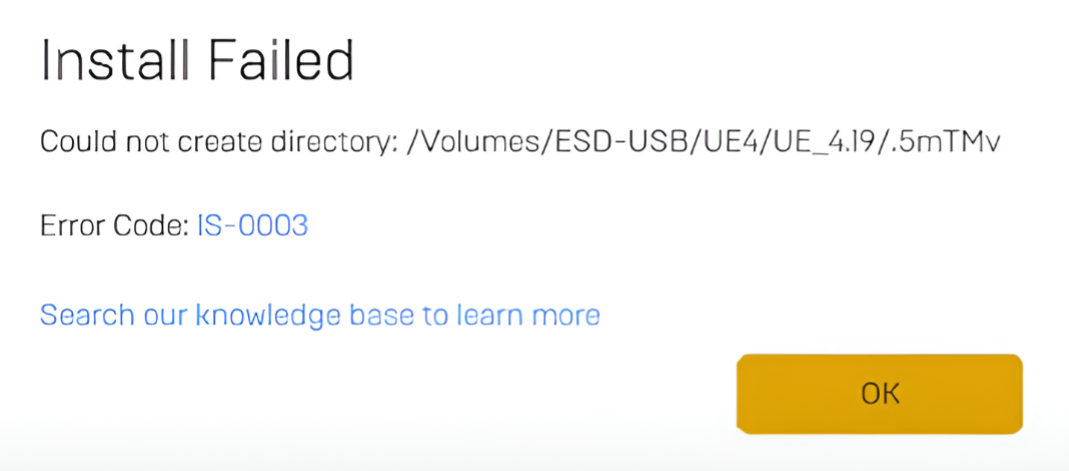
此錯誤表示作業系統可以存取您的儲存驅動器,但無法寫入資料或在其上建立目錄。當 Windows 因缺少權限、快取資料損壞或安裝路徑無效而阻止檔案建立時,就會發生這種情況。
當操作員未以管理員權限執行程序,或目標磁碟機最近被移動、重新命名或斷開連線時,也可能出現此錯誤。
既然你已經了解原因,我們接下來… 最有效的解決方案.
1. 以管理員身分執行 Epic Games Launcher
當玩家在遊戲安裝過程中缺乏創建或修改資料夾的必要權限時,經常會出現此問題。 以管理員身份運行 它確保對系統資源的完全存取權限,並防止與權限相關的錯誤。
- 右鍵點選 Epic Games Launcher,然後選擇「以管理員身分執行」。
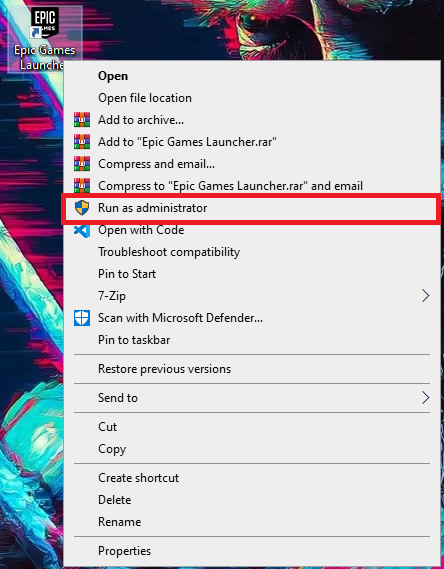
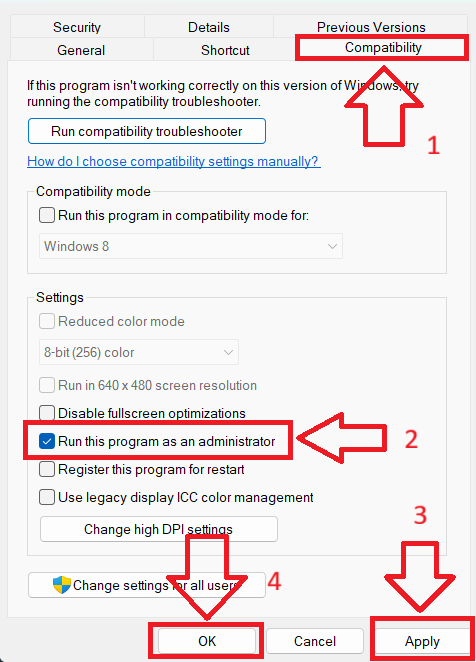
為了使其永久有效:
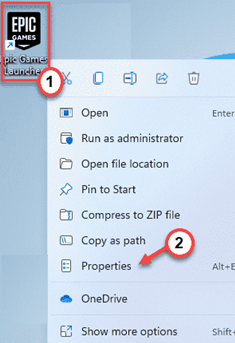
- 右鍵點選 Epic Games 啟動器捷徑,然後選擇「屬性」。
- 打開相容性選項卡。
- 選取此方塊以管理員身份執行此程序,然後按一下「應用」。
2. 刪除 Webcache 資料夾
快取損壞會導致啟動器無法正常運作。快取資料夾用於儲存資料。 網絡緩存 臨時數據,以及損壞的臨時數據,可能會出現安裝錯誤,例如: IS-0003.
刪除此資料夾 這會強制 Epic Games 啟動器重建一個乾淨的緩存,這通常可以解決問題。
- 點擊 WIN + R,然後鍵入 %localappdata%,然後按 進入.

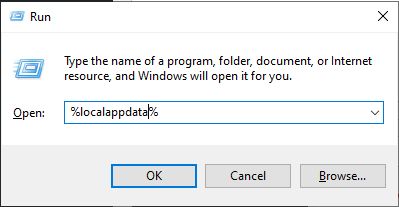
- 去 EpicGamesLauncher > 已儲存 刪除名為 網絡緩存 (或任何類似的資料夾,例如) webcache_4430 如果它存在的話。

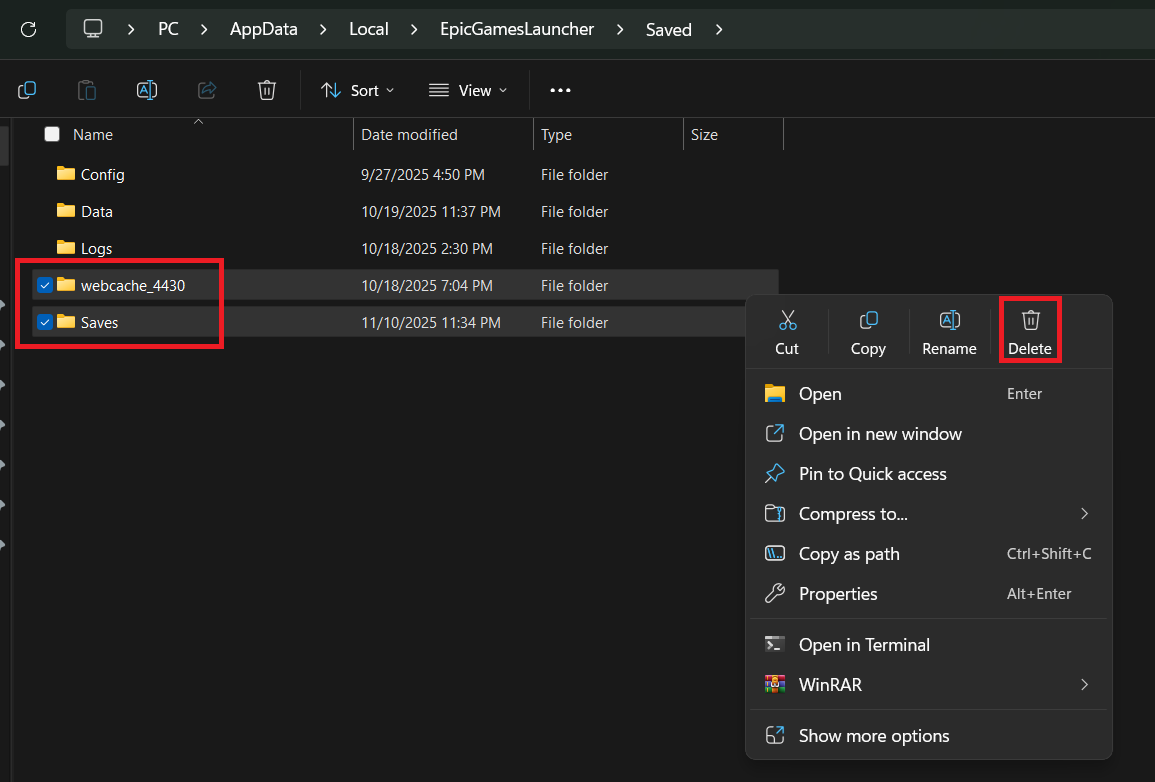
- 重新啟動啟動器,然後再次嘗試安裝或更新遊戲。
3. 設定 Epic Games Launcher 與 Windows 7 的兼容性
有時,啟動器會與 Windows 檔案存取原則或驅動程式更新衝突,導致目錄存取失敗。啟用啟動器可以解決這個問題。 與 Windows 7 或 Windows 8 的兼容性設置 測試兼容性設定是否能解決問題。如果成功,之後切換回正常模式。
- 右鍵單擊 Epic Games Launcher 並選擇 產品特性 (特徵)。
- 轉到選項卡 相容性 (相容性)並啟用 在兼容模式下運行此程序 (請以相容模式執行此程式)← 窗戶7.
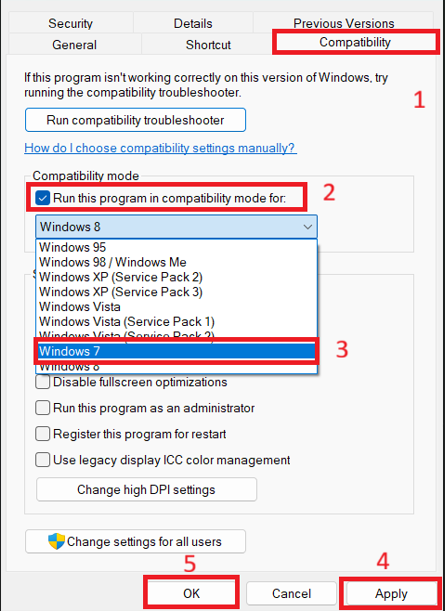
- 點擊 تطبيق 請嘗試重新安裝或更新您的遊戲。
4. 將遊戲安裝到另一個硬碟上
如果您的目前硬碟包含 受損區域,أو 文件損壞,أو 自由空間不足,أو 受限的寫作權限 (例如 FAT32 格式或存取權限受限的外部 NTFS 硬碟),硬碟可能無法建立目錄。將遊戲安裝在空間充足且效能穩定的其他硬碟上,可以避免讀寫錯誤和儲存相關的問題。
5. 暫時停用對資料夾的受控存取
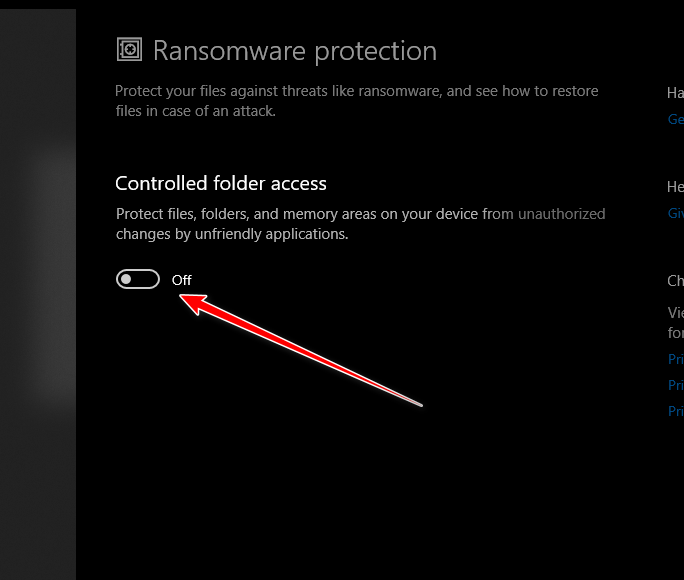
可以功能 資料夾存取權限控制 即使擁有管理員權限,Windows Defender 也會阻止 Epic Games 啟動器建立或修改資料夾。暫時停用此功能或將啟動器新增至白名單通常可以解決 IS-0003 錯誤。
- 打開 視窗安全 從開始菜單。
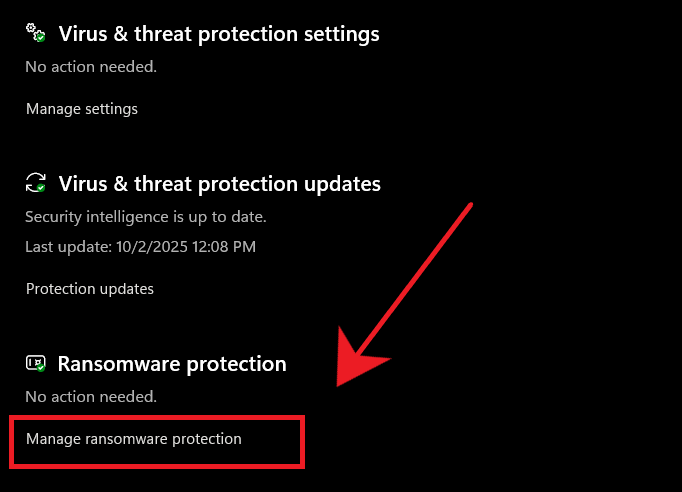
- 去 病毒與威脅防護 > 勒索軟體防護.

- 點擊 對資料夾進行受控存取管理.
- 把它關掉 暫時地, 或點擊 允許應用程式透過受控存取權限存取資料夾 並添加 EpicGamesLauncher.exe.


評論被關閉。