


出現錯誤 “自動更新失敗” 在 Epic Games 啟動器中,通常會附有如下圖示: SU-PQR1603 أ或者 SU-PQE1223當播放器嘗試安裝更新元件但無法完成更新週期時,就會出現這些錯誤。更新過程不會套用新文件,而是中途停止,播放器隨即關閉。
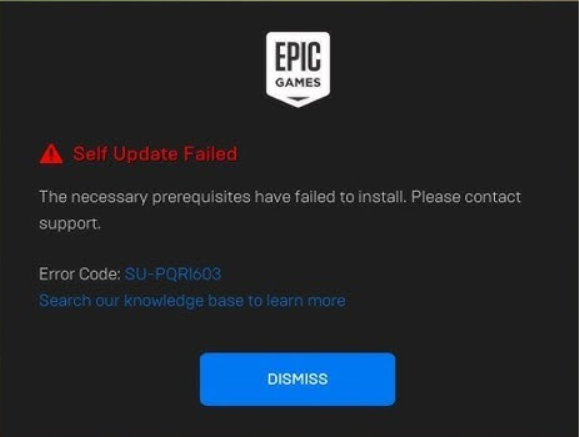
當安裝程式無法…時,就會發生失敗。 確認 校正所需的系統組件之一,或 已安裝,أو 使用權 沒錯。根據使用者報告,這些錯誤通常源自於:
- 缺少或損壞的先決條件 例如 Visual C++ 執行時期或 .NET Framework。
- 權限問題 它會阻止操作員寫入新文件。
- 更新衝突 由於更正檔案損壞、傳輸錯誤或不完整而導致的。
- 註冊表或服務條目損壞 阻止調試引擎完成更新。
好消息是, 程序層面的問題使用者已確認,修復先決條件、重設操作員環境或修改存取權限可以解決這些更新錯誤。具體方法如下。 來自社區的經過實踐檢驗的解決方案 SU-PQR1603 和 SU-PQE1223 都已解決。
一旦你了解了原因,你就可以繼續查看下面直接針對每個觸發因素的解決方案。
1.添加 - SkipBuildPatchPrereq 在操作員的目標中
添加 - SkipBuildPatchPrereq 這迫使操作員繞過先決條件檢查,從而允許更新周期在不依賴這些組件的情況下繼續進行。當存在先決條件但安裝程式無法識別它們時,這非常有用。
- 右鍵單擊 Epic Games 啟動器並選擇 ئصائص.

- 打開選項卡 縮寫.

- 在「目標」欄位末端新增一個空格,然後輸入 - SkipBuildPatchPrereq.

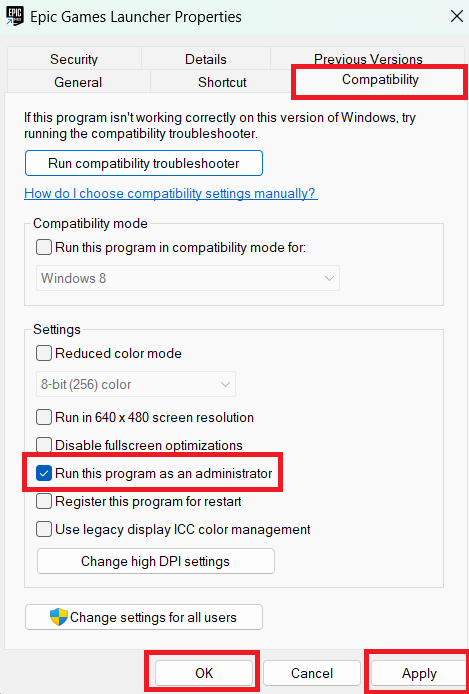
- 去 相容性啟用該選項 以管理員身份運行此程序,然後輕點 تطبيق.

- 運行 Epic Games 啟動器並檢查更新是否完成。
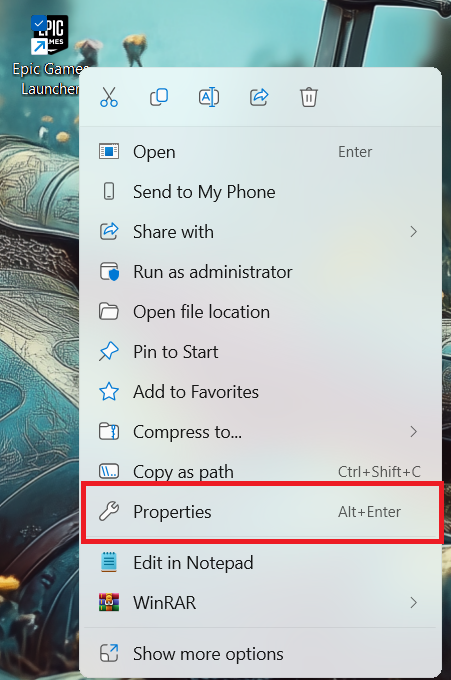
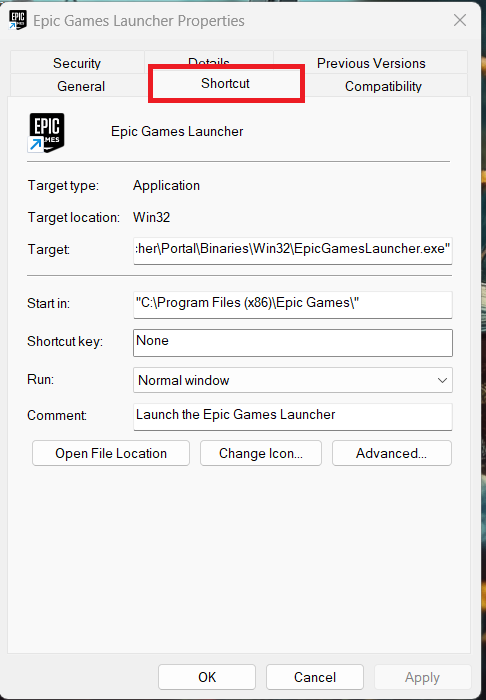
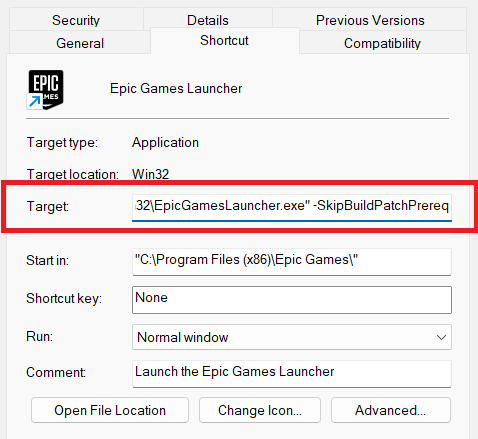
2. 手動安裝 Visual C++ 可重複發行元件包
Epic Games 啟動器依賴多個執行時間程式庫來啟動其更新安裝程式。 Visual C++ Redistributables 就是其中之一,它用於載入模組、執行完整性檢查以及執行應用新補丁的函數。當這些檔案缺失或損壞時,更新服務將無法正確初始化,從而導致諸如以下錯誤… SU-PQR1603 和 SU-PQE1223.
手動安裝可再發行元件包可恢復所有必要的執行時間檔案。這可以防止缺少 DLL 檔案或運行時環境不完整而導致的崩潰,並確保驅動程式更新引擎能夠不間斷地運作。
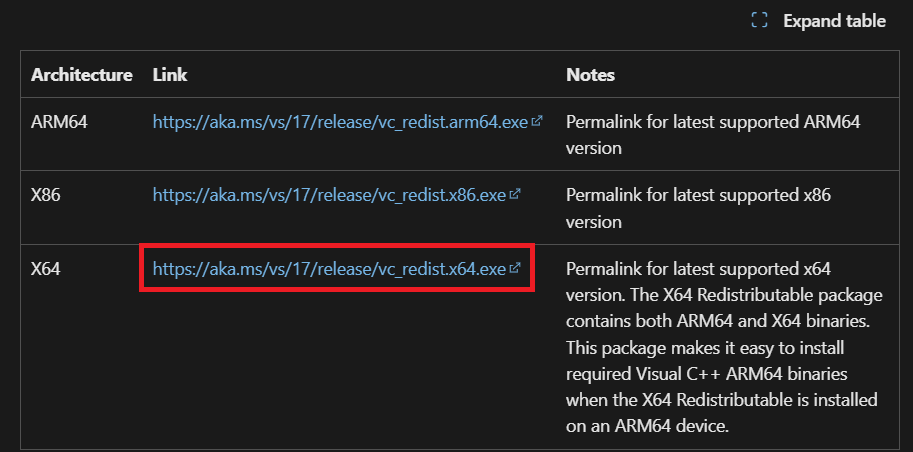
- 訪問頁面 Visual C++ 可重複發行元件 請下載適用於您Windows版本的正確軟體包。

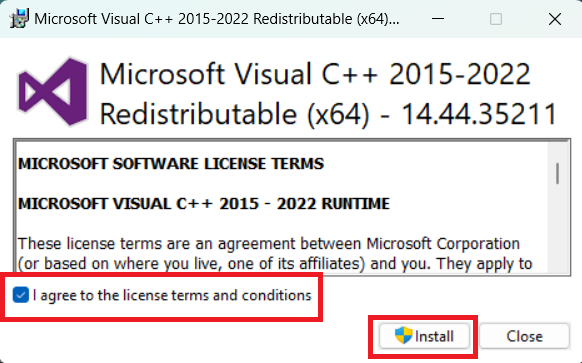
- 運行並安裝 所有已下載的可重複發行組件包。

- 安裝完成後,重新啟動 Epic Games 啟動器並測試更新。
3. 重新安裝 Epic Games 啟動器
使用 Revo Uninstaller 重新安裝可以解決問題,因為它會徹底卸載。 剩餘的設定檔、安裝日誌和更新快取 預設卸載程式無法徹底清除這些殘留檔案。這些殘留檔案可能會幹擾修補程式系統,使操作員誤以為舊組件仍然存在。全新安裝會重置整個環境,重建更新資料夾,並恢復所有必要的服務。
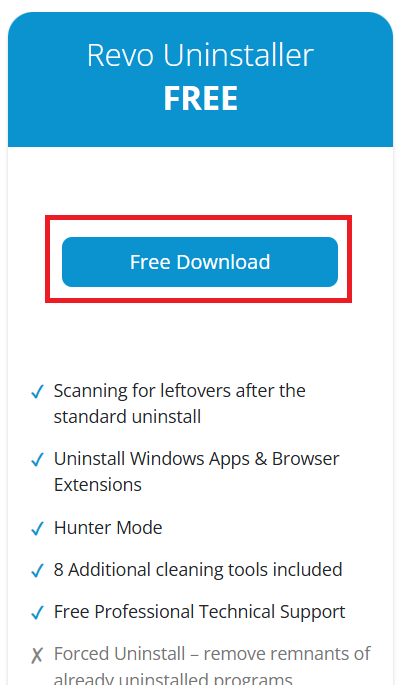
- 去 Revo Uninstaller 網站.
- 下載 Revo卸載程序。

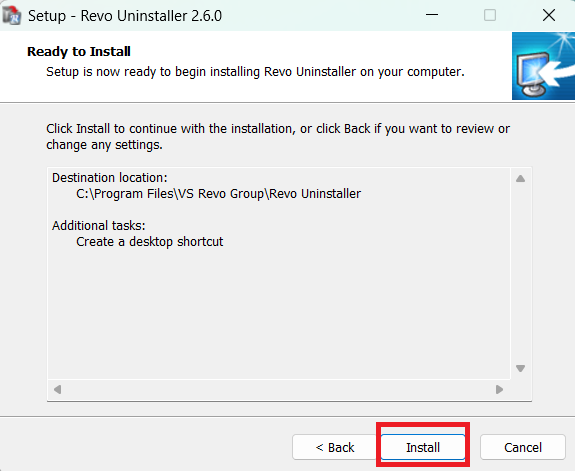
- 安裝 Revo卸載程序。

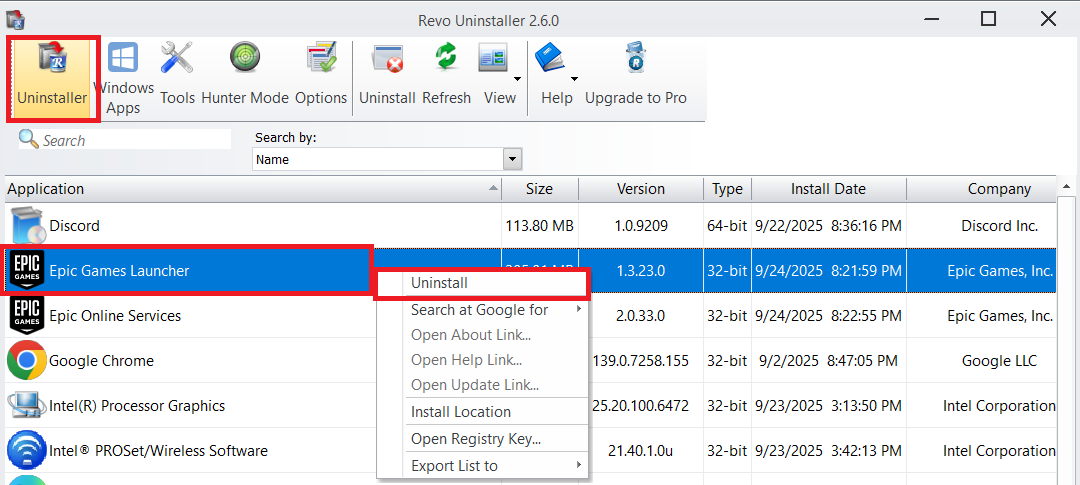
- 打開 Revo 並轉到選項卡 卸載.
- 定位 Epic Games Launcher右鍵單擊,然後選擇 卸載.

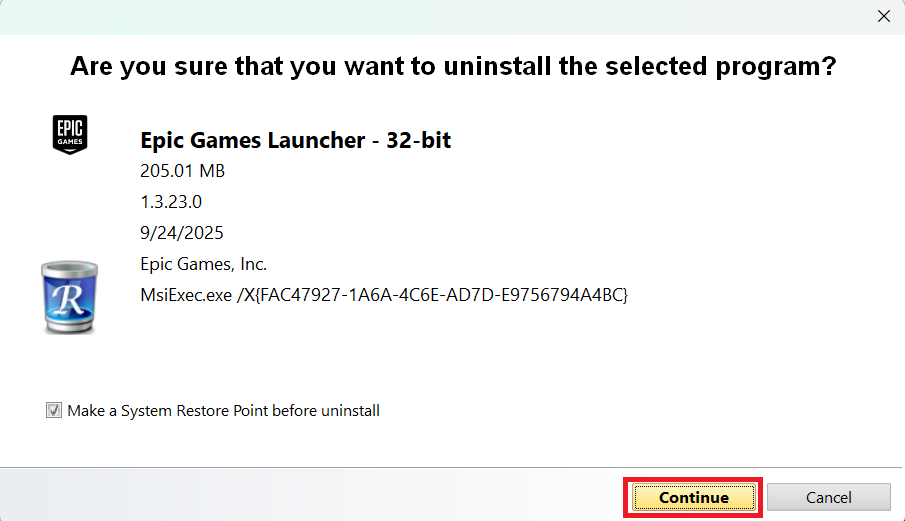
- 點擊 反義詞 繼續前進。

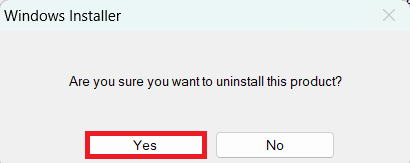
- 選擇 نعم 當 Windows 要求確認。

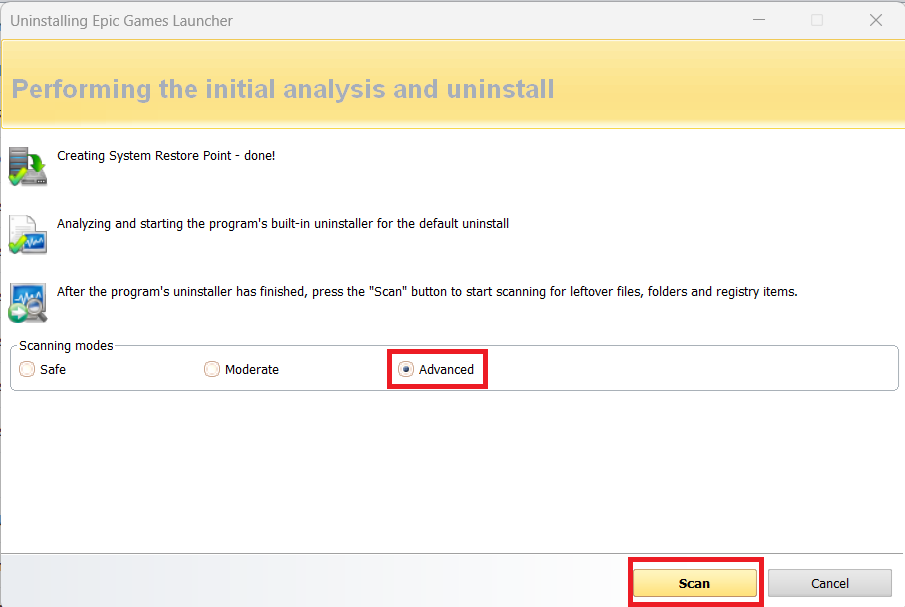
- 使能夠 先進的 在掃描模式下,然後按一下 頁.

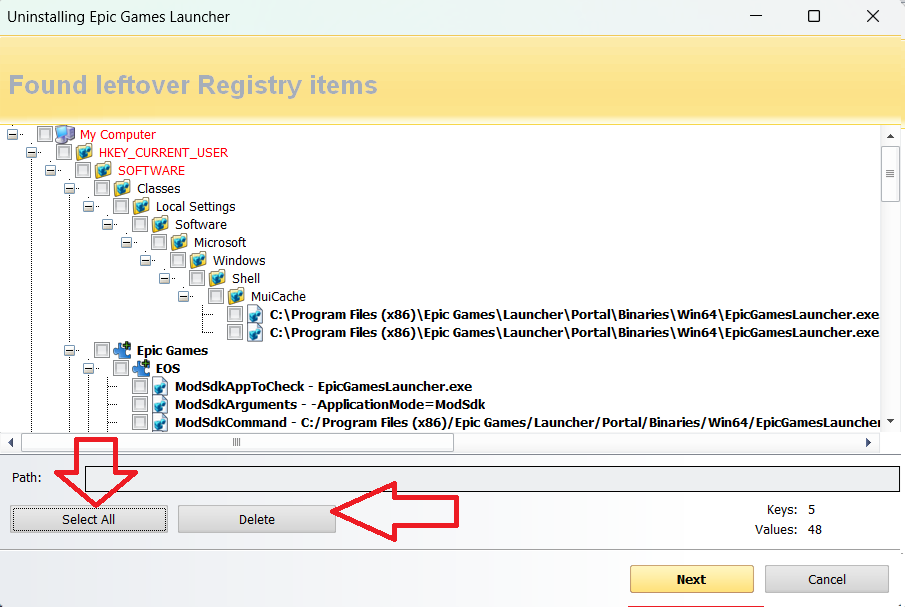
- 點擊 全選 然後 刪除 當剩餘的日誌條目出現時。
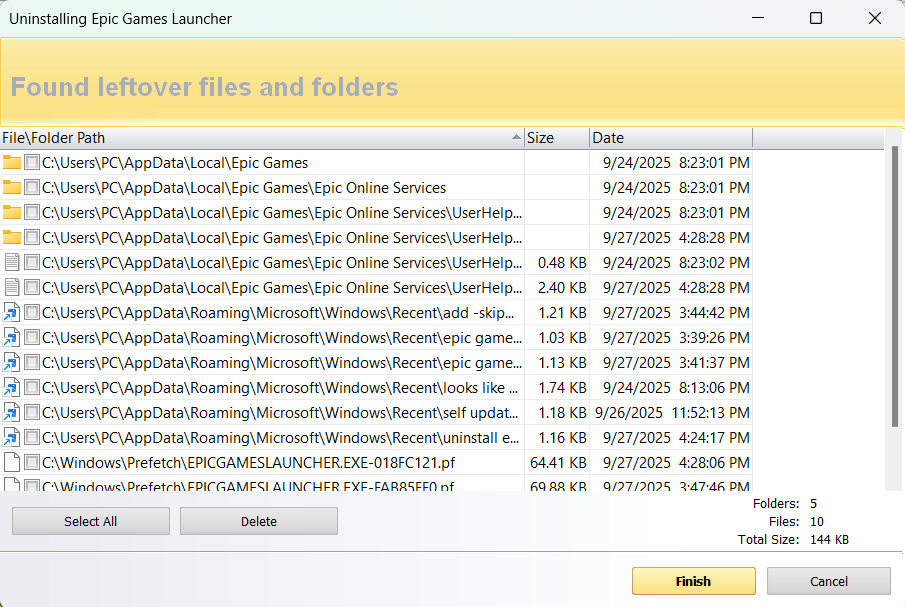
- 對剩餘的資料夾和檔案重複上述步驟。
- 重啟你的電腦。
- 重啟後,前往 Epic Games 官方網站。 在網上 並點擊 去下載.

- 執行安裝程式並完成安裝,以檢查問題是否已解決。


評論被關閉。