


《反恐精英2》中的「匹配搜尋失敗」錯誤訊息,本質上是指你的遊戲無法與Valve的伺服器保持穩定的連線來搜尋比賽。當連線失敗或重複斷開時,《反恐精英2》無法將你加入比賽,因此會顯示此錯誤訊息。
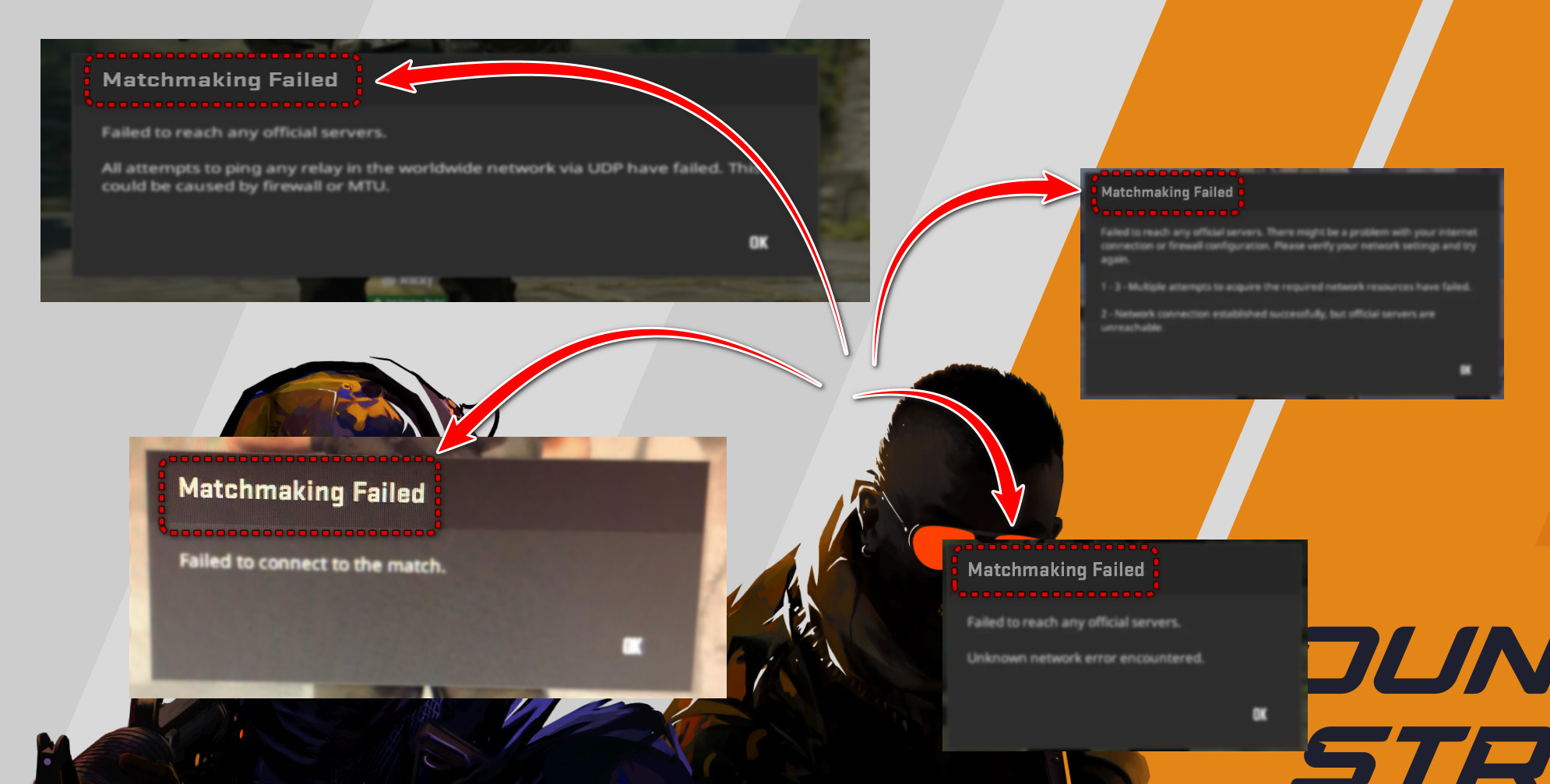
這通常是由於您這邊的網路問題造成的,例如連接埠被封鎖、網路不穩定、VPN 或其他工具幹擾了您的連線。
原因也可能是路由器或適配器設定不正確、遊戲檔案損壞,或防火牆/安全軟體靜默阻止了 CS2 或 Steam。
1. 關閉所有 VPN
虛擬私人網路 (VPN)會改變您在網路上的實際位置,並將您的資料流量路由到其他伺服器。這會改變您的 IP 位址、所在地區以及 UDP 封包到達 Valve 伺服器進行 CS2 匹配的路徑。
CS2 需要與 Valve 的中繼伺服器建立直接、快速且穩定的連線。 VPN 可能會中斷此連線或阻止 CS2 使用的 UDP 測試。
關閉 VPN 會強制您的電腦使用常規互聯網服務提供者 (ISP) 路由,這通常會為 CS2 提供更清晰、更可靠的路徑連接到 Valve 的伺服器以搜尋比賽。
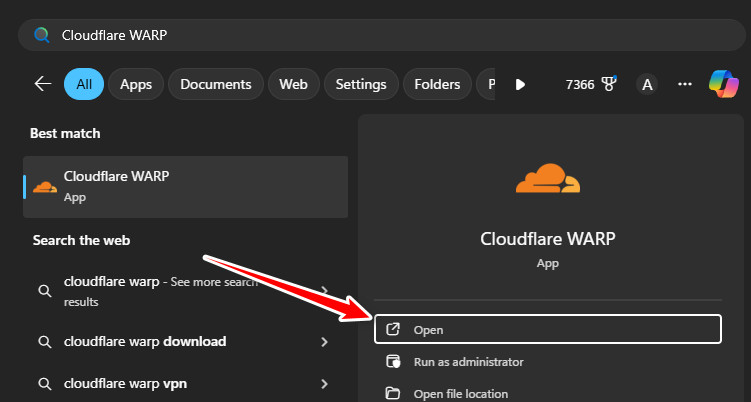
重要提示:即使您認為自己沒有使用 VPN,但您的後台可能仍會執行 VPN(例如 Cloudflare WARP、NordVPN、ProtonVPN 等)。
- 完全關閉 CS2 和 Steam。
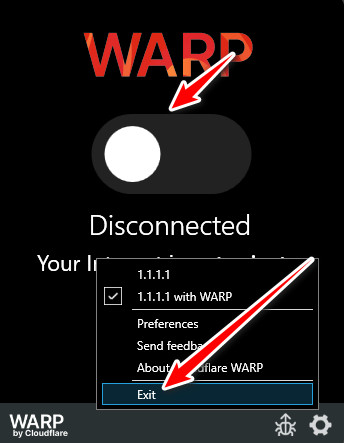
- 開啟您的 VPN 應用程式(Cloudflare WARP、NordVPN 等)。
![]()
- 點擊 斷開,أو 關掉,أو 中斷 這樣 VPN 就能清楚顯示出來。 未連接.
![]()
- VPN完全關閉後,如果可以,請關閉應用程式。重啟 Steam.
- 填 CS2 他再次嘗試尋找匹配項。
2. 重新啟動路由器和電腦。
您的路由器和電腦會儲存暫存網路數據,例如路由資訊和 DNS 解析結果。隨著時間的推移,這些快取資料可能會過時,即使您的瀏覽器顯示網路連線正常,也可能導致 CS2 無法存取 Valve 的中繼伺服器。
重新啟動路由器和電腦可以清除快取資料並建立新的連接,這通常可以解決匹配問題。
- 關閉 CS2 並離開 Steam 完全。
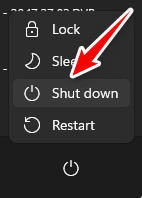
- 請完全關閉電腦。不要使用「立即重新啟動」功能).
![]()
- 斷開電源線 路由器 你的(以及調製解調器,如果你有的話)。
- 等待 30-60 秒 直到重置完成。
- 重新連接所有設備,等待燈光穩定下來。
- 網路連線恢復後,請重新啟動電腦。
- 打開 Steam, 絕不 CS2請再次嘗試搜尋匹配項。
3. 透過命令提示字元更改 MTU 設定
最大傳輸單元 (MTU)控制網路介面卡發送資料包的最大大小。如果 MTU 設定不正確,CS2 UDP 封包可能會分片或遺失,中斷用於驗證 Valve 伺服器是否可達的握手過程。
將 MTU 設定為穩定的值,例如1500或1480-1492左右,有助於確保封包順利傳輸,而不會被分片或拒絕。
但是,未經測試就更改 MTU 值可能會導致此電腦上的網路連線停止運作,直到再次修改為止。
找到目前有效的MTU值
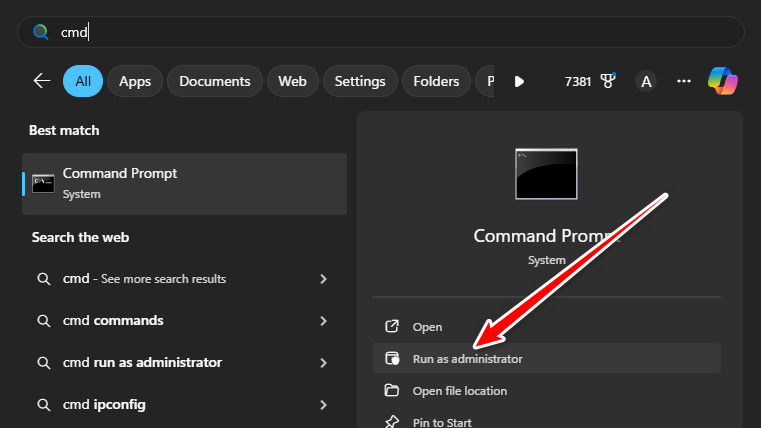
- 打開 命令提示符 作為管理員。
![]()
- 輸入此命令並按 進入:
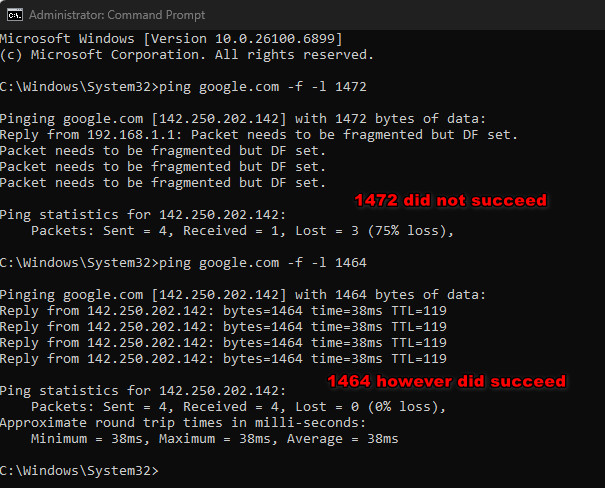
ping google.com -f -l 1472
- 如果該過程成功且沒有出現碎片錯誤,那麼 1472 性價比高。如果失敗,請嘗試更小的數值,例如: 1464، 1452، 1440 直到其中一個奏效為止。
![]()
- 一旦找到合適的最高值,就加入 28 要得到 正確的 MTU 值.
套用正確的 MTU 值
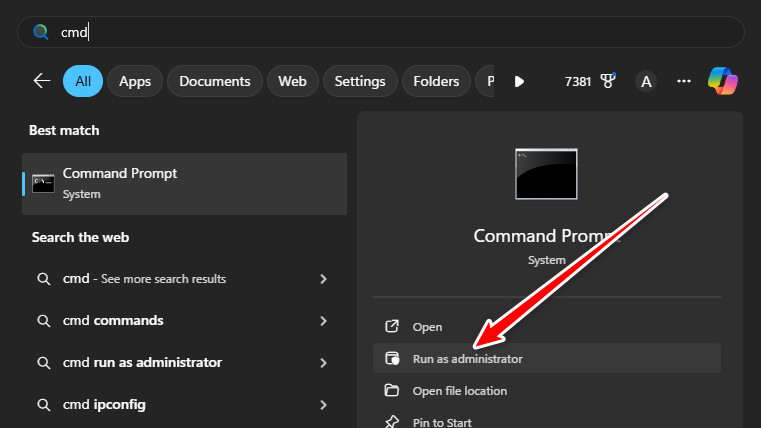
- 打開 命令提示符 如果尚未打開,請以管理員身份開啟。
![]()
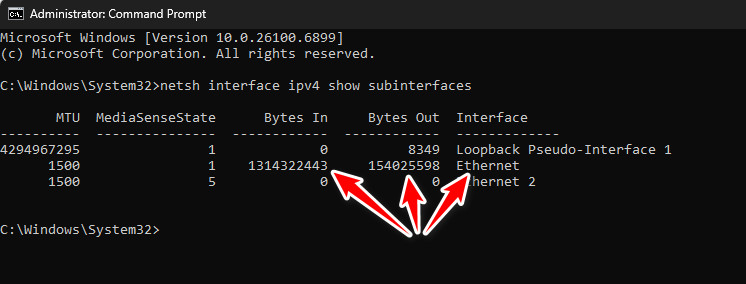
- 列出您的網路介面:
netsh 介面 ipv4 顯示子介面
- 找到具有最高值的連接 位元組輸入 和 位元組輸出 — 這通常是您目前使用的適配器。
![]()
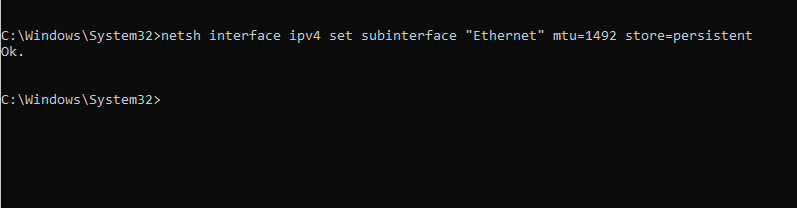
- 設定 MTU(替換) 乙太網路 - ENET 和 1492 (根據需要):
netsh interface ipv4 set subinterface "Ethernet" mtu=1492 store=persistent
重新啟動適配器
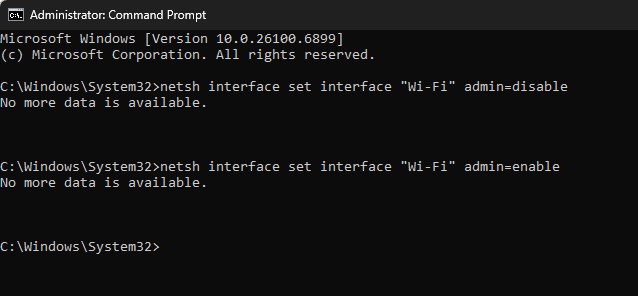
- 重新啟動你的網路介面卡(或更換它) 乙太網路 - ENET (以轉換器的名義):
netsh interface set interface "Ethernet" admin=disable
netsh interface set interface "Ethernet" admin=enable
之後,嘗試啟動Steam,啟動CS2,然後再次搜尋比賽。
4. 為 Steam 和 CS2 設定防火牆和防毒規則
您的防毒軟體和 Windows 防火牆可能正在靜默阻止或過濾Steam或CS2。發生這種情況時,遊戲的 UDP 複製檢查可能會在流量離開您的電腦之前失敗。
CS2需要不受限制地透過 UDP 協定存取Valve伺服器以進行配對和遷移。由於 Steam 和 CS2 沒有防火牆和防毒軟體保護,因此可以消除此障礙。
- 關閉 CS2 和 Steam.
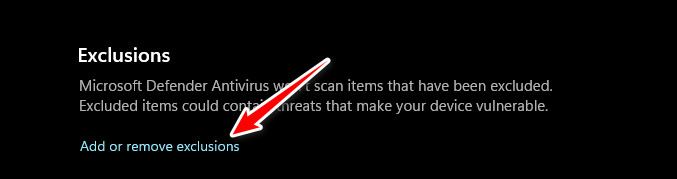
- 打開你的防毒軟體並蒐索 例外,أو 允許的應用程序,أو 除外責任.
![]()
- 新增資料夾 Steam 完整且完整的文件 cs2.exe 例外情況。
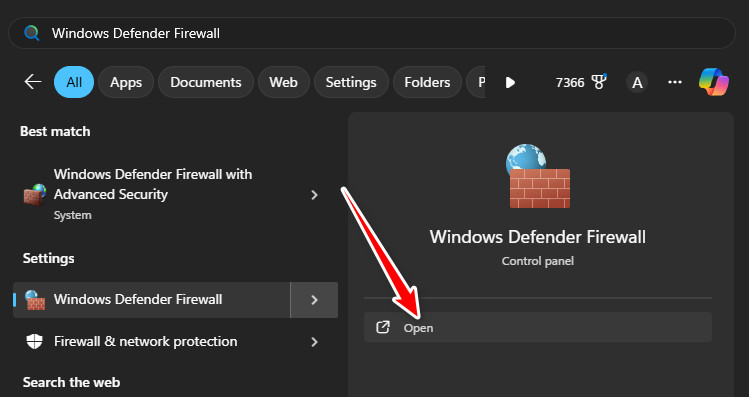
- 打開 Windows Defender 防火牆.
![]()
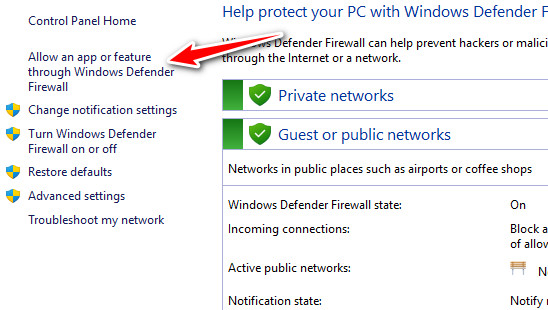
- 輕按 允許應用程式或功能透過 Windows Defender 防火牆.
![]()
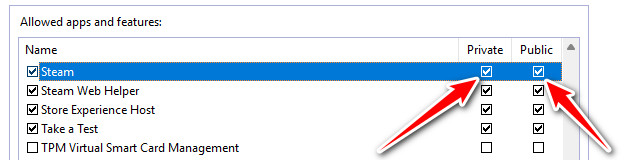
- 輕按 更改設置 並確保選擇 Steam 和 CS2 對於網絡 自己的 和 公眾.
![]()
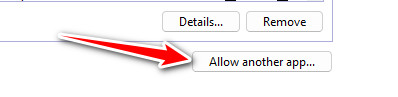
- 如果找不到,請點擊 允許另一項申請… 手動新增。
![]()
- 輕按 好的, 重新開始 Steam並測試匹配過程。
5. 驗證 CS2 遊戲檔案的完整性
如果與網路、匹配或反作弊相關的任何CS2檔案損壞或遺失,CS2在連接到Valve 的伺服器之前可能無法通過內部檢查。
Steam的遊戲文件完整性檢查功能會掃描您的安裝,並重新下載任何遺失或損壞的文件,以恢復到乾淨的狀態。
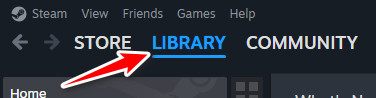
- 打開 Steam 然後去 圖書館.
![]()
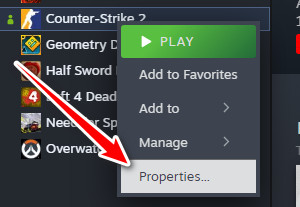
- 右鍵單擊 反恐精英2 ← 特性.
![]()
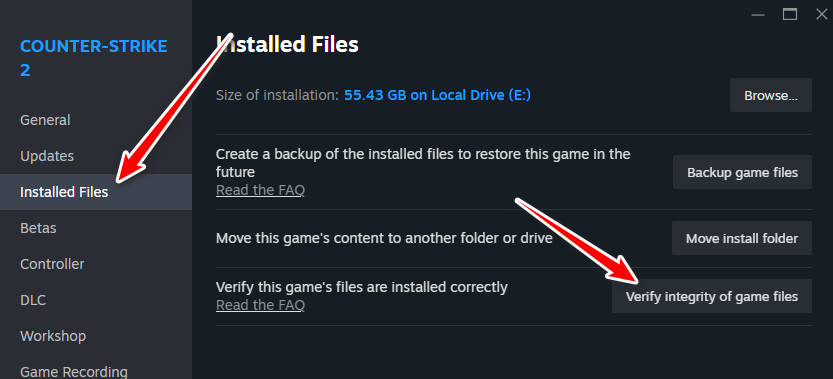
- 轉到選項卡 已安裝的文件.
- 輕按 檢查遊戲文件的完整性.
![]()
- 請等待 Steam 掃描並下載缺少或損壞的檔案。
- 完成後, 重啟 Steam.
- 打開 CS2 他試圖加入一場比賽。
6. 更新顯示卡(GPU)驅動程式。
如果您的顯示卡(GPU)驅動程式過時或損壞,CS2 可能會在載入著色器或初始化圖形引擎的過程中崩潰或無法啟動。如果初始設定失敗,遊戲可能永遠無法存取匹配系統或檢查伺服器。
更新顯示卡驅動程式有助於排除驅動程式問題,並確保在連接到匹配系統之前正確配置 CS2。
- 選擇您的顯示卡(NVIDIA أ或者 AMD أ或者 Intel英特爾).
- 前往官方司機頁面:
NVIDIA,
AMD,
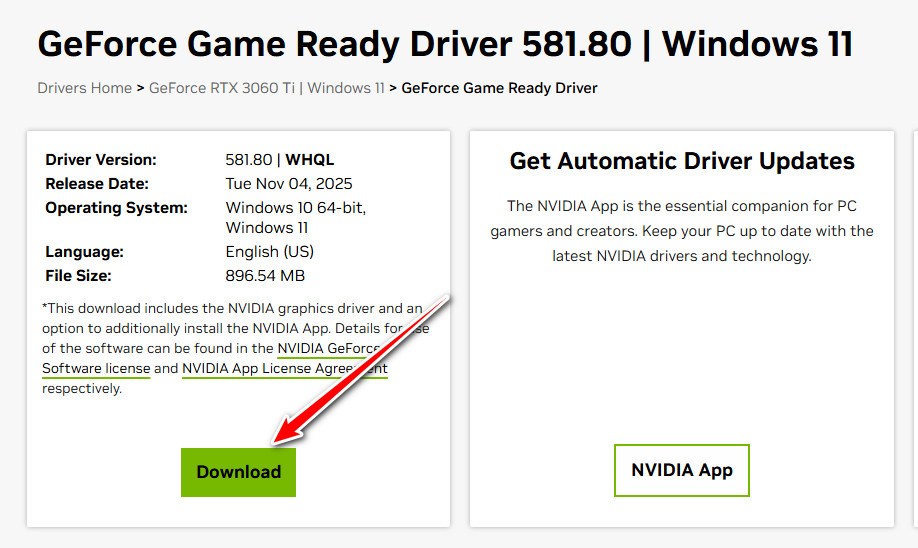
Intel英特爾 - 下載適用於您的顯示卡(GPU)和 Windows 版本的最新驅動程式。
![]()
- 運行安裝程式並按照說明操作。
- 之後重啟電腦。
- 打開 Steam 並打開 CS2 測試匹配系統。
7. 在網路介面卡上停用 IPv6
部分路由器和網際網路服務供應商 (ISP) 對IPv6 的支援或處理並不完善。啟用 IPv6 後,Windows 可能會嘗試透過 IPv6 而非 IPv4 傳送 CS2 握手封包,導致連線失敗。
停用 IPv6 會強制 Windows 使用IPv4,而 IPv4 是 CS2 匹配系統的主要協議,並且所有路由器和 ISP 都支援 IPv4。這通常能提供更可靠的連接到 Valve 伺服器的路徑。
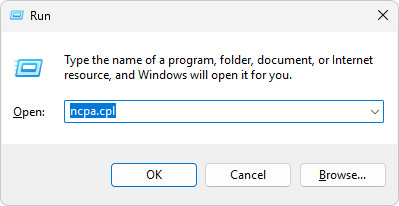
- 點擊 的Windows + R, 寫 ncpa.cpl,然後按 進入.
![]()
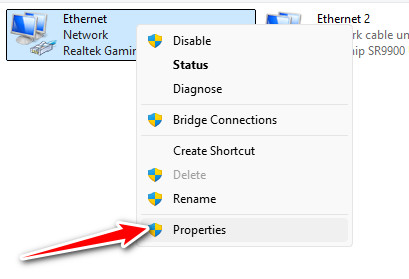
- 右鍵單擊您的活動連線(Wi-Fi أ或者 乙太網路 - ENET← ئصائص.
![]()
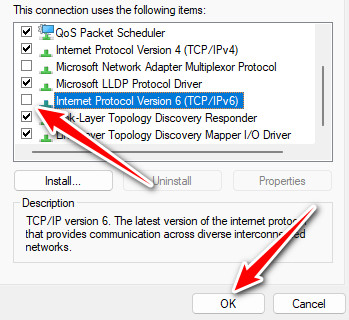
- ابحثعن 網際網路協定版本 6 (TCP/IPv6).
- 取消選取該複選框 禁用 IPv6.
- 輕按 好的.
![]()
- 重啟你的電腦。
- 打開 CS2 他再次嘗試尋找匹配項。

評論被關閉。