


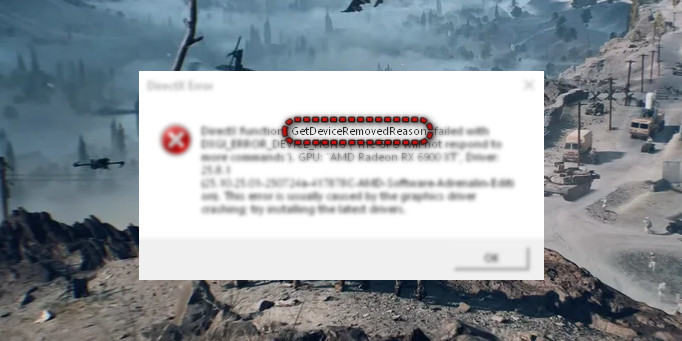
GetDeviceRemovedReason指示器顯示您的遊戲突然出現卡頓或 GPU 重置,導致圖形裝置停止回應,從而強制遊戲關閉。這種情況通常發生在顯示卡因 GPU 設定過高而變得不穩定,或 DirectX 環境或系統某些部分回應異常時。
此外,可調整大小的 BAR或VBIOS 變更等功能可能會導致某些系統不穩定,具體取決於硬體和驅動程式的行為,這可能會導致在高負載下出現 DirectX 錯誤。
1. 執行系統檔案檢查器 (SFC) 掃描
當 DirectX 或 Battlefield 6 使用的核心 Windows 檔案損壞或遺失時,遊戲會失去與顯示卡的連線。這會導致 DirectX 工作流程不穩定。執行 SFC 掃描會檢查 Windows 文件,並取代任何可能幹擾 DirectX 功能的檔案。
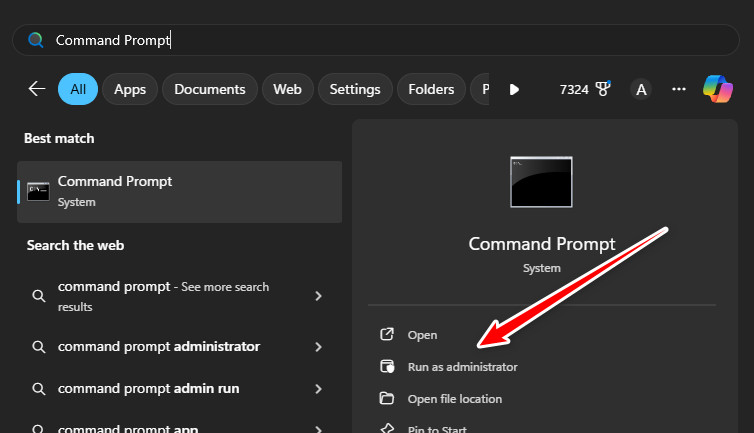
- 打開 命令提示符 作為管理員。
![]()
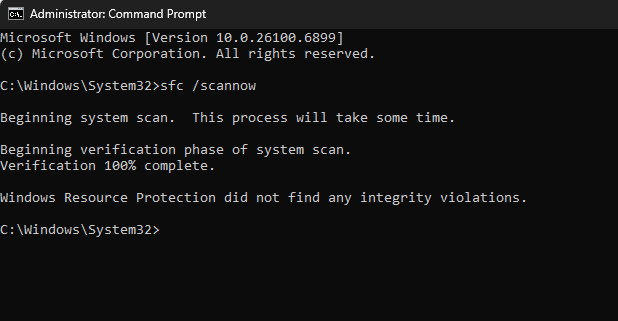
- 寫:
SFC / SCANNOW
然後按回車鍵。
![]()
- 等考試結束再說。 請按照螢幕上出現的任何指示操作。
- 掃描完成後請重新啟動電腦。
- 重啟《戰地6》並檢查錯誤是否消失。
2. 恢復到先前版本的Nvidia驅動程式
新的GPU驅動程式有時會改變顯示卡管理著色器、記憶體、排程或DirectX任務的方式。如果《戰地6》在舊版驅動程式下運作更流暢,那麼新版驅動程式的行為可能與舊版驅動程式處理DirectX任務的方式相衝突,導致此錯誤。回滾到之前的穩定版驅動程式可以恢復舊版GPU的行為,並消除這些衝突。
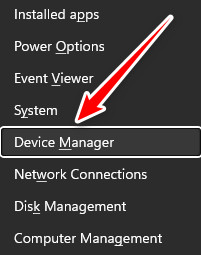
- 點擊 的Windows + X 並選擇 裝置經理.
![]()
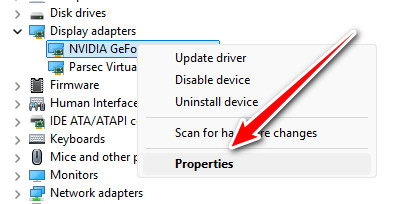
- 擴張 顯示適配器右鍵單擊卡片 Nvidia公司 你的,並選擇 ئصائص.
![]()
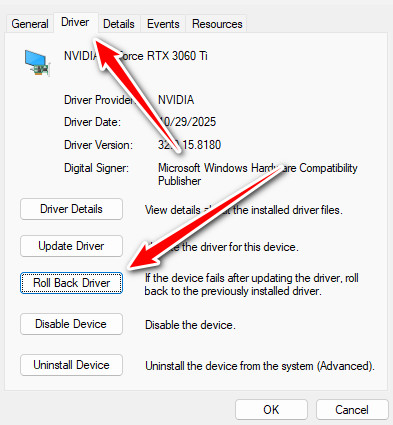
- 轉到選項卡 操作系統 然後點擊 返回上一個作業系統 如果可以選擇,請按照說明操作。
![]()
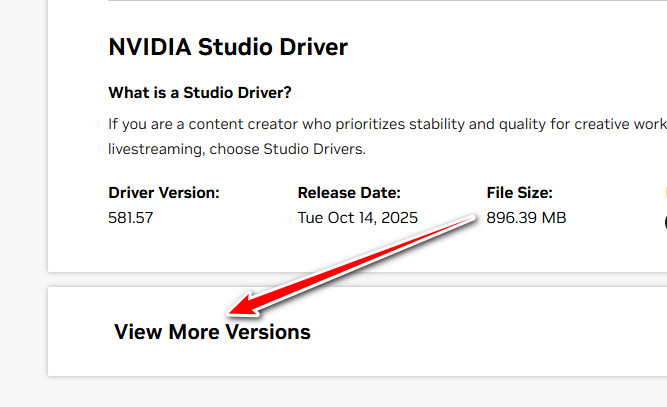
- 如果按鈕不可用,請開啟瀏覽器並造訪[網站/平台名稱]的官方下載頁面。
英偉達驅動. - 下載一個稍舊版的 Game Ready 驅動程式 它以穩定性著稱,務必妥善保管。
![]()
- 更換驅動程式後重新啟動電腦,然後執行《戰地6》檢查崩潰問題是否已停止。
3. 調整 AMD 相容性設定
如果您使用的是 AMD 顯示卡,諸如畫面疊加、防卡頓工具和影像銳利化等功能可能會幹擾遊戲與 DirectX 的互動。這些功能會影響遊戲向 GPU 發送請求的方式,導致 DirectX 呼叫失敗。重置這些相容性設定可以消除不必要的干擾,並幫助 GPU 更有效地與遊戲通訊。
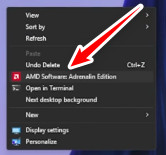
- 右鍵單擊桌面並打開 AMD 軟件:腎上腺素版.
![]()
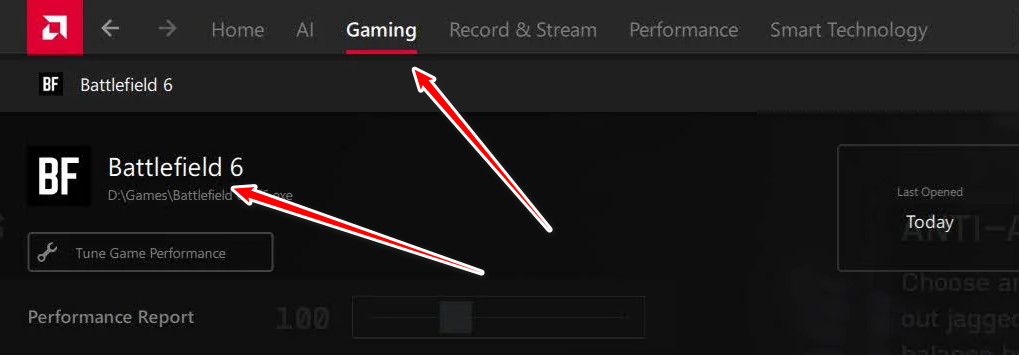
- 轉到選項卡 電競與遊戲設備.
- 確保 戰場6 列出或使用 新增 找到 BF6 .exe 檔。
![]()
- 開啟 BF6 設定檔並點擊 重設 أ或者 默認值 清除自訂設定。
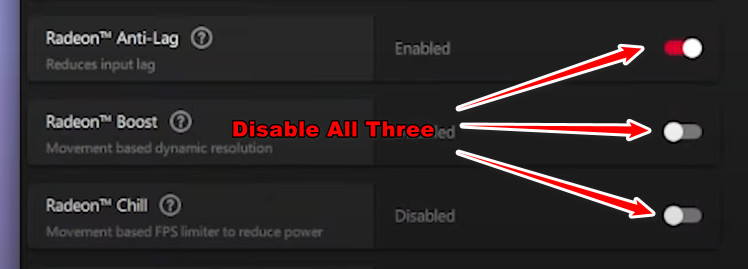
- 關閉其他功能,例如 Radeon 防延遲 和 Radeon Boost 和 Radeon 覆蓋.
![]()
- 應用變更並關閉 AMD 軟體。
- 重啟《戰地6》遊戲,檢查是否能正常運作,不再出現DirectX裝置移除錯誤。
4. 降低AMD GPU的頻率
過高的GPU加速頻率或強大的驅動程式功能可能會導致GPU在遊戲過程中超出其穩定頻率範圍運作。這可能導致驅動程式逾時或DirectX請求失敗。降低GPU的最大頻率並減少額外功能有助於穩定DirectX運行,並最大限度地降低此類錯誤的發生機率。
- 打開 AMD 軟件:腎上腺素版 從桌面或開始功能表開啟。
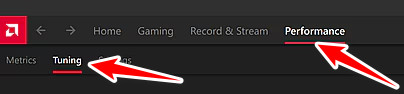
- 轉到選項卡 表演 並選擇 設置.
![]()
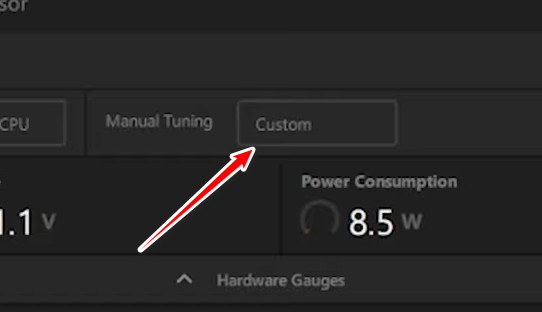
- 啟用此設定 已分配 أ或者 手動的 適用於您的圖形處理器(GPU)。
![]()
- 降低滑桿 最大頻率 大約 50 至 100 兆赫 再減少一點。 能量極限 (例如,5%到10%)。
- 點擊 تطبيق 儲存更改。
- 啟動《戰地6》並玩一段時間,以確認 DirectX 裝置移除錯誤或 Redsec 錯誤是否已停止出現。

評論被關閉。