


我經常使用 ChatGPT 和 Claude AI,但 Claude 是我處理大多數任務的首選。雖然這兩個平台各有優勢,但我發現 Claude 的幾個優點使其成為我日常工作的首選 AI 助理。
6. 更寬的上下文視窗
Claude擁有令人印象深刻的上下文窗口,這使其在處理大型文件時比 ChatGPT 具有顯著優勢。 ChatGPT Plus 使用 GPT-128 時上下文視窗容量為 4 個字符,而 Claude Sonnet 3.7 的上下文視窗容量則高達 200 個字符。 Anthropic聲稱這大致相當於在一次對話中處理一篇 500 頁的文件。
這種差異對我的工作流程來說意義重大。在分析研究論文或審查長篇報告時,我無需將文件拆分成多個部分,也不用擔心會打斷思緒。因此,您可以使用雲端一次性處理大型 Google 文檔,從而大大提高文檔分析的效率。
與OpenAI 的 GPT-4.5 人工智慧模型相比,Claude 的優勢更加明顯。 GPT -4.5與先前的模型一樣,其文字處理能力仍只能處理 128,000 個字元。 Claude 能夠更好地理解上下文,從而在討論複雜話題時,能夠提供更連貫、更有意義的回應。
Claude卓越的上下文處理能力足以使其成為處理合約、學術論文或大型數據集的專業人士必備的AI助理。此外,它還能記住你們討論過的內容。
5. 使用「Artifact」讓內容創作更輕鬆
Claude 的 Artifact 在內容創作方面比 ChatGBT 的 Canvas 更具優勢,儘管兩者各有特色。主要區別在於:Claude 允許你在同一個 Artifact 中即時預覽你的作品。
我發現 Claude 在 Web 開發專案中尤其強大。例如,當請求使用 HTML、CSS 和 JavaScript 建立著陸頁時,Claude 會直接在 Artifact 視窗中顯示該頁面,並帶有剩餘計時器等功能元素。
另一方面,「Canvas」產生的程式碼很簡潔,但顯示功能不夠完善。
Claude 的版本歷史記錄也很簡潔,附有編號引用,方便追蹤變更。 ChatGBT 也有版本歷史記錄,但沒有對引用進行編號。
在視覺化功能方面,Claude 可以直接在視窗中顯示 SVG 圖像和流程圖,您可以下載所需的檔案類型。相比之下,Canvas 通常只提供 PNG 檔案等其他選擇。這種直接檢視功能可以節省您建立圖表或視覺化簡報元素的時間。
儘管 Cloude 有許多優勢,但 Canvas 在某些方面表現更為出色。例如,其所見即所得的文字編輯功能提供了比 Cloude 更人性化的文件格式設定工具。使用 Canvas,您可以直接高亮文字並套用粗體或標題等樣式,就像使用文字處理器一樣。
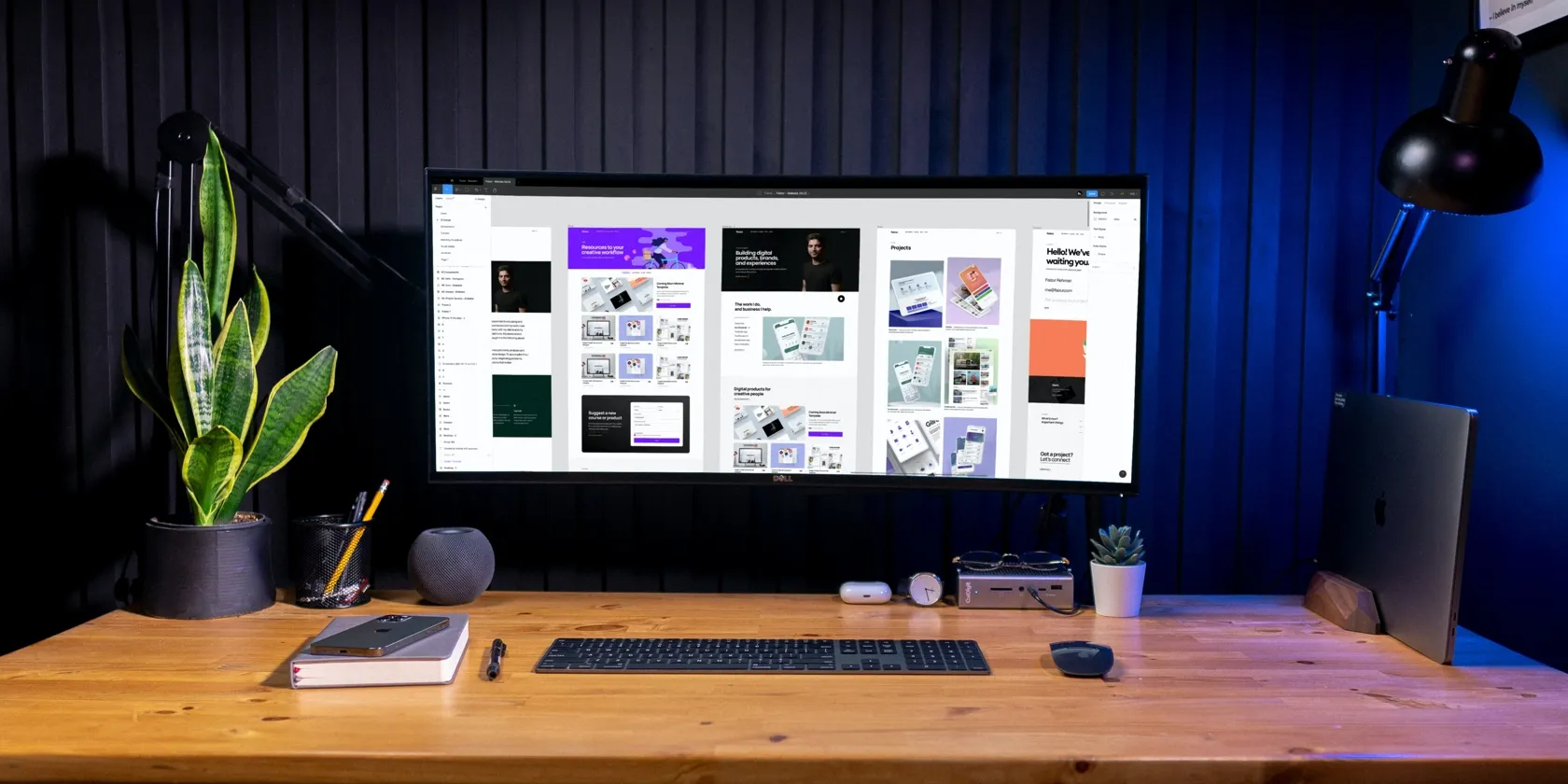
所見即所得,但這究竟意味著什麼?在文字處理或網站設計方面,所見即所得可以簡化複雜的流程。
4. 每種情況下的反應模式
Claude 提供了一項 ChatGPT 所不具備的功能:內建的輸入樣式,可以改變它與使用者互動的方式。除非提示中另有說明,否則 ChatGPT 會始終保持一致的語氣,無論使用者執行什麼任務。
ChatGPT雖然可以採用個人化特徵,但這些特徵僅適用於新對話,不適用於正在進行的對話。 Claude允許您在不同的通訊模式(它已接受這些模式的訓練)之間切換,從而改變輸出格式和風格。
我經常根據需要切換不同的互動方式。對於技術文檔,我將使用“我的解釋”功能,並輸入類似“請解釋一下 GraphQL 與 REST API 的區別”這樣的提示,以獲取帶有示例的詳細解釋。而使用 ChatGPT 時,我每次都需要輸入「請提供詳細的解釋和範例」。
「簡明模式」還能節省時間。如果您需要快速解答而無需不必要的細節,可以嘗試讓兩個人工智慧「總結量子計算的關鍵點」。在簡明模式下,Claude 只會提供事實,而 ChatGPT 傾向於提供冗長的解釋,除非您明確要求它這樣做。
我認為 Claude 的獨特之處在於它能夠創建自訂樣式。我經常使用 AI 來撰寫郵件,所以我自訂了先前郵件的樣式,以便將我的寫作風格應用到所有郵件草稿中。這樣就省去了像使用 ChatGPT 的創意模板時那樣反覆定義樣式的麻煩。
在高峰服務使用期間使用免費版 Cloud 時,它有時會預設進入簡版模式,但您可以透過樣式選擇器輕鬆切換到普通模式。
3. 對原始截圖的分析
Claude 能夠直接在介面內分析螢幕截圖,這使其優於 ChatGPT。只需單擊相機圖標,即可立即捕獲並分享任何視窗、標籤頁或整個螢幕,以供 Claude 進行分析。
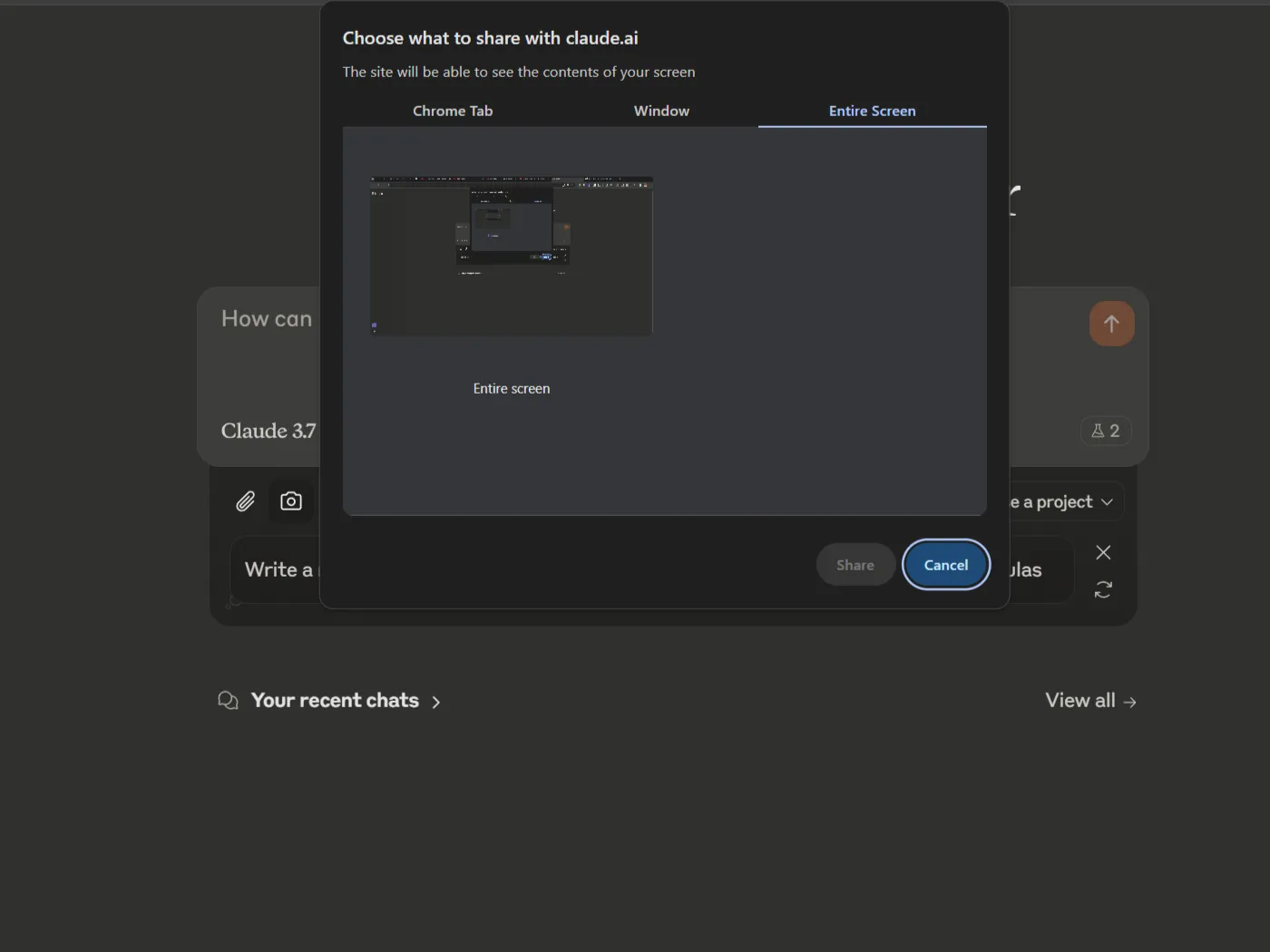
您可以透過搜尋列中的附件存取此功能。它能節省處理資料視覺化的時間。您無需使用 Windows 螢幕截圖工具手動截取表格或圖表的螢幕截圖,而是可以使用內建工具進行捕獲,然後讓 Cloud 分析趨勢並提取關鍵資料。
2. 強大的數據視覺化
Cloud 的資料視覺化功能遠勝 ChatGPT。尤其是在處理高階資料集時,你會明顯感受到這種差異。例如,當我分析來自 Kaggle 的學生成績資料集時,這種差異就非常顯著。
我使用了一個包含5,000名學生資訊的CSV資料集,其中包括人口統計資料、學業成績(期中、期末和作業)、學習習慣以及睡眠時長和壓力水平等生活方式因素。我想利用這些數據來分析一些難以手動辨識的相關性。
兩位 AI 助理都收到了以下提示,並附帶一個 CSV 檔案。
分析從 Kaggle 取得的學生成績資料集,並建立一個互動式視覺化圖表,展示學習時間、出席率和最終成績之間的關係。深入分析哪些因素最能預測學生的成功。
Claude 在「元件」視窗中建立了一個功能齊全的互動式圖表,圖表包含彩色資料點和懸停提示。它甚至可以按部分篩選資料。而 ChatGPT 則提供了基礎分析功能。
另一方面,ChatGPT 的反應並不理想。它主要提供了詞元和一個混淆矩陣。
最令我印象深刻的是Claude處理雜亂無章、結構混亂的資料的能力。上傳格式不一致的原始CSV檔案時,Claude會在拍攝前自動清理數據,節省預處理時間。它還能辨識出我意想不到的模式,例如不同部門的睡眠時間和表現之間的關係。
為了獲得最佳的 Claude 資料分析體驗,請確保已啟用分析工具,方法是在搜尋列中預覽功能。此功能可讓您在「元件」視窗中建立互動式視覺化圖表、處理複雜資料集並從 CSV 檔案中取得更深入的統計分析。
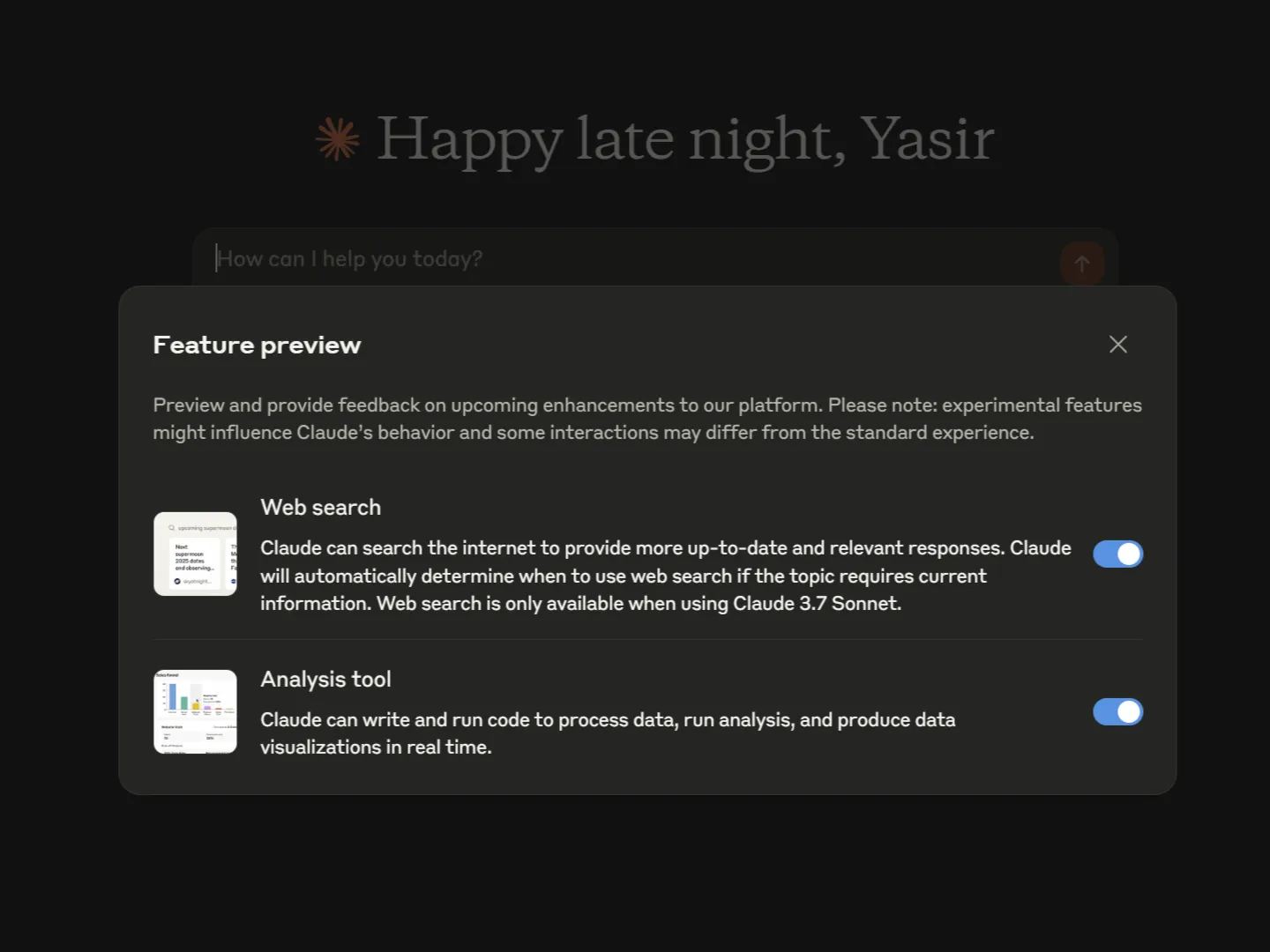
這些視覺化圖表不僅功能強大,而且可以直接用於演示。您可以下載 SVG 文件,也可以複製程式碼將其整合到您自己的專案中。對於任何需要視覺化呈現的資料分析任務,Claude 都已成為我的首選工具,其功能和易用性都優於其他 AI 助理。
1. 自然對話體驗
我更喜歡克勞德,其中一個最令人信服、最準確的理由是,它的對話明顯更自然流暢。兩款人工智慧都很優秀,但克勞德的回應讓我們感覺像是在和一位智慧的人類對話,而不是和一個聊天機器人。
試試這個簡單的測試:問問兩個人工智慧程式:「你們對遠距辦公有什麼看法?」ChatGPT 的回答通常會充斥著陳腔濫調和關鍵字。像是「顛覆性創新」、「槓桿作用」和「創新解決方案」之類的詞彙,正是基於人工智慧的分析應用能夠學習你寫作風格的原因。而 Claude 的回答則更像真人寫作,陳腔濫調更少,視角也更細緻入微。
這種自然傾向在較長的對話中更為明顯。 ChatGPT 傾向於遵循可預測的模式——開頭幾個點,三個例子,然後是「結論」——而 Cloud 則會根據對話內容調整其結構。當我使用人工智慧檢測工具分析這些內容時,ChatGPT 的輸出比 Cloud 的輸出更容易辨識。
如果你需要聽起來真正像真人一樣的內容,這種差異就非常明顯,這也是我通常不信任人工智慧來創作個人化內容的原因。但總的來說,我認為克勞德的回覆幾乎不需要任何編輯就能顯得真實自然,既節省時間又能保持個人風格。
我推薦你試試 Claude,特別是如果你自上次更新後就沒怎麼用過的話。不過,ChatGPT 在某些特定情況下仍然值得在我的工具箱裡佔有一席之地。你應該試試 ChatGPT 的所見即所得編輯功能和其他一些在特定情況下非常有用的高級功能。理想的做法或許是策略性地使用這兩個工具,充分發揮它們各自的優勢。

評論被關閉。