


你有沒有入手過新的Google Home、Nest Audio 或Nest Mini?大多數新用戶一開始並不了解這些音箱的強大功能,最終也只了解它們功能的一小部分。
如果你在手機或電腦上使用Gemini,你就已經知道人工智慧驅動的答案可以多麼深入和個性化——這真正預示了智慧音箱的發展方向。
當然,它可以播放Spotify和設定計時器——但這只是冰山一角。透過正確的設置,您的音箱可以實現智慧家庭自動化、輔助育兒、撥打電話,甚至連接到 Gemini AI,提供更聰明、更個人化的答案。
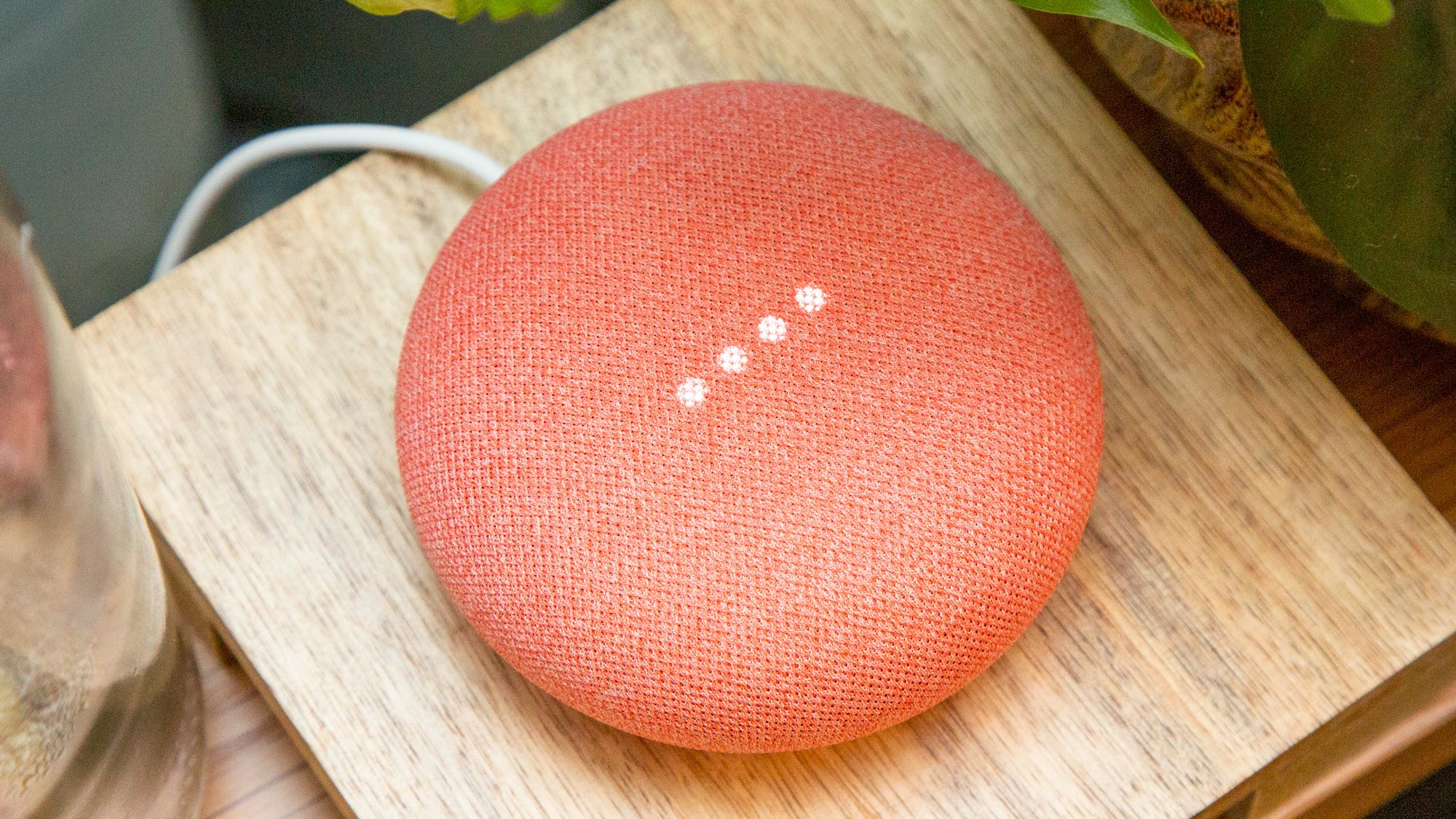
以下是如何充分發揮 Google Home 音箱的潛力,使其成為家中用途最廣泛的設備之一的方法。
1. 立即關聯您的應用程式和帳戶
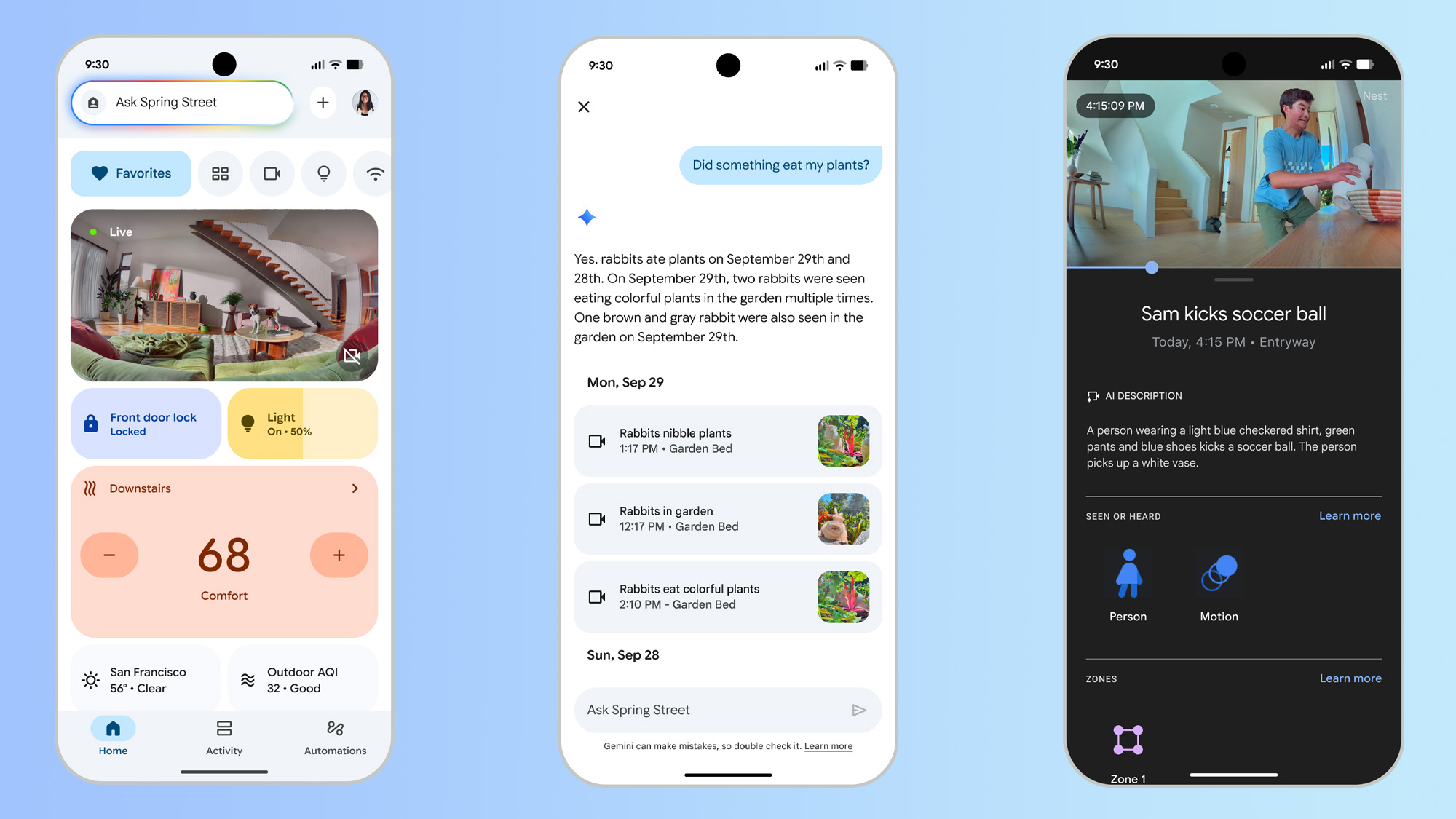
Google Home 應用程式會引導您完成基本設置,但不要止步於此。您還需要連線以下服務:
- Spotify 或 YouTube Music(以便更好地控制音訊)
- Netflix 和 YouTube(如果您有 Nest Hub)
- Google 日曆和 Gmail(用於日程安排和提醒)
- 語音匹配(以便識別說話者)
連接 Google Home 音箱後,Google Home 應用程式(iOS/Android)會引導您完成設定。但這還不是全部,它不僅限於 Wi-Fi 和語音匹配。
在音樂設定中連接 Spotify、YouTube Music 或Apple Music。配對日曆和提醒事項,同步約會和任務。開啟語音配對功能,讓它知道是誰在說話(這對家庭用戶非常有用——它能辨識出我四歲的孩子在跟它說話)。
2. 使用 Google 助理操作來自動化您的日常工作
例程允許您使用單一短語執行多個任務。例如,您可以說“嘿 Google,早上好”,它將執行以下操作:
- 打開燈
- 閱讀天氣預報
- 分享您的日曆
- 播放你最喜歡的列表
或試試「嘿 Google,睡覺時間」:
- 關掉所有設備
- 打開白噪音(我超愛這個!)
- 設定鬧鐘
你甚至可以安排程式自動運行——無需語音命令。
3. 連接你的智慧型裝置-並將它們組裝起來
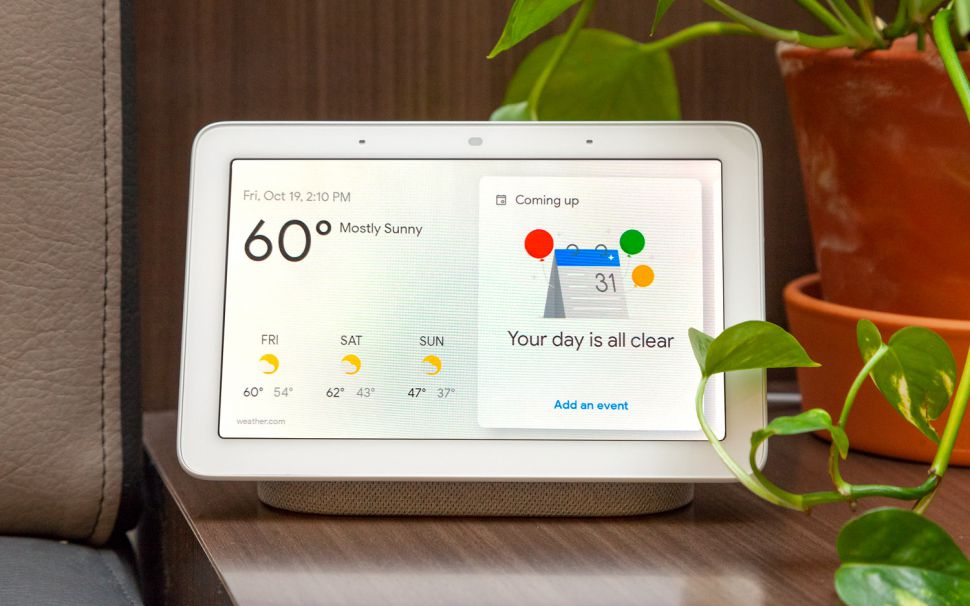
將智慧燈、插座、溫控器或相機添加到您的系統中後,音箱就變成了您的控制中心。在 Google Home 應用程式中,依序點選「+」>「裝置設定」>「Works with Google」。您甚至可以連接 Hue、TP-Link、Arlo 和 Ecobee 等熱門品牌。
就說:
- “把臥室的燈關掉。”
- “關上前門。”
- “給我看前院的攝影機。” (僅限 Nest Hub)
4. 可將其用作對講機或廣播設備。
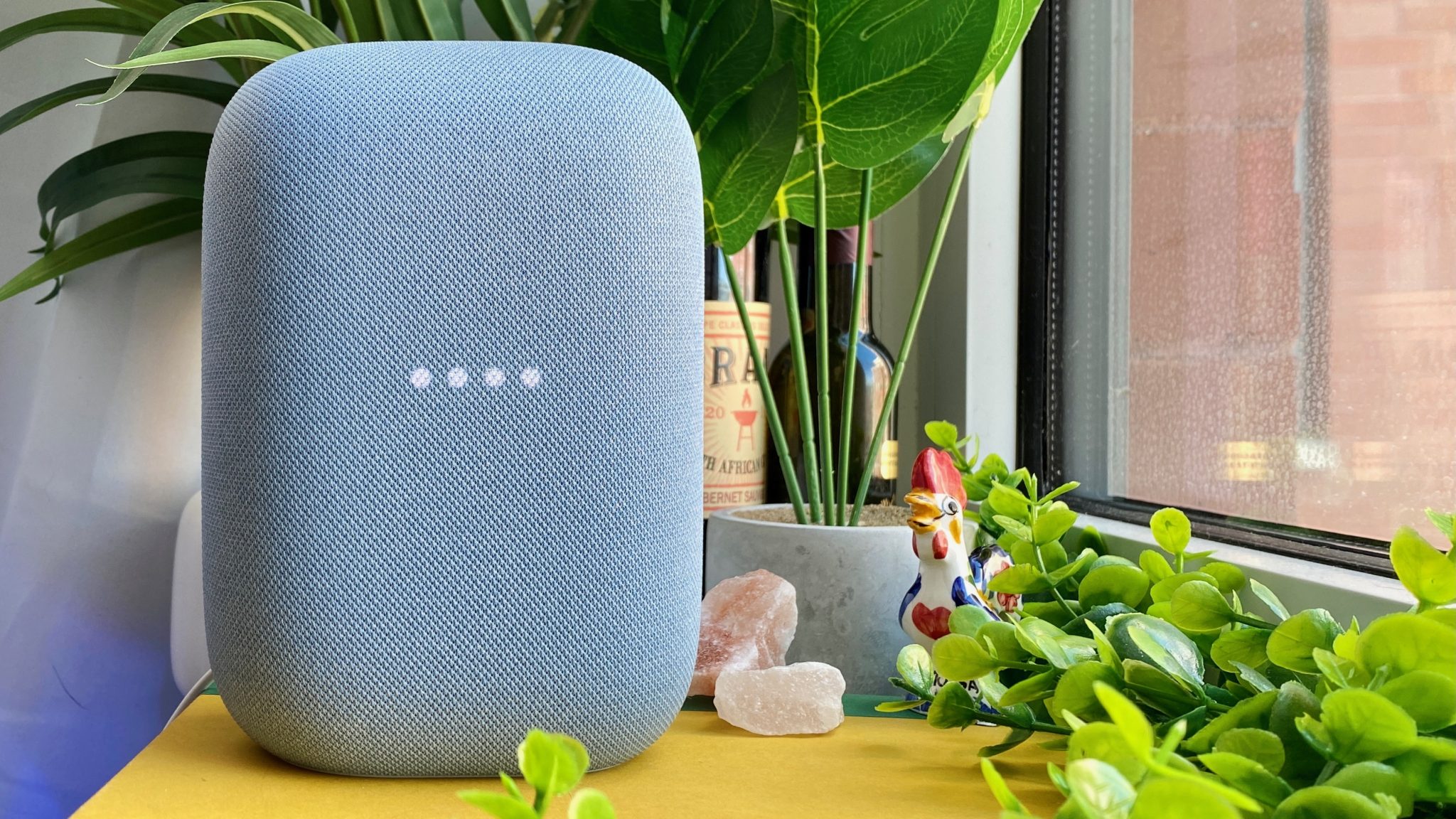
你家有多個音箱嗎?把它們變成全屋廣播系統吧。我用它來提醒孩子們早上起床活動,也用它來通知全家人晚餐準備好了。
試試這個:“嘿,谷歌,廣播‘該走了!’”
或者,我會用這個應用程式讓Google播報一些事情。例如,如果我四歲的兒子在廚房裡,我知道他正在調皮搗蛋,我會讓谷歌播報:“萊德,你敢碰檯面上的餅乾試試!這些是飯後吃的。”
5. 試試這些被低估的語音指令
- 播放睡眠音樂
- 播放雷暴聲
- 聯絡我媽媽(透過 Google Duo 或語音)
- 「洗手間在哪裡?」的法文翻譯
- 將雞蛋和牛奶加入我的購物清單中
- 提醒我到圖書館時歸還圖書。
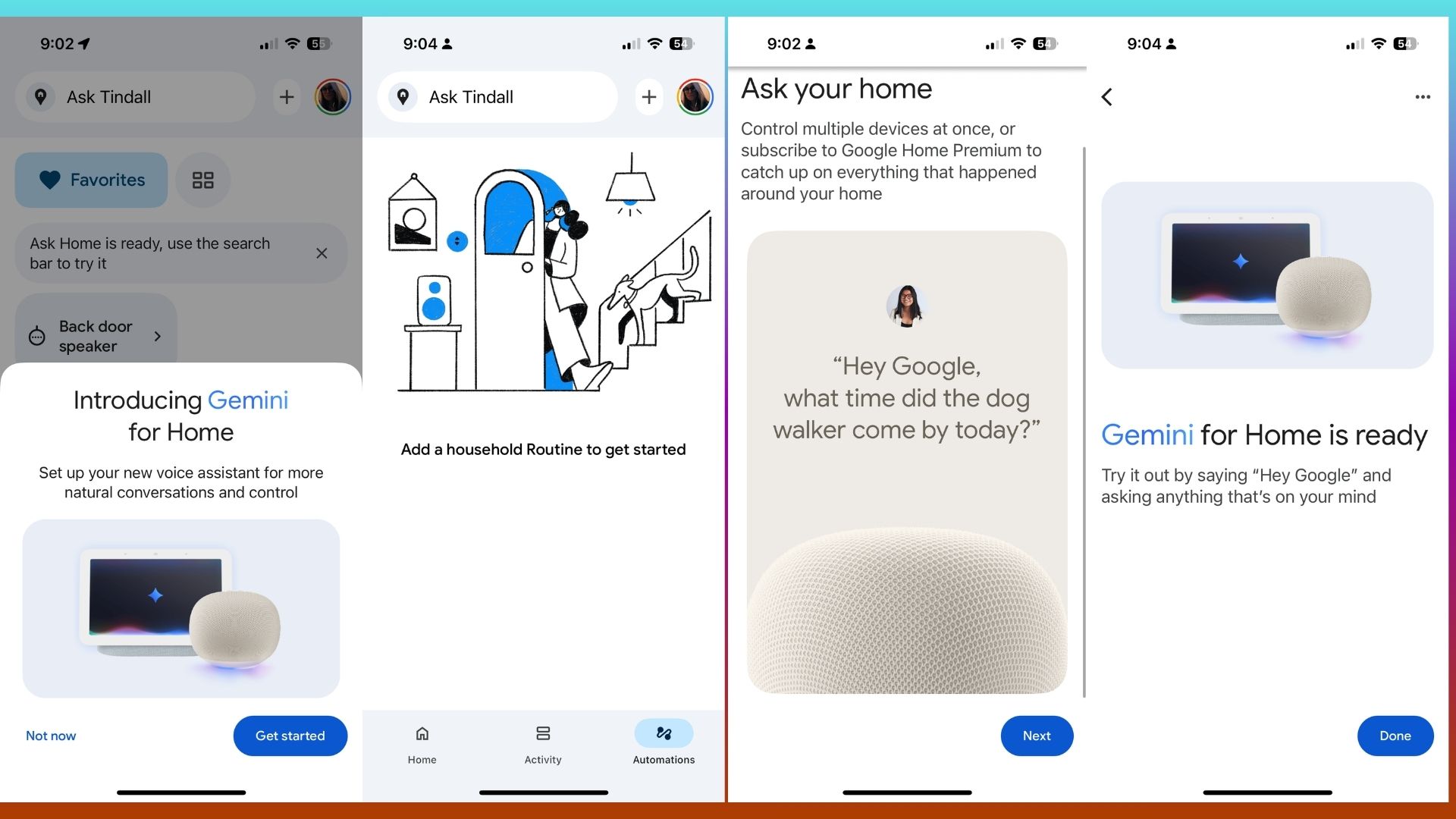
這些類型的命令開箱即用,無需任何設定。你也可以將其與 Gemini 配對使用——雖然它尚未完全取代智慧音箱上的 Google Assistant,但這一目標正在逐步實現。
雙子座擅長多步驟規劃、總結電子郵件或文件、根據冰箱裡的食材提出飲食建議,甚至擅長深入研究或提供創意協助。
要試用,請下載該應用程式。然後,開啟 Gemini 應用程式 > 點擊您的個人資料 > 設定 > 將 Gemini 設定為您的助手
定論
我感覺你會愛上你的 Google Home 音箱。這些小巧的控制中心能幫你或你的家人更能管理生活——而且你用得越多,就越能掌握它們的使用技巧。
如果你剛把這款音箱從包裝盒裡拿出來,請花十分鐘時間設定好相關的應用程式、操作步驟和智慧型裝置。然後,再去探索 Gemini 的各種音訊技巧和功能。這樣你就能更輕鬆地完成設定——在我看來,這才是開啟新年的完美方式。

評論被關閉。