


你需要知道的最重要的事情
- SkillSync 成功地在 ChatGPT 和 Cloud 之間傳輸了對話上下文、語氣和格式(例如 Markdown 標題、列表和程式碼區塊),使 Cloud 能夠順利地繼續對話而無需重新解釋,但附件無法傳輸,需要重新上傳。
- SkillSync 是一款本地優先的工具,用於在 ChatGPT 和 Cloud 等不同平台之間轉換 AI 聊天會話,它基於一個開源專案 (txscript),確保會話保留在使用者的裝置上,除非使用者明確選擇同步它們。
- 為了確保有效傳遞上下文並避免安全風險,建議先傳遞不包含敏感訊息的對話,並在對話初期就根據訊息提出問題,以此測試目標機器人對情境的理解。
我經常使用 ChatGPT、Claude 和 Gemini,在 AI 聊天機器人之間切換時,最令人沮喪的事情之一是每個機器人都會變成一個獨立的「孤島」。
我可以在 ChatGPT 中花費數小時開發一個項目,為其提供背景資訊並詳細解釋如何完成某項任務。然後,我可能覺得 Cloud 比較適合完成任務的下一部分,結果卻發現自己又得從頭開始。或者,反過來,我可能一開始使用 Cloud,但很快就達到了使用上限,不得不切換到新的 AI 助理。
當然,我可以將原始對話的部分內容複製並貼上到雲端,但當處理包含數十條訊息的對話線程時,很快就會變得混亂不堪。
這就是 SkillSync 吸引我的地方。這款工具旨在讓你將 ChatGPT 對話遷移到雲端,或將雲端對話移回 ChatGPT,從而避免在切換AI助理時丟失所有上下文資訊。雖然市面上也有一些依賴提示的替代方案,但 SkillSync 的功能遠不止於此。
對於像我這樣一天中需要頻繁切換AI模型的人來說,使用這個工具尤其有用。但是,傳輸ChatGPT對話是一回事,在雲端繼續對話又是另一回事。我想知道我是否真的可以在雲端繼續對話。
於是,我選取了我真實的 ChatGPT 對話之一,將其遷移到雲端,並嘗試從我上次中斷的地方繼續對話。
如何將 ChatGPT 對話遷移到雲端
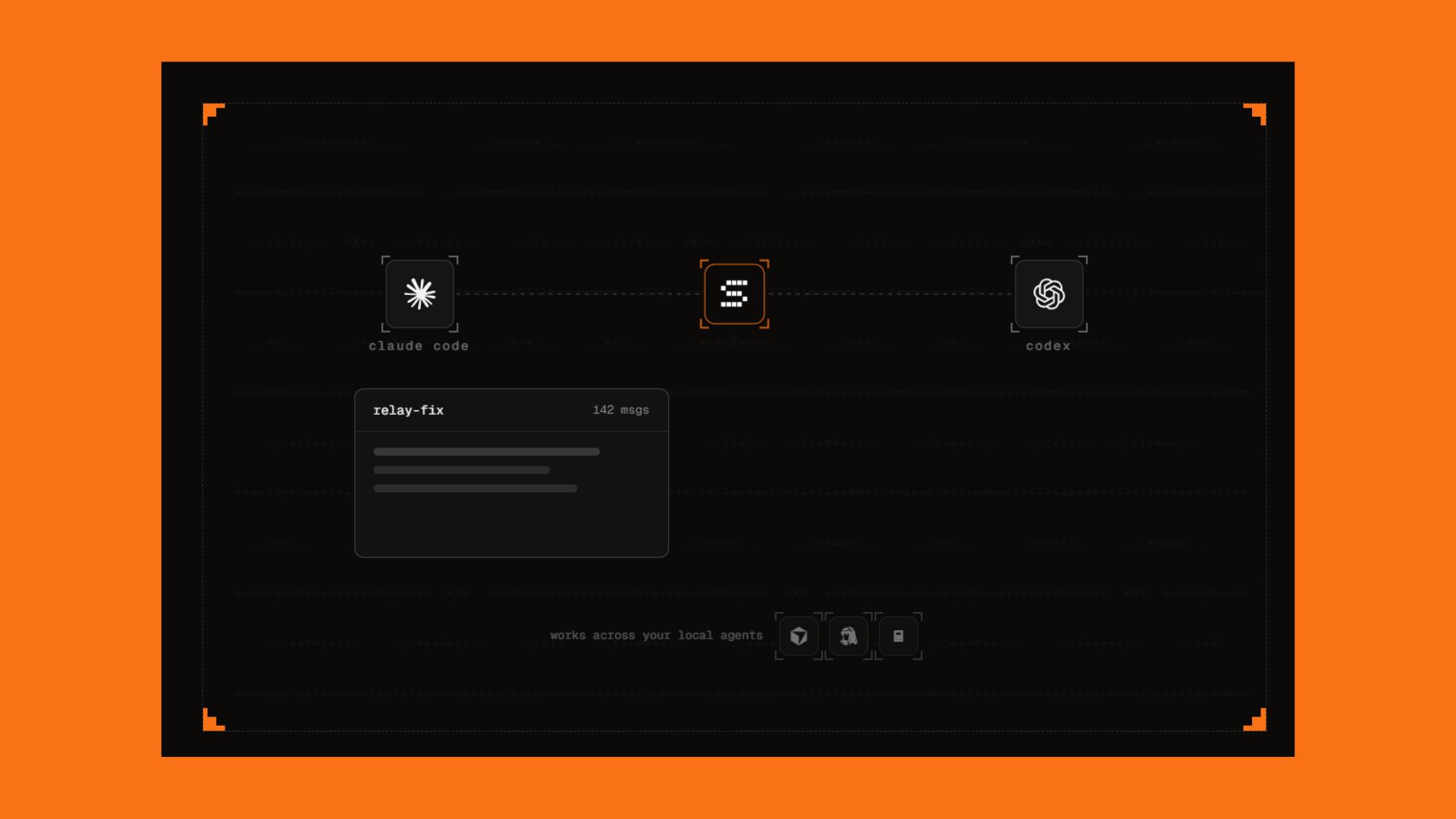
為了檢驗這種方法是否真的有效,我選擇了一個包含約 20 條訊息的 ChatGPT 對話,其中包括詳細的項目摘要、具體的語氣指南以及我們在此過程中製定的幾條格式規則。
我使用 SkillSync 將 ChatGPT 對話轉交給 Claude 後,沒有解釋對話的來源,也沒有提供討論內容的摘要。我只是讓他根據我們之前創建的結構撰寫下一部分。令我完全意想不到的是,效果非常好。
Claude 了解 ChatGPT 對話前幾部分的指令,無需我再次解釋,便繼續進行。更重要的是,這感覺就像是之前對話的延續,而不是一個新的聊天機器人試圖根據幾個複製的訊息重建對話。
格式也保持不變。 Markdown 標題、清單和程式碼區塊都原封不動地移動,這在冗長的 ChatGPT 對話中尤其有用,因為手動複製貼上所有內容很快就會變得一團糟。
然而,它有一個明顯的限制:附件無法以相同的方式傳輸。這讓我很沮喪,因為我經常上傳手稿和研究的草稿。所以,如果最初的 ChatGPT 對話中包含機器人需要參考的 PDF 或圖片,你就必須重新將這些檔案上傳到雲端。 SkillSync 可以傳輸對話,但無法恢復對話中包含的檔案。說實話,這非常令人失望,但其他方面都運作完美。
我還嘗試了相反的操作,將對話從雲端轉移到 ChatGPT。結果同樣,文本和上下文都很好地轉移了,無需重新開始對話即可繼續。
什麼是SkillSync?
SkillSync是一款以在地化為先的工具,旨在讓您的 AI 對話隨時隨地進行,而不是局限於單一平台。
AI 工具以不同的格式儲存對話,即使您想繼續處理同一個主題,也很難在不同工具之間切換。 SkillSync 可以轉換這些會話,以便在其他支援的 AI 工具中繼續處理,而無需手動重建上下文。
它目前支援眾多人工智慧工具,包括ChatGPT、 Cloud Chat、Cloud Code、Codex 和 Cursor。您可以搜尋過往會話,在原始工具中重新開啟會話,或建立副本以便使用其他受支援的代理進行後續操作。
這項轉換技術依賴一個名為 txcript 的開源項目,該項目可以處理不同的會話格式。 SkillSync 聲明,預設情況下該過程在本地進行,這意味著除非您明確選擇將其與 SkillSync 的服務同步,否則本機會話將保留在您的電腦上。
最後這一點引起了我的注意,因為將整個對話移植到人工智慧系統涉及的資訊遠比簡單地複製幾個命令要多得多。你需要移植的是你在幾十條訊息中累積的上下文訊息,而這正是我想要測試的。
如何試用 SkillSync
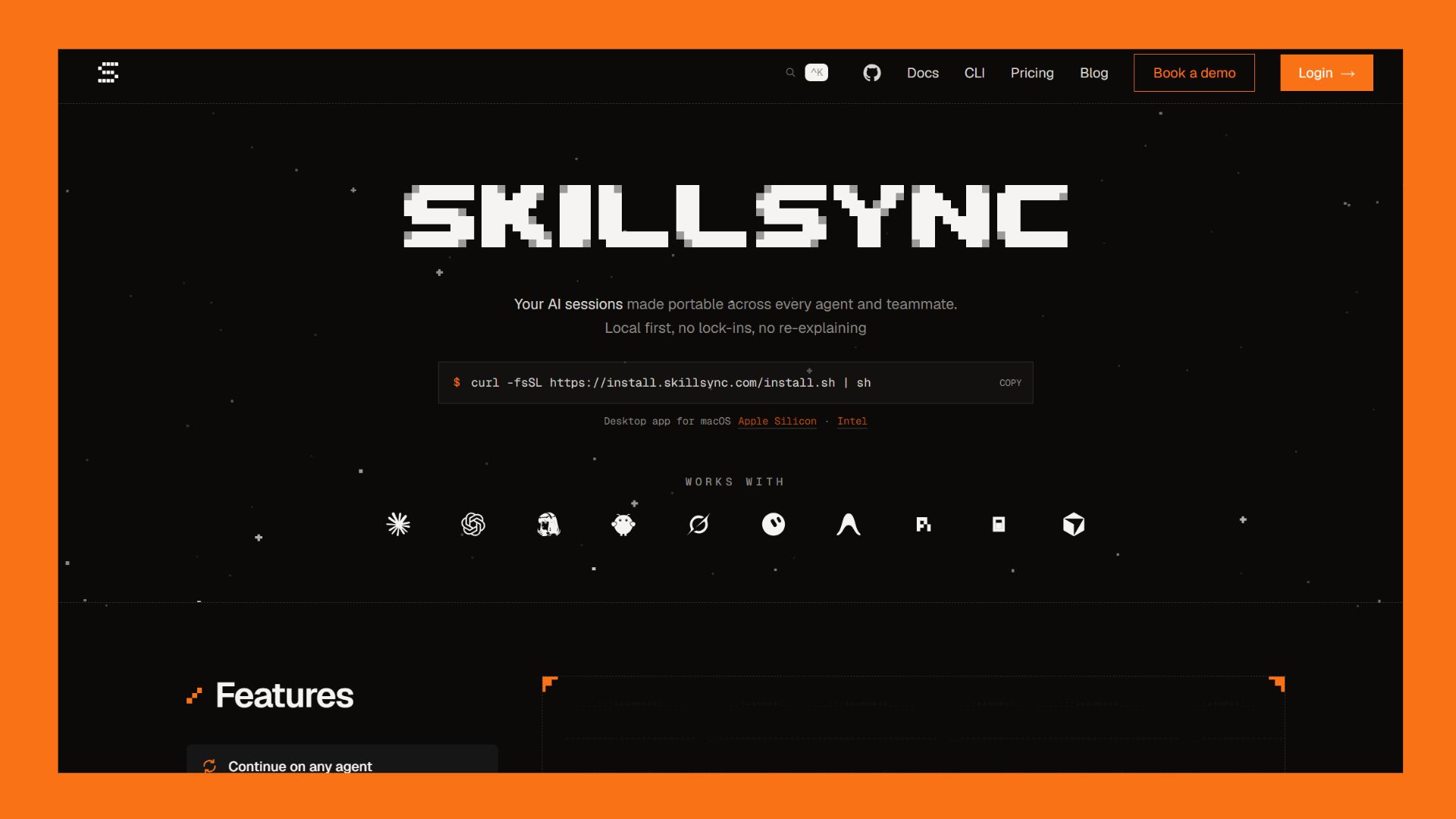
SkillSync 在 Mac 上使用起來更方便,因為該公司提供了圖形化的桌面應用程式。 Windows 和 Linux 使用者並非完全無法使用,但他們需要使用 SkillSync 的命令列工具。您可以訪問SkillSync 網站下載 Mac 應用程序,或者如果您熟悉終端環境,也可以使用適用於 macOS、Linux 和 Windows 的命令列版本。
安裝 SkillSync 後,它可以從您電腦上支援的 AI 工具(包括 ChatGPT 和 Cloud Chat)以及 Cloud Code、Codex、Cursor 和許多其他 AI 驅動的程式設計工具中找到對話。
在這裡,您可以瀏覽可用的會話並選擇一個繼續。如果您想將對話轉移到另一個支援的 AI 工具,SkillSync 會建立一個目標格式的會話副本,同時保留您原始對話的內容。
您無需擁有 SkillSync 帳戶即可使用本地會話,該公司表示,除非您明確選擇將其與他們的服務同步,否則這些會話將保留在您的設備上。
如果你是第一次嘗試這種方法,我建議先從一段不包含敏感資訊的對話開始,並在你已使用的兩個AI工具之間進行轉發。然後,根據對話初期獲得的資訊向目標機器人提出一個問題。這種方法可以快速檢驗你是否真正傳達了相關的上下文,而不僅僅是逐字轉錄文字。
將 ChatGPT 對話傳輸到雲端安全嗎?

在服務之間轉移整個 AI 對話存在一個明顯的問題:這些對話可能包含大量您不想傳播的訊息。
想想過去一年你和 ChatGPT 分享了多少資訊。根據你的使用方式,這些資訊可能包括工作資訊、個人詳細資料、文件、原始碼或其他你不會輕易交給其他公司的資料。在這種情況下,比較一下ChatGPT、Gemini、Cloud 和 Perplexity 的隱私權政策,了解它們如何處理你的數據,或許會有所幫助。
在傳輸任何敏感資訊之前,我建議您先確認您是否對 SkillSync 處理對話的方式感到滿意。
對於涉及工作機密的信息,務必格外小心。在您對資料處理方式感到放心之前,最好先從不涉及敏感資訊的對話開始。
結束語
ChatGPT 和 Cloud 應該早已啟用此功能。為什麼它不是核心功能?這是我試用後的第一個反應。在 ChatGPT 和 Cloud 等其他 AI 平台簡化對話傳輸流程之前,像 SkillSync 這樣的工具提供了一個有效的替代方案,可以幫助你追蹤對話。
現在我可以輕鬆地打開雲端,繼續我在 ChatGPT 中開始的對話,想到還要從頭開始解釋一切,就比以前更加令人惱火,這也證實了我們一開始就不應該需要這樣的解決方案。

評論被關閉。