


你需要知道的最重要的事情
- 在 Veed 中,您只需輸入文字即可創建由 AI 驅動的會說話的虛擬角色視頻,並可選擇各種角色選項、聲音和口音。
- Veed 讓您在短時間內(例如午休時間)有效地創建一整週的社群媒體影片內容,只需幾個簡單的步驟即可建立腳本和剪輯。
- 除了影片創作,Veed 還提供先進的 AI 工具,用於音訊和影像處理、品牌工具包、影像生成和自訂頭像創建。
社群媒體已成為企業發展和推廣的重要組成部分,而影片內容是脫穎而出、吸引受眾的最有效方式之一。然而,製作、剪輯和持續發布影片需要大量的時間和專業技術。

如果你是全職專業人士,但同時還在做副業,並希望為你的產品或服務獲得足夠的曝光度,該怎麼辦? Veed,這款頂尖的AI影片編輯器,可以幫助你提升內容質量,而無需投入大量時間在螢幕前。這是我的親身經歷。
在本文中,我將說明如何使用 Veed 建立不同類型的內容。因為我認為時機至關重要,所以我們將根據操作的便利性和快速性來評估所有內容。
Veed入門指南
咱們直奔主題。打開 Veed 控制面板後,您會在左側找到一個面板,其中包含所有可用的編輯和建立選項。在這些選項中,您需要重點關注兩個:「新影片」和「編輯影片」。
使用虛擬角色(AI化身)創建視頻
Veed最獨特的功能之一是,當您點擊「新影片」並在提示框中輸入文字或主題時,系統會建立一個帶有虛擬角色的影片。這意味著您輸入的任何內容都會由您選擇的角色配音。
但是,除了說話的角色之外,這個選項不會為你創建任何新的視覺效果或影片。僅此而已。當你想要為你的內容賦予一個形象時,這會很有用。
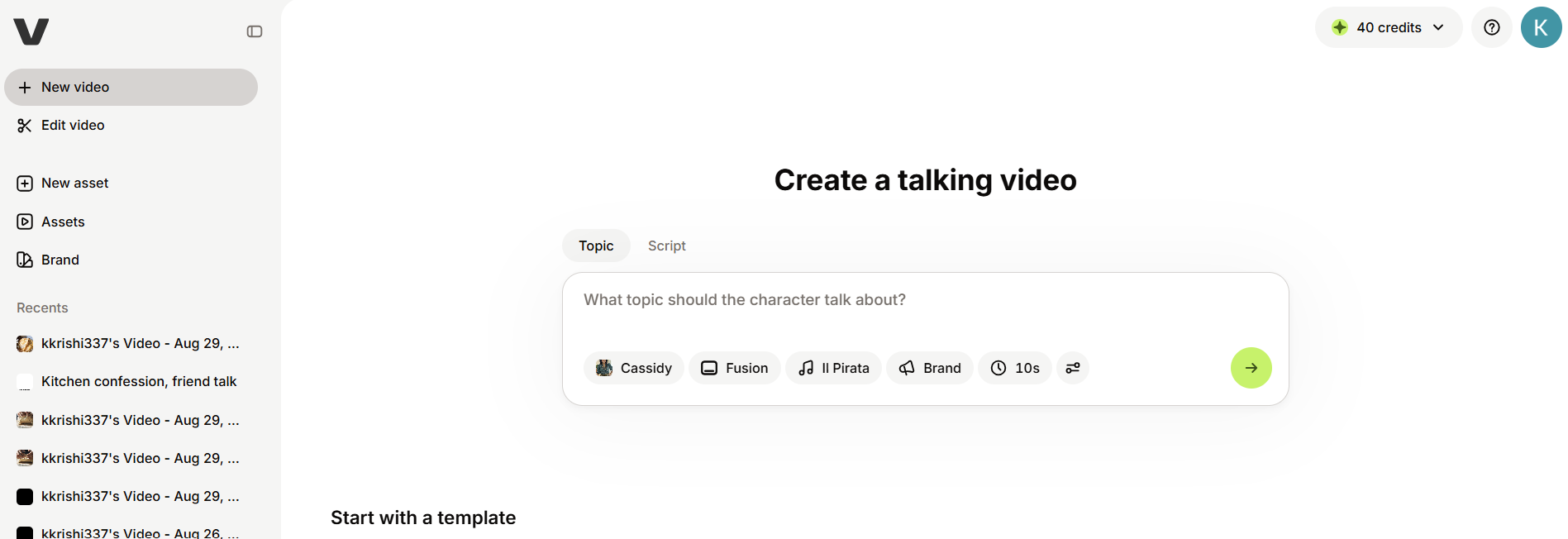
你也可以上傳自己的照片,當然,遊戲裡也有很多角色可供選擇。我喜歡的一點是,角色種族選擇很多。例如,有聲音溫柔的日本女性京子,還有背景溫馨的拉丁裔女性卡西迪。
同樣,遊戲中也有許多男性角色,例如亨利、喬、蘭和維拉傑。所有這些角色都深受現實人物的啟發,普通觀眾可能很難意識到他們實際上是由人工智慧生成的。
編輯也非常簡單。創建好帶有基本文字的影片後,您可以使用左側簡潔的面板逐個場景地編輯文字,如果您不喜歡影片中使用的角色,甚至可以更換角色。
它還提供多種語言的豐富語音選擇,例如英語、阿拉伯語、中文、丹麥語、法語和Plus語言。對我來說,另一個亮點是每種語言都有多種方言可供選擇。
例如,相同的英語語音選項也提供愛爾蘭、肯亞、紐西蘭、奈及利亞、印度和南非口音,讓您擁有更大的靈活性,並能夠創造適合您目標受眾的角色。
但Veed真正與眾不同之處在於其豐富的動態字幕選擇。您可以選擇類似電影中那樣專業美觀的字幕,也可以選擇隨著角色說話以粗體顯示的動態字幕。對了,您絕對應該為您的線上影片添加字幕。
最後,它還提供了一個音樂選項,讓您可以為影片添加背景音樂。不過,對於大量依賴角色對話的影片來說,這個選項可能不太實用。但它仍然是一個值得歡迎的新功能。
影片剪輯與製作
然後是“編輯視頻選項”,您可以在這裡編輯使用 Veed 創建的任何視頻,或者您可以上傳現有視頻並進行編輯。
但隱藏在這個面板後面的是影片產生選項。您可以在左側邊欄找到“生成”按鈕。點擊它,即可在提示框中輸入詳細文字來建立影片。
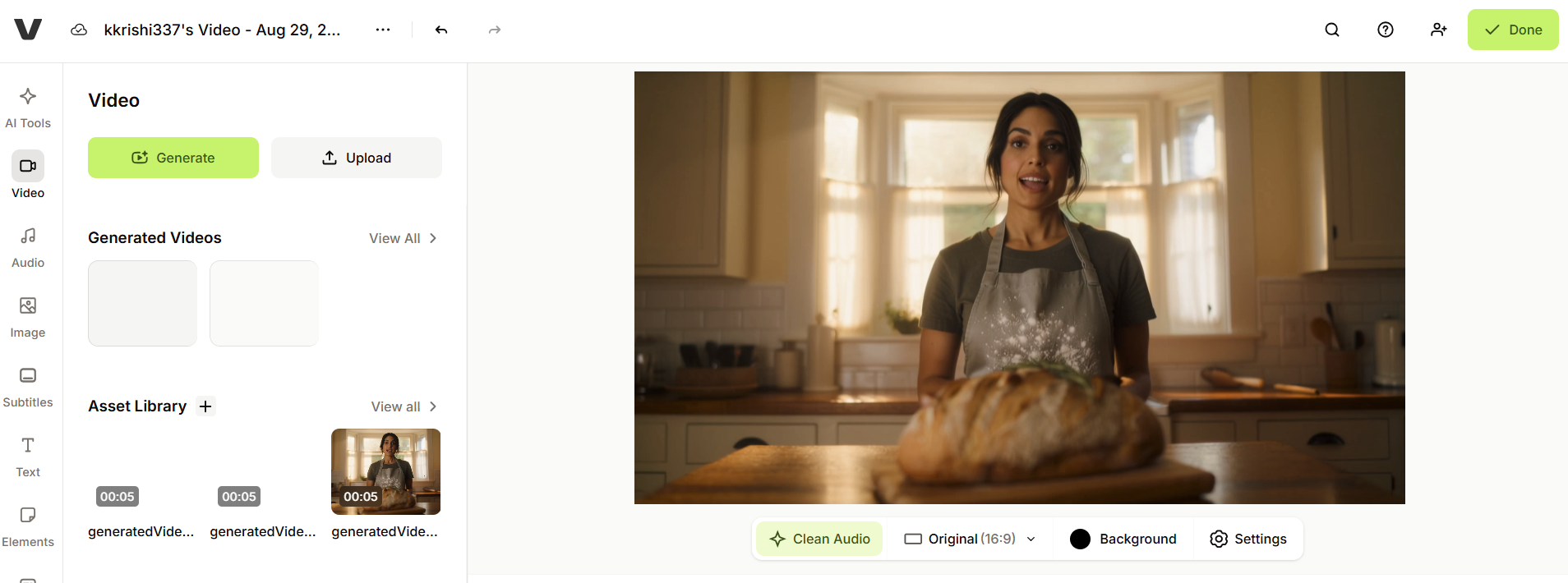
您可以選擇多種模型,但請注意,每種模型消耗的「積分」(或稱為「點數」)數量不同。例如,同樣的五秒鐘視頻,使用 Veed Motion 可能只需 10 個積分,而使用 Google Veo 3.1 則可能需要高達 310 個積分。如需了解更多關於AI視訊處理能力的信息,您可以查看Gemini Omni 如何將影片延長至 40 秒並將其提升至 4K 解析度。
您消耗的積分數量還取決於您製作的影片類型、時長、選擇的編輯選項等等。因此,很難確定您每月所需的確切積分數量。
如果你只想製作 6-7 個視頻,1,500 積分可能就足夠了。但如果超過這個數量,可能就需要更高等級的套餐了。
如何使用 Veed 創建視頻
現在您已經了解了 Veed 中基本影片建立設定的位置,接下來我們來看看影片的實際製作過程。我們將以一位名叫 Maya 的女士為例進行說明,她除了全職從事行政工作外,還兼職經營麵包店。
顯然,如果你在全職工作之餘還要運營一個副業項目,你肯定沒有太多時間坐在電腦屏幕前,敲擊鍵盤、編輯視頻,然後等待處理完成。而這正是 Veed 的優勢所在,使其在與某些競爭對手的較量中脫穎而出。
步驟 1:可視化
我們先來為 Maya 計劃在本週發布的三個影片編寫腳本。您可以隨時利用空閒時間快速完成腳本。更棒的是,您還可以使用其他 AI 工具來幫助您進行腦力激盪並提出內容創意。
- 第一部分: 介紹和直接宣布:瑪雅說本週的烘焙食品已經準備好了,並邀請顧客下單。
- 第二部分: 製作過程鏡頭(B-roll):瑪雅揉捏酸麵團的幕後鏡頭,展示了她在廚房裡的烘焙過程。
- 第三部分: 產品特寫或關鍵鏡頭:特寫鏡頭,重點在於宣傳產品-在本例中,是新鮮的酸麵包。
步驟二:製作視頻
讓我們來製作我們的第一個 Veed 影片。這將是一個介紹視頻,其中一位角色將講述接下來要發生的事情,Maya 會告訴客戶他們本周可以期待些什麼。
我準備了一條大約 10 秒鐘的短信,宣布她將帶來烤蒜酸麵包和迷迭香,並邀請顧客在周六下單。
我只需將全部文字輸入到「新建影片」提示框中,Veed 就開始工作了。產生這段 10 秒的影片大約花了 3 分鐘。平台自動添加了角色和字幕。
當然,你也可以根據需要進行修改。每個角色都有自己的配音,但你可以調整設定並選擇你喜歡的配音。
至於字幕,一如既往地讓我非常滿意。 Veed 添加了與影片完美同步的字幕,我完全不需要進行任何調整。當然,如果您有其他偏好,也可以選擇其他字幕樣式。

你也可以上傳自己的照片來創造專屬的AI虛擬形象。不過,在這個例子中,我選擇了預先設計好的角色。
值得注意的是,預覽影片中存在明顯的音畫不同步問題,但 Veed 確認最終版本將進行唇形同步,而事實也正是如此。
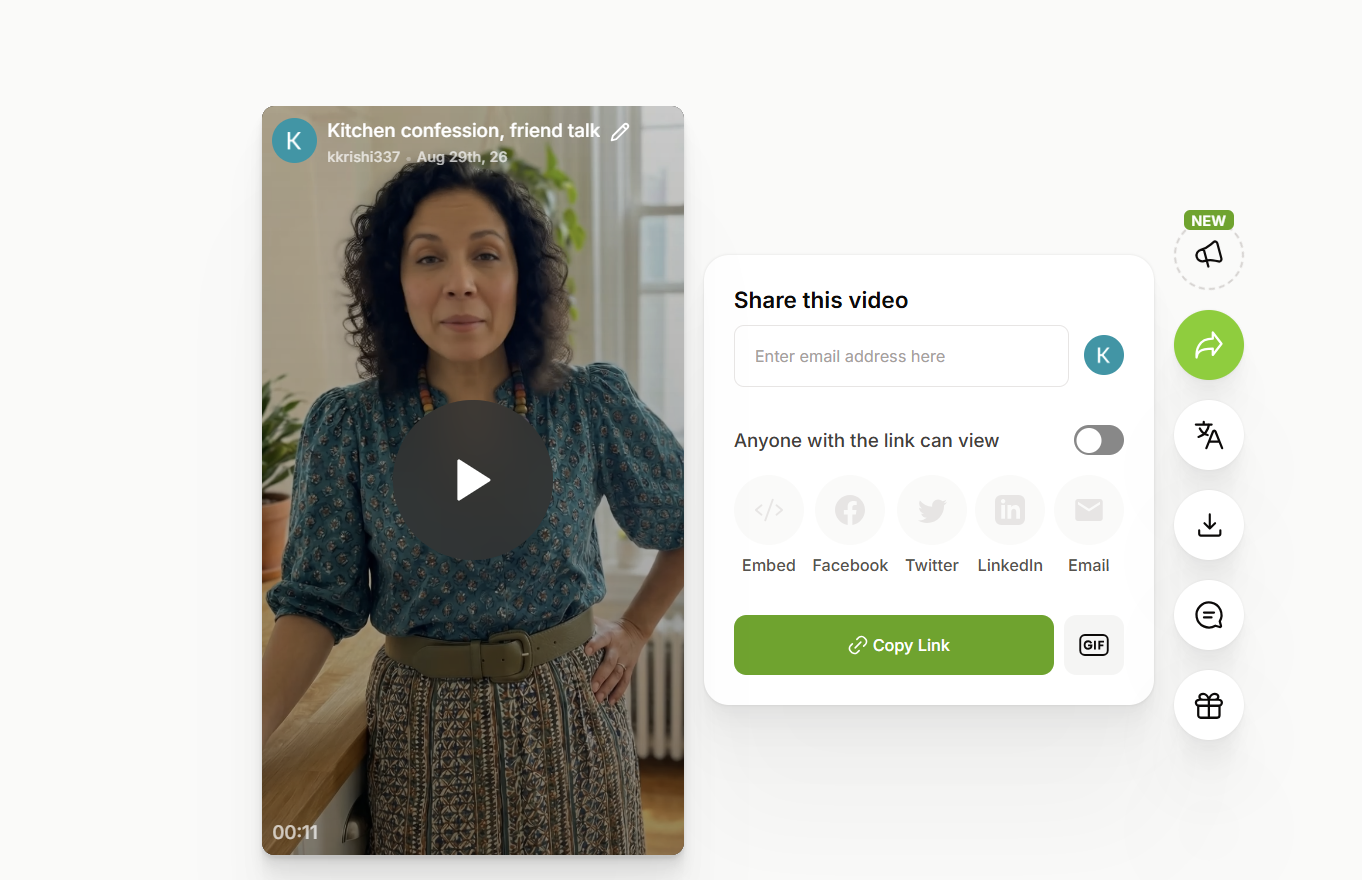
我對結果滿意後,點擊了「完成」。 Veed 又花了 1 分 40 秒渲染出完美唇形同步的視頻,這花了我 230 個積分。然後,我點擊了“下載”,影片就可以發布了。
對於第二個視頻,我使用了以下提示:“雙手在撒了麵粉的木質表面上揉捏酸麵包麵團的特寫鏡頭,柔和的晨光,慢動作,溫暖舒適的氛圍。”
這次我選擇了 Kling 2.6 Pro 型號,花了 40 點。 Veed 花了 1 分 25 秒製作了這個五秒鐘的影片。影片完成後,我點擊了「新增至專案」開始編輯。
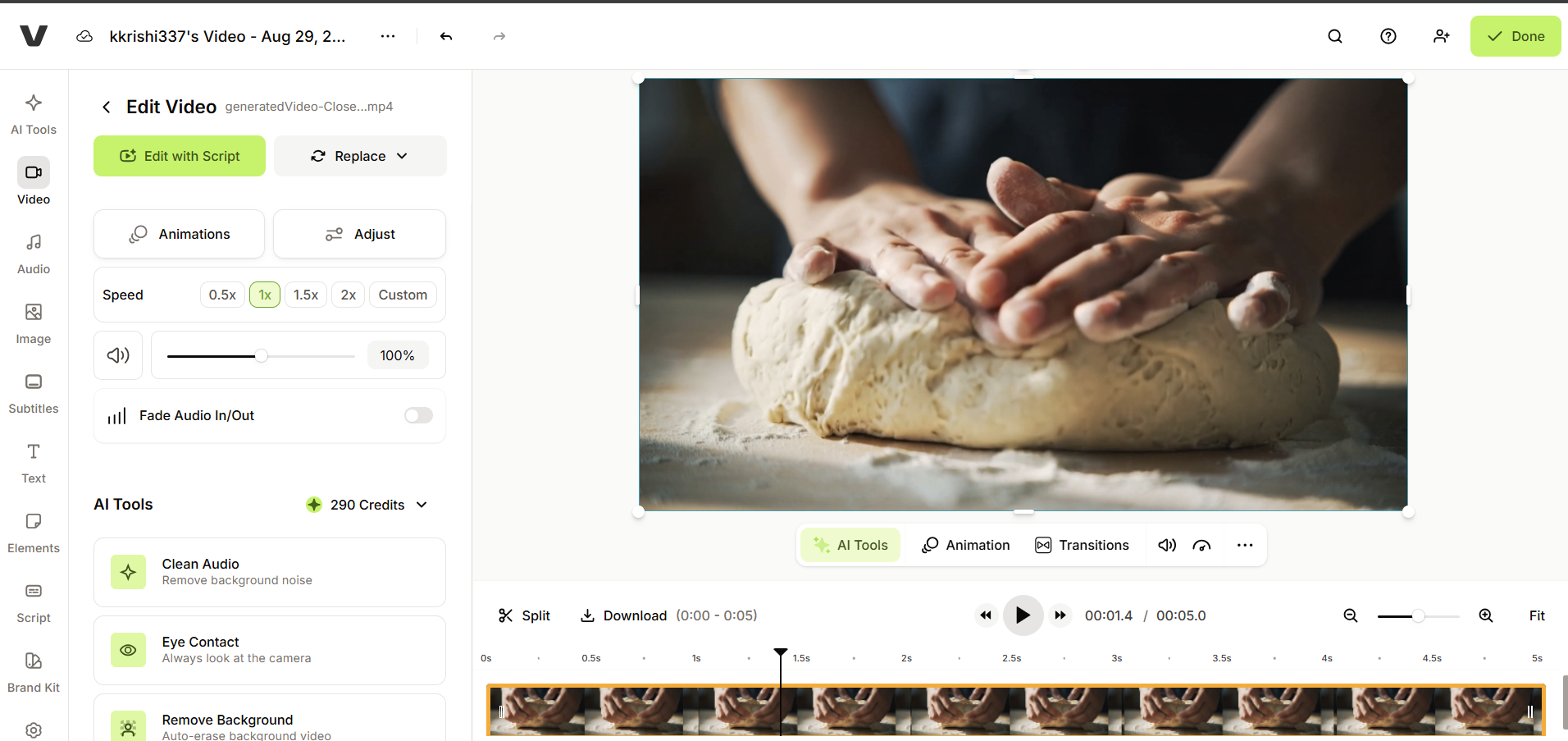
影片本身沒有背景音樂,所以我選擇了“音訊”並添加了一些。我注意到,雖然影片本身只有五秒鐘,但配樂卻持續了兩分十四秒,這使得影片顯得過長。
為了解決這個問題,我只需使用底部的調整面板將音樂播放條拖曳到五秒鐘即可。
接下來,我從左側面板選擇“文字”選項,為影片添加文字。你只需要調整文字方塊的大小以適應影片長度,然後輸入你想添加的內容。我選擇了「幕後花絮」這句話。
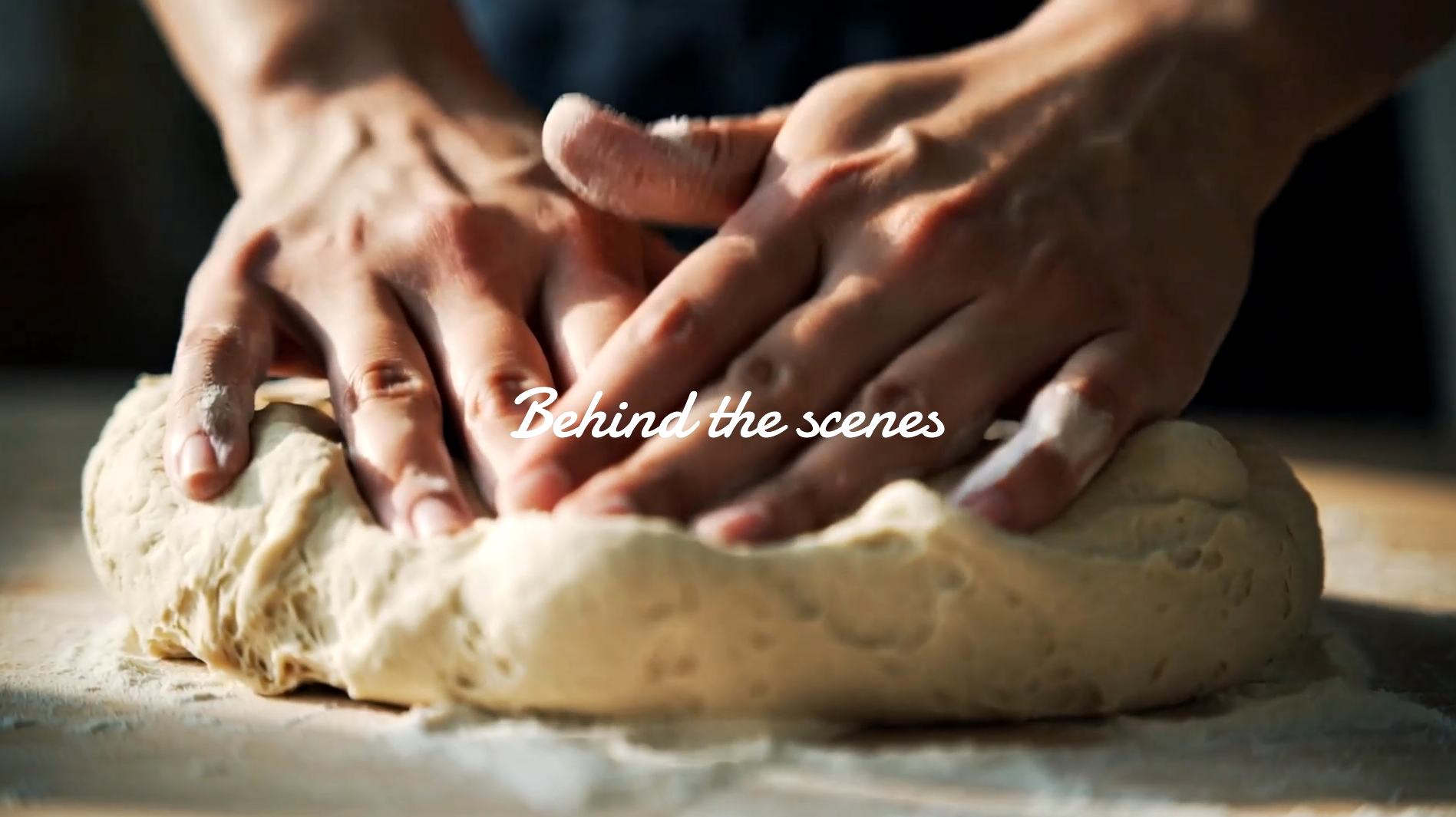
滿意後,我點擊了“完成”,影片就可以下載或分享了。只要點擊「下載」按鈕,選擇MP4格式,就大功告成了。整個影片製作過程不到五、六分鐘。
在與 Maya 合作的第三個也是最後一個視頻中,我引入了以下提示:“一塊金黃色的酸麵包放在一塊質樸的木板上,蒸汽緩緩升騰,鏡頭緩慢地繞著它旋轉,柔和的自然光線。”
我再次使用Kling 2.6 Pro生成了一個五秒鐘的影片。但這次,我還上傳了一張新鮮酸麵包的照片,讓AI作為影片的視覺參考。
生成這段影片耗時最長,為6分30秒。這可能是因為我上傳了一張參考圖片供人工智慧處理。
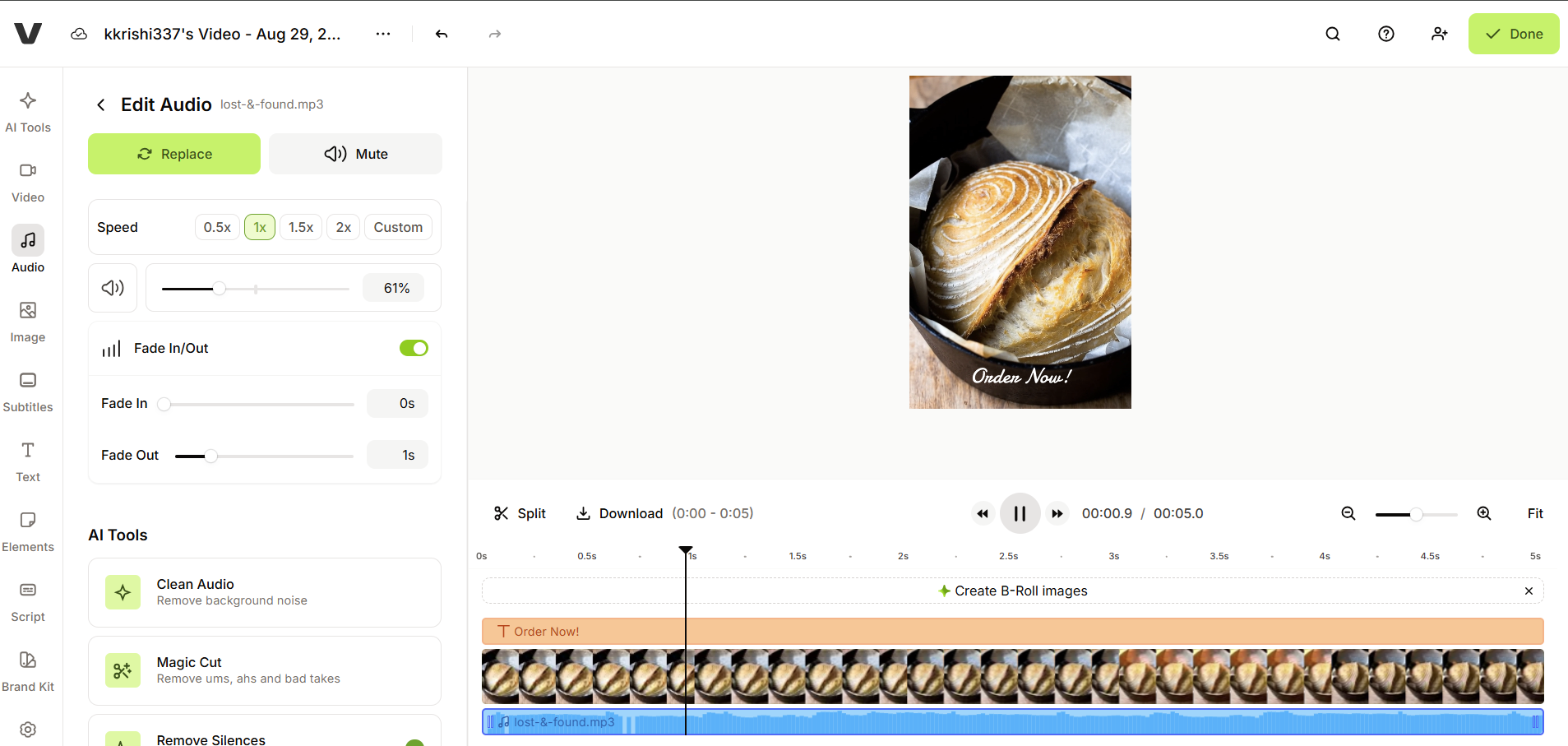
然而,結果非常令人滿意。我輕鬆地將靜態圖像轉換成了新鮮酸麵包的旋轉特寫影片。
像往常一樣,我添加了“立即訂購”的文字,並添加了背景音樂,完成了這段影片。
於是,我只用了不到15分鐘的實際工作時間,就製作出了三個可以直接發布的視頻,而且這一切都是在午休時間完成的。在Veed忙著製作影片的時候,我有充足的時間放鬆身心,享用美味的午餐。
Veed還能做什麼?
到目前為止,我們只介紹了使用 Veed 在午休時間或 30 到 45 分鐘內可以完成的基本影片建立和編輯任務。然而,Veed 的功能遠不止於此,它還能實現更多功能。
- 人工智慧驅動的編輯工具: 您可以使用 Veed 中的 AI 功能來完成諸如降低背景噪音、去除“呃”或“嗯”等不必要的詞語、剪掉靜音部分以及移除背景等任務。這些工具不僅適用於 AI 生成的片段,也適用於上傳的影片素材。
- 品牌套裝: 您可以將品牌顏色、字體和徽標儲存為一個集合,然後將其套用到每個新項目中,而無需每次都手動新增。
- 合作與編輯: 根據您選擇的套餐,您可以邀請編輯加入專案進行即時協作。如果您想將內容營運拓展到副業,這將非常有用。
- 利用人工智慧生成影像: 除了視頻,Veed 還可以生成 AI 驅動的圖像,並允許您在 Google Nano Banana Pro 和 FLUX.1 Pro 等模型之間進行選擇。
- 自訂AI化身: 如前所述,您可以上傳照片或臉部影像來建立自訂的AI虛擬形象。您甚至可以在AI生成的影片中替換角色,而無需從頭開始重新錄製腳本。
總的來說,我發現 Veed 對於初學者來說是一款非常易於使用且有效的 AI 圖像和影片生成器。
帳戶和訂閱準備就緒後,您可以在 10 到 15 分鐘內建立您的第一個影片。
所有選項都清晰地顯示在控制面板上,使得整個製作和編輯過程非常簡單直接。

評論被關閉。