

Gemini 可以將文字轉換為音訊摘要:方法如下
您無需使用 NotebookLM – Gemini 中已直接提供此功能。
您可能聽說過Google的AI研究助理NotebookLM。如果您是新用戶,不妨探索一下它的亮點功能“音頻概覽”,該功能可以將上傳的資訊轉換成由兩位AI播音員播報的播客。
從很多方面來看,這項功能是使用 NotebookLM 的主要原因之一,因為它能讓你更輕鬆地吸收最複雜的資訊。但現在其他地方也提供這項功能了。
現在你可以在Google的Gemini智慧助理中找到它,安卓和iOS系統都有。它的工作方式完全相同,只是音訊播放是在瀏覽器中進行的。我們來看看。
1. 點選加號(+)按鈕
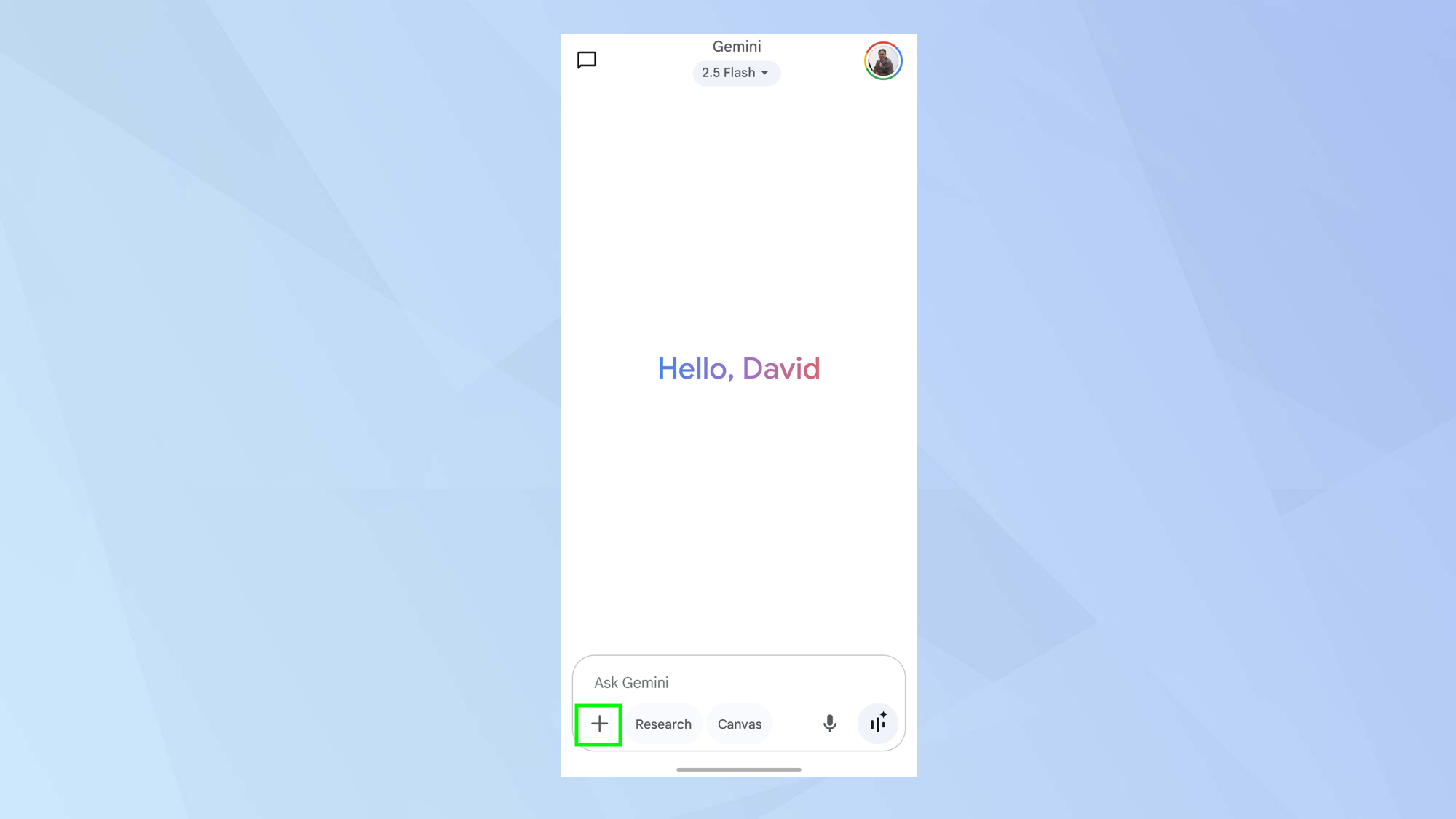
啟動 Gemini 應用,在「諮詢 Gemini」方塊中,點選加號 (+) 按鈕。此步驟是存取應用程式中的 Plus 選項和功能所必需的。
2. 文件選擇
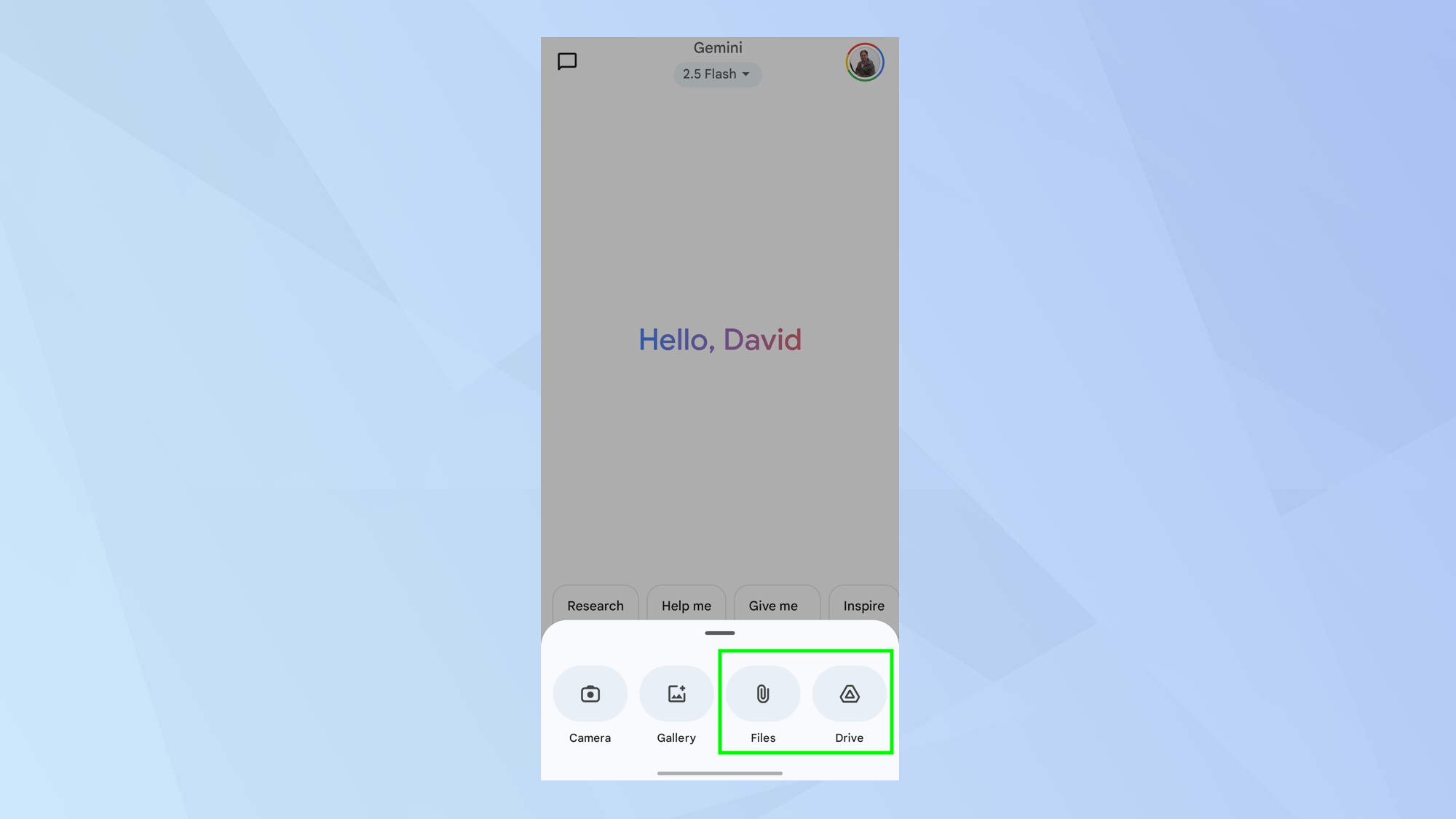
接下來,點選「檔案」,然後選擇要讓 Gemini 處理的文件。
您可以瀏覽儲存在 Google 雲端硬碟中的文件,Gemini 支援多種文件類型,包括 DOC、DOCX、PDF、RTF 和 TXT。
3. 建立音訊摘要
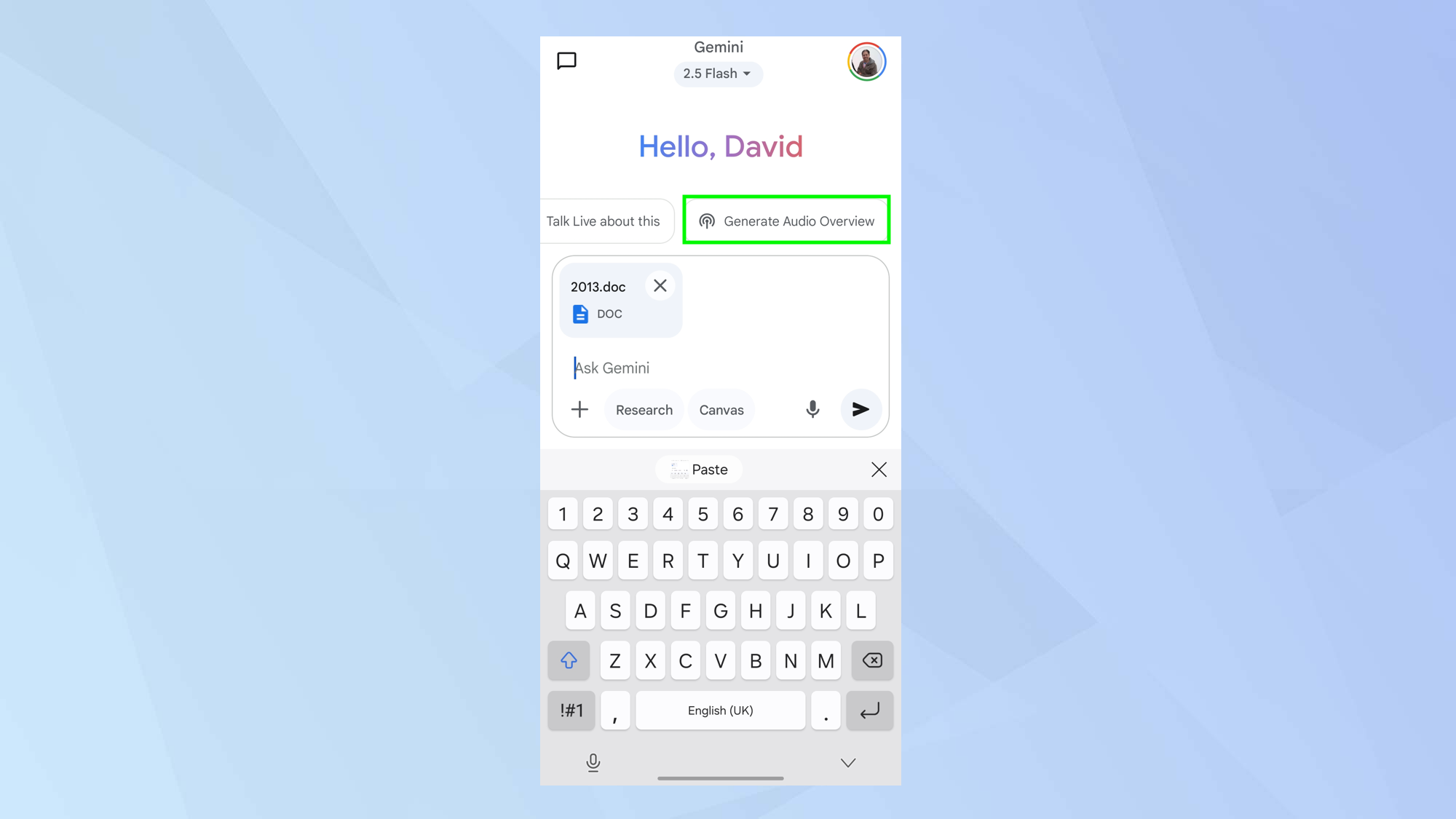
將檔案成功上傳到 Gemini 後,點選「產生音訊概覽」。
文件處理需要幾分鐘時間,但最終您會得到想要的結果。
處理過程中您無需停留在聊天視窗;音訊摘要準備就緒後,您將立即收到通知。
4. 點選播放
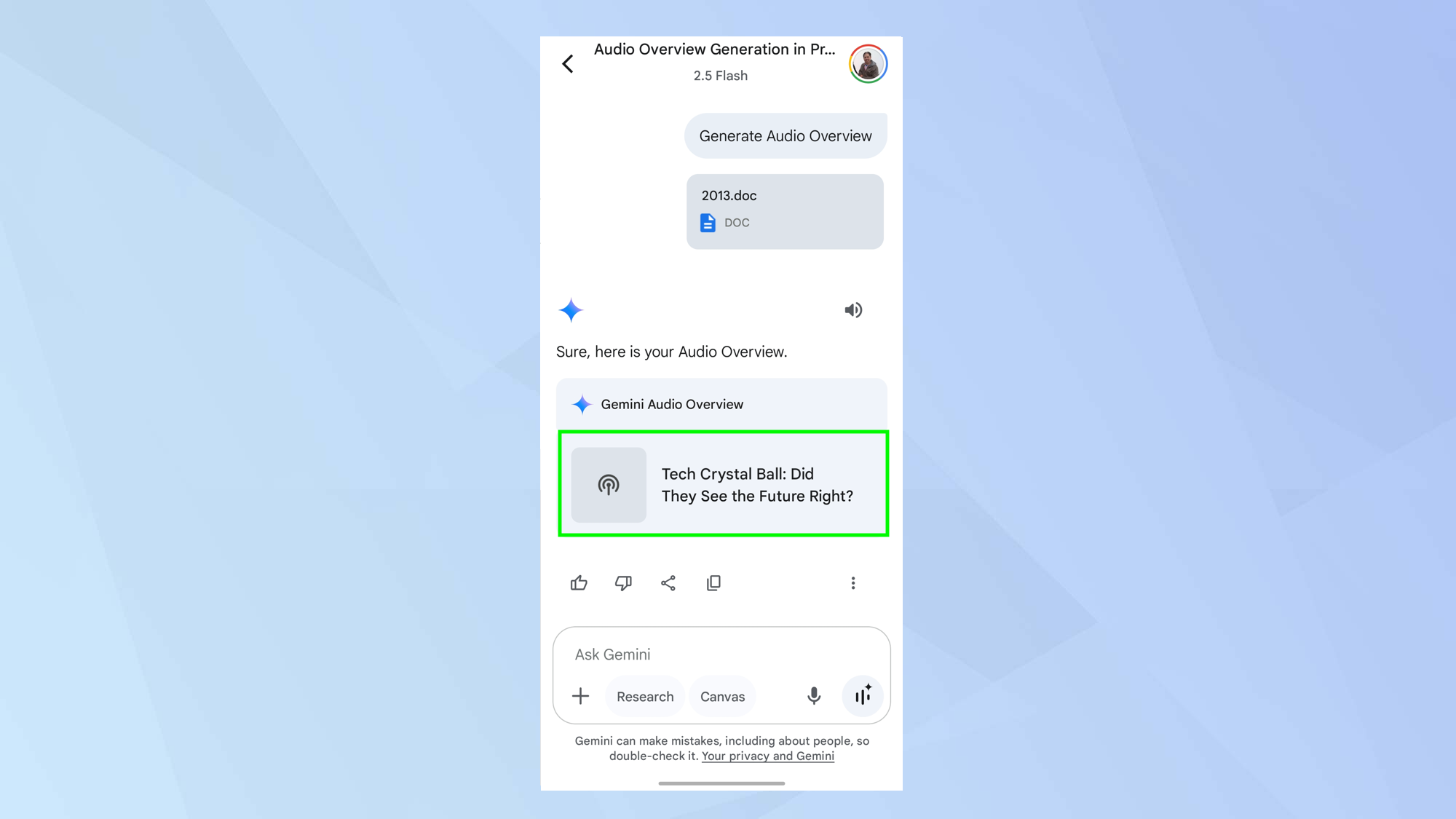
現在,您可以點擊「音訊概覽」來收聽。您可能需要點擊播放按鈕才能開始收聽。
您可隨時透過選擇螢幕左上角的「聊天和寶石」圖示來存取「音訊概覽」。此功能可讓您在 Gemini 應用程式中輕鬆快速地查看對話摘要和重點。
5. 分享音訊摘要
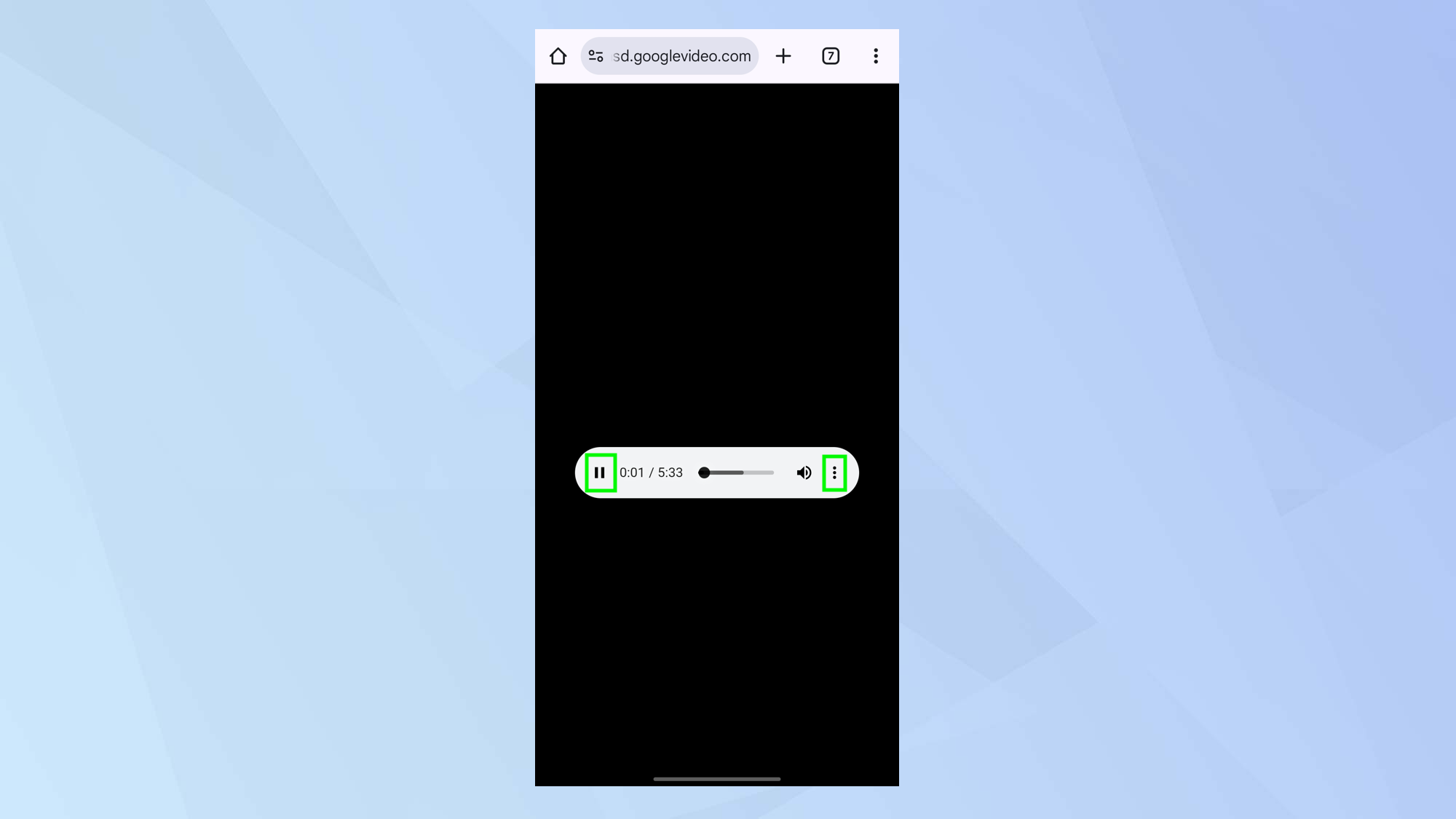
使用 Gemini 建立音訊摘要後,您可以輕鬆地從播放介面分享它。只需點擊螢幕右上角的三個點圖標,然後點擊下載圖標(選單頂部的向下箭頭)。這樣即可將音訊摘要儲存到您的裝置。
或者,您可以點擊「分享」,然後選擇您喜歡的方式,例如簡訊、電子郵件或透過各種社群媒體平台。此功能可讓您將音訊摘要直接發送給您的聯絡人,或與更廣泛的受眾分享。
透過這些簡單的步驟,您已經學會如何使用 Gemini 建立和分享音訊摘要。但這還不是全部;您還可以探索 Plus 的更多功能。
例如,您可以學習如何使用 Google Gemini 來總結 YouTube 視頻,或者了解如何使用 Gemini AI 來創建完美的體育音樂播放列表。
您也可以使用 Gemini 來了解如何找到最適合您臉型的髮型。
評論被關閉。