

iOS 27:新增日曆事件比以往任何時候都更容易
在 iOS 27 中建立日曆事件現在變得異常簡單。了解具體步驟和新增功能,幫助您有效率地安排行程。
你需要知道的最重要的事情
- iOS 27 中的自然語言功能可讓使用者在行事曆或提醒事項應用程式中輸入事件詳情,Apple Intelligence 會自動擷取位址、時間、地點和受邀者。
- 使用者可以透過編寫描述性短語(例如「週四下午 5 點在市中心星巴克與 Sarah 喝咖啡」)來建立日曆事件,而無需填寫單獨的欄位。
- 日曆應用程式中的「智慧事件詳情」功能可以透過「設定」>「套用」>「日曆」將其關閉,並且可以隨時重新啟用。
我一直覺得創建日曆事件有點麻煩。點擊加號圖標,填寫標題,再點擊時間,再點擊地點,添加受邀者,最後確認。本來應該很簡單的事情,卻要五個步驟。但 iOS 27 改變了這一切。
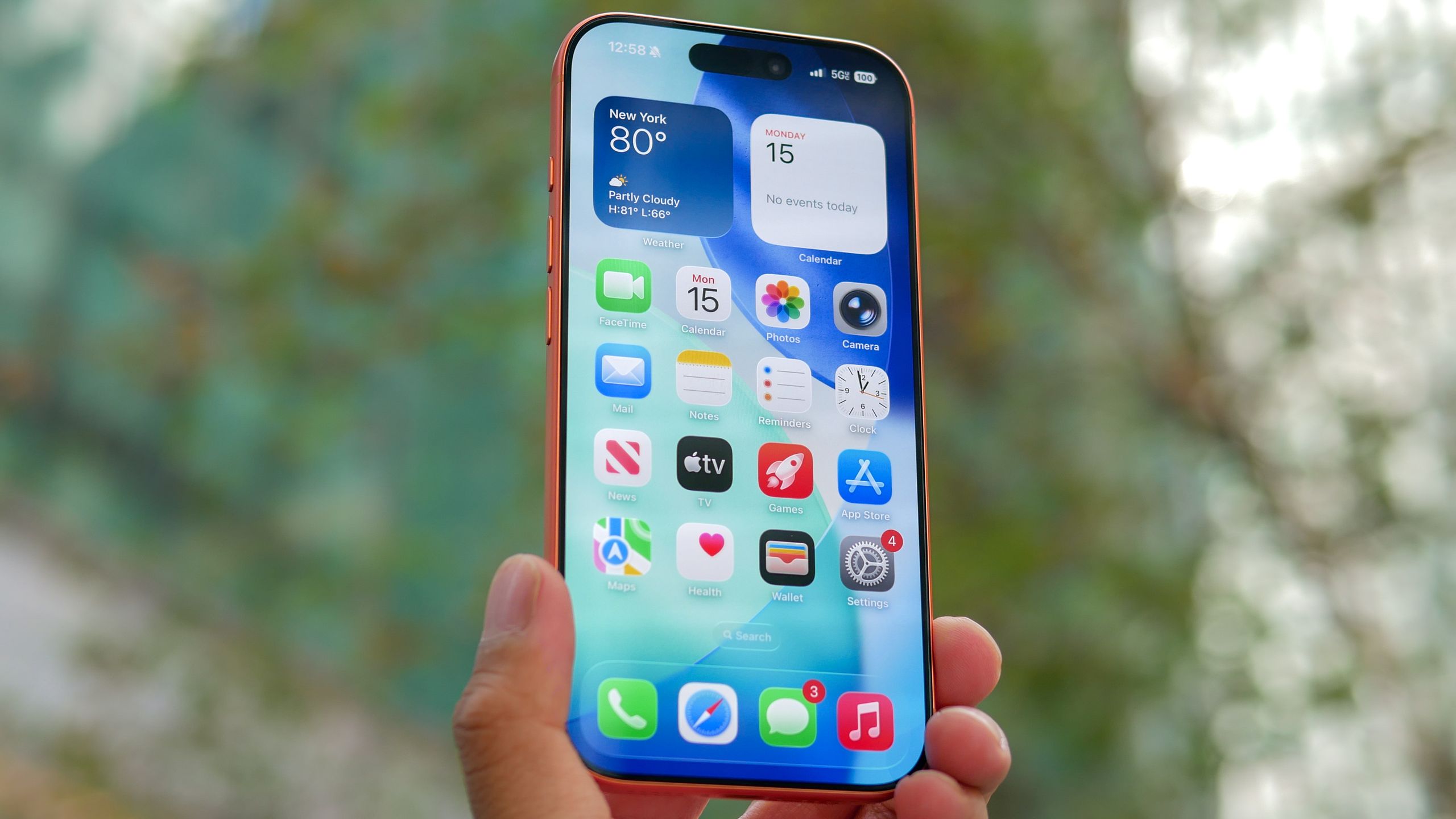
智慧事件詳情功能讓您能夠按照自己實際的想法編寫事件。您只需自然地輸入,Apple 智慧演算法就會自動填入標題、時間、地點和受邀者。這聽起來很簡單,但它確實能徹底改變您使用日曆應用程式的方式。
如何建立智慧日曆事件
開啟日曆應用,點擊加號圖示建立新事件。無需填寫單獨的字段,只需以任何您喜歡的方式輸入即可。
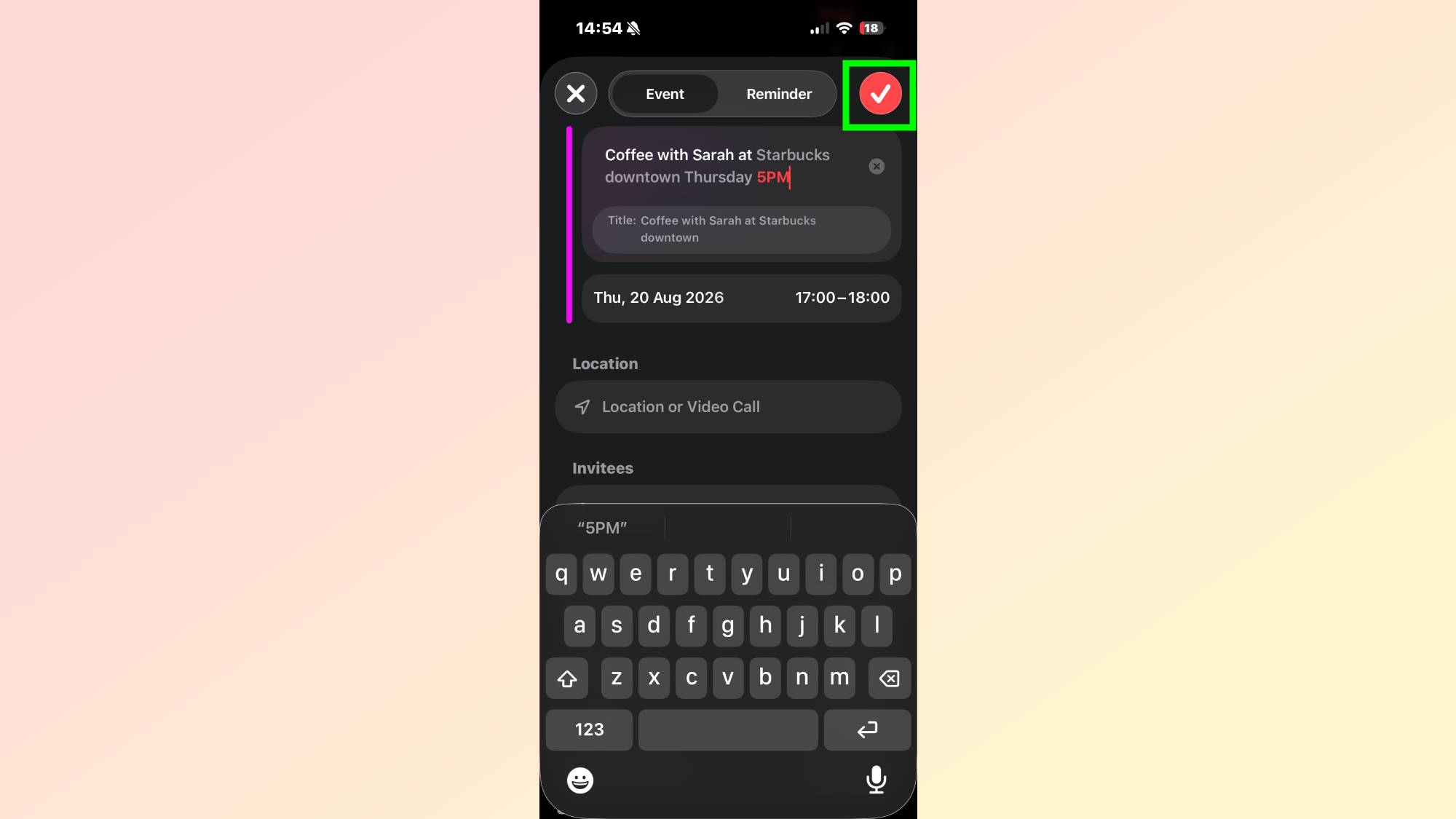
「週四下午5點和莎拉在市中心的星巴克喝咖啡」這個說法不錯。 「明天早上9點和設計團隊開會」也行。或「週六晚上7點和爸媽在馬裡奧的意大利餐廳吃生日晚餐」也行。
請用自己的語言描述活動。 Apple Intelligence 會在您輸入時自動填入標題、時間、地點和受邀人員。
Apple Intelligence 會讀取您輸入的內容,並自動擷取活動標題、日期、時間、地點和受邀者資訊。所有資料均已正確填寫。請檢查詳細信息,然後點擊“儲存”。
這項自然語言功能也適用於「提醒事項」應用程式:開啟應用,輕點加號圖標,然後輸入您的提醒事項。 Apple Intelligence 會自動建立包含正確日期和時間的提醒事項,無需您手動點擊各個欄位。
如果您喜歡舊方法,該如何停用此功能
如果您喜歡手動填寫每個欄位的傳統方式,可以停用此功能。請依序進入“設定”、“套用”、“日曆”,然後關閉“智慧事件詳情”。
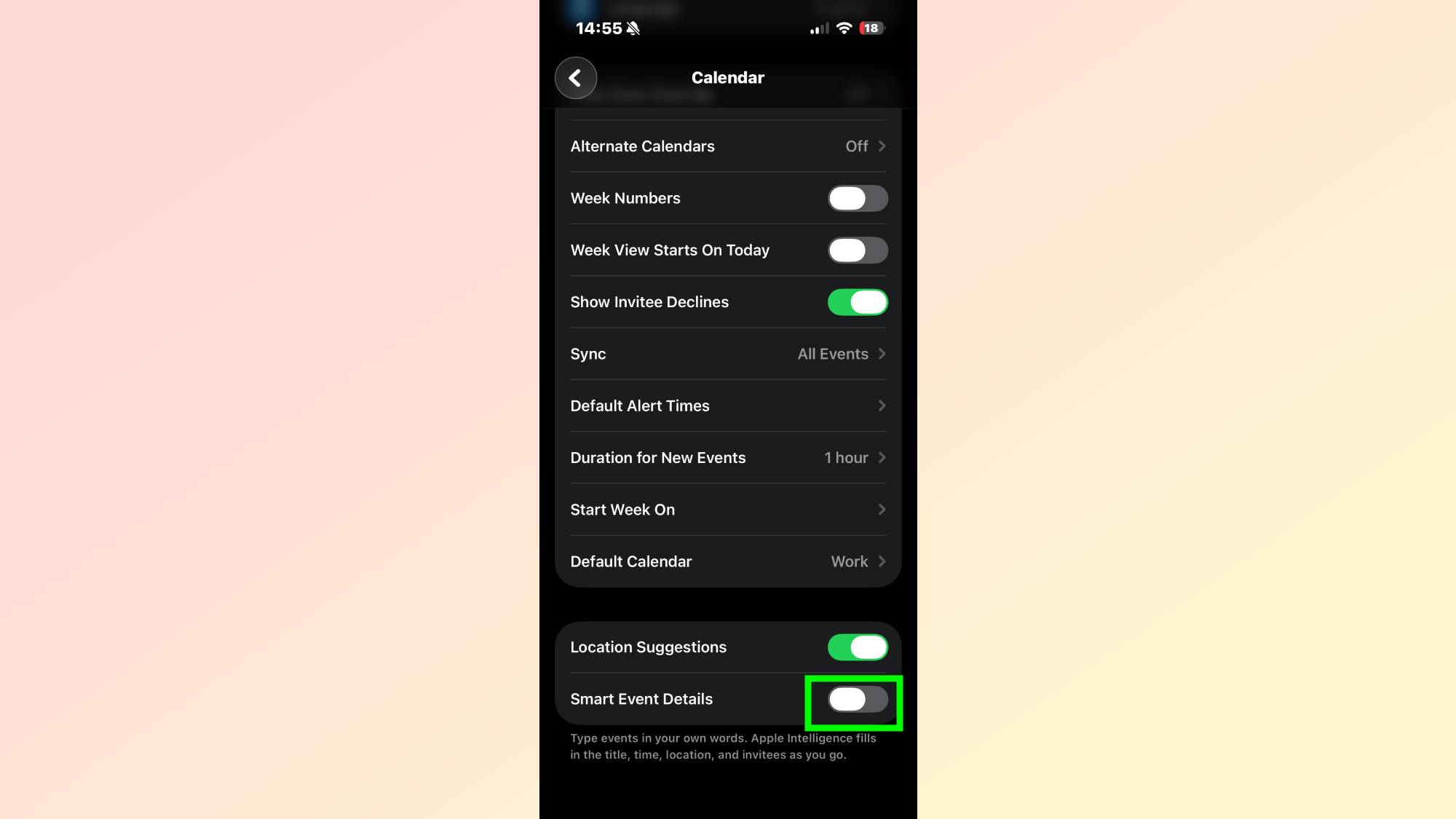
該功能將消失,日曆應用程式將恢復到舊介面。您可以隨時重新啟用它。不過,如果您想要關閉它,我會感到很驚訝;它節省的時間顯而易見。
你覺得蘋果日曆還缺少什麼功能呢?請在下方留言處分享你的願望清單!
評論被關閉。