


蘋果發布了iOS 18.5,但這並非該公司人工智慧技術Apple Intelligence方面最大的新聞。這次針對iPhone (以及 iPad 和 Mac)的最新更新很可能是幾週後 WWDC 大會上iOS 19全部內容發布前的最後一次更新。
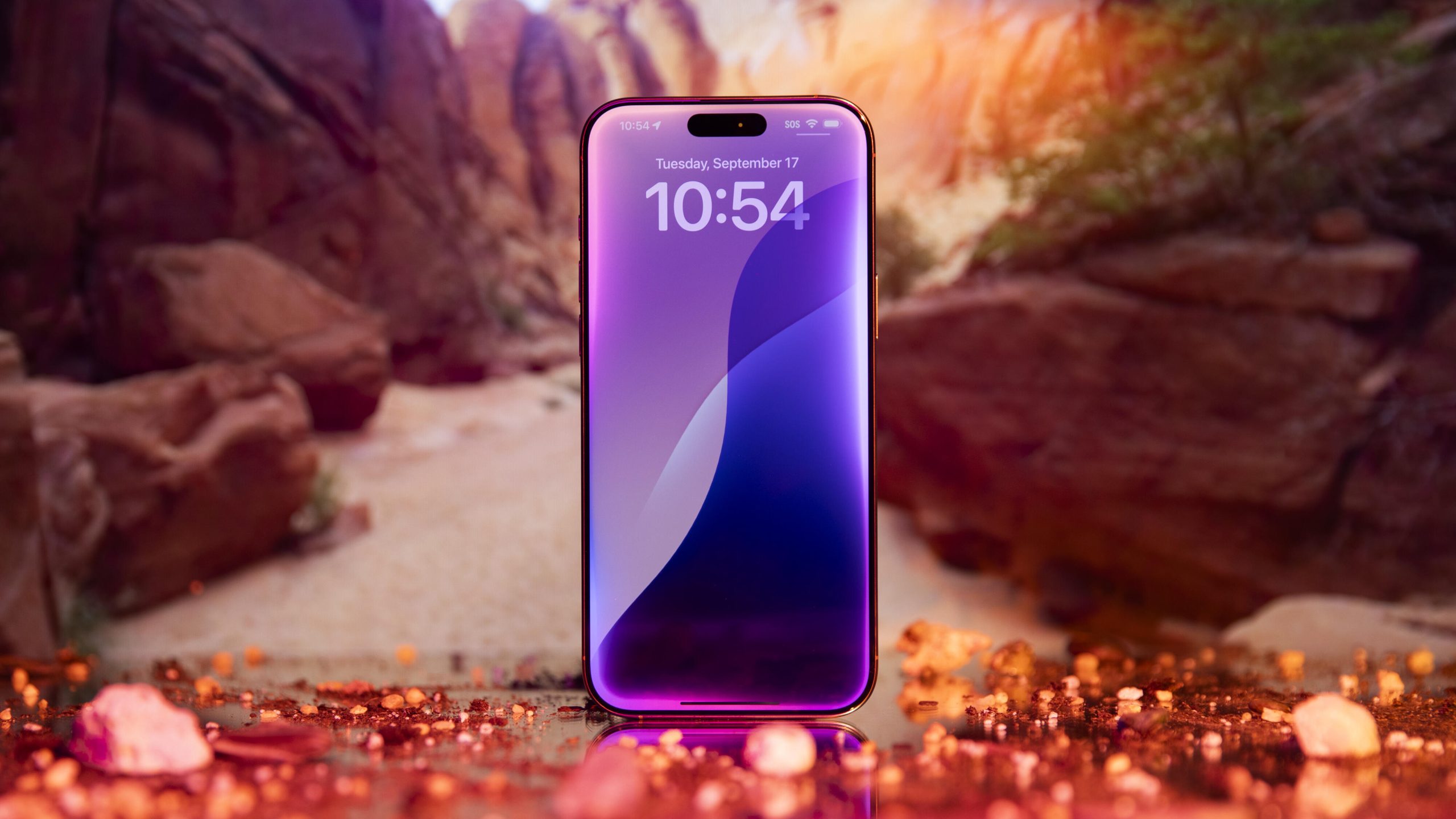
同時,我坐下來仔細研究了一下蘋果現有的智慧功能,看看我到底用到了哪些。它們或許不像圖像遊樂場那麼酷炫,但卻能在一些細微之處提供重要的幫助。說實話,蘋果智慧功能的起步並不順利,從誤導性的資訊摘要到遲遲未能改進的Siri,都讓人頭疼,但這項人工智慧技術遠非失敗之作。
如果您擁有相容的 iPhone – iPhone 15 Pro、iPhone 16E、iPhone 16、iPhone 16 Pro(或其 Plus 和 Max 版本)– 我想分享我幾乎每天都會使用的 6 個功能。
隨著時間的推移,還會添加更多功能——請記住,Apple Intelligence 目前仍處於測試階段——但這正是蘋果開啟人工智慧時代的起點。
另一方面:如果您不喜歡 Apple Intelligence,或者想等到這些工具更加完善後再使用,您可以輕鬆地完全關閉 Apple Intelligence,或只使用其中一部分功能。
接收重要通知提醒
這項功能相對較新,出現在 iOS 18.4 中,但它已經成為我的最愛之一。當收到比其他通知更重要的通知時,「通知優先順序」功能會將其顯示在鎖定螢幕通知清單的頂部(當然,還會伴隨 Apple 智慧的彩色閃光)。就我目前的體驗而言,這些提醒包括天氣預報、經常聯繫的人發來的短信,以及包含行動號召或即將到期事項的電子郵件。這項功能利用人工智慧來識別需要立即處理的最重要通知。
若要啟用此功能,請前往「設定」>「通知」>「通知優先順序」,然後開啟該選項。您也可以在同一螢幕上啟用或停用各個應用程式的優先通知。此功能依靠人工智慧演算法來確定通知的優先順序——但這似乎是一個很有希望的開始。
Apple Intelligence 可以優先顯示通知,以吸引您的注意。
摘要功能讓您的郵件內容更簡潔明了,無需閱讀全文。
在這個注意力需求不斷增加,而我們能夠深入研究冗長話題的時間似乎卻越來越少的時代……抱歉,我剛才說到哪裡了?
哦,對了:你是不是經常希望不僅針對冗長的郵件,也針對鋪天蓋地而來的各種信息,能有個“太長,我沒看”的摘要功能?迄今為止,Apple Intelligence 最普及、最不干擾用戶使用的功能或許就是摘要通知、郵件和網頁了。
當收到通知時,例如「訊息」應用程式中來自朋友或群組的短信,iPhone 會產生一個簡短的單句摘要。
Apple Intelligence 對兩則簡訊進行了摘要。
有時候摘要內容含糊不清,有時候又莫名其妙地搞笑,但到目前為止,我覺得它們還是很有用的。摘要也可以來自第三方應用程式(例如新聞或社群媒體)的提醒——不過我懷疑我的戶外監視器長時間拍攝到了很多路人,所以它不會告訴我門口擠了10個人。
然而,Apple Intelligence 顯然無法理解諷刺或俚語——如果您願意,可以關閉摘要功能。
您也可以在郵件應用程式中建立更長的電子郵件摘要:點擊郵件頂部的「摘要」按鈕,即可查看數十個字的郵件內容摘要。
在 Safari 瀏覽器中,當查看有閱讀器功能的頁面時,點擊網址列中的「頁面選單」按鈕,然後點擊「顯示閱讀器」,再點擊頁面頂部的「摘要」按鈕。
在 Safari 閱讀器介面中對長篇文章進行摘要。
改進了 Siri 助手更新和交互
在 iOS 18 和 iPhone 16 發表會上,我注意到蘋果智慧型系統的關鍵視覺標誌——螢幕邊緣的全螢幕彩色 Siri 動畫——竟然不見了,這讓我覺得很有趣。蘋果甚至特意點亮了紐約第五大道蘋果旗艦店裡那座巨大玻璃立方體的邊緣,使其看起來像是 Siri 搜尋。
iOS 18 仍然沿用了舊版的 Siri 球。現在,從 iOS 18.1 開始,全新的 Siri 介面已經推出,但僅適用於支援 Apple Intelligence 的裝置。如果您想知道為什麼仍然看到舊版介面,我可以推薦幾個步驟來啟用新體驗。
在 Apple Intelligence 中,Siri 的外觀就像一圈彩色光環環繞在邊緣。
新版 Siri 在互動方面也做了一些改進:即使你提問時出現口誤,例如說錯字或思路中斷,它也能更寬容。此外,它在給出結果後也能更好地傾聽你的後續問題,方便你提出相關的後續問題。
然而,根據 Apple Intelligence 所掌握的資訊來個人化回答的功能仍處於開發階段。從 iOS 18.2 開始,我們引入了ChatGPT集成,您可以將其作為另一個資訊來源。對於某些問題,如果 Siri 無法立即提供答案,系統會詢問您是否要使用 ChatGPT。您無需擁有 ChatGPT 帳戶即可使用此功能(但如果您已有帳戶,也可以登入)。
靜默啟動 Siri,不會幹擾其他設備
Siri 最讓我喜歡的新功能或許就是不用大聲說「嘿 Siri」就能喚醒它。我家有 HomePod,家人則用他們的 iPhone 和 iPad,所以我永遠不知道哪個設備會回應我的請求(儘管這些設備理應足夠智能,能夠識別)。
此外,說實話,即使過了這麼久,我仍然不太習慣對著手機說話——尤其是在公共場合。別人用免持通話就已經夠煩人的了,我不想因為對著Siri說話而讓情況變得更糟。
我改用一項名為「輕點啟動 Siri」的新功能。在 iPhone 或 iPad 上,輕點螢幕底部邊緣兩次,即可調出 Siri 搜尋列和螢幕鍵盤。
雙擊螢幕底部的橫條即可調出無聲 Siri 搜尋。
在 Mac 上,前往「系統設定」>「Apple 智慧與 Siri」 ,然後在「鍵盤快速鍵」下選擇組合鍵,例如按兩次 Command 鍵。
是的,這項Plus功能需要打字而不是像對話那樣說話,但我可以輸入更具體的查詢,而不用擔心我的機器人朋友是否理解我的意思。這種方法在輸入複雜命令或特定應用程式名稱時尤其有用。
使用「照片」應用程式中的「清理」工具,移除照片中的干擾元素。
在 iOS 18.1 之前,iPhone 和 iPad 上的「照片」應用程式缺少基本的修圖功能。鏡頭上有灰塵?地板上有垃圾?抱歉,您只能在 macOS 的「照片」應用程式中處理這些問題,或使用第三方應用程式。
Apple Intelligence 現已在「照片」應用程式中新增「清理」功能,這是一款由 AI 驅動的移除工具。編輯照片並輕按「清理」按鈕後,iPhone 會分析影像,並透過高亮顯示建議可移除的元素。輕點元素或圈出某個區域-應用程式會擦除這些區域,並使用生成式 AI 技術填滿合適的像素。
在這個初始版本中,「清理」工具並不完美,通常使用其他專業的照片編輯軟體可以獲得更好的效果。但對於快速去除照片瑕疵來說,它已經足夠用了。
借助人工智慧驅動的「減少干擾」模式,保持專注
iPhone 的專注模式非常實用,例如開啟「勿擾模式」來屏蔽外界幹擾。你也可以建立自訂專注模式。例如,我的「播客錄製」模式會封鎖所有外部通知,只在預定的錄製時間內通知少數人。
啟用 Apple 智慧後,即可使用全新的「專注模式」來減少煩人的通知。啟動後,它會變成一個更聰明的過濾器,不再只是屏蔽不必要的通知。即使是未在您允許的通知條件中指定的某些人,例如某些聯絡人,也可能會顯示出來。例如,在我的 iPhone 上,這可能包括天氣警報,或當我進行大額消費或轉帳時銀行發來的簡訊。
若要啟用此功能,請開啟控制中心,按下「專注」按鈕,然後選擇「減少煩人的通知」。
專注模式「最大限度地減少干擾」(左圖)可智慧過濾潛在的干擾訊息。在控制中心(中圖)中開啟此功能。當有可能需要您注意的訊息時,它會以「可能重要」(右圖)的通知形式出現。

評論被關閉。