


你聽過嗎 ChatGPT 中最新的 GPT 功能؟
本指南將涵蓋以下內容:
- 簡介 GPT模型這些是由 OpenAI 開發的生成式人工智慧工具,使用戶能夠創建客製化版本的 ChatGPT。
- 本課程教你如何建立自訂 GPT 表單,重點講解如何運用最佳實踐來實現最大效率。
- 顯示所有 OpenAI 預設,並解釋如何使用它們來提高 GPT 模型的效能。
看完本指南,您將成為 GPT 模型及其在商業、研究和開發中的各種用途的專家。
備註: 應該 Plus 服務訂閱者 若要使用 GPT 模型,此功能需要付費訂閱,訂閱後即可使用更進階的功能和增強的 AI 模型特性。
ChatGPT 中的 GPT 是什麼?
在 ChatGPT 中,「GPT」是一項功能,可讓您建立自己的自訂 AI 聊天機器人。簡而言之,您可以定義規則並自訂新的 ChatGPT 機器人。
GPT 模型基於 GPT-4 模型運行。 - 閱讀更多關於所有 GPT 模板的信息.
需要注意的是,GPT 模型與自訂指令和 ChatGPT 訓練有所不同。
- 自訂說明: 它訓練基本的 GPT-3.5/GPT-4 模型。
- ChatGPT培訓: 用 Python(程式設計) 為了訓練 GPT 模型,我們已經有現成的模型可供使用。
- GPT模板: 全新型號 你是 無需編寫程式碼即可進行自訂。
還不明白?請閱讀Plus了解詳情。 GPT 為了確保您正確理解,GPT 是一種創新的方式,可以擴展 ChatGPT 的功能以滿足特定需求。
如何建構 GPT 模型
您可以使用 ChatGPT Plus 訂閱來建立 GPT 表單:開啟 ChatGPT > 探索 > 建立 GPT > 使用「GPT 建構器」或「手動設定」並儲存變更。
完成後,發布您的 GPT 模板。
看起來太複雜了嗎?別擔心,我們有解決方案——讓我們一起深入了解這份詳細指南。 建構 GPT 模型.
1. 開啟 ChatGPT 並探索可用的工具。
首先,您需要打開 ChatGPT 並轉到“產品總覽或「探索」。
常用縮寫: 您可以透過以下方式直接存取此部分: 這個鏈接這樣可以節省您的時間和精力。
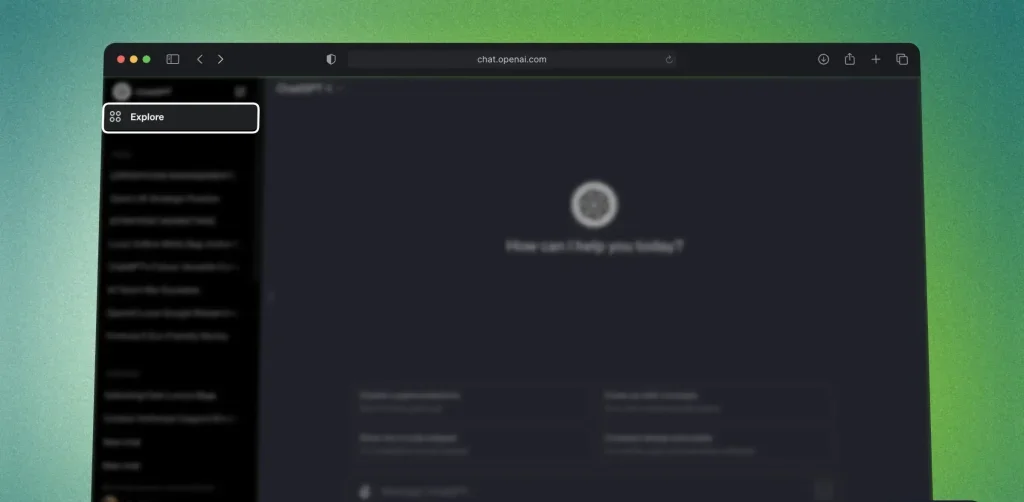 去 聊天.openai.com
- 請查看螢幕左上角。
- 輕按 ”產品總覽或“探索”
此時將出現一個新標籤頁,顯示 ChatGPT 的工具和功能。
2. 建立自訂 GPT 表單
 輕按 ”創建 GPT(創建 GPT)
- 或者,使用 OpenAI 提供的範本之一。
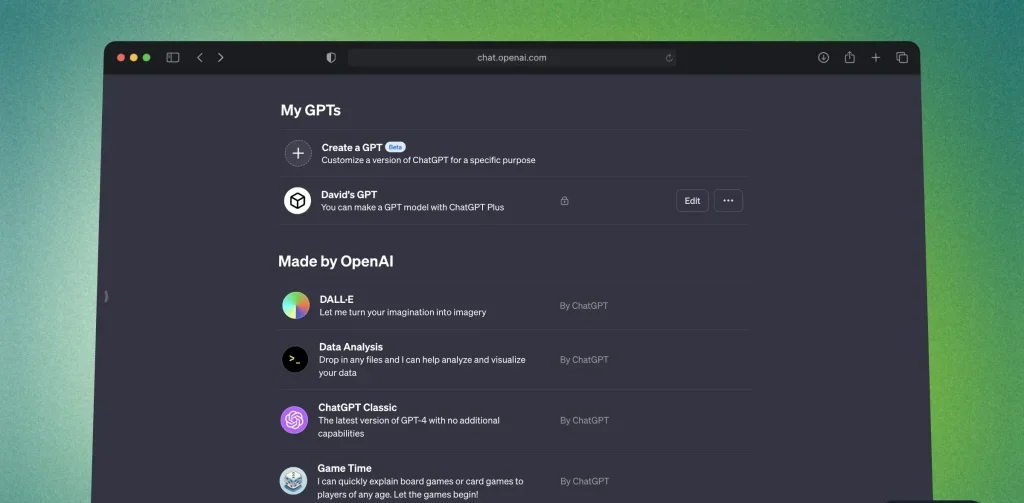 輕按 ”創建 GPT(創建 GPT)
向下 ”我的 GPT“(我的 GPT 模型)這裡列出了 OpenAI 開發的所有模型。”
以下是所有可選型號列表:
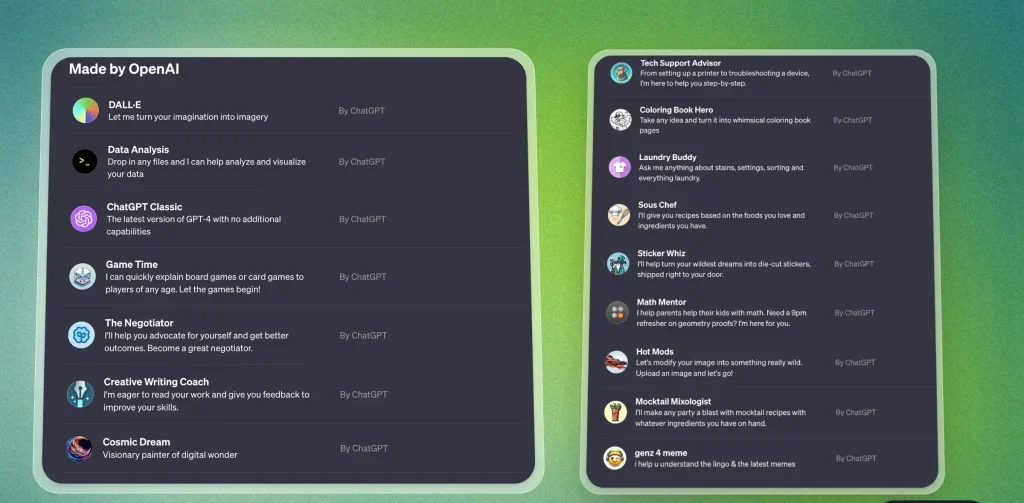 有很多選擇。你甚至可能會看到一些熟悉的名字:
- DALL-E:用於建立映像
- 數據分析:程式碼翻譯器
- 其餘部分是實用和/或有趣的AI。
但我們還是回到模型設計上來吧。
3. 使用 GPT Builder 設計模型
您有兩個主要標籤頁:
- 創造: 告訴人工智慧(GPT Builder)如何設計模型。
- 配置(配置): 自己動手,親眼見證變化。
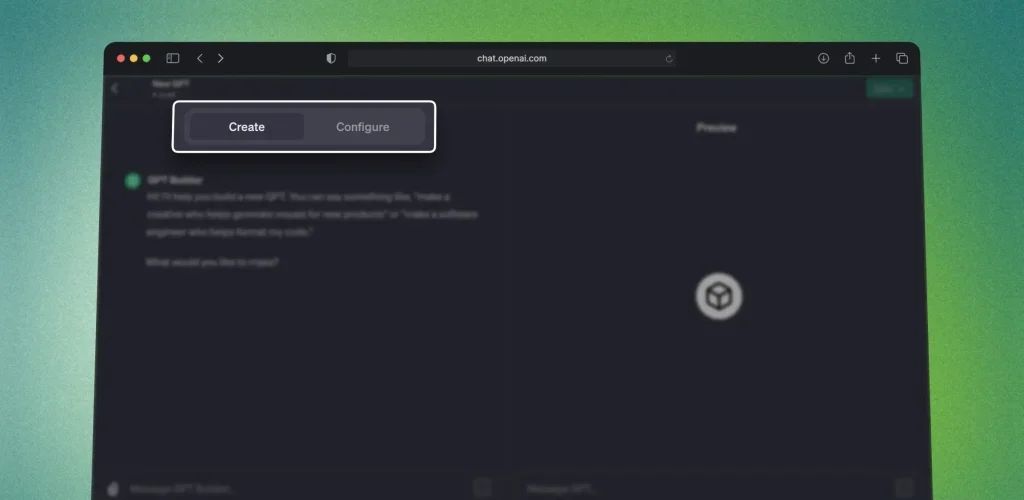 讓我們逐一拆解分析。
3.1 建立 – GPT 建構器
 告訴人工智慧如何設計人工智慧。
- 等待回覆。
- 請查看右側預覽。
- 修改更改。
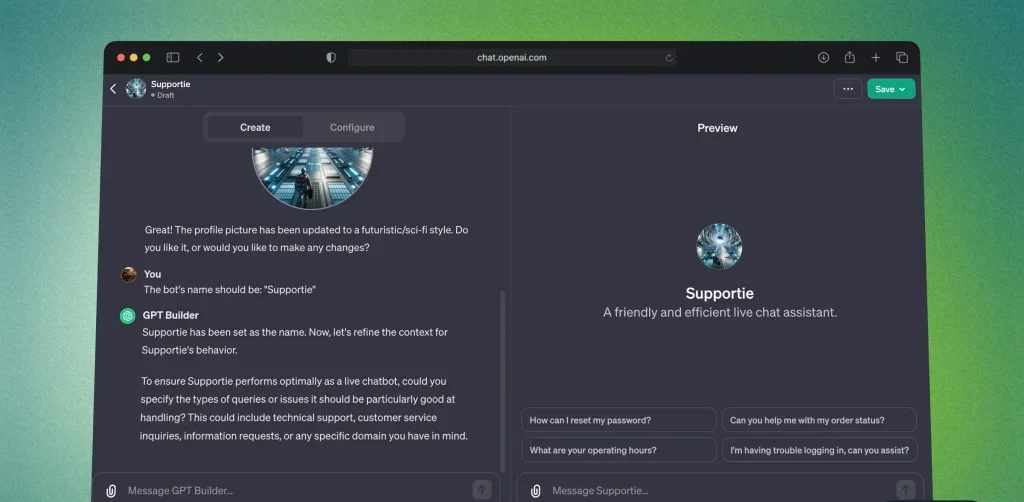 告訴人工智慧如何設計人工智慧。
我們現在繼續吧。
3.2. 手動配置
 打開 GPT Builder
- 去 ”配置“處於頂端”
- 請填寫所需詳細信息,包括型號名稱、描述和使用說明。
- 請查看預覽
- 點擊 ”節省儲存您的 GPT 表單設定。
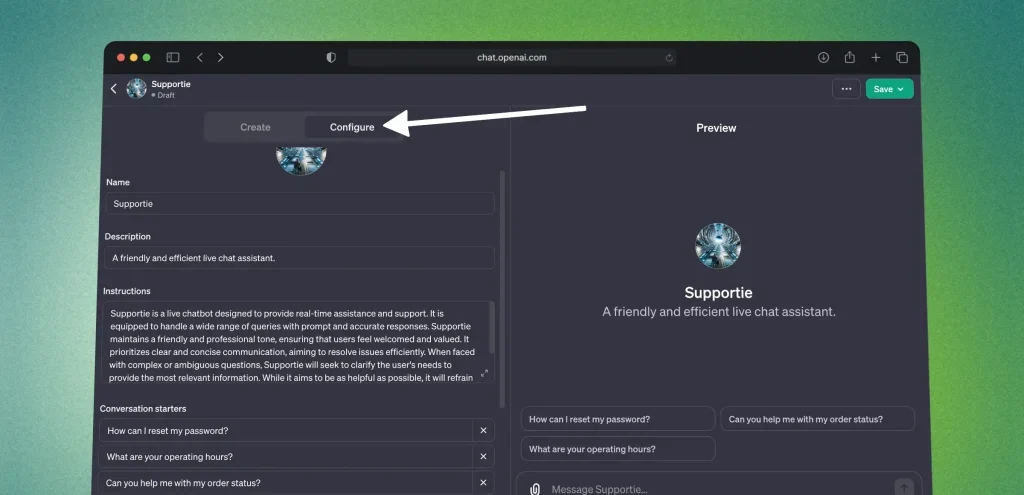 打開 GPT Builder
使用配置工具,您需要手動輸入所有詳細信息,從而完全控制 GPT 模型的行為。
你甚至可以上傳知識文件 您可以訓練您的 ChatGPT 模型.
4. 儲存並發布您的 GPT 模板
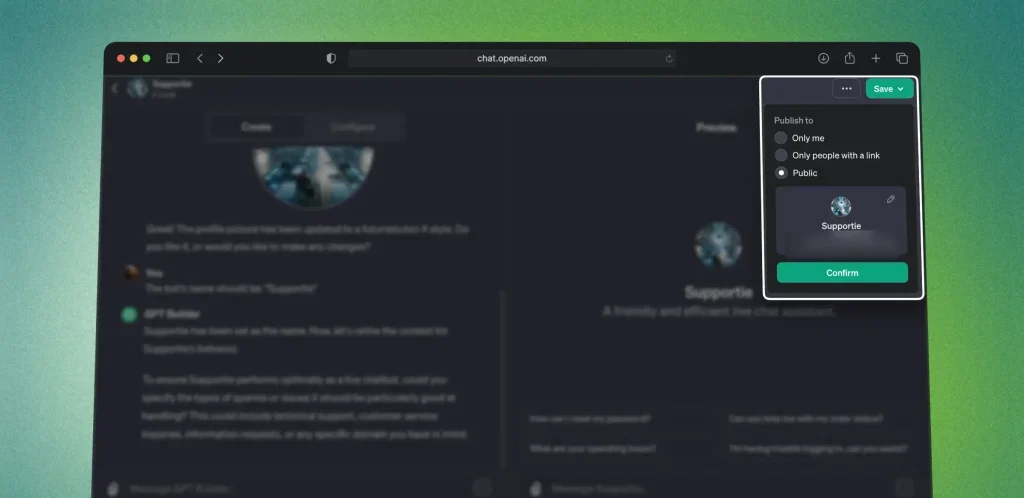 自訂 AI 模型後,請務必儲存並發布。此步驟對於啟動模型並開始使用至關重要。
- 點擊按鈕節省(儲存),然後選擇適合您的發布方式:
- 僅供個人使用(「供自己使用」)。
- 透過連結與他人分享(「僅限擁有該連結的人」)。
- 將此模型發佈到網路上(「面向整個網路公開」)。
- 點擊按鈕“確認(當然)。
- 請稍等片刻,表單即可儲存並發布。
- 恭喜!您的 GPT 表單已成功儲存並發布。
- 僅供個人使用(「供自己使用」)。
- 透過連結與他人分享(「僅限擁有該連結的人」)。
- 將此模型發佈到網路上(「面向整個網路公開」)。
現在你可以開始與你的 GPT 模型對話了:
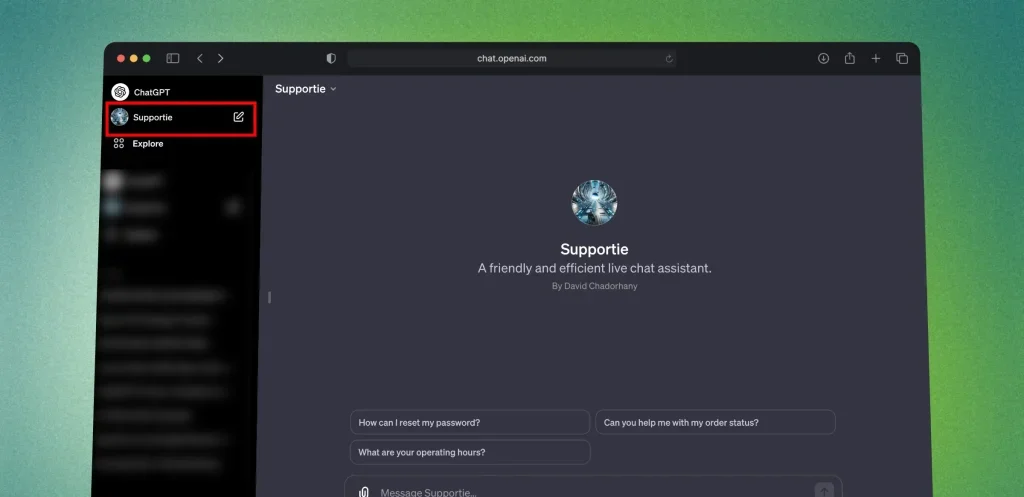 就是這樣!
就是這樣!
您已建立 GPT 範本。
如何刪除 GPT 表單:專家指南
- 打開 ChatGPT
- 點擊 ”產品總覽(勘探)
- 尋找要刪除的 GPT 模板。
- 點擊旁邊的三點圖示(...)。
- 選擇“刪除 GPT”。
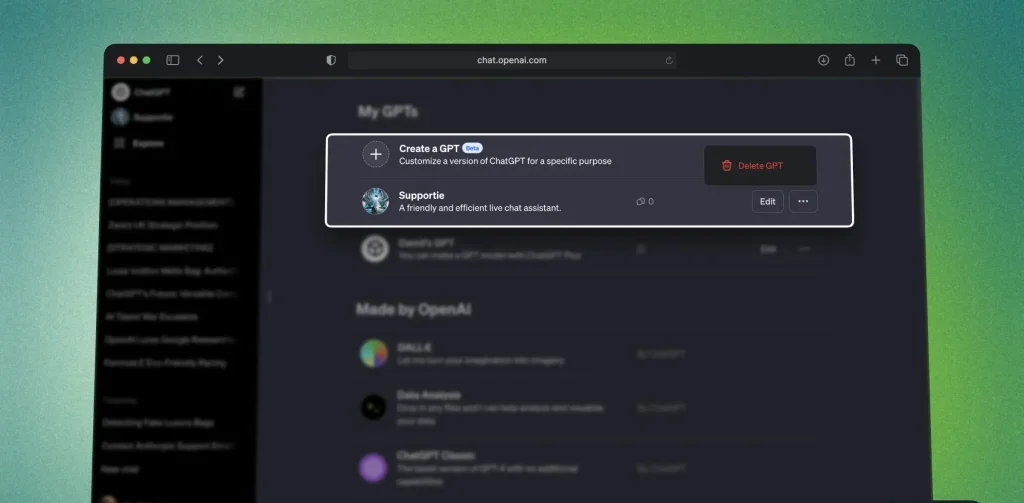 打開 ChatGPT
恭喜!您的表單已成功刪除。此操作對於高效管理您的 GPT 表單至關重要。
側邊欄:隱藏和顯示 GPT 表單
在本節中,我們將學習如何顯示或隱藏側邊欄中的 GPT 表單。管理 GPT 表單的可見性是提升使用者體驗的重要技能。
讓我們一步一步地完成這個過程。
A. 如何隱藏您的 GPT 表單
若要從側邊欄移除您的 GPT 表單,請按照以下 3 個簡單步驟操作:將滑鼠懸停在側邊欄中的表單上 > 點擊三點圖示 > 選擇「從側邊欄隱藏」。
此選項如下所示:
- 打開 ChatGPT 側邊欄.
- 將滑鼠遊標停留在要隱藏的模型上。
- 點擊三點圖示。
- 選擇 ”從側邊欄隱藏“。
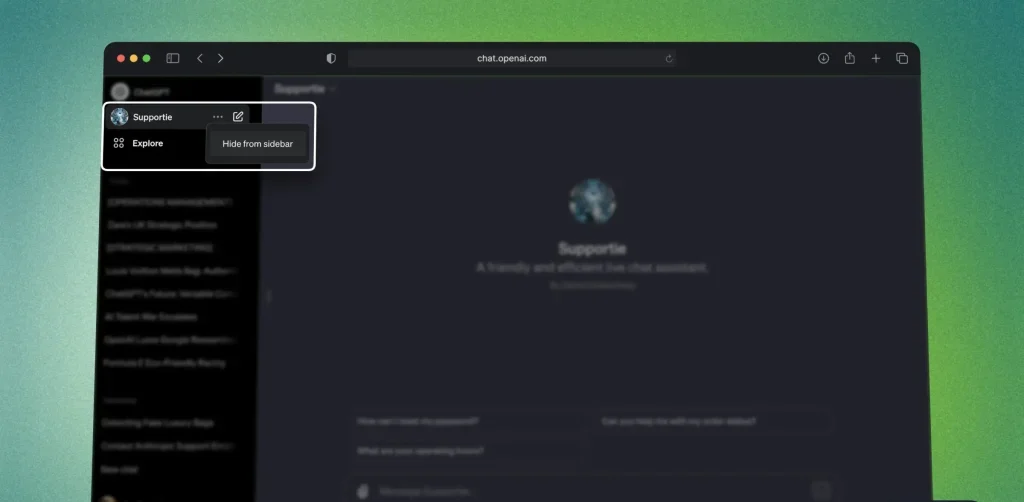 打開
打開 GPT 表單不應從側邊欄中刪除,只需隱藏即可。如果您願意,以後可以隨時取消隱藏。
B. 如何安裝您的 GPT
- 打開 ChatGPT
- 搜尋左上角
- 輕按 ”產品總覽(勘探)
- 指定型號
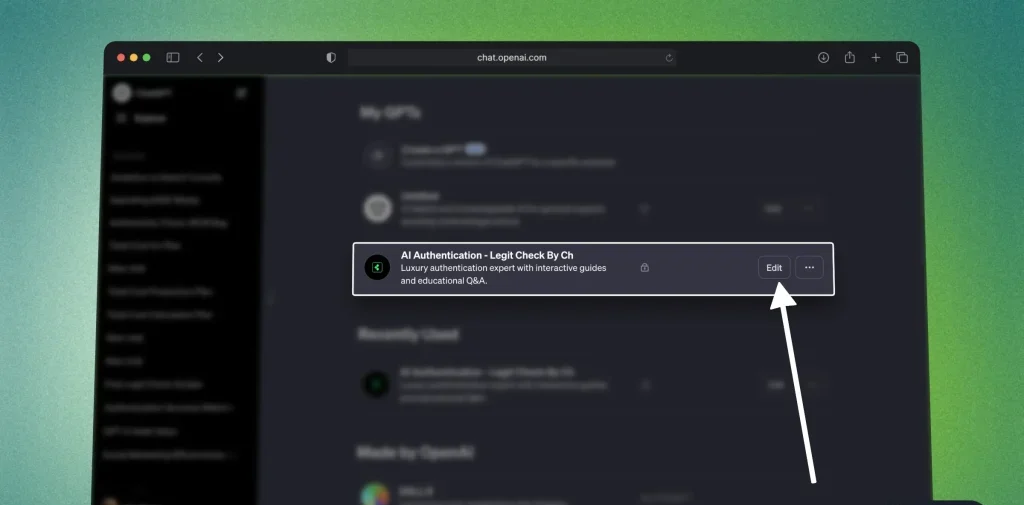 點擊任何位置即可開始新的對話。
現在,在這個表單的首頁——也就是您發送訊息開始聊天的地方:
 輕按 您的 GPT 名稱 以上
- 定位“保留在側邊欄中(保留在側邊欄)
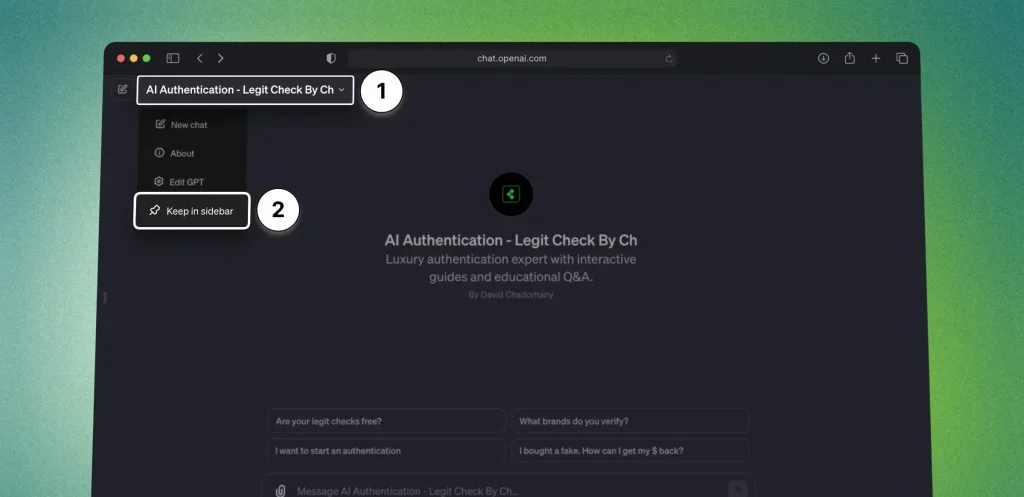 輕按 您的 GPT 名稱 以上
表格現在將固定在側邊欄。
你會看到如下模型:
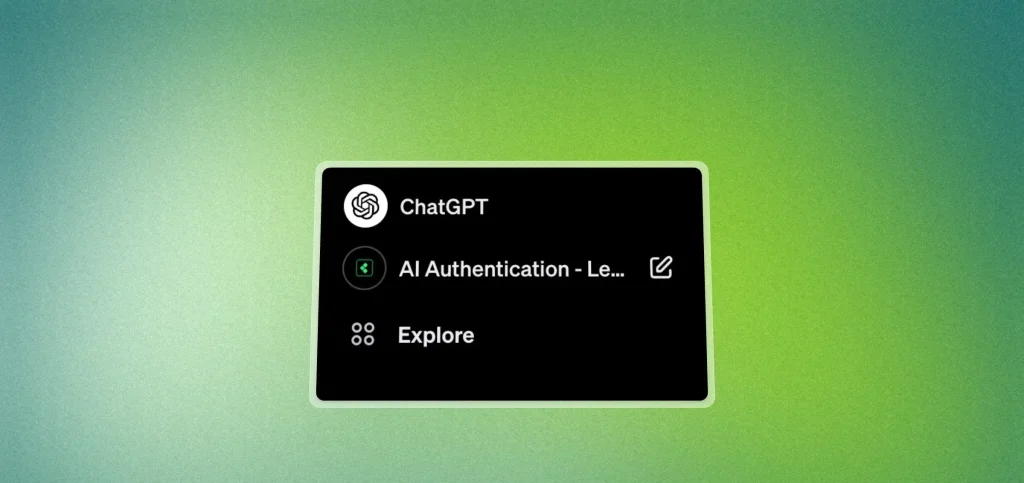 您可以輕鬆地從 ChatGPT 切換到您自己的表單。
如何在 ChatGPT 中設定 Builder 個人資料
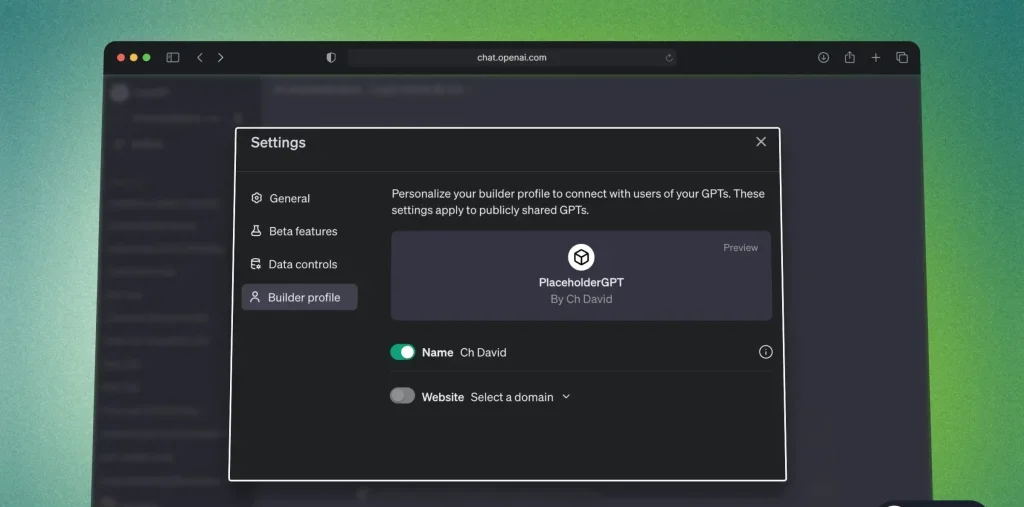
要在 ChatGPT 中設定您的 Builder 個人資料:開啟應用程式 > 點擊您的姓名(左下角) > 點擊「設定和 Beta」 > Builder 個人資料。
它的樣子是這樣的:
 打開 ChatGPT
- 點擊你的名字(左下角)
- 定位“設定和測試版“
- 轉到部分建築商簡介“
- 個人化您的個人資料:姓名和/或網站
 打開 ChatGPT
就是這樣!
誰可以使用GPT模型?
要存取 GPT 表單,您必須是 Plus 會員,這意味著您必須付費才能使用 ChatGPT。
只有 ChatGPT Plus 會員才能存取:
- 建立新的 GPT 表單
- GPT 共用磁碟機和清單磁碟機
因此,您必須擁有 ChatGPT Plus 才能使用此功能。 查看或使用他人的 GPT 表單.
結論
以上就是GPT模型的基礎。希望您學到了一些新東西!
了解如何透過以下方式提高您的工作效率 我們的人工智慧使用指南學習利用人工智慧工具改善工作流程的高階策略。
感謝閱讀。

評論被關閉。