iPhone 讓使用者無需使用文件掃描應用程式。
ودّع تطبيقات مسح المستندات! اكتشف كيف يحوّل جهاز iPhone الخاص بك أي وثيقة إلى ملف رقمي عالي الجودة بخطوات بسيطة ومجانية. تعلّم الآن!
你需要知道的最重要的事情
- يمكنك مسح المستندات ضوئيًا مباشرةً باستخدام تطبيق الملاحظات (Notes) عبر الضغط المطول على أيقونته أ或者 من داخل ملاحظة، مع إمكانية دمج الصفحات في ملف PDF أ或者 حفظها منفصلة.
- يوفر تطبيق الملفات (Files) ميزة مسح المستندات ضوئيًا لتنظيمها وحفظها مباشرةً في مجلدات محددة، سواء بالضغط المطول على الأيقونة أ或者 من داخل المجلد نفسه.
- استفد من الماسح الضوئي المدمج في تطبيقي الملاحظات أ或者 الملفات على iPhone لتجنب دفع اشتراكات لتطبيقات المسح الخارجية وتحقيق تنظيم أفضل لمستنداتك.
سواء كنت تسعى لتنظيم فواتيرك لموسم الضرائب أ或者 ترغب فقط في الحصول على نسخة رقمية احتياطية من مستنداتك المهمة، فإن مسح المستندات ضوئيًا باستخدام جهاز iPhone الخاص بك هو إحدى تلك العادات البسيطة التي تعود عليك بالنفع لاحقًا.

لهذا السبب، اكتسبت تطبيقات مسح المستندات ضوئيًا شعبية كبيرة في App Store. لكن ما لا يدركه معظم الناس هو أنك لست بحاجة إلى تنزيل أي تطبيق ماسح ضوئي من طرف ثالث. فجهاز iPhone الخاص بك يحتوي بالفعل على العديد من الأدوات المدمجة التي تؤدي هذه المهمة بكفاءة، وسأوضح لك اليوم كيفية استخدامها.
مسح المستندات باستخدام تطبيق Notes
إذا كان تطبيق Apple Notes هو مستودعك الرئيسي للملاحظات والمستندات، فسيسعدك أن تعرف أنه يمكنك مسح فواتيرك ضوئيًا مباشرة داخل التطبيق. يوفر لك طريقتين لمسح المستندات، وبصراحة، كلاهما يعمل بشكل رائع اعتمادًا على ما تحاول إنجازه.
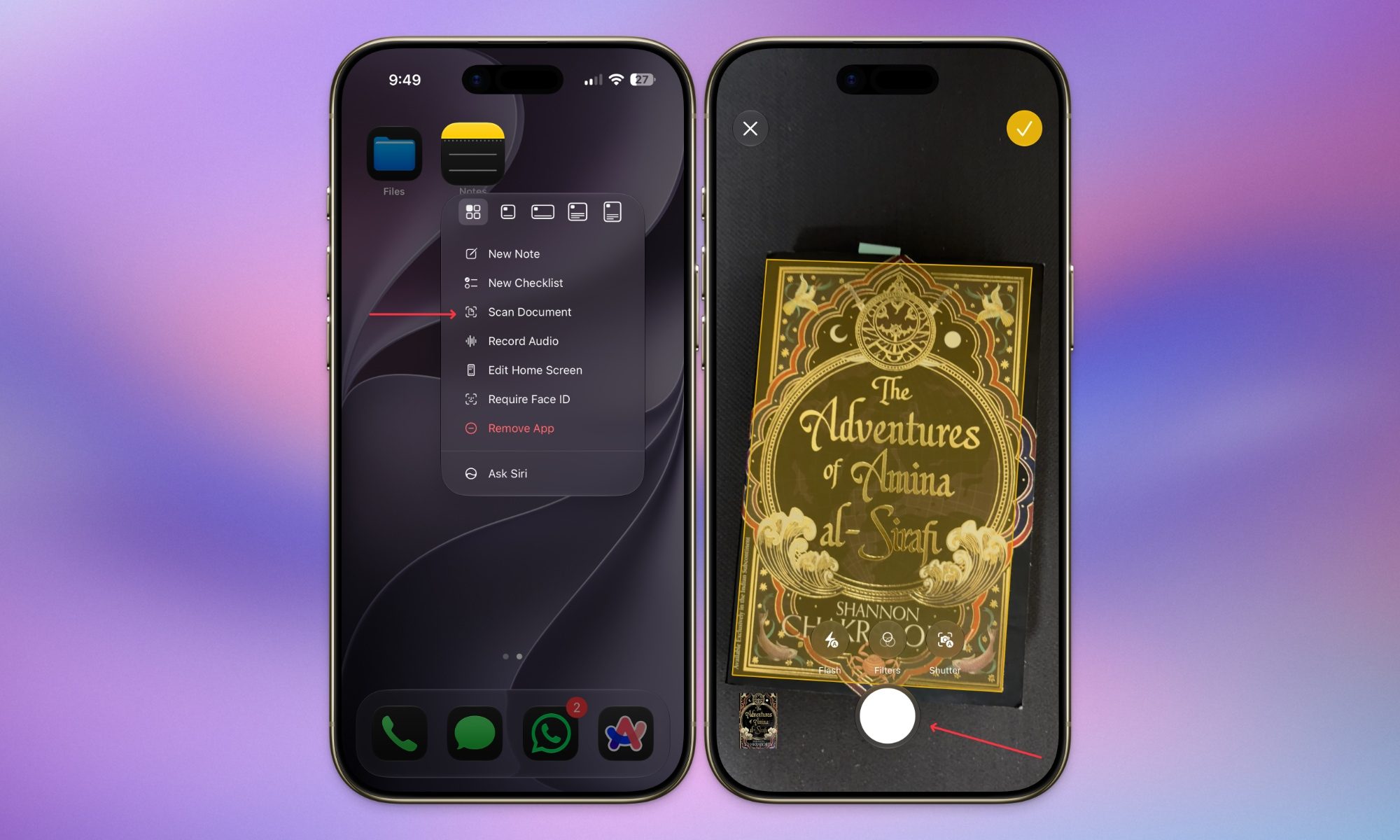
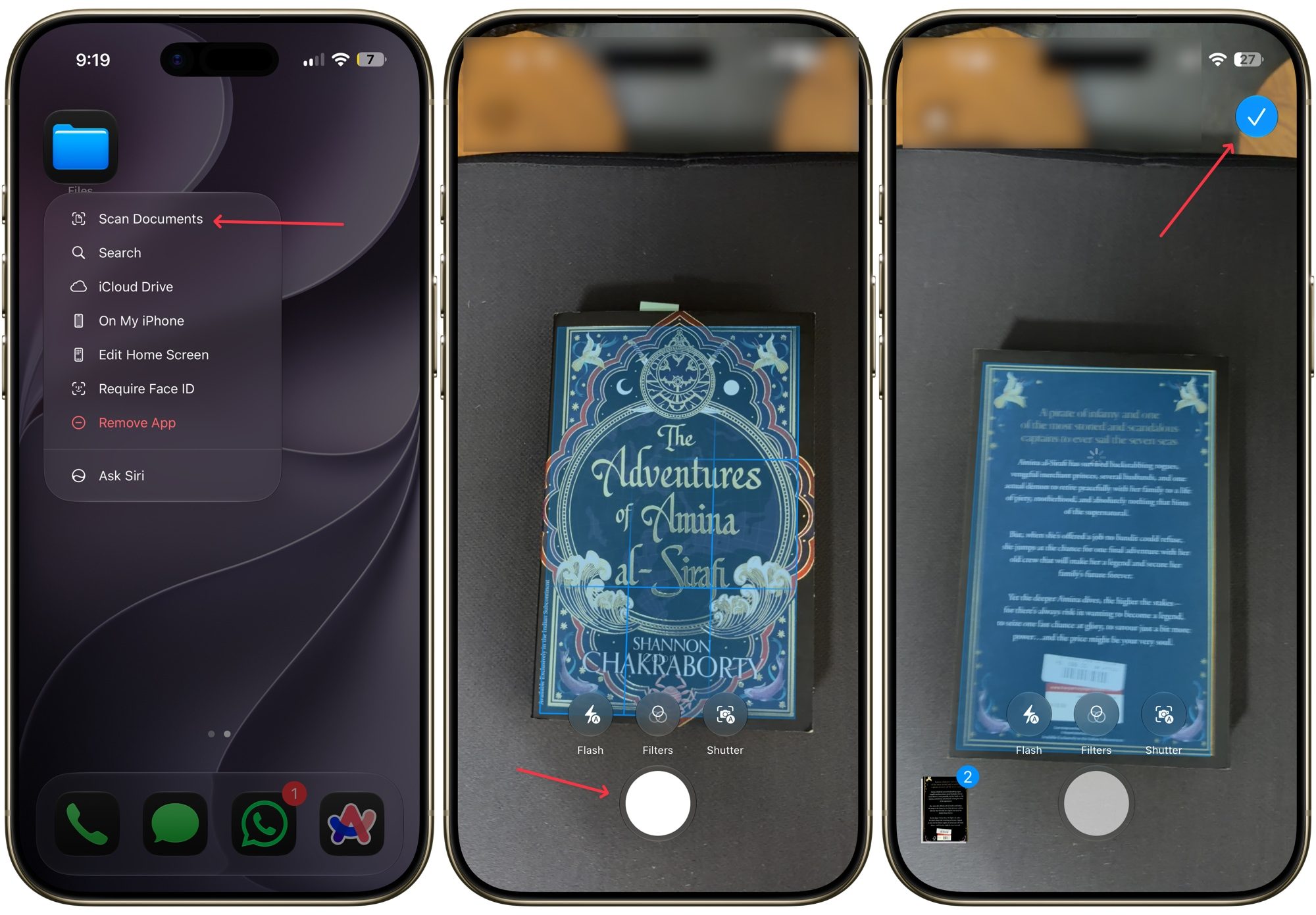
إذا كنت ترغب فقط في مسح شيء ما دون القلق بشأن الملاحظة التي سيتم حفظه فيها، فاضغط مطولاً على أيقونة تطبيق Notes على شاشتك الرئيسية (Home Screen) ثم انقر على Scan Document. سيؤدي ذلك إلى تشغيل الماسح الضوئي المدمج على الفور. من هنا، يمكنك إما ترك التطبيق يكتشف حواف مستندك تلقائيًا ويقوم بمسحه، أ或者 النقر على زر الغالق (shutter button) لالتقاطه يدويًا.

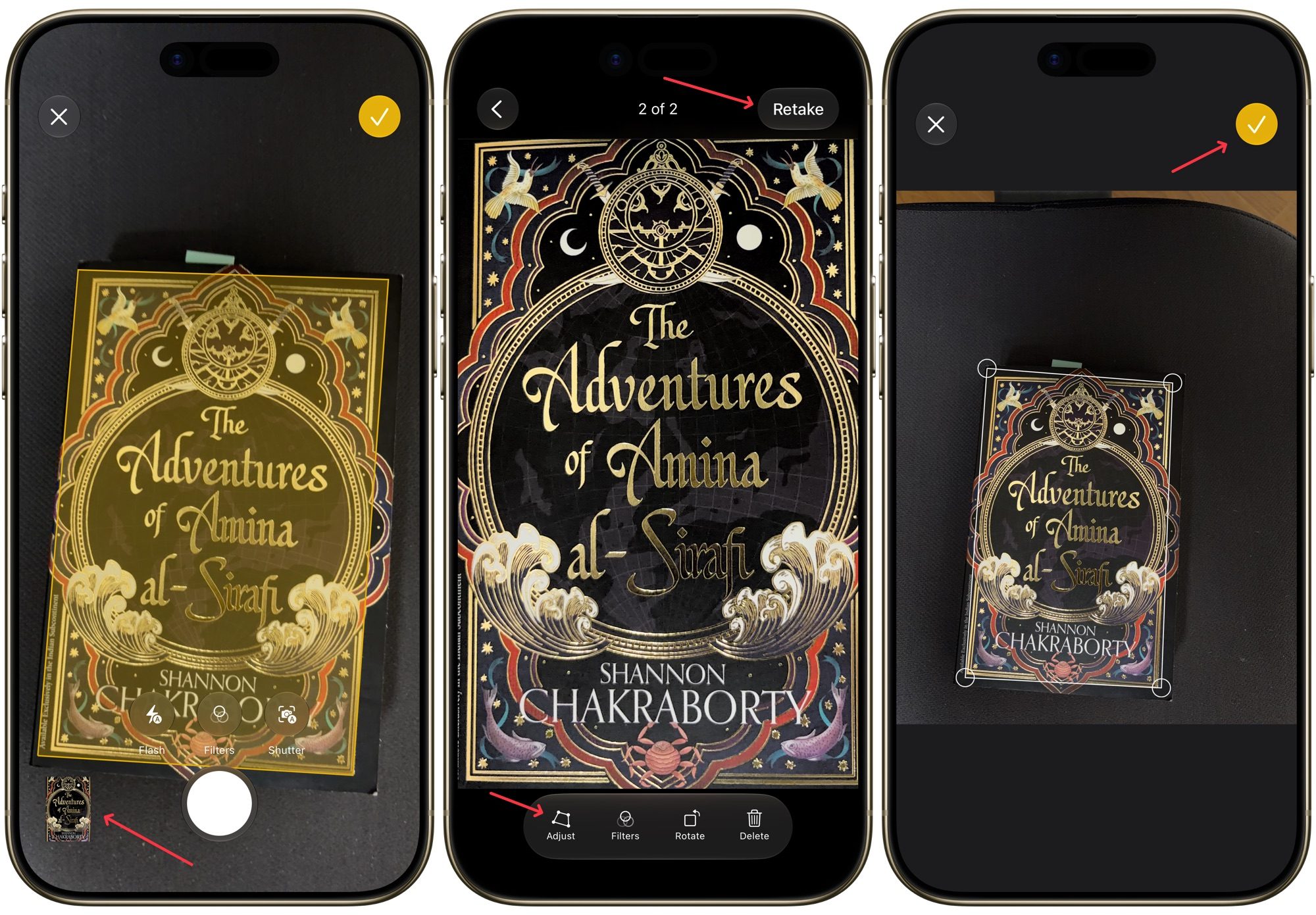
إذا لم تكن راضيًا عن النتيجة، يمكنك استخدام زر Retake للمحاولة مرة أخرى. بمجرد أن يبدو المسح جيدًا، يمكنك ضبط الحدود بدقة عن طريق سحب مقابض الزوايا (corner handles). إذا كان لديك صفحات متعددة لمسحها، كرر هذه العملية لكل صفحة.

عند الانتهاء من كل شيء، اضغط على زر علامة الصح الصفراء، وسيقوم التطبيق بجمع الصفحات في ملف PDF واحد وإسقاطه في ملاحظة جديدة. إذا كنت تفضل الحصول على ملفات منفصلة بدلاً من ملف PDF مجمع، فاضغط على الزر بعد كل عملية مسح فردية بدلاً من الانتظار حتى النهاية.
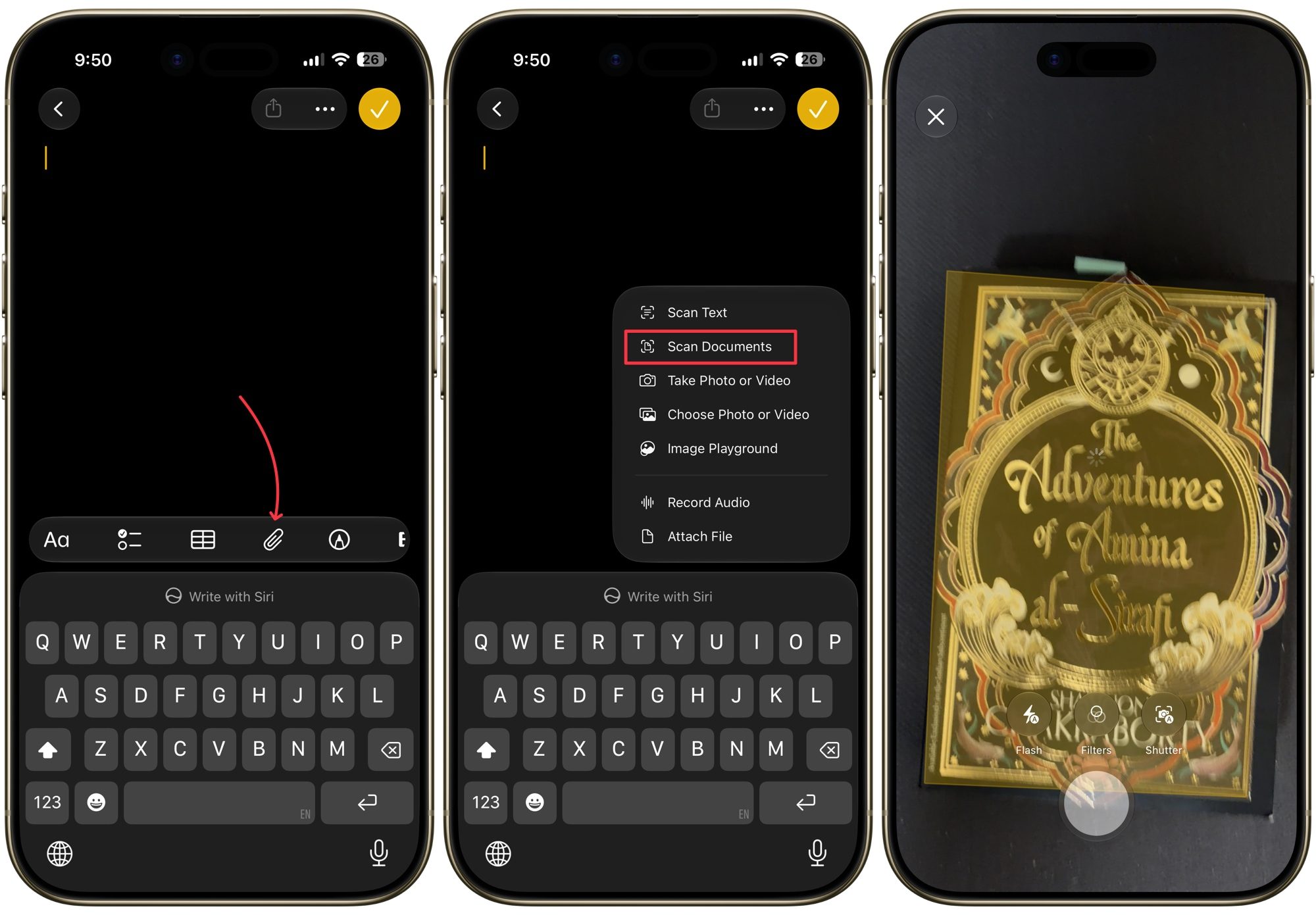
إذا كنت ترغب في حفظ مستند داخل ملاحظة معينة، يمكنك فعل ذلك أيضًا. ما عليك سوى فتح الملاحظة التي تريد حفظ المستند الممسوح ضوئيًا فيها، ثم اضغط على أيقونة مشبك الورق (attachment icon) في شريط أدوات لوحة المفاتيح (keyboard toolbar). الآن، اضغط على زر Scan Documents واتبع الخطوات لمسح مستنداتك ضوئيًا.

مسح المستندات باستخدام تطبيق Files
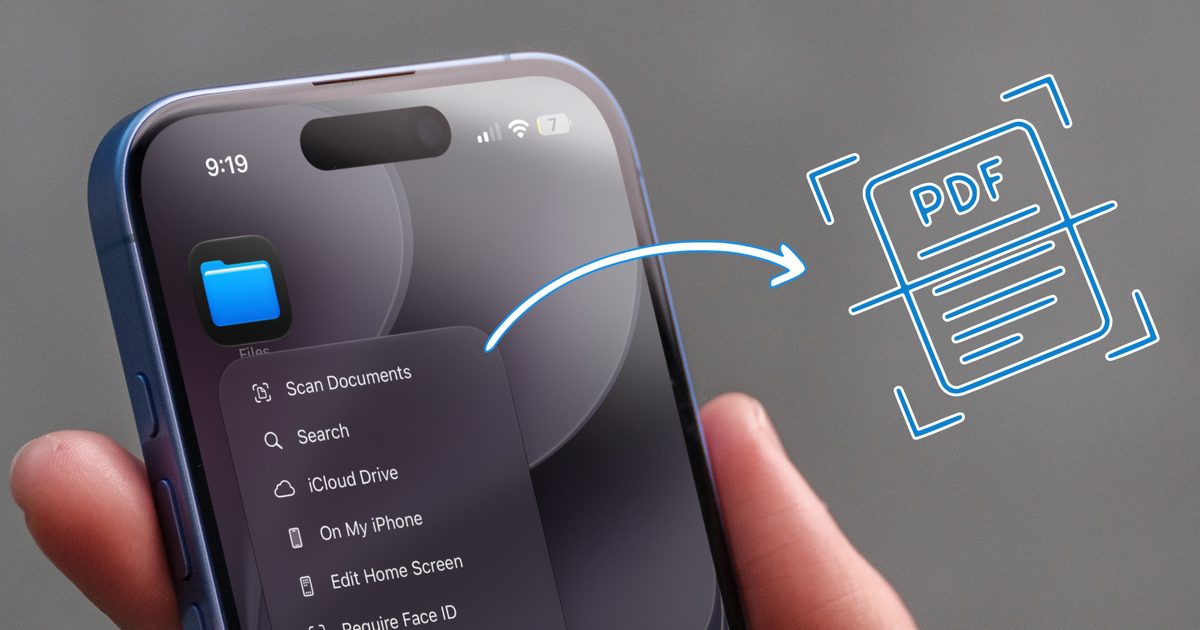
يتبع تطبيق Files روتينًا مشابهًا جدًا، وبصراحة، قد يكون هو المكان الأفضل لمسح مستنداتك ضوئيًا إذا كنت تحاول تنظيم الأشياء حسب المجلدات. اضغط مطولًا على أيقونة تطبيق Files في شاشتك الرئيسية (Home Screen) واختر Scan Documents للانتقال مباشرة إلى الماسح الضوئي.

من هنا، تسير الأمور بنفس الطريقة التي كانت عليها في Notes. يمكنك التقاط الصفحة، وتعديل الزوايا إذا لزم الأمر، وتكرار ذلك لعدد الصفحات التي تحتاجها. الخطوة الإضافية الوحيدة هنا هي أنه بمجرد النقر على Save، ستحتاج إلى اختيار المجلد الذي تريد حفظ الملف فيه بالضبط قبل التأكيد من الزاوية العلوية اليمنى.
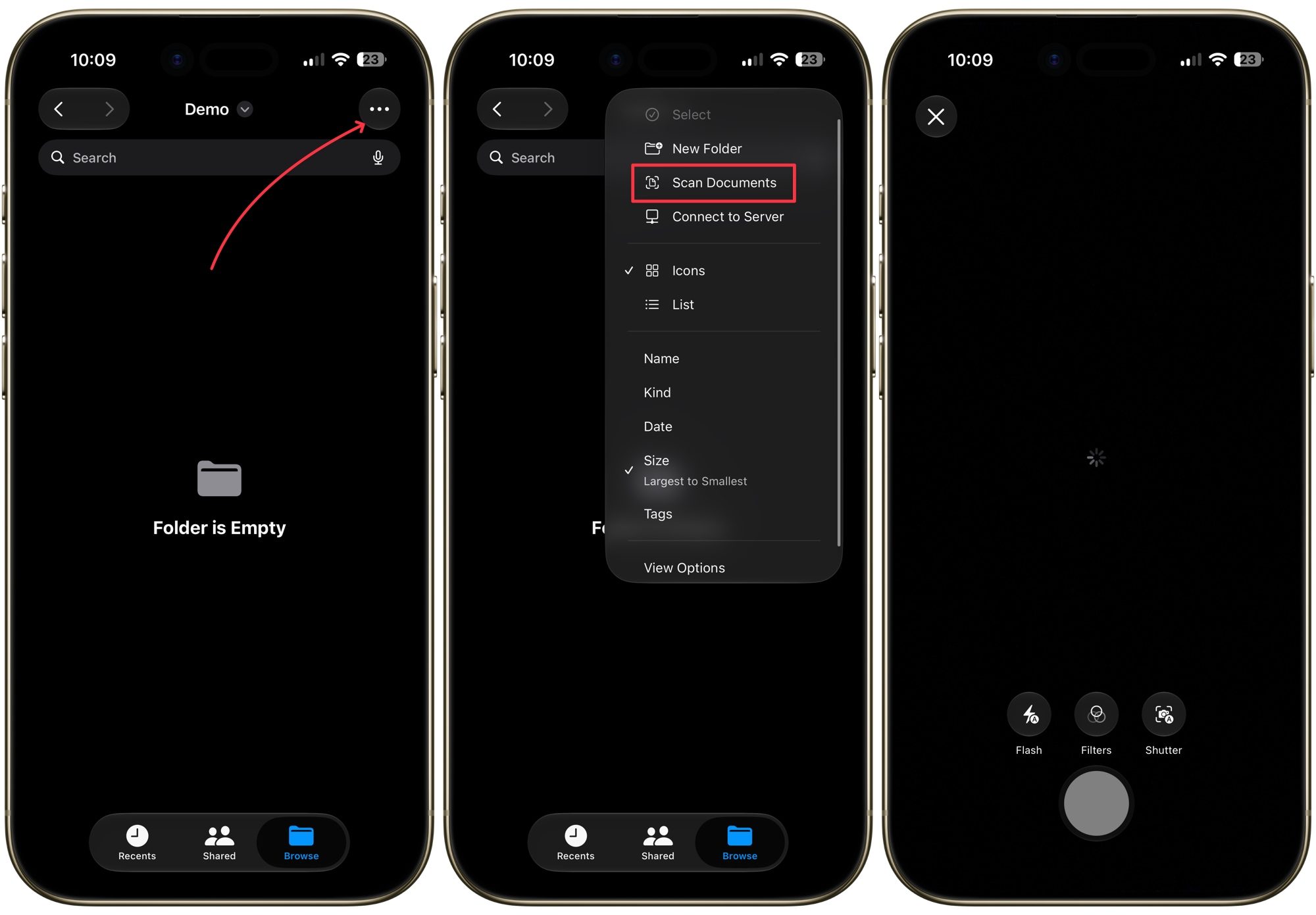
إذا كنت تعرف مسبقًا المكان الذي تريد حفظ المستند الممسوح ضوئيًا فيه، فهناك طريقة أسرع. افتح المجلد المحدد داخل تطبيق Files، ثم اضغط على قائمة النقاط الثلاث (three-dot menu) في الزاوية العلوية اليمنى، واختر Scan Documents (مسح المستندات ضوئيًا). سيتم حفظ ملفك مباشرة في هذا المجلد دون الحاجة إلى أي تنقل إضافي.

مسح المستندات سهل
شخصيًا، أستخدم تطبيق Files لمسح وحفظ الفواتير والمستندات. كل نوع من المستندات له مجلده الخاص، لذا فكل شيء منظم بدقة ويمكنني العثور عليه بسرعة. إذا كنت تدفع مقابل تطبيق طرف ثالث حتى الآن، فأنصحك بشدة بتجربة الخيار الأصلي ومعرفة ما إذا كان بإمكانك إلغاء اشتراك من قائمتك.
評論被關閉。