

如您所知,iPhone 的儲存空間很容易被佔滿,尤其是在您拍攝大量照片和影片或下載許多佔用大量儲存空間的應用程式時。查看 iPhone 的儲存空間非常簡單;您會看到一個顏色編碼的進度條,它會顯示哪些內容佔用了最多的空間。
但如果連這麼簡單的任務都做不到呢?你開啟「設定」查看儲存空間,螢幕卻始終無法載入。是你的iPhone出故障了,還是它只是突然罷工了?
如果您的 iPhone 儲存空間在「設定」中無法加載,通常是系統故障。只需幾個簡單的步驟,即可在幾分鐘內修復。
這就是發生這種情況的原因以及你可以採取的措施。
如何查看 iPhone 的儲存空間
為了確保您操作正確,以下是檢查 iPhone 可用儲存空間的簡單步驟,以及如何解讀顯示資料的說明:
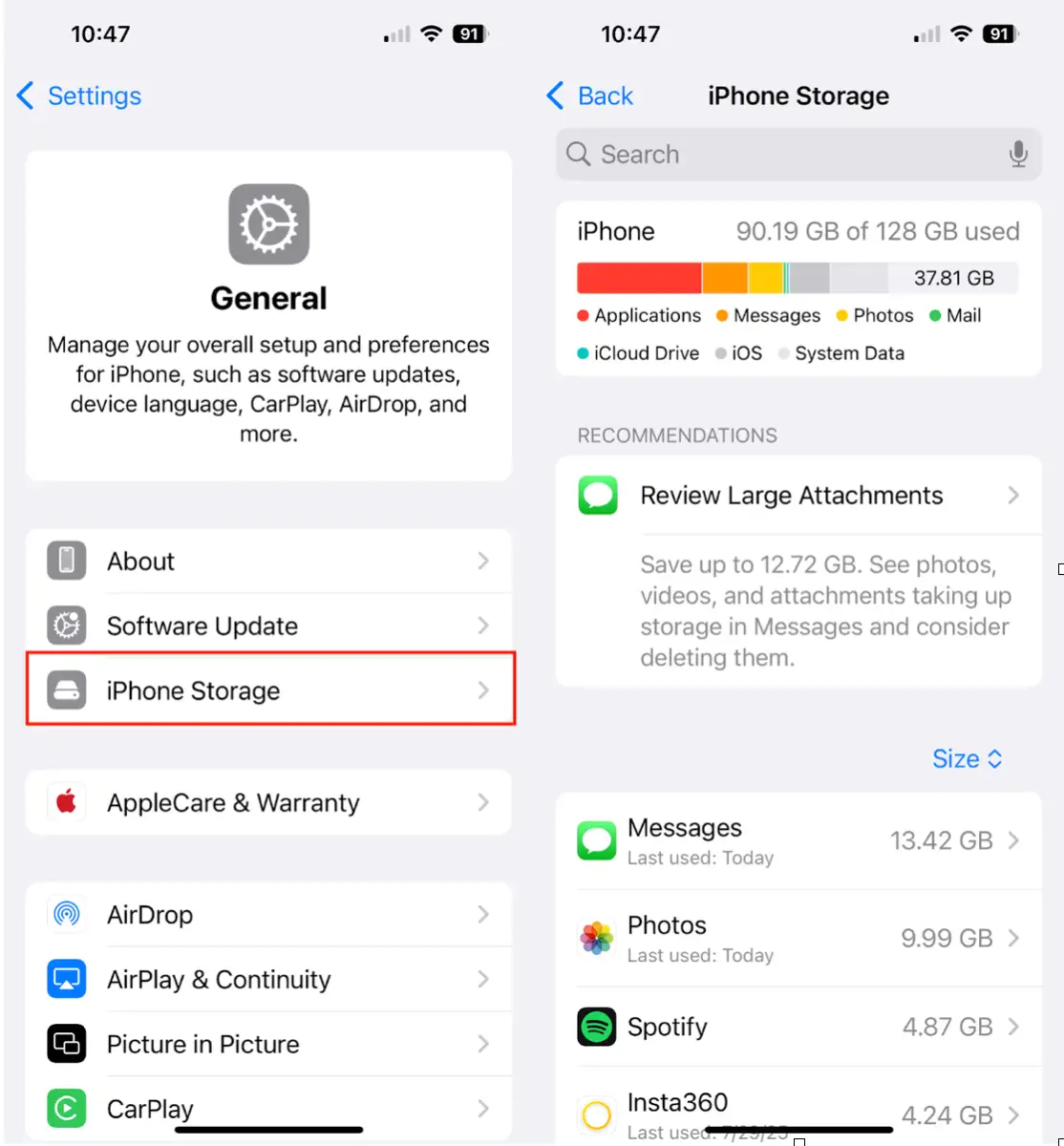
- 開啟 iPhone 上的「設定」應用程式。
- 按“常規”。
- 選擇“iPhone 儲存空間”。
通常情況下,你會看到一個彩色條,顯示照片、應用程式、iOS、媒體和其他資料所佔用的空間大小。該條會詳細列出佔用空間的明細。如果你看到空白畫面或載入圖示一直旋轉,則表示可能有問題。請繼續閱讀以進行故障排除。這可能是由於系統暫時故障、網路連線問題,甚至是檔案損壞造成的。
為什麼我的iPhone儲存空間無法載入?
在 iPhone 儲存空間頁面出現之前,裝置會快速掃描文件和應用程式以顯示結果。這通常需要幾秒鐘,但如果載入停止,則可能表示有問題。以下是一些可能的原因:
- iPhone儲存空間極為有限: 可用儲存空間越少,運算使用情況所需時間就越長。儲存空間不足會降低 iPhone 的所有運作速度。我們建議您釋放一些空間以加快運行速度。
- 您的 iPhone 上已累積過多快取資料: 來自 Safari、資訊或社交媒體等應用程式的大型快取會減慢儲存解析速度。定期清除快取可以提高效能。
- iOS系統漏洞有時,作業系統需要更新或重新啟動。請確保您使用的是最新版本的 iOS 系統。
- 網絡連接不良雖然大部分儲存資訊都保存在本地,但某些資料(例如 iCloud 使用情況)需要網路連線。請檢查您的 Wi-Fi 訊號強度或蜂窩數據連線。
- iPhone 在背景運作: 您的 iPhone 可能正在後台索引檔案或運行更新,這可能會導致儲存頁面載入速度比平常慢。請嘗試等待後台程序完成。
如何解決 iPhone 儲存空間無法載入的問題:故障排除
由於無法直接確定 iPhone 儲存空間頁面無法載入的根本原因,我們將引導您完成一系列系統的故障排除步驟。此方法旨在識別並解決根本問題,從而為您提供有關設備儲存空間使用情況的準確資訊。我們將涵蓋從最簡單到最複雜的各種解決方案,確保所有可能性都得到解決。
1. 釋放 iPhone 儲存空間:解決儲存容量問題的有效方案
如果你的 iPhone 儲存空間幾乎已滿,釋放一些空間是加快儲存空間運算速度並解決載入問題的最快方法。首先嘗試最簡單有效的方法:
- 刪除不使用的視頻,或將其移至您的電腦或雲端儲存裝置(例如 iCloud 或 Google Drive)。
- 刪除不再需要的舊郵件附件,包括照片和影片。
- 從 Netflix 或 Spotify 等應用程式中刪除已下載的離線內容。這些文件會佔用大量空間。
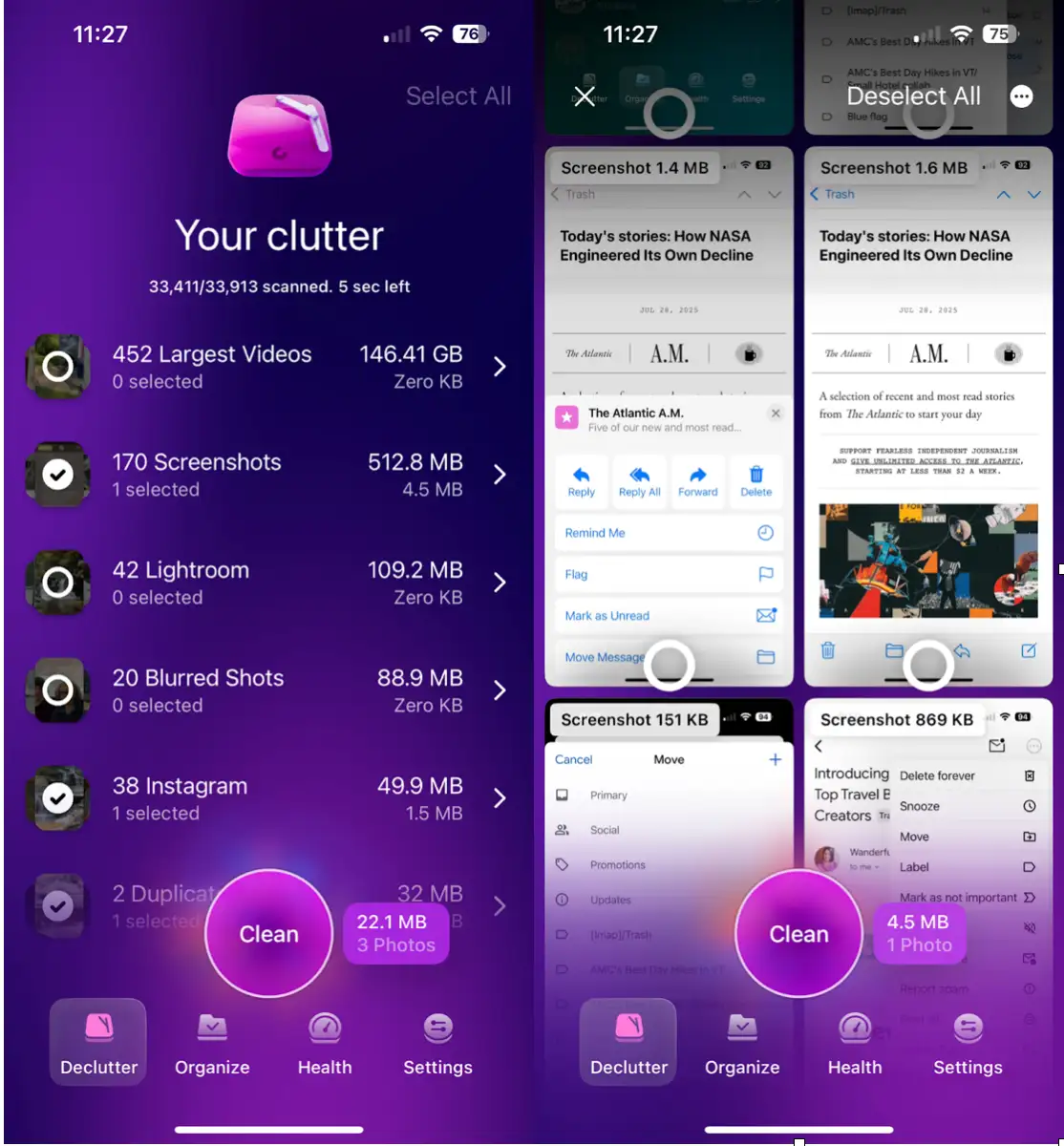
專業提示:與其手動刪除大文件,不如使用CleanMy®Phone應用中的「清理」模組。這款應用程式可快速掃描您的設備,尋找大型影片、重複照片和舊螢幕截圖,從而釋放大量儲存空間(GB),讓裝置運作更流暢。這不僅可以解決儲存空間不足的問題,還能顯著提升設備的整體效能。此外,該應用程式還能識別導致 iPhone 運作緩慢的暫存檔案和不必要的資料。
2. 刪除不常用的應用程式以釋放儲存空間。
不常用的應用程式會佔用裝置上寶貴的儲存空間。花幾分鐘時間瀏覽一下已安裝的應用程式,然後刪除那些不再使用的應用程式。方法如下:
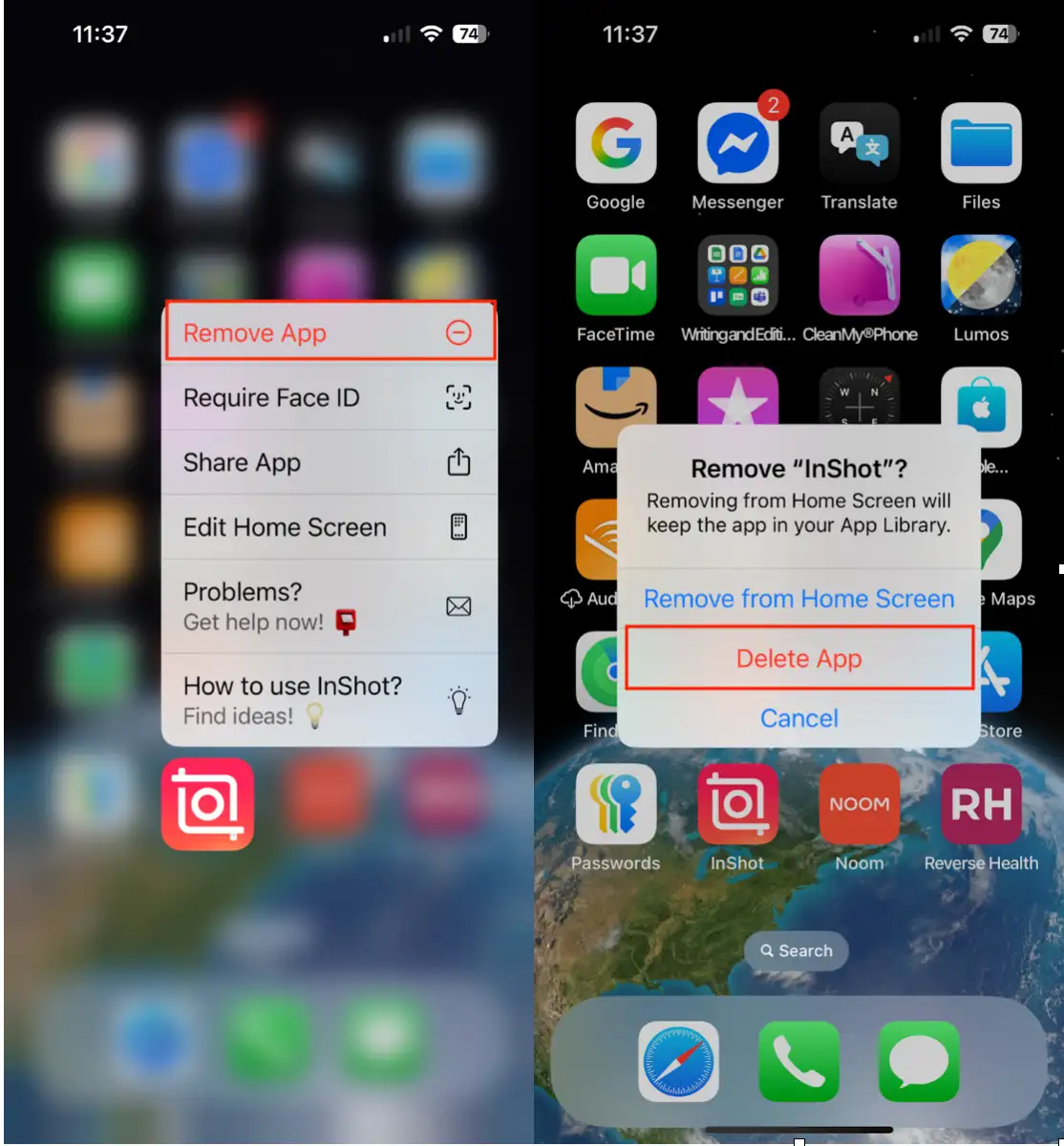
- 按住主畫面上的應用程式圖示。
- 點擊“移除應用程式”,然後點擊“刪除應用程式”。
如果您不確定是否要永久刪除某個應用程式,可以在「設定」>「App Store」中啟用「卸載不常用應用程式」選項。此功能會自動移除您不常用的應用,從而釋放空間,同時保留其資料以備將來需要。對於您可能只偶爾使用的大型應用,此功能尤其有用,可以省去您重新下載和安裝的麻煩。
3. 更新您的 iOS 系統
您是否已在裝置設定中啟用自動更新?如果沒有,您可能只需要更新 iOS 作業系統。方法如下:
前往“設定”>“常規”>“軟體更新”,安裝所有可用的更新。我們還建議您啟用“自動更新”,以確保更新在後台自動安裝,無需您手動操作,從而保證您始終擁有最新的功能和安全性修補程式。
4. 檢查您的互聯網連接
如果您的 iCloud 儲存空間詳情仍然無法加載,請確保您的 Wi-Fi 或行動數據連線穩定。網路連線不穩定可能會導致您無法存取 iCloud 帳戶資訊。請嘗試重新啟動路由器或連接到其他 Wi-Fi 網路(如有)。此外,如果您使用的是行動數據連接,請確保您的行動數據套餐已啟用。
5. 重新檢查你的 iPhone 儲存空間
完成上述所有步驟後,請重新啟動您的 iPhone。然後,前往 iPhone 上的“設定”,依序點擊“通用”和“iPhone 儲存空間”。這可能需要幾秒鐘時間,但之後您應該可以看到 iPhone 儲存空間的完整資訊。此步驟是為了在更改設定後更新您的儲存空間資訊。
監控 iPhone 的儲存空間至關重要,如果螢幕無法加載,則表示系統故障。透過釋放必要的空間、刪除不常用的應用程式並將 iOS 更新到最新版本,您應該能夠恢復儲存空間顯示正常。請記住,有效的儲存空間管理有助於提升 iPhone 的效能並預防潛在問題。
評論被關閉。